Teklif yönetiminin yapısı
Erişiminize açık firma tekliflerini bulmak için Teklifler bölümünü açın. Her teklif kayıtlı bir projeye aittir; aynı projede birden fazla teklif sürümü oluşturulabilir.
Teklif işlevi, fiyat hesaplama ve değiştirme yetkileri erişiminize açık olmalıdır. Salt okunur görünüm otomatik olarak düzenleme, gönderme veya silme izni vermez.
- Yenile, listeyi ve sayaçları yeniden yükler.
- Arama, durum, tarih aralığı, sıralama ve sunulan hızlı filtreler listeyi daraltır.
- Teklif numarası, ürün veya proje, müşteri, toplam tutar ve işlemi yapan kişi eşleştirmeye yardımcı olur.
- Taslağı aç veya Teklifi aç rapora götürür. Proje ve sürümler ilgili proje bağlamını gösterir.
- Teklif kotası, çöp kutusu ve silme geçmişi kullanılabilirlik ve yetkiye göre gösterilir.
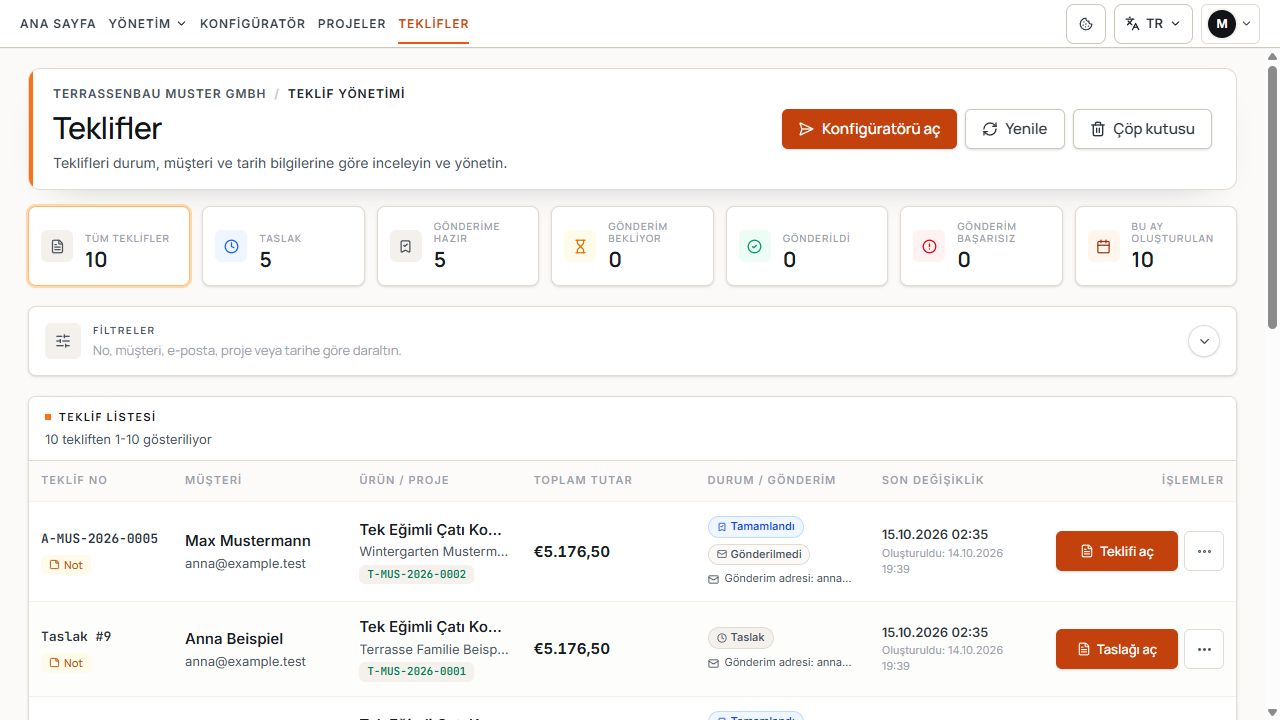
Proje ve gönderim durumu içeren teklif listesi
Belge durumu ve gönderim durumu listede ayrı yer alır. Örnekte bir taslak ve kesinleştirilmiş bir teklif vardır. Örnek veriler gösterilmiştir.
Belge durumu ile gönderimi ayırt etme
- Taslak: uygun yetkiyle teklif içeriği hâlâ düzenlenebilir ve kaydedilebilir.
- Kesinleştirildi veya Gönderime hazır: içerik sabitlenmiştir. PDF ve e-posta kullanılabilir; henüz e-posta gönderilmiş değildir.
- Gönderilmedi: kesinleştirilmiş belge için ilgili gönderim henüz tamamlanmamıştır.
- Gönderim bekleniyor: istenen e-posta işlenmektedir. Sonucu bekleyip listeyi yenileyin.
- Gönderildi: kullanılan gönderim hizmeti e-postayı kabul etmiştir. Bu, gelen kutusuna teslimi veya kişinin okuduğunu doğrulamaz.
- Gönderim başarısız: sunulan yeniden gönderme işlemini başlatmadan önce hata mesajını ve alıcıyı kontrol edin.
Taslağı kaydet teklifi göndermez veya kesinleştirmez. Yalnızca kesinleştirmek de e-posta göndermez.
Projeyi ve teklif raporunu açma
İşlemler raporun yan menüsündedir; küçük ekranlarda ilgili işlem menüsünü açın. Projeyi aç, konfigüratöre götürür. Projedeki değişiklikler kesinleştirilmiş bir teklifi sonradan değiştirmez.
- Teklifi teklif numarası, müşteri veya projeye göre arayın.
- Gerekirse Proje ve sürümler veya önizleme, müşteri verileri ve geçmişi içeren proje bilgisini kontrol edin.
- Taslağı ya da kesinleştirilmiş teklifi sunulan belge işlemiyle açın.
- Raporun çalışma alanında teklif numarasını ve belge durumunu kontrol edin.
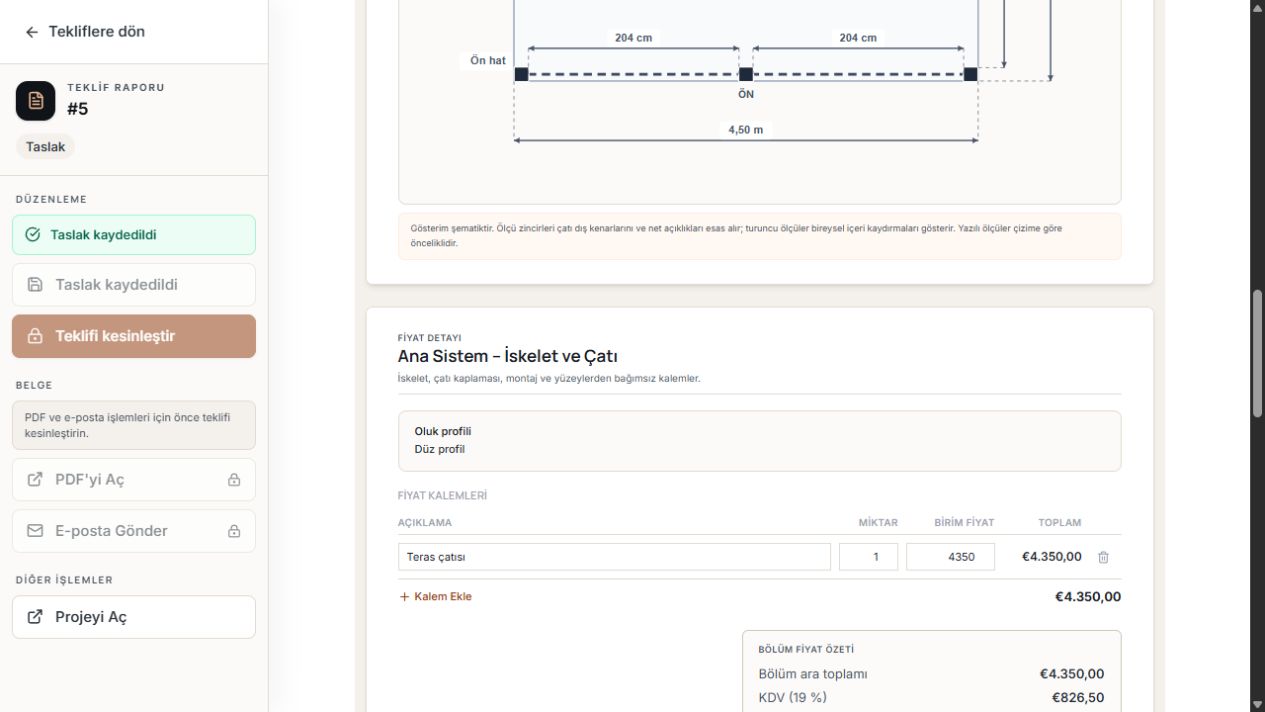
Teklifin düzenlenebilir fiyat alanı
Fiyat kalemleri teklif içeriğine aittir. PDF ve e-posta taslakta henüz kilitlidir. Örnek veriler gösterilmiştir.
Üst bilgileri ve müşteri verilerini kontrol etme
Yanlış kaynak verilerini kesinleştirmeden önce ilgili proje veya firma işlevleriyle düzeltin ve bunlardan oluşturulan teklif durumunu yeniden kontrol edin. Gönderim penceresindeki alıcı adresi ayrı bir gönderim bilgisidir.
- Firma logosunu, adını, iletişim bilgilerini ve adresini kontrol edin.
- Teklifi hazırlayanı ve müşteri verilerini temel alınan projeyle karşılaştırın.
- Teklif tarihini ve seçilen Bağlayıcı olmayan teklif bilgisini kontrol edin.
- Geçerlilik tarihi etkinse bir tarih seçin; tarih olmadan bu seçim kaydedilemez veya kesinleştirilemez.
- Montaj kapsamını ve sunulan teknik görünümleri kontrol edin.
Teknik görünümleri ve fiyat kalemlerini kontrol etme
Rapor ürüne ve yapılandırmaya uygun teknik görünümleri gösterir. Ön, yanlar, çatı ve aksesuarlar konfigüratöre ve donanıma göre farklı biçimde düzenlenebilir.
Ölçüleri, malzemeyi, rengi, montaj türünü, yüzey elemanlarını ve fiyat kalemlerinin kapsamını kontrol edin. Boş bir bölüm bir hizmetin ücretsiz dâhil olduğu anlamına otomatik olarak gelmez.
- Ana sistem – taşıyıcı konstrüksiyon ve çatı, genel sistem kalemlerini bir araya getirir.
- Yüzeylere ait kalemler ve notlar ilgili teknik bölümde bulunur.
- Düzenlenebilir taslakta sunulan kalemleri ekleyebilir veya düzenleyebilir; açıklamayı, miktarı, birim fiyatı ve toplamı kontrol edebilirsiniz.
- Sunulan özel bir renk, özellikle doldurulması gereken bir kaplama kalemi gerektirebilir. Kesinleştirmeden önceki kontrolü dikkate alın.
- Gerekli genel görünüm yoksa sunulan dönüş yoluyla konfigüratöre dönüp gereken teklif durumunu yeniden oluşturun.
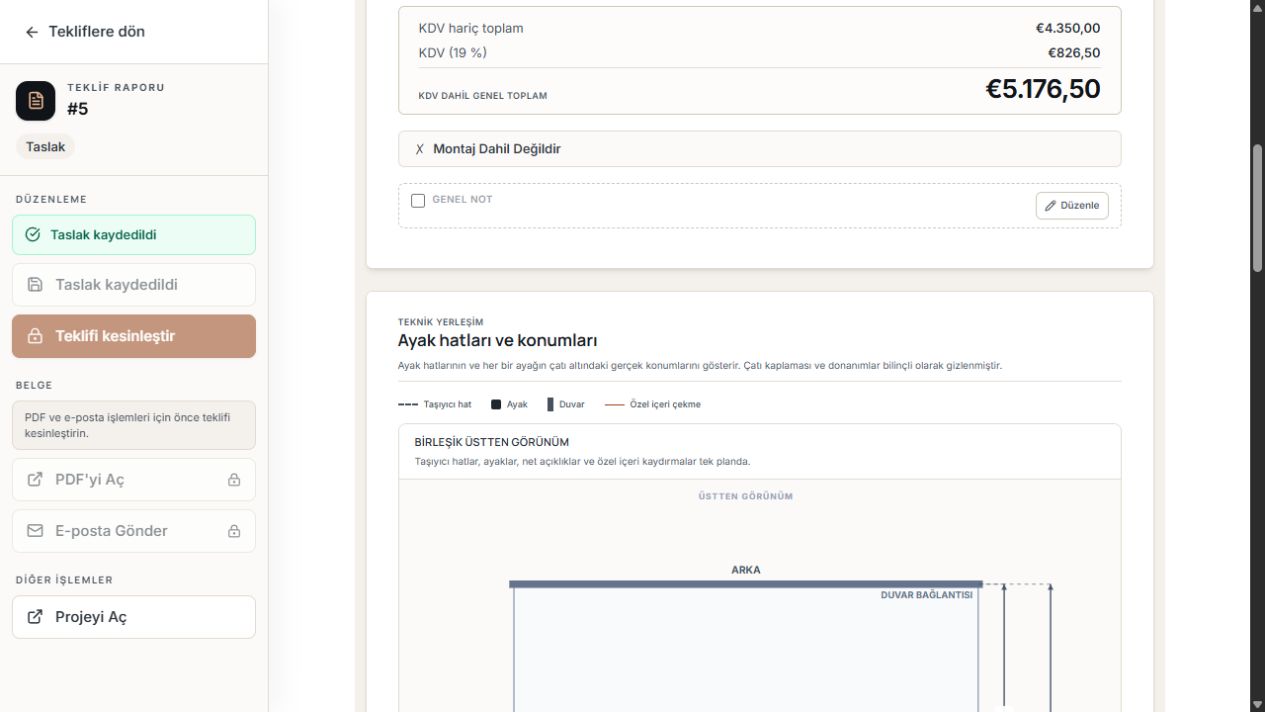
Teklif raporunda teknik ayak görünümü
Teknik görünüm ayak sıralarını ve konumlarını projeyle eşleştirir. Örnek veriler gösterilmiştir.
İndirim ve KDV belirleme
Oluşturma sırasında fiyat yönetiminden alınan varsayılan indirim önceden doldurulmuş olabilir. Rapordaki indirim yalnızca bu teklife aittir; değişiklik fiyatlandırma tarifesine geri yazılmaz. Aynı indirimi zaten azaltılmış kalemler üzerinden ayrıca uygulamayın.
- Ara toplam: teklife özel indirim ve KDV öncesi kalemlerin toplamı.
- Net tutar: etkin indirimin düşüldüğü ara toplam.
- Katma değer vergisi: indirim sonrası net tutara, teklifte girilen oran uygulanarak hesaplanır.
- Brüt toplam: net tutar ile hesaplanan KDV'nin toplamı.
- Sabit tutar: bu teklifin para biriminde girilir; gösterilen para birimini kontrol edin.
- Önce taslağın tüm fiyat kalemlerini ve net ara toplamını kontrol edin.
- Gerekirse İndirim uygula seçeneğini etkinleştirip Yüzde veya Sabit tutar seçin.
- Değeri ve isteğe bağlı bir açıklamayı girin. Yüzde en fazla %100 olabilir; sabit indirim ara toplamı aşamaz.
- Teklif özetinde KDV oranını ve hesaplanan tutarları kontrol edin.
- Taslağı kaydedin ve kesinleştirmeden önce sonucu kontrol edin.
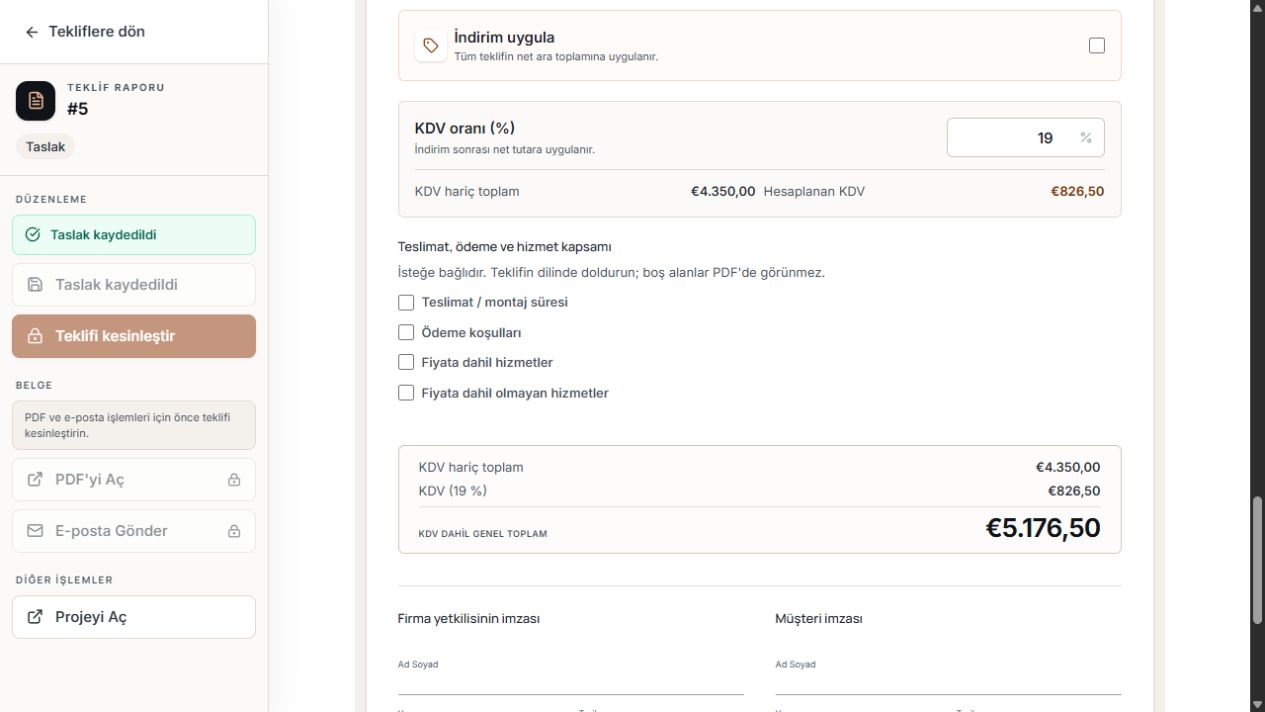
İndirim, KDV ve teklif özeti
Görünen KDV oranı indirim sonrası net tutara uygulanır. KDV dâhil toplam altta yer alır; örnekte indirim seçeneği kapalıdır. Örnek veriler gösterilmiştir.
Terrace3D girilen KDV oranıyla hesaplar. İşleme uygun oranı firma belirler.
Müşteri açıklamaları ile iç notları ayırma
Yüzey notları, genel teklif notları ve doldurulan teslimat veya ödeme koşulları müşteri belgesine dâhil olabilir. Bu alanları müşterinin alması gereken bilgiler için kullanın.
İç not, müşteriye gitmeyen bölüm olarak açıkça işaretlenmiştir. İç bilgiler için bu alanı kullanın ve yine de göndermeden önce diğer tüm metin alanlarını kontrol edin.
- Teslimat, ödeme, dâhil ve hariç hizmetler sunulan koşul alanlarında açıklanabilir.
- Genel açıklama ekle, teklif için kaydedilmiş teknik açıklamayı aktarır.
- Yetkili kullanıcılar firma genelindeki genel açıklamayı düzenleyebilir, geçmişini görebilir ve güncel bir sürümünü taslağa aktarabilir.
- Yeni firma şablonu kesinleştirilmiş teklifi değiştirmez. Kesinleştirmeden önce taslağın hangi sürümü kullandığını kontrol edin.
Taslağı kaydetme ve kesinleştirme
PDF aç ve E-posta gönder ancak başarılı kesinleştirmeden sonra kullanılabilir. Başka bir kullanıcı aynı durumu bu sırada değiştirmişse devam etmeden önce güncel durumu yükleyip yeniden kontrol edin.
- Teklif taslağını eksiksiz düzenleyip kontrol edin.
- Mevcut durumu kaydedip daha sonra devam etmek istiyorsanız Taslağı kaydet seçeneğini kullanın.
- İçerik hazır olduğunda Teklifi kesinleştir veya Kaydet ve kesinleştir seçeneğini belirleyin.
- Onayı okuyun: kesinleştirme fiyatları, kalemleri, müşteri verilerini ve diğer teklif içeriklerini kilitler.
- Kesinleştirmeyi onaylayın. Gerekirse öncesinde taslak kaydedilir. Ardından Kesinleştirildi durumunu kontrol edin.
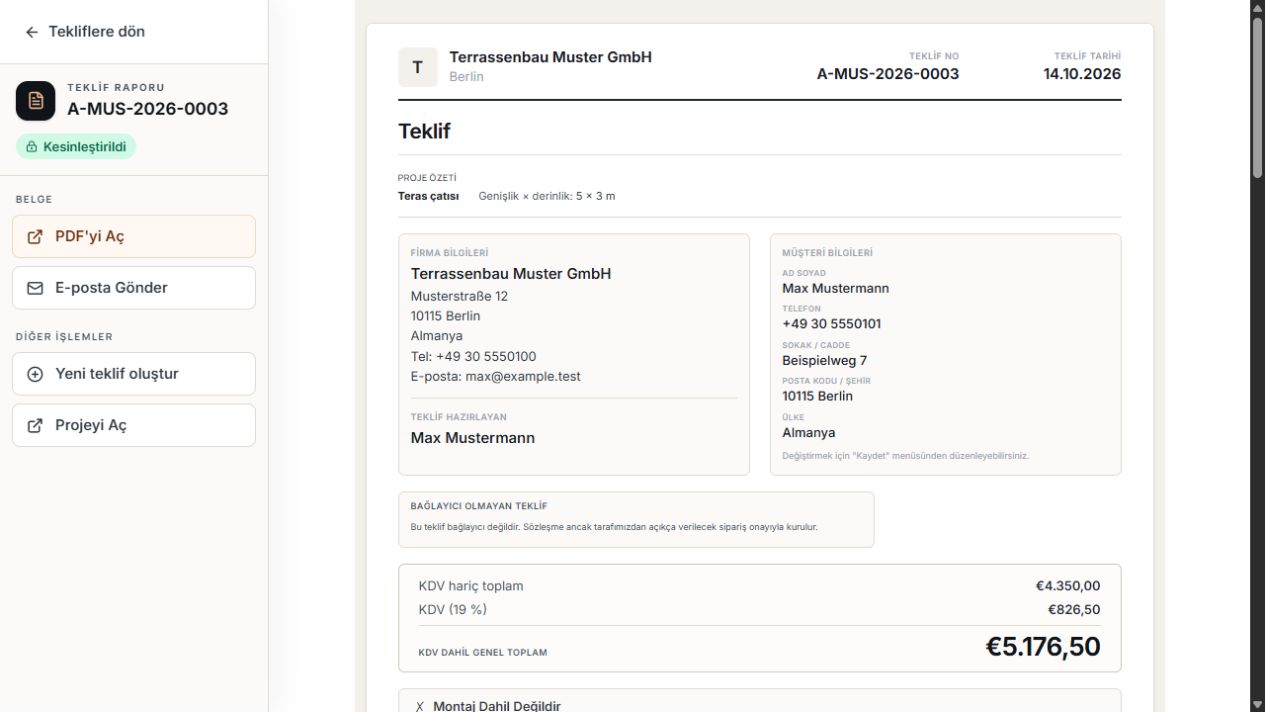
Belge işlemleri bulunan kesinleştirilmiş teklif
Kesinleştirildi, sabit belge sürümünü belirtir. PDF ve e-posta ayrı belge işlemleri olarak kullanılabilir. Örnek veriler gösterilmiştir.
Kesinleştirmeden sonra belge içeriği düzenlenemez. İçerik değişiklikleri için aynı projede yeni bir teklif oluşturun.
PDF hazırlama, açma veya indirme
Kesinleştirilmiş teklifte PDF aç seçeneğini kullanın. Teklif PDF'si penceresi önce bu teklif durumu için güncel dosya bulunup bulunmadığını kontrol eder. Gerekirse dosya kuyruğa alınır ve arka planda oluşturulur.
Oluşturma sırasında pencereyi kapatabilirsiniz. PDF hazır göründüğünde dosyayı yeni sekmede açın veya İndir ile cihazınıza kaydedin.
- Kuyrukta ve PDF oluşturuluyor ara durumlardır; hazır dosyayı bekleyin.
- Firma sınırına ulaşıldığında pencere bekleme süresini gösterir ve sonrasında hazırlamayı otomatik olarak yeniden dener.
- PDF hizmetine ulaşılamıyorsa veya oluşturma başarısızsa Yeniden dene seçeneğini kullanın.
- Kendi e-posta programınızdan elle göndermeden önce hazır PDF'yi kontrol edin.
- İçeriği düzeltilmiş bir sürüm için yeni teklif gerekir; kesinleştirilmiş belge bunun için üzerine yazılmaz.
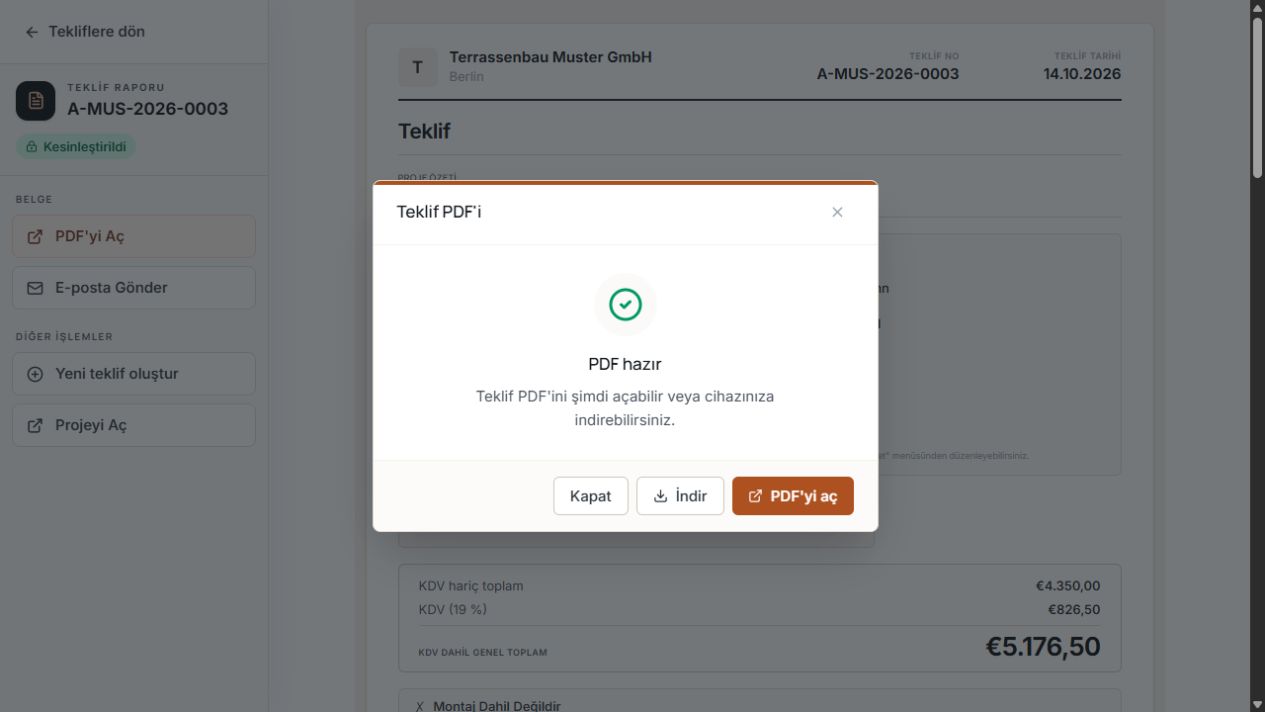
Hazır teklif PDF dosyasını açma veya indirme
Hazırlanan teklif PDF dosyası tarayıcıda açılabilir veya cihaza indirilebilir. Örnek verilerle görünüm.
Teklifi e-postayla gönderme
- Firma genelinde yetkili kullanıcılara da gönder normalde önceden seçili değildir. Kopyalar tam firma erişimi olan etkin kullanıcılara gider.
- Teklifi hazırlayana da gönder varsayılan olarak seçilidir ve normal firma hesabında kaldırılabilir.
- İç kopyalar ayrı gönderilir. Müşteri ve çalışan adresleri birbirine açıklanmaz; yinelenen alıcılar birleştirilir.
- Demo hesabında alıcı adresi kayıtlı kendi adresinizle sınırlandırılabilir. Bu durumda deneme gönderimi son müşteriye gönderim değildir.
- Kontrol edilmiş, kesinleştirilmiş teklifi açıp E-posta gönder seçeneğini belirleyin.
- Alıcı e-postasını kontrol edin. Değişiklik yalnızca bu gönderim için geçerlidir; müşteri kaydındaki e-postayı değiştirmez.
- Gerekirse müşteriye bir mesaj ekleyin.
- Firma genelinde yetkili kullanıcılar ve teklifi hazırlayan kişi için iki kopya seçeneğini de kontrol edin.
- Gönder seçeneğini kullanıp ardından gönderim durumunu veya geçmişi kontrol edin.
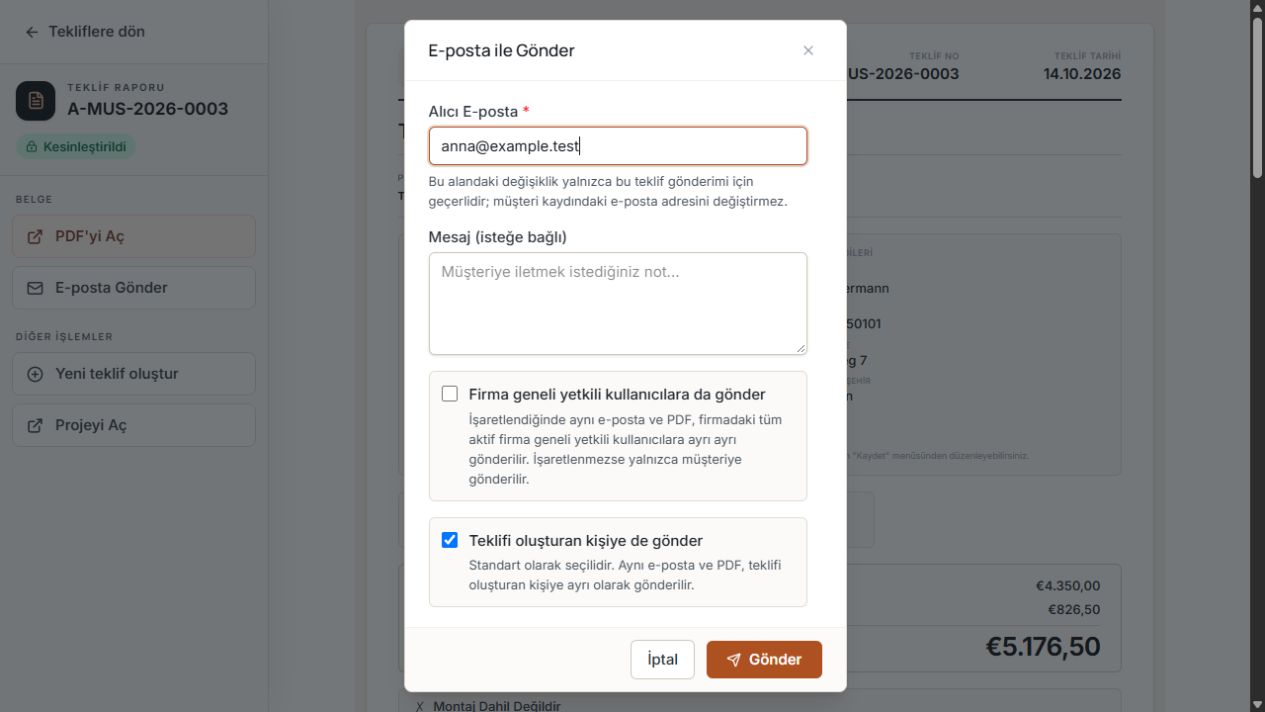
Alıcı ve kopya seçenekleri bulunan e-posta penceresi
Alıcı, mesaj ve kopyalar gönderimden önce kontrol edilir. Örnekte hazırlayan kopyası seçilidir. Örnek veriler gösterilmiştir.
Yalnızca bir iç kopya eksikse müşteri teklifini aceleyle yeniden göndermeyin. Ek bir kopya başarısız olsa da daha önce kabul edilen müşteri e-postası başarılı olabilir.
Kendi firma e-postanızı ayarlama
Firma için kendi SMTP bağlantıları açılmışsa tam firma erişimi olan kullanıcılar Ayarlar altında E-posta sekmesini bulur. Bu izin yoksa Terrace3D üzerinden gönderim kullanılabilir kalır; sekme her hesapta otomatik görünmez.
- Gönderen adı veya yanıt adresi dahil kayıtlı SMTP ayarlarında yapılan değişiklikler ve yeni bir parola, bu firma bağlantısıyla gönderimi devre dışı bırakır. Ardından bağlantıyı yeniden kaydedin, test edin ve etkinleştirin.
- Boş parola alanı daha önce kaydedilen parolayı koruyabilir.
- Boş yanıt adresinde varsa firmanın iletişim adresi kullanılır; bu bilgiyi de kontrol edin.
- Devre dışı bırak ile ilgili müşteri e-postaları yeniden Terrace3D üzerinden gönderilir.
- Ayarlar ve E-posta bölümünü açın.
- SMTP sunucusunu, kullanıcı adını, parolayı, gönderen adresini ve gerekirse gönderen adıyla yanıt adresini girin.
- Sağlayıcınıza uygun bağlantıyı seçin: 587 portuyla STARTTLS veya 465 portuyla TLS / SSL.
- Bağlantı verilerini kaydedin.
- Bana test gönder seçeneğini kullanın. Deneme mesajı oturum açan kullanıcının adresine gider. Gelen kutusunu kontrol edin.
- Kendi SMTP'mi kullan seçeneğini ancak başarılı testten sonra etkinleştirin.
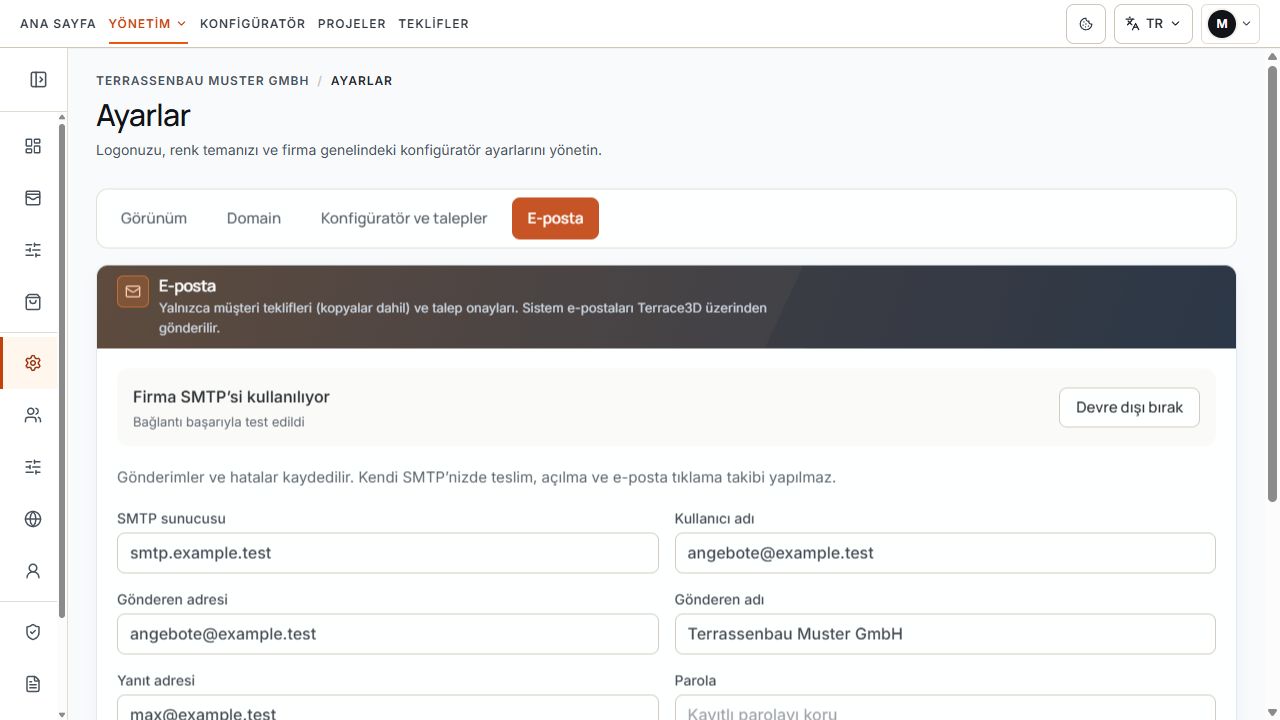
Firma e-postasının durumu ve gönderen bilgileri
Durum, test edilmiş firma bağlantısını gösterir. SMTP sunucusu ve gönderen bilgileri firmanızın e-posta gönderim ayarlarını tanımlar. Örnek verilerle görünüm.
Firma SMTP'sinden gönderilen mesajlar
- Firma SMTP'si etkinse seçilen kopyalar dâhil müşteri teklifleri ve talep onayları firma bağlantısı üzerinden gönderilir.
- Sistem e-postaları Terrace3D'de kalır. SMTP ayarı tüm hesap, sözleşme veya sistem mesajlarının gönderimini değiştirmez.
- Firma SMTP'si etkinken gönderen adresi ve varsa gönderen adı bu ayarlardan alınır. Kendi bağlantınız yoksa firma ilişkisi Terrace3D gönderiminde gösterilir.
- Yanıtlar ayarlanan yanıt adresine veya mevcut firma iletişim adresine yönelir.
SMTP bağlantı testi sunucunun kabulünü doğrular. Her müşteri e-postasının daha sonra teslimini veya spam klasörü dışında yer almasını garanti etmez.
Müşteri e-postası, 3D paylaşımı ve AR
Müşteri e-postası teklif referansını ve ek olarak PDF'yi içerir. İsteğe bağlı mesaj gönderime eklenir.
Firma ve konfigüratör için 3D paylaşımı kullanılabiliyorsa ek olarak korumalı, salt okunur proje bağlantısı bulunabilir. Kesinleştirilmiş tekliflerde paylaşım sabitlenmiş teklif durumunu kullanır; sonraki proje değişiklikleri bunun yerine geçmez.
AR yalnızca firma ve konfigüratör için ilgili izin etkinse ve uygun bir cihaz kullanılıyorsa sunulur. 3D bağlantısı AR olmadan da kullanılabilir.
- Belgede veya e-postada gösterilen bağlantı geçerliliğini ve varsa sona erme tarihini kontrol edin.
- Varsa PDF ayrıca paylaşılan görünüme bir bağlantı veya QR kod içerebilir.
- İsteğe bağlı 3D bağlantısının eksikliği tek başına PDF teklifinin gönderilmesini engellemez.
Gönderim durumunu ve takibi doğru okuma
Belge durumu, gönderim durumu ve olası açılma sinyalleri farklı işlemleri anlatır. Gönderim beklese veya başarısız olsa da kesinleştirilmiş sürüm kesinleştirilmiş kalır.
Firma SMTP'siyle gönderimde gönderim ve hatalar kaydedilir. Teslimat, e-posta açılışları ve bağlantı tıklamaları izlenmez; listede Takip kullanılamıyor görünebilir.
Desteklenen gönderimde algılanan bir açılma sinyali görünebilir. Böyle bir teknik sinyal kişinin okuduğunu kanıtlamaz; sinyal olmaması da e-postanın okunmadığını kanıtlamaz.
- Gönderim bekleniyor durumunda işlenmesini bekleyip durumu yeniden yükleyin.
- Gönderim başarısız olduğunda liste kayıtlı alıcı için E-postayı yeniden gönder seçeneği sunabilir. Onay penceresinde adresi kontrol edin.
- Geçmiş, düzenleme ve gönderim olaylarını izlemeye yardımcı olur.
- Sorunlarda desteğe teklif numarasını, zamanı ve görünen mesajı bildirin; SMTP parolalarını paylaşmayın.
Ekipte işleme durumunu yönetme
İşleme durumu kurum içi bir düzenleme işaretidir. Yetkili kullanıcılar örneğin Karar açık, Planlandı, İşleniyor, Tamamlandı veya Öngörülmüyor durumlarını seçebilir.
Elle durum değiştirmek e-posta göndermez, taslağı kesinleştirmez ve tek başına bağlayıcı müşteri kabulünü belgelemez.
Düzeltmeler ve yeni teklif sürümleri
Teklif taslak olduğu sürece yetkili kullanıcılar içeriği düzenleyip yeniden kaydedebilir. Kesinleştirilmiş teklif sabit bir sürüm olarak korunur.
Ölçü, donanım veya korumalı proje müşteri verilerini değiştirmek için önce projeye düzenlenebilir bir sürümde devam edin. Yalnızca teklif düzeltmesi için yeni teklif taslağını kontrol edin; teklif sürümü ile proje sürümünü karıştırmayın.
- İçerik düzeltmesi için ilgili projeyi veya Yeni teklif oluştur seçeneğini açın.
- Aynı projede gereken yeni teklif durumunu oluşturup teknik verileri, müşteri verilerini ve fiyatları yeniden kontrol edin.
- PDF veya gönderimden önce yeni sürümü kaydedip kesinleştirin.
- Gönderimde müşterinin hangi teklif numarasını alması gerektiğini kontrol edin.
Çöp kutusu ve silme geçmişi
Uygun yetkiyle artık gerekmeyen bir teklifi onaydan sonra çöp kutusuna taşıyabilirsiniz. Burada sunulan geri yükleme veya kalıcı silme işlemleri kullanılabilir. Silme geçmişi izlemeye yardımcı olur.
- İşlemden önce teklif numarasını ve projeyi kontrol edin.
- Daha önce gönderilen belgeleri ve müşteriyle yapılan iletişimi dikkate alın.
- Silme işlemini daha önce gönderilmiş içeriğin düzeltilmesi olarak kullanmayın.
- Kilit mesajında devam eden proje veya teklif işlemini kontrol edin ve gerekirse referansla desteğe başvurun.
Kesinleştirme ve gönderimden önce kontrol edin
- Doğru proje ve teklif sürümü seçildi.
- Firma, hazırlayan ve müşteri verileri doğru.
- Ölçüler, teknik görünümler, hizmetler ve montaj kapsamı bütünüyle kontrol edildi.
- Para birimi, fiyat kalemleri, indirim, net, KDV ve brüt kontrol edildi.
- Geçerlilik tarihi, açıklamalar ve koşullar kontrol edildi; iç bilgiler yalnızca işaretli iç bölümde.
- İçerik kesinleştirildi ve PDF bütünüyle kontrol edildi.
- Alıcı, isteğe bağlı mesaj ve kopya seçenekleri kontrol edildi.
- İstenen gönderim yolu etkinleştirildi; Gönder sonrasında gerçek gönderim durumu kontrol edildi.
