Ayarları açın ve doğru sekmeyi seçin
Firma portalında Ayarları açın. Yetkili kullanıcılar burada firma geneli varsayılanları yönetir. Kullanılabilir ve düzenlenebilir ayarlar; izinlere, atanmış konfigüratörlere ve erişiminize bağlıdır.
- Görünüm: Firma logosu, tarayıcı sekmesi, renk teması ve firma yazı tipi.
- Alan adı: Firma web sitesi ve varsa kullanıma açılmış özel konfigüratör adresi.
- Konfigüratör ve talepler: Kullanılabilir dil, pazar, başlangıç ekranı, talep ve yapay zekâ ayarları.
- E-posta: Terrace3D bu olanağı firmanız için etkinleştirdiyse kendi SMTP bağlantınız.
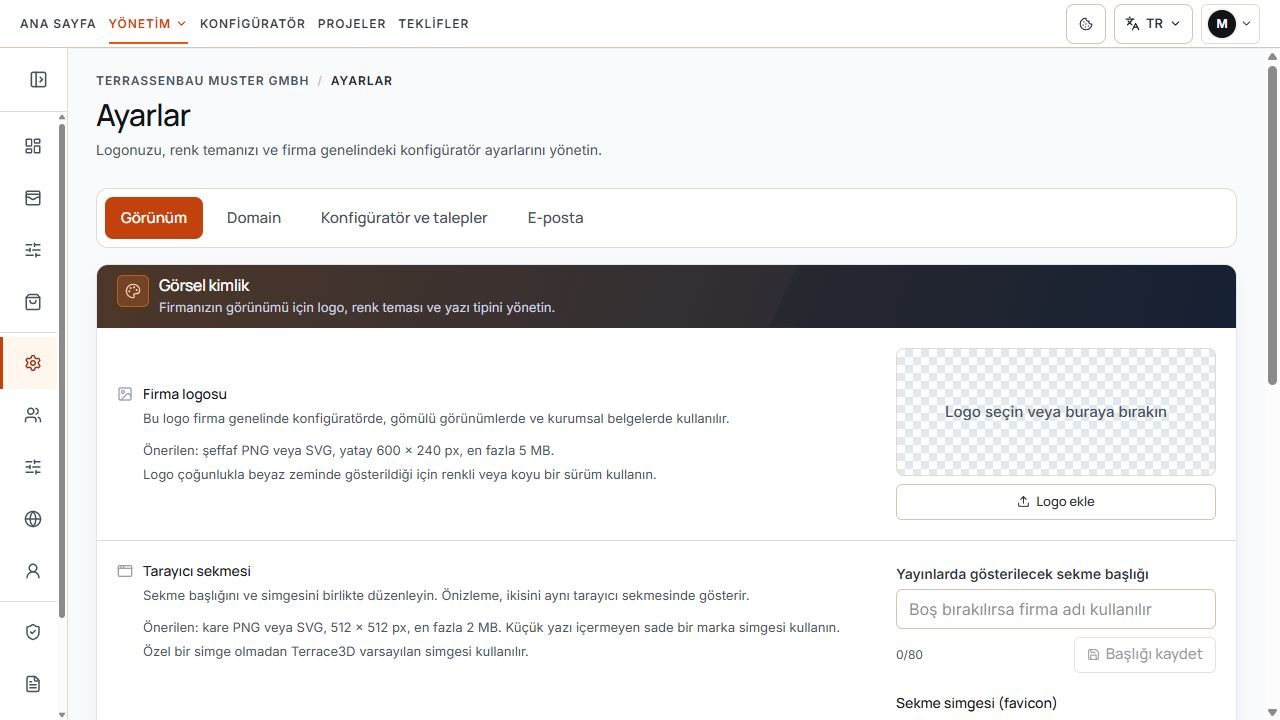
Görünüm ve logo alanı
Logo seçimi, tarayıcı başlığı ve sayfa simgesi firma görünümünü oluşturur. Örnek veriler içeren görünüm.
Alanlar ayrı kaydedilir. Önizleme veya başka sekmeye geçiş henüz kayıt onayı değildir. İlgili Kaydet işlemini veya doğrudan seçimden sonraki geri bildirimi dikkate alın.
Logo ve renk teması
Görünüm altında firma logosunu ve mevcut konfigüratör renk temasını yönetirsiniz. Önizleme, değişiklikleri uygulamadan önce marka görünümünü kontrol etmenize yardımcı olur.
- Logo alanında Yükle veya Değiştir seçeneğini seçin ya da desteklenen dosyayı yükleme alanına sürükleyin.
- En fazla 5 MB boyutunda PNG, JPG, WebP veya SVG kullanın; yaklaşık 600 × 240 piksel boyutunda, yatay ve şeffaf logo önerilir.
- Logo aracında logoyu konumlandırın ve ölçeklendirin. Gerekirse Sığdır veya Ortala seçeneklerini kullanın.
- Logoyu uygulayın ve kayıt onayını bekleyin.
- Mevcut renk temasını seçin, önizlemesini kontrol edin ve istenen seçimi kaydedin.
Görünüm ve logo alanı
Logo seçimi, tarayıcı başlığı ve sayfa simgesi firma görünümünü oluşturur. Örnek veriler içeren görünüm.
Logo ve renk teması firma genelinde geçerlidir. Kaydedilmiş görünümü yayınlanmış bir görünümde, paketiniz teklifleri destekliyorsa logoyu yeni oluşturulmuş teklif belgesinde de kontrol edin.
Tarayıcı sekmesi: Başlık ve favicon
Tarayıcı sekmesi alanında başlık ve sayfa simgesi birlikte önizlenir. Yayınlar için sekme başlığı en fazla 80 karakter olabilir. Başlık alanı boşsa firma adı kullanılır. Değişikliği Başlığı kaydet ile kaydedin.
- Favicon: En fazla 2 MB boyutunda PNG, JPG, WebP ve SVG desteklenir. 512 × 512 piksel boyutunda basit, kare bir marka simgesi önerilir.
- Görsel aracında kırpmayı ve ölçeği kontrol edin, ardından değişikliği uygulayın.
- Özel favicon yoksa standart Terrace3D simgesi kullanılır.
- Kaydettikten sonra ayarlar alanındaki önizlemeyi bir yayının gerçek tarayıcı sekmesiyle karşılaştırın.
Özel renk temaları ve firma yazı tipi
Özel renk temaları etkinse oluşturma, düzenleme ve kaldırma için sunulan işlemleri kullanabilirsiniz. Gösterilen sınırı dikkate alın ve istenen görünümü kaydedin.
Firma yazı tipi altında firmanız için sunulan yazı tiplerinden seçim yapın. Önizlemeyi kontrol edin ve Yazı tipini kaydet seçeneğini kullanın. Sabit bir varsayılan yazı tipi belirlenmişse firma tarafından değiştirme izni yoktur.
Firma yazı tipi; firma alanında, konfigüratörlerde ve teklif PDF'lerinde geçerlidir. Tamamlanmış teklifler kaydedilmiş yazı tiplerini korur.
Alan adı ve konfigüratör adresi
- Alan adı sekmesini açın ve Web sitenizin alan adını kontrol edin. Alt sayfa veya port numarası olmadan firma.de gibi bir alan adı girin ve Alan adını kaydet seçeneğini seçin.
- Özel konfigüratör adresi etkinse kayıtlı web sitesi alan adı altında sunulan adres başlangıcını seçin.
- Adresi kaydedin ve DNS kayıtlarını göster seçeneğini açın.
- Gösterilen CNAME ve TXT kayıtlarını alan adı sağlayıcınıza aynen girin.
- DNS'yi kontrol et seçeneğini seçin ve sonucu dikkate alın. DNS onaylandıktan sonra SSL kurulur.
- Erişilebilirliği gösterilen duruma göre değerlendirin; yalnızca başarılı kayıt, adresin kullanıma hazır olduğunu doğrulamaz.
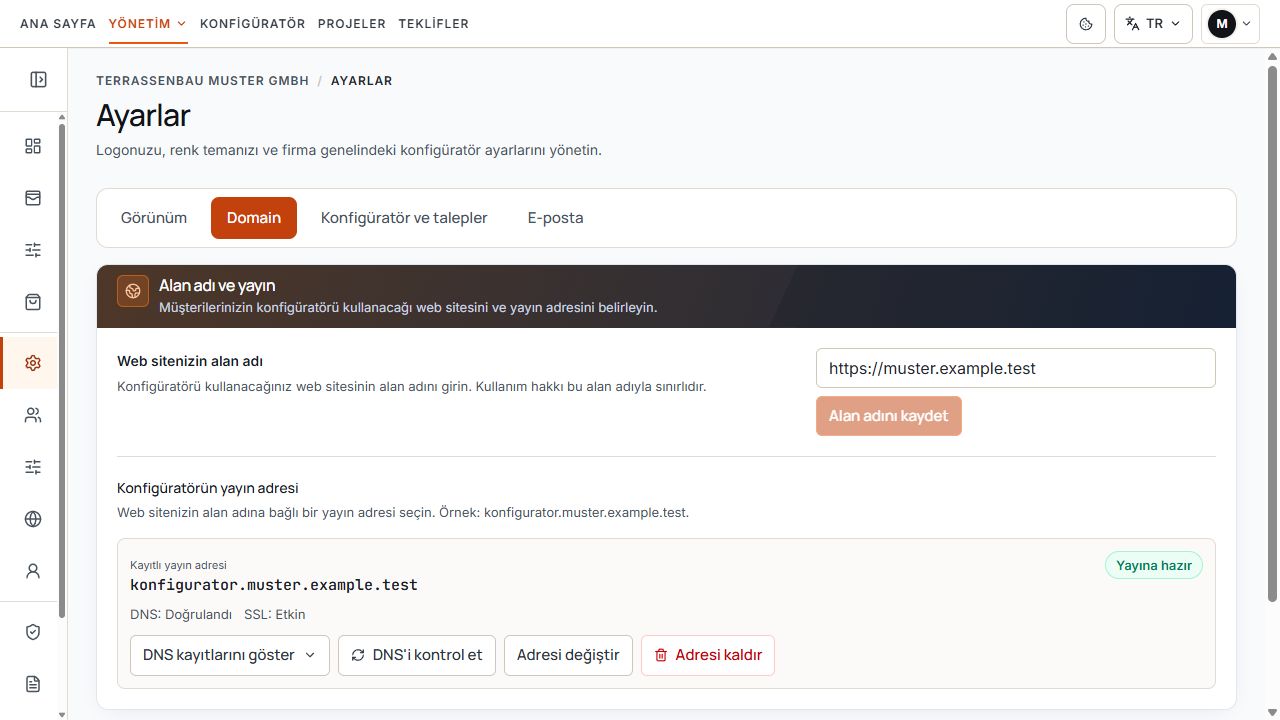
Alan adı, DNS kontrolü ve SSL durumu
Ana makine adı, DNS kontrolü ve SSL durumu, kendi adresinizin teknik olarak hazır olup olmadığını belirtir. Örnek veriler içeren görünüm.
Önceki konfigüratör adresi değişen alan adına artık ait değilse o adresten erişilemez. Yayınlar, taslaklar ve kalıcı Terrace3D bağlantıları korunur. Bekleyen DNS kontrolü kendi adresinizle ilgilidir; web sitesi yayını ayrı yönetilir.
Diller ve varsayılan dil
Firmanız için web sitesi yayınları kullanılabiliyorsa sunulan yayın dillerini Konfigüratör ve talepler altında bulursunuz. Seçim, yayınlanmış konfigüratörlerde ve paylaşılan proje görünümlerinde geçerlidir.
En az bir dil aktif kalmalıdır. Açılışta varsayılan dil altında, geçerli dil seçimi olmayan adreslerin varsayılanını seçin. Mevcut varsayılan dilin seçimini kaldırmadan önce seçili başka dili varsayılan yapın.
Seçimden sonra geri bildirimi bekleyin. Firma dilleri, yayınlar için varsayılandır; kendi arayüz diliniz bundan ayrıdır.
Satış ülkeleri ve gösterim para birimleri
Aynı sekmede sunulan satış ülkelerini belirlersiniz. Yayınlanmış konfigüratör başlarken yalnızca bu ülkeler görünür. En az bir ülke kalmalıdır; aynı ülke birden fazla girilemez.
- Gösterilen fiyat listesi temel para birimini ve girilmiş ülkeleri kontrol edin.
- Gerekirse kullanılabilir satış ülkesi ekleyin.
- Her ülke için sunulan gösterim para birimini kontrol edin ve uygun para birimini seçin.
- Artık hizmet verilmeyen ülkeleri, son ülkeyi silmeden kaldırın.
- Geri bildirimi bekleyin ve seçimi başlangıç ekranında kontrol edin.
Fiyat listesi temel para birimi ve gösterim para birimi farklı bilgilerdir. Temel para birimi burada gösterilir; farklı gösterim para birimi seçmek onu değiştirmez. Pazarları fiyat listeleriniz ve tekliflerinizle uyumlu hale getirin.
Başlangıç ekranı ve talep metinleri
İlgili yayın ayarları mevcutsa Konfigüratör ve talepler altında tekil modellerin ve ortak model seçiminin başlangıç ekranını düzenleyin. Masaüstü ve mobil önizlemeyi kontrol edin.
Arka plan görseli için en fazla 8 MB boyutunda JPEG, PNG ve WebP desteklenir. Kırpmayı hazırlayın ve Arka plan görselini kaydet ile uygulayın. Logo varsa firma adının ayrıca gösterilmesi ayarlanabilir.
Sunulan metin düzenleme üzerinden başlangıç başlıklarını ve talep metinlerini aktif dillerde uyarlayın. Talep metinlerinde başlık ve açıklama, konfigüratörün genel bakış veya teklif alanında kullanılır. Boş alanlar ilgili varsayılan metni kullanır.
- Metin girerken aktif dili kontrol edin.
- Talep metinlerini Tüm dilleri kaydet üzerinden uygulayın.
- Yayından önce kaydedilmiş metinleri ve gerçek talep formunu kontrol edin.
Yapay zekâ asistanı: İstek sınırları
Yetkili kullanıcılar Yapay zekâ asistanı · İstek sınırları altında, ilgili dönemde firma kullanıcısı ve web sitesi ziyaretçisi başına izin verilen istek sayısını belirler. Sayıyı ve günleri ayrı girin, ardından değerleri kaydedin.
0 ziyaretçi isteği, yapay zekâ asistanını yeni web sitesi ziyaretçilerinden gizler. Aylık token kotası Terrace3D tarafından belirlenir ve bu istek sınırlarıyla artmaz.
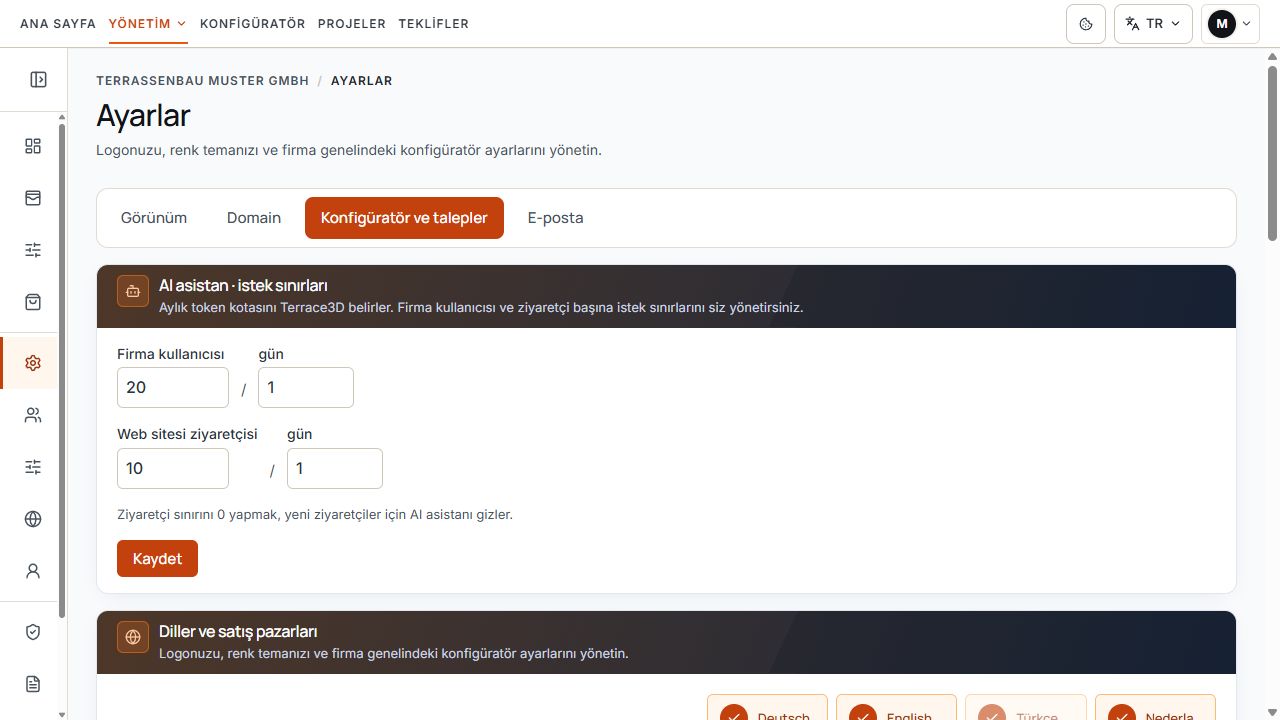
Yapay zekâ istek sınırları, diller ve satış pazarları
Üst bölümde firma kullanıcıları ve web sitesi ziyaretçileri için yapay zekâ istek sınırları belirlenir. Diller ve satış pazarları bölümü altta başlar. Örnek verilerle görünüm.
E-posta: Firma SMTP'sini kurun
E-posta sekmesi yalnızca özel SMTP bağlantısı firmanız için etkinse görünür. Kurulum için firma geneli erişime ve e-posta sağlayıcınızın bağlantı ve gönderen bilgilerine ihtiyacınız vardır.
Firma SMTP'si, kopyalar dahil müşteri tekliflerini ve talep onaylarını kapsar. Sistem e-postaları Terrace3D üzerinden gönderilmeye devam eder.
- SMTP sunucusunu, kullanıcı adını ve izin verilen gönderen adresini girin. Gönderen adını ve gerekirse yanıt adresini ekleyin.
- Sağlayıcının desteklediği bağlantı güvenliğini ve sunulan uygun portu seçin: STARTTLS veya TLS / SSL, 587 veya 465.
- İlk kurulumda parolayı girin. Önceden kaydedilmiş bağlantıda parola alanını boş bırakmak kayıtlı parolayı değiştirmez.
- Kaydet seçeneğini seçin. Kaydedilmemiş değişiklikler önce uygulanmalıdır.
- Bana test gönder seçeneğini seçin ve geri bildirimi ve gelen kutusunu kontrol edin.
- Kendi SMTP'mi kullan seçeneğini yalnızca kayıtlı bağlantı başarılı test edildikten sonra etkinleştirin. Ardından Firma SMTP'si üzerinden gönderim durumunu kontrol edin.
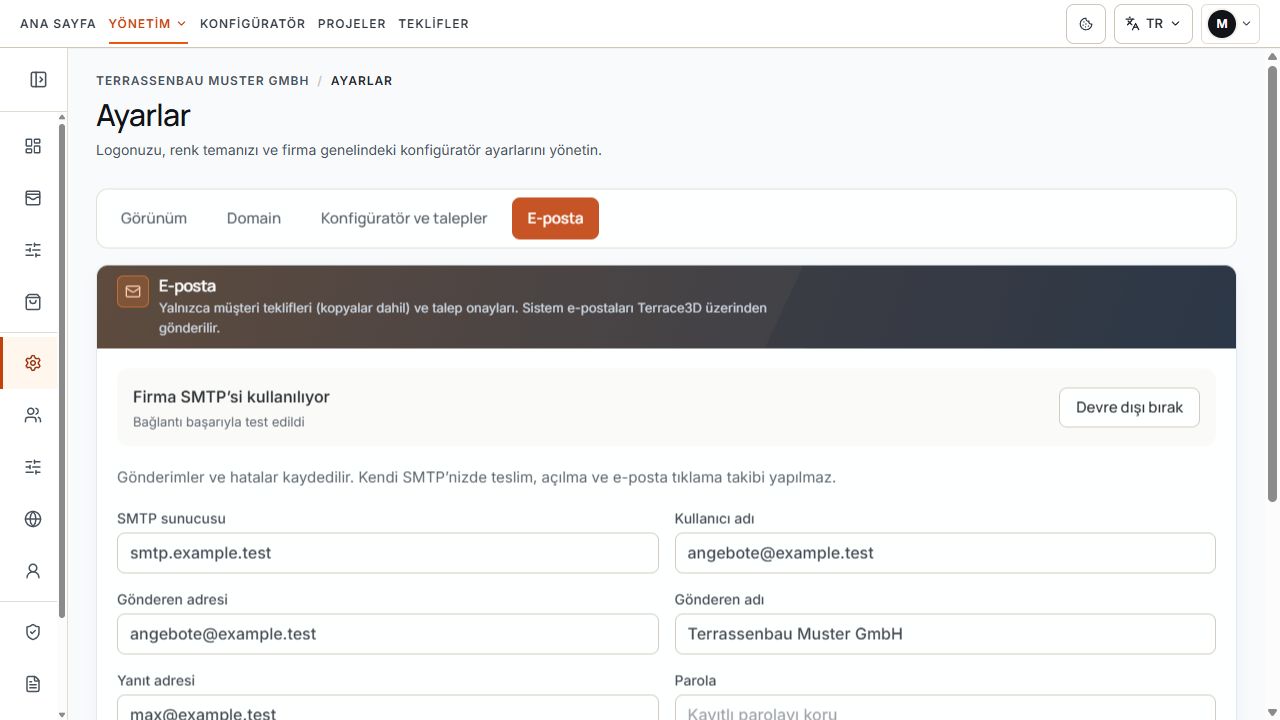
Firma e-postasının durumu ve gönderen bilgileri
Durum, test edilmiş firma bağlantısını gösterir. SMTP sunucusu ve gönderen bilgileri firmanızın e-posta gönderim ayarlarını tanımlar. Örnek verilerle görünüm.
Gönderen adı veya yanıt adresi dahil kayıtlı SMTP ayarlarında yapılan değişiklikler ve yeni bir parola, bu firma bağlantısıyla gönderimi devre dışı bırakır. Ardından bağlantıyı yeniden kaydedin, test edin ve etkinleştirin. SMTP sunucusunun testi kabul etmesi, iletinin gelen kutusuna ulaşacağını garanti etmez.
Gönderim durumunu ve eksik ayarları kontrol edin
Özel SMTP'de gönderim ve hatalar kaydedilir. Bu gönderim yolunda teslimat, açılmalar ve e-posta tıklamaları izlenmez. Bu nedenle gönderim durumu, alıcının mesajı okuduğuna dair eksiksiz kanıt değildir.
Devre dışı bırak ile Terrace3D üzerinden gönderime dönersiniz. Yeniden etkinleştirmeden önce kayıtlı bağlantıyı ve test durumunu kontrol edin.
- Kartlar veya işlemler eksikse önce firma geneli erişimi, ürün izinlerini ve Web sitesi yayınını kontrol edin.
- E-posta sekmesinin eksik olması, özel SMTP kurulumunun firma için etkin olmadığını gösterir.
- Yükleme hatalarında Yeniden deneyin seçeneğini kullanın; değişikliği ancak onaydan sonra kaydedilmiş kabul edin.
- Sorularınızda alanı ve hata mesajını belirtin. Parolaları veya tam SMTP erişim bilgilerini destek kaydına kopyalamayın.
