Genel bakışın amacı
Genel bakış, firma çalışma alanına günlük giriş noktasıdır. Hızlı erişimler, gerekli sonraki işlemler, kısa proje analizi, olası sistem bildirimleri ve kota özeti sunar.
Ayrıntılı işlemleri ilgili alanda yürütürsünüz. Web sitesi yayınları ve son web talepleri listesi doğrudan bu özette yönetilmez; yeni talepleri Projeler veya sunulan görev bağlantısı üzerinden açarsınız.
Çalışma alanı gezinmesini kullanın
- Konfigüratör, Projeler ve varsa Teklifler, asıl satış işlemlerine götürür.
- Proje analizi ile Kullanım ve kotalar kendi ayrıntılı görünümlerini açar.
- Ayarlar, Kullanıcı yönetimi, Konfigüratör yönetimi ve Web sitesi yayını firma izinlerine ve kullanıcı erişimine bağlıdır.
- Yetkili kullanıcılar resmî firma bilgilerini Sözleşme ve erişim altında bulur; logo ve görünüm Ayarlara aittir.
- Gizlilik ve yasal bildirim, Faturalar ve Ek hizmetler, mevcut olduklarında ayrı alanlardır.
- Destek, görünen yeni mesajlara ilişkin bildirimleri gösterir. Hesabım kişisel hesap bilgilerini içerir.
- Küçük ekranlarda mobil gezinmeyi açın; kullanılabilir kapsam aynı yetkilere bağlı kalır.
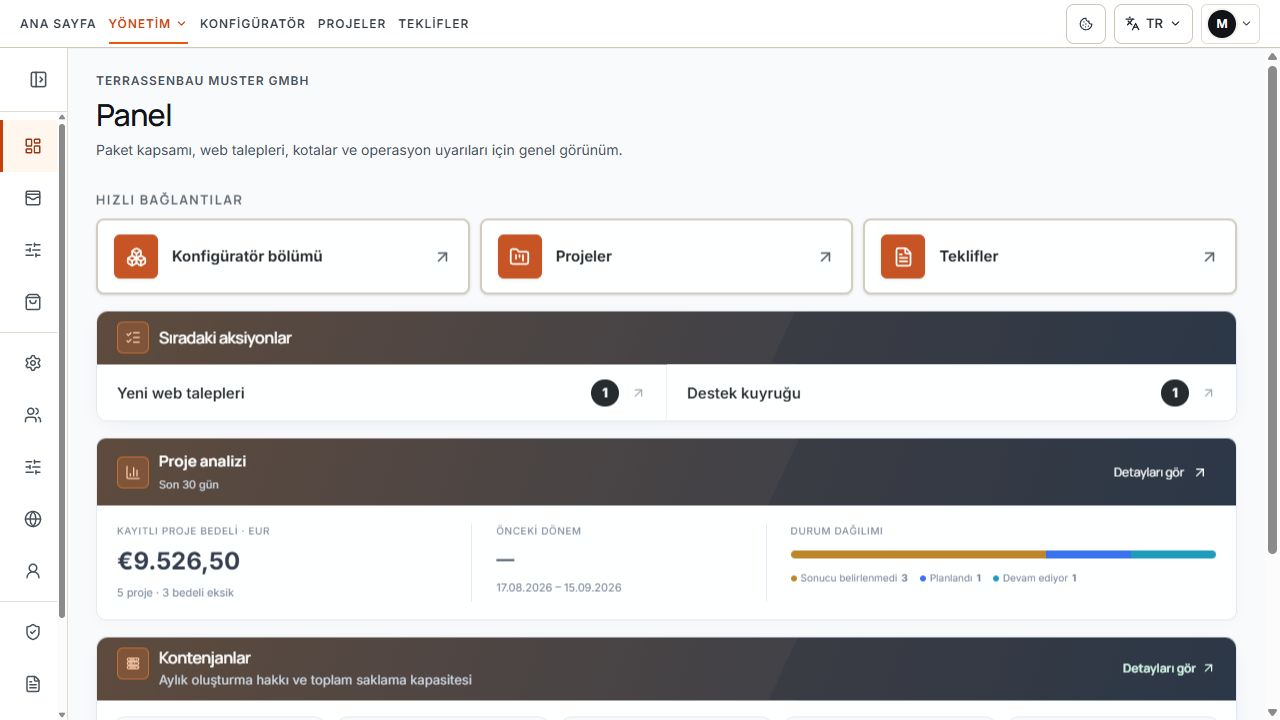
Çalışma alanı gezinmesi içeren panel
Hızlı erişimler konfigüratöre, projelere ve tekliflere götürür. Sonraki işlemler, proje analizini tamamlar. Örnek veriler içeren görünüm.
Hızlı erişimler ve sonraki işlemler
Hızlı erişimler temel çalışma alanlarına götürür. Sonraki işlemler, yalnızca ilgili açık işlemler varsa gösterilir. Görev kartının görünmemesi, her müşteri projesinin tamamlandığını kesin olarak doğrulamaz.
- Yeni web talepleri, kullanıcının bu talepleri görme izni varsa yeni gelenlere göre filtrelenmiş proje listesini açar.
- Destek kuyruğu, görünen okunmamış mesajlara veya açık kayıtlara götürür.
- Başarısız teklifler bildirimi Teklif yönetimine götürür. Orada gerçek durumu ve hata mesajını kontrol edin.
- Görev açmak talebi yanıtlamaz, teklif göndermez ve proje durumunu değiştirmez.
Proje analizini doğru okuyun
Kısa proje analizi, son 30 günün kayıtlı proje değerini önceki dönemle karşılaştırır. Ayrıntıları görüntüle veya Proje analizi, daha kapsamlı değerlendirmeyi açar.
Her müşteri projesi bir kez sayılır. Proje değerine yalnızca açıkça seçilmiş geçerli dayanak dahil edilir; yeni proje sürümleri veya ek teklifler bu seçimin yerini otomatik olarak almaz. Tutarlar tahsil edilmiş ödemeler değildir.
- Tarih dayanağı: Proje oluşturulma tarihi, Son durum değişikliği veya Tamamlanma tarihini seçin.
- Dönem: Sunulan zaman aralıklarını, tüm dönemi veya kendi başlangıç/bitiş tarihlerinizi kullanın.
- Para birimi: Tutarlar ayrı değerlendirilir; sayı, tutarı kaydedilmemiş veya farklı para birimindeki projeleri de içerebilir.
- Durum dağılımı: Bir proje durumu üzerinden değerlendirmeyi daraltın ve gerekirse filtreyi sıfırlayın.
- Tutarı olmayan ve tarihi bilinmeyen: Bu bildirimler, sıfır değerinden veya gerçekten boş sonuç kümesinden ayrılmalıdır.
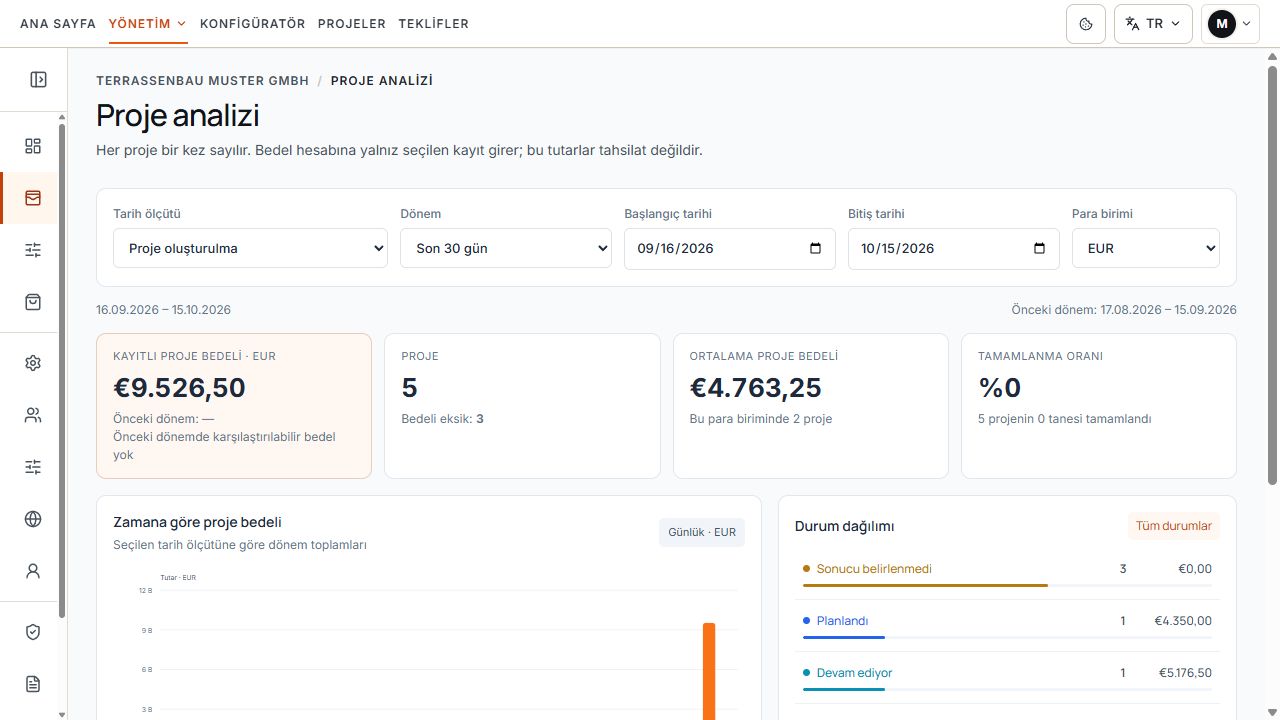
Dönem, dayanak ve para birimiyle proje analizi
Filtreler, gösterilen proje göstergelerinin dayanağını, dönemini ve para birimini belirler. Örnek veriler içeren görünüm.
Kullanımı ve kotaları ayırın
Kota özeti, işlev kapsamına göre bu ayki projeleri ve teklifleri, kaydedilmiş projeleri ve teklifleri, bugünkü AR oluşturma sayısını ve aylık yapay zekâ tokenlerini gösterir. Ayrıntıları görüntüle veya bir kota, Kullanım ve kotalar alanını açar.
Değerler firma içinde ortak kullanılır. Bilinmeyen veya henüz belirlenmemiş yapay zekâ sınırı, sınırsız kullanım sözü değildir. Ayrıntılı görünüm mevcut bilgileri ve sıfırlama tarihlerini gösterir.
- Aylık oluşturma kotası: Firmanın takvim ayında oluşturulan yeni projeler veya teklif belgeleri. Sayaç, gösterilen ay değişiminde yenilenir ve otomatik olarak kişisel fatura tarihine göre işlemez.
- Toplam depolama kapasitesi: Ay değişiminde otomatik sıfırlanmayan, kalıcı olarak kaydedilmiş kayıtlar.
- Çöp kutusu: Geri yüklenebilir kayıtlar depolama alanı kullanmaya devam eder. Kalıcı silme, tüketilmiş aylık oluşturma kotasını geri vermez.
- Proje sürümleri: Aynı projenin ek sürümleri fazladan proje yeri kullanmaz. Çoğaltma ve yeni web talepleri ise ayrı proje oluşturma işlemleridir.
- Bugünkü AR oluşturma sayısı: Yeni hazırlanan AR modelleri için ayrı günlük kota; görüntüleyici bağlantısını açmak tek başına yeni bir AR oluşturma değildir.
- Kullanıcı yerleri: Ayrıntılı görünüm aktif kullanıcıları ve kullanılabilir yerleri gösterir. Yetki varsa değişiklikler Kullanıcı yönetiminde yapılır.
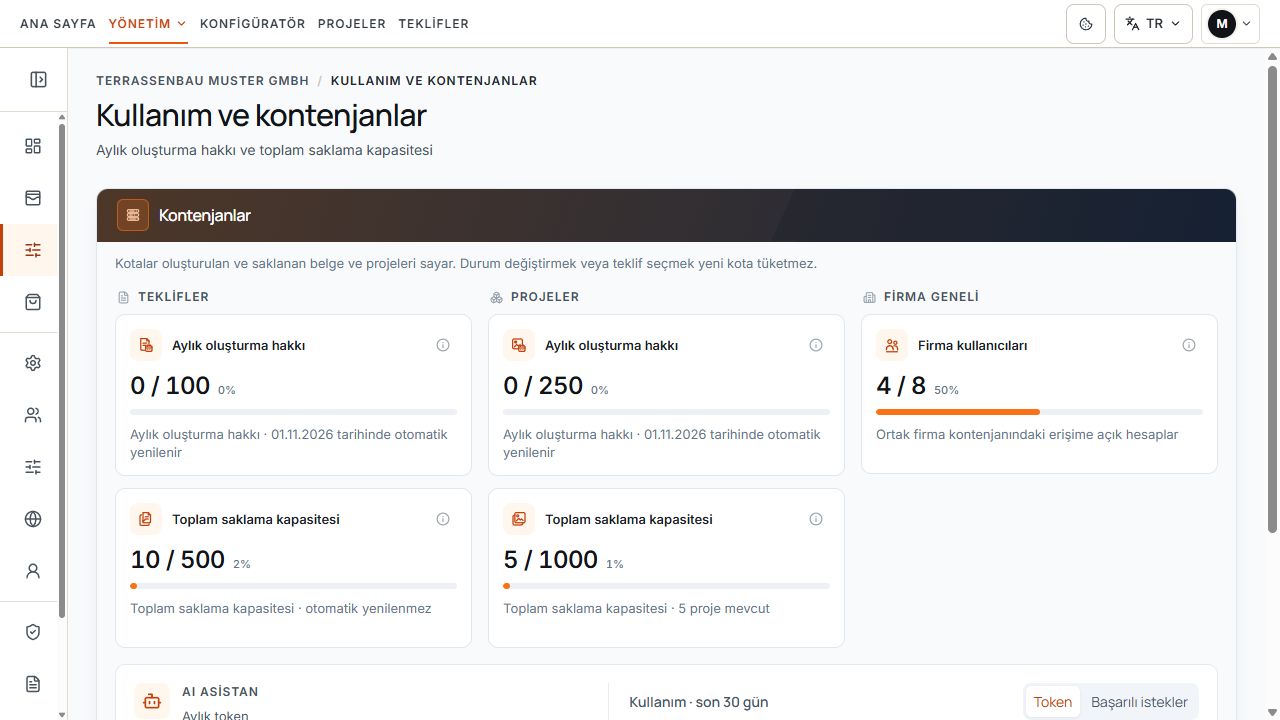
Aylık oluşturma, toplam depolama ve firma kotaları
Aylık oluşturma, kullanılan depolama ve firma genelindeki kullanıcı yerleri ayrı gösterilir. Örnek veriler içeren görünüm.
Yapay zekâ kullanımı ve istek sınırları
Kullanım ve kotalar altında Yapay zekâ asistanı; aylık token tüketimini, mevcut token sınırını, kalan tokenleri ve gösterilen yenilenme tarihini gösterir. Ayrıca firma kullanıcıları ve web sitesi ziyaretçileri için istek sınırları geçerlidir.
Token tüketimi ve başarılı istek sayısı farklı şeyleri ölçer. Son 30 günlük geçmişte tokenler ile başarılı istekler arasında geçiş yapabilir ve başarısız işlemler dahil günlük ayrıntıları açabilirsiniz.
- Aylık token kotası Terrace3D tarafından belirlenir.
- Yetkili kullanıcılar, firma kullanıcısı veya web sitesi ziyaretçisi başına istek sayısını ve ilgili zaman aralığını Ayarlar → Konfigüratör ve talepler altında belirler.
- 0 ziyaretçi isteği, yapay zekâ asistanını yeni web sitesi ziyaretçilerinden gizler; başka bir kotayı artırmaz.
- Başarısız yapay zekâ isteği, kaydedilmiş müşteri projesinden ve onun oluşturma sayacından ayrılmalıdır.
Sistem durumu ve uyarılar
Sistem durumu, panel ilgili bir bildirim belirlediğinde görünür. Olası konular abonelik, sözleşme durumu, kullanıcı yerleri veya ulaşılmış ya da yaklaşılmış kota sınırıdır.
Belirtilen alanı açın, güncel mesajı kontrol edin ve somut nedeni açıklığa kavuşturun. Yalnızca uyarıyı gizlemek sözleşmeyi, erişimi veya kullanımı düzeltmez.
- İlgili firma, işlev ve sayaç açıkça belirlenmiştir.
- Sözleşme bildirimlerinde Sözleşme ve erişim veya Faturalar kontrol edilmiştir.
- Kullanıcı sınırlarında aktif kullanıcılar ve yerler Kullanıcı yönetiminde kontrol edilmiştir.
- Belirsiz mesajlarda destek kaydı için zaman, referans ve görünen metin not edilmiştir.
Panelde sonraki işlemler
Sonraki işlemler, örnekte bir destek işlemine dikkat çeker. Örnek veriler içeren görünüm.
Kullanıcı erişimine göre görünürlük
Kısıtlı kullanıcılar, izin verilen kapsamda kendi verileriyle veya açıkça erişime açılmış verilerle çalışır. Bu nedenle bir genel bakış, otomatik olarak tüm taleplerin veya destek kayıtlarının firma geneli listesi değildir.
Yönetim alanları, sözleşmeler ve faturalar gizlenmiş veya kilitli olabilir. Beklenen işlem görünmüyorsa kendi erişiminizi ve firma izinlerini kontrol edin; buna rağmen kotalar firma genelinde geçerli olabilir.
Günlük iş akışı
- Sonraki işlemleri yeni talepler, okunmamış destek mesajları ve bildirilen hatalar açısından kontrol edin.
- Projeler alanında giriş durumunu, proje durumunu ve geçerli dayanağı bilinçli olarak güncel tutun.
- Proje analizini uygun tarih ve para birimi filtreleriyle değerlendirin.
- Yeni kayıtlar oluşturmadan önce aylık oluşturma ve toplam depolamayı ayrı kontrol edin.
- Gerekli değişiklikleri ilgili yönetim alanında kaydedin ve ardından sonucunu kontrol edin.
