Fiyat Yönetimi ne için kullanılır?
Fiyat Yönetimi, model varyantının fiyat temellerini içerir. Konfigüratör Yönetimi'ni açın, konfigüratörü ve model varyantını seçin, öngörülen fiyatlandırma tarifesini açın. Her değişiklikten önce firmayı, modeli ve tarifeyi kontrol edin.
Görünen fiyat grupları ve hesaplama türleri konfigüratöre ve izin verilen ürünlere bağlıdır. Matrisler, m² fiyatları, birim fiyatlar, ek ücretler ve montaj değerleri etiketlerine göre yönetilir.
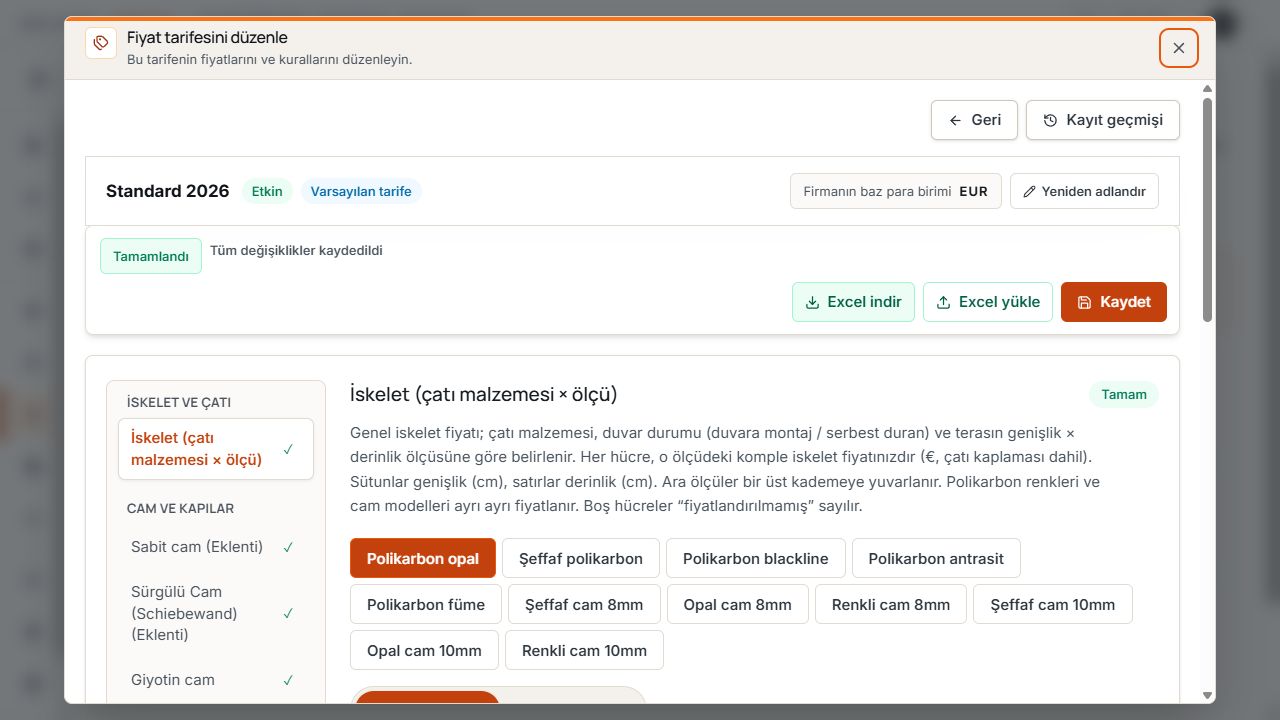
Tarife başlığı ve fiyat grupları
Durum ve Excel işlemleri, açık olan tarifeye aittir. Soldaki gezinme, ilgili fiyat gruplarına götürür. Örnek veriler içeren görünüm.
Paket, fiyat izinleri ve kullanıcı yetkileri kullanılabilir kapsamı belirler. Basic otomatik fiyat hesaplama içermez. Görünür fiyat alanı, kullanıcının değerleri düzenleyebileceği veya Excel dosyaları içe aktarabileceği anlamına otomatik olarak gelmez.
Fiyatlandırma tarifelerini anlama
Fiyatlandırma tarifesi belirli bir model varyantı için adlandırılmış fiyat tablosudur. Böylece örneğin standart, bayi ve web sitesi fiyatları ayrı yönetilebilir. Görünür fiyat değerleri, Excel dosyaları ve geçmiş kayıtları seçili tarifeye aittir.
- Varsayılan tarife: başka tarife atanmadığında yeni işlemler için öngörülen varsayılan seçimdir.
- Etkin ve eksiksiz: yeni projeler veya yayınlar için sunulabilir.
- Devre dışı veya eksik: normal yeni tarife ataması olarak kullanılamaz.
- Arşivlenmiş: yeni atamalar için normal seçimin parçası değildir; kayıtlı mevcut bağlantılar izlenebilir kalır.
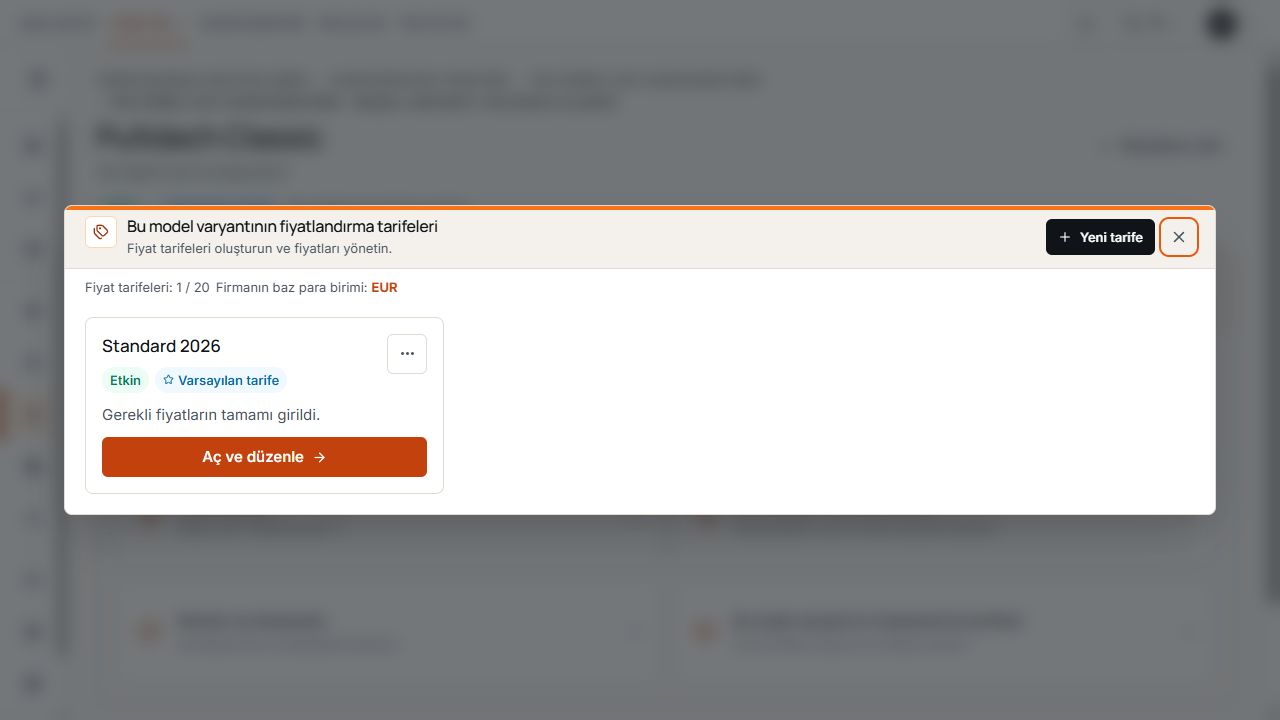
Fiyatlandırma tarifelerini seçme ve yönetme
Durum, eksiksizlik ve varsayılan işareti mevcut tarifeyi tanımlar. Örnek verilerle görünüm.
Yeni fiyatlandırma tarifesi oluşturma
- Doğru model varyantını seçin, açık fiyat değişikliklerini bilinçli olarak kaydedin veya iptal edin.
- İşlem ve boş tarife yeri sunuluyorsa Yeni tarife'yi açın.
- Ayırt edilebilir bir ad girin ve Mevcut tarifeyi kopyala veya Boş tarife oluştur'u seçin.
- Tarifeyi oluşturun; adı, fiyat değerlerini ve durumu kontrol edin.
- Boş veya kopyalanmış tarifeyi kullanmadan önce tamamlayıp kontrol edin.
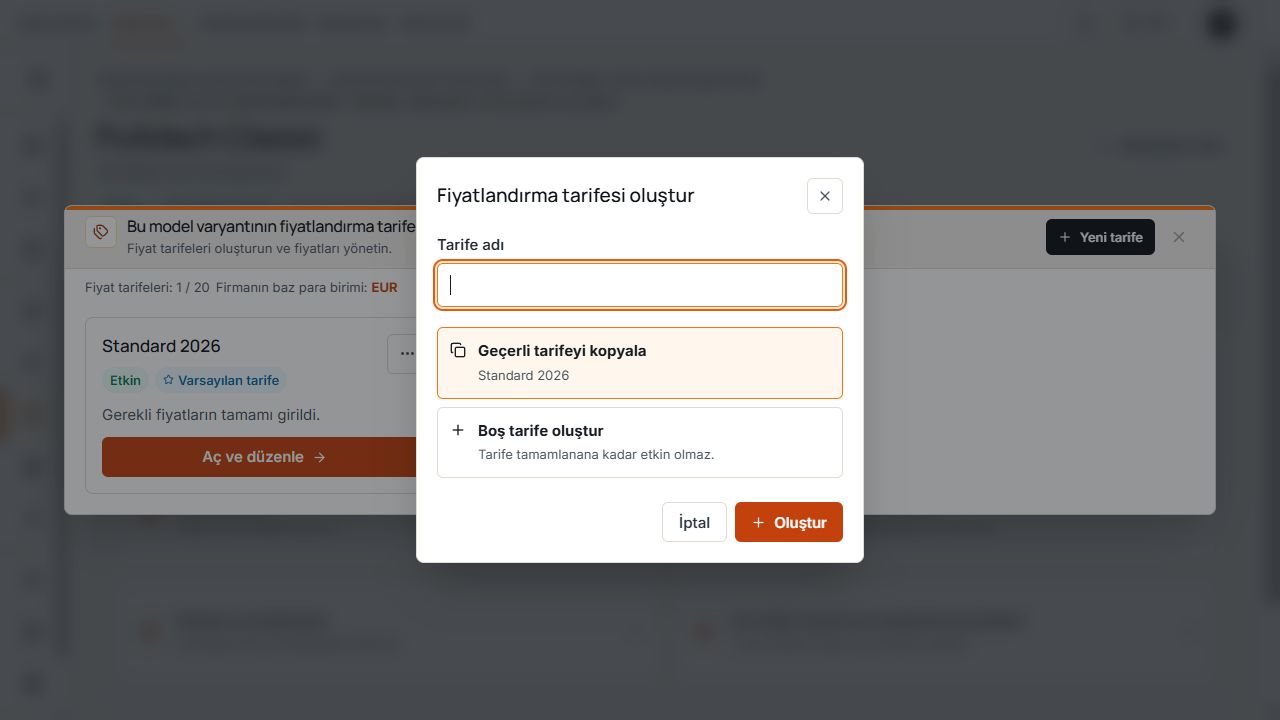
Yeni fiyatlandırma tarifesi oluşturma
Ad ve başlangıç temeli, tarife oluşturulmadan önce belirlenir. Örnek verilerle görünüm.
Arayüz mevcut tarifeleri ve izin verilen sınırı gösterir. Kopyalanmış tarife başlangıç değerlerini alır; boş tarife henüz eksiksiz satış fiyat listesi değildir.
Tarifeyi yeniden adlandırma, etkinleştirme veya arşivleme
- Yeniden adlandır adını değiştirir, fiyat değerlerini otomatik olarak değiştirmez.
- Eksiksiz ve uygun tarife, sunulan işlemle varsayılan olarak belirlenebilir.
- Etkinleştir veya Devre dışı bırak, yeni atamalar için kullanılabilirliği yönetir.
- Mevcut varsayılan tarife, devre dışı bırakmaya veya arşivlemeye karşı korunur. Önce başka uygun varsayılan tarife seçin.
- Yönetim işlemlerinden önce açık fiyat değişikliklerini kaydedin veya bilinçli olarak iptal edin.
Kullanıcı türüne göre okuma veya düzenleme
- Kısıtlı kullanıcı: izin verilen fiyat alanlarını görebilir, ancak fiyat değerlerini değiştiremez veya kaydedemez.
- Firma genelinde yetkili kullanıcı: paket ve izinler elverdiği ölçüde sunulan fiyatları düzenleyebilir ve Excel işlemlerini kullanabilir.
- Devre dışı Kaydet düğmesi, değişiklik bulunmadığını, devam eden bir işlemi veya eksik düzenleme yetkisini gösterebilir.
- Beklenen fiyat veya Excel işlemi eksikse erişimi, paketi ve seçilen model varyantını kontrol edin.
Ana iskelet matrisini anlama
Ana iskelet matrisinde genişlik ve derinlik, gösterilen birimlerde karşılaştırılır. Her hücre, açıklanan malzeme ve montaj birleşiminin fiyatını içerir. Gösterilen fiyat listesi temelini kullanın; değerler genel olarak avro cinsinden değildir.
Birden fazla hesaplama türü olan ürünlerde fiyat tablosu, m² fiyatı ve varsa birim fiyat farklıdır. İlgili fiyat alanında kademe seçimi veya yukarı yuvarlama hakkındaki açıklamalara uyun.
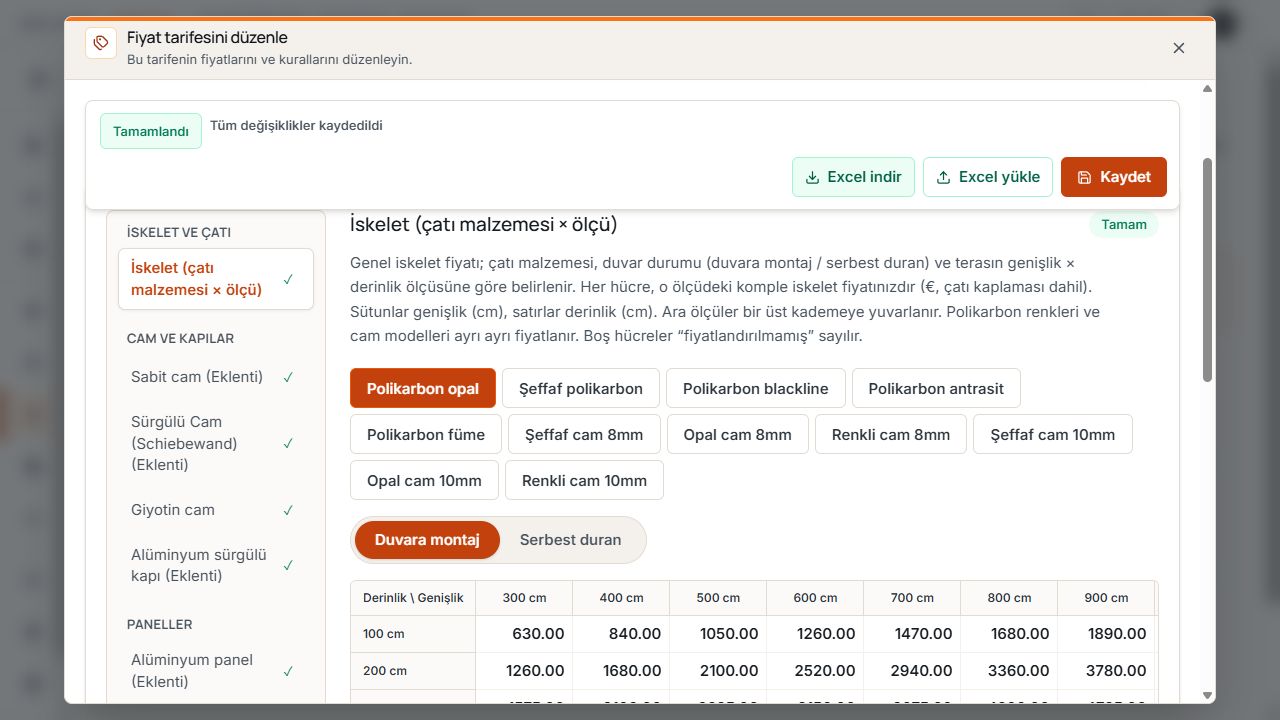
Ana iskelet fiyat matrisi
Malzeme ve montaj türü gösterilen matrisi belirler. Satırlar ve sütunlar fiyatları derinlik ve genişliğe göre sıralar. Örnek verilerle görünüm.
Fiyat değiştirme veya eksik fiyatı ekleme
- Model varyantını, fiyatlandırma tarifesini ve etkilenen fiyat grubunu seçin.
- Malzemeyi, montaj türünü, hesaplama türünü ve uygun satır veya sütunu kontrol edin.
- Uzmanlık açısından doğru fiyatı geçerli sayı olarak girin.
- Hata mesajlarını ve eksiksizliği kontrol edin; gereken zorunlu fiyatları tamamlayın.
- Değişikliği kaydedin ve geri bildirimi bekleyin.
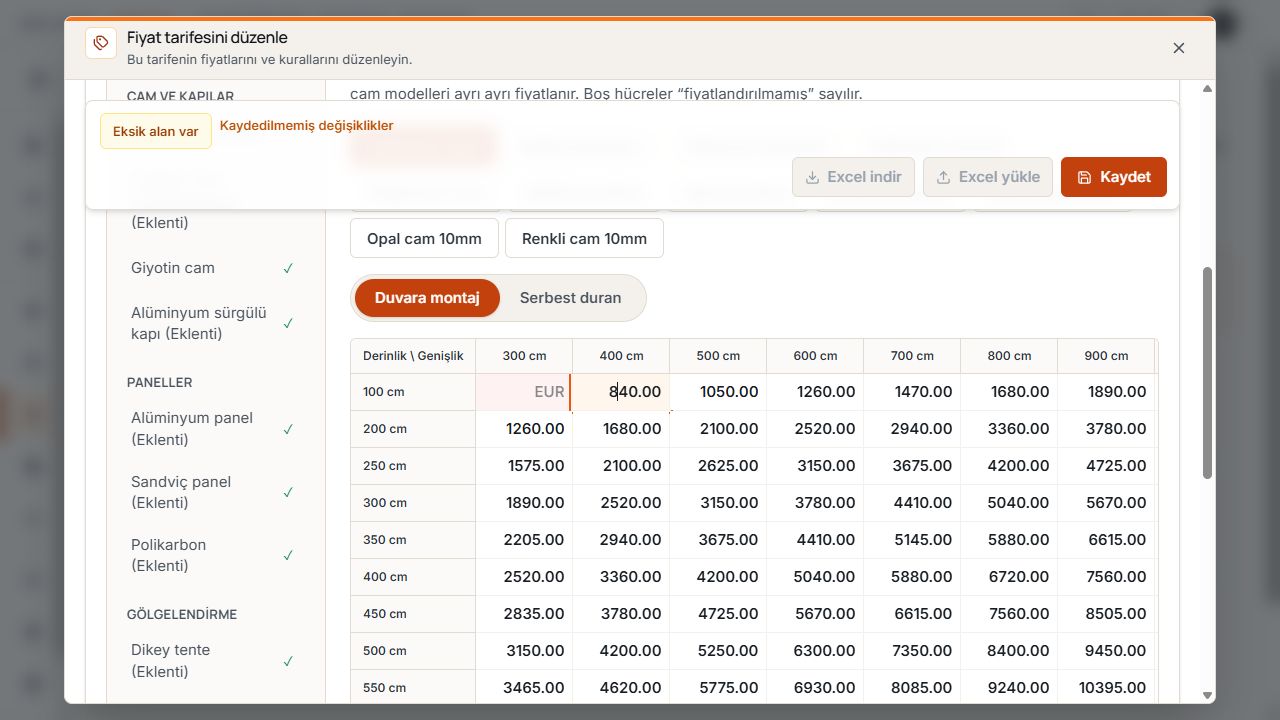
Eksik fiyat hücresi ve etkin Kaydet düğmesi
İşaretli fiyat hücresi, Eksik alanlar durumu ve kaydedilmemiş değişiklik bildirimi güncel düzenleme durumunu gösterir. Örnek verilerle görünüm.
Eksik fiyat ücretsiz ürün değildir. 0 değerini yalnızca bunun bilerek amaçlandığı ve ilgili alan için izin verildiği durumda girin. Normal net fiyatlar ile sonradan uygulanan indirim arasındaki ayrıma dikkat edin.
Kaydetme ve eksiksizliği kontrol etme
Kaydet, şu anda seçili tarifenin değişen değerlerini uygular. Durumun kalıcı olarak kaydedildiğini varsaymadan önce onayı veya Tüm değişiklikler kaydedildi mesajını bekleyin.
Eksiksiz, gerekli alanları ve kuralları kontrol eder; fiyatlarınızın ekonomik doğruluğunu kontrol etmez. Etkin kullanılabilir tarife uygun durum ve eksiksiz fiyat temeli gerektirir.
Fiyatların bu arada değiştiğine ilişkin mesajda sayfayı yeniden yükleyin ve güncel değerleri karşılaştırın. Kontrol etmeden yeniden kaydederek başkasının daha yeni durumunun üzerine yazmayın.
Liste fiyatı çarpanı yerine varsayılan indirim
Varsayılan indirim sunuluyorsa matris, m², birim, montaj ve ek fiyatlar normal net fiyatlar olarak kalır. Yüzde oranı normal hesaplanan toplama uygulanır. Bu varsayılan indirim yapay olarak yükseltilmiş karşılaştırma fiyatı oluşturmaz.
Her tarifenin kendi değeri vardır. Boş veya %0, varsayılan indirim olmadığı anlamına gelir. Yeni tekliflerde kullanılan fiyat durumundan indirim önceden doldurulabilir; teklif indirimi sonrasında ayrı ayar olarak kalır.
- Tablolara normal net fiyatları girin; zaten düşürülmüş değerleri ek olarak tekrar indirimli hesaplamayın.
- Mevcut kayıtlı teklif, daha sonra değişen tarife indirimini geriye dönük olarak almaz.
- Başka konfigüratör bunun yerine Liste fiyatı çarpanı gösteriyorsa kendi gösterilen fiyat mantığı geçerlidir.
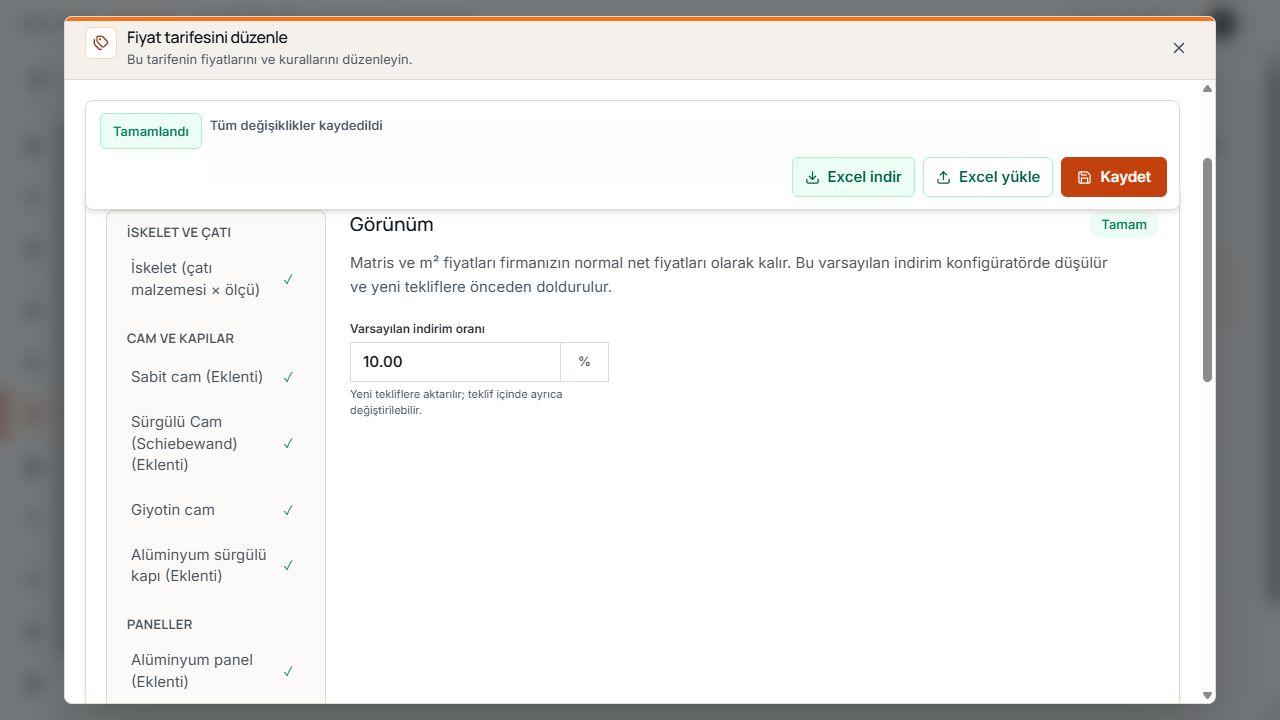
Fiyat Yönetimi'nde varsayılan indirim
Varsayılan indirim, firmanın normal net fiyatlarından ayrı yönetilir. Bildirim, yeni tekliflerde indirimin önceden doldurulmasını açıklar. Örnek verilerle görünüm.
Excel indirme
Terrace3D'den indirilen dosyayı tam olarak seçilen firma, model varyantı ve fiyatlandırma tarifesi için kullanın. Herhangi bir tedarikçi Excel'i doğrudan kullanılabilir içe aktarma şablonu değildir.
- Önce Fiyat Yönetimi'ndeki açık değişiklikleri kaydedin.
- Konfigüratörü, model varyantını, tarifeyi ve temel para birimini kontrol edin.
- Excel indir'i seçin ve oluşturulan .xlsx dosyasını kaydedin.
- Değiştirilmemiş dışa aktarımın karşılaştırma için korunması amacıyla güncel dosyanın kopyasını düzenleyin.
Tarife başlığı ve fiyat grupları
Durum ve Excel işlemleri, açık olan tarifeye aittir. Soldaki gezinme, ilgili fiyat gruplarına götürür. Örnek veriler içeren görünüm.
Excel dosyasını düzenleme
- Yalnızca oluşturulan dosyada turuncu işaretli giriş alanlarını düzenleyin.
- Başlıkları, tablo yapısını, sayfaları ve korumalı dosya bilgilerini taşımayın veya değiştirmeyin.
- Fiyatları ek para birimi simgesi veya birim metni olmadan sayı olarak girin. Hesaplamalarda sonucu değer olarak yapıştırın; formüller içe aktarılmaz.
- Gerekli etkin fiyat alanlarını boş bırakmayın. Sıfır değerlerin uzmanlık açısından anlamını ayrı kontrol edin.
- Sunulan seçim listelerine, hesaplama türlerine ve birimlere uyun.
- En fazla 5 MB büyüklüğünde .xlsx olarak kaydedin. Makrolar ve dış Excel bağlantıları kabul edilmez.
Başka kaynakların fiyatlarını güncel Terrace3D şablonuna aktarın. CSV, XLS veya başka dosyanın yalnızca yeniden adlandırılması geçerli .xlsx içe aktarma dosyası oluşturmaz.
Excel yükleme ve dosyayı kontrol etme
- Dosyanın indirildiği tarifeyi açın ve açık form değişikliklerini açıklığa kavuşturun.
- Excel yükle'yi, ardından Dosya seç'i seçin.
- Düzenlenen .xlsx dosyasını seçin ve Dosyayı kontrol et'e tıklayın.
- Geri bildirimi, Değişiklikler, Yeni sıfır fiyatlar ve Hatalar sayılarını okuyun.
- Tespit edilen değişiklikleri eski ve yeni değerlerle kontrol edin. Görünür listenin yalnızca bir bölümünü gösterebileceğine dikkat edin.
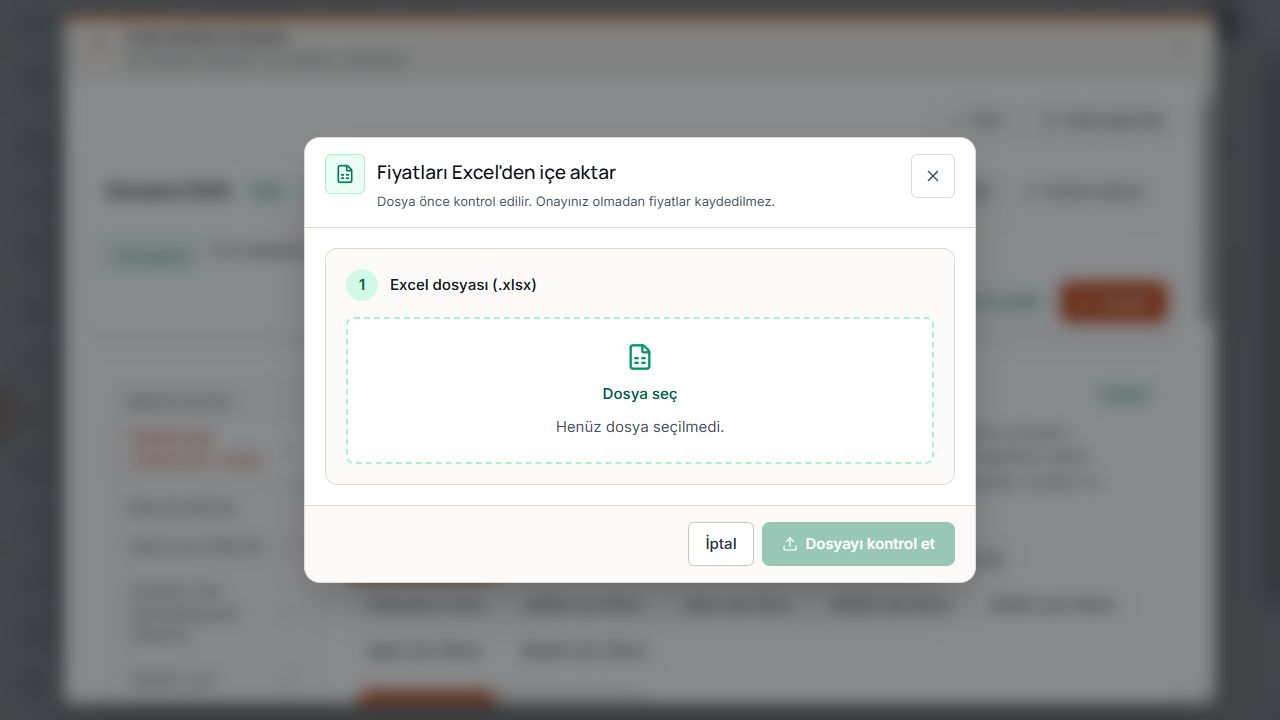
Kontrol için Excel dosyası seçme
Dosya seç Excel içe aktarmayı hazırlar; Dosyayı kontrol et sonraki adımdır. Örnek verilerle görünüm.
Dosya seç ve Dosyayı kontrol et henüz fiyat kaydetmez. Hata varsa dosyada belirtilen sayfa ve hücreleri düzeltin, düzeltilmiş sürümü yeniden seçin ve tekrar kontrol ettirin.
Değişiklik gerekçesi girme ve içe aktarma
- Yalnızca dosya kontrolü içe aktarmaya izin verdiğinde ve önizleme uzmanlık açısından kontrol edildiğinde devam edin.
- Değişiklik gerekçesi altında örneğin fiyat listesinin değişiklik nedeni ve sürümü gibi anlaşılır bir açıklama girin.
- İçe aktar ve kaydet'e tıklayın.
- Excel fiyatları kaydedildi mesajını veya değişiklik bulunmadığı geri bildirimini bekleyin.
- Ardından eksiksizliği, kaydedilmiş tarifeyi ve değişiklik geçmişini kontrol edin.
İçe aktar ve kaydet, kontrol edilen durumu zaten kalıcı olarak uygular. Yalnızca henüz kaydedilmemiş forma yükleme işlemi değildir; normal Kaydet düğmesine bir kez daha basmak başarılı Excel tamamlamasının parçası değildir.
Eski dosyaları ve içe aktarma hatalarını açıklığa kavuşturma
- Yanlış firma, model varyantı veya tarife: dosya başka fiyat temeline aittir. Doğru dışa aktarımı kullanın.
- Dışa aktarımdan sonra fiyatlar değişti: yeni dışa aktarım indirin ve istediğiniz değişiklikleri güncel durumla karşılaştırın.
- Temel para birimi veya kullanılabilir ürünler değişti: güncel durum için yeni şablon indirin.
- Önizleme güncel değil veya süresi doldu: dosyayı yeniden kontrol edin. Tarife durumu da değiştiyse önce güncel dışa aktarım kullanın.
- Eksik zorunlu fiyatlar veya geçersiz hücreler: belirtilen bilgileri düzeltip yeniden kontrol edin.
- İçe aktarma yapılamıyor: hata mesajını tarife, model ve etkilenen hücreyle birlikte desteğe iletin.
Temel para birimi ve satış pazarları
Firmanın gösterilen temel para birimi, fiyat listelerinin ve Excel dışa aktarımının para birimidir. Excel'deki farklı etiket veya değiştirilmiş görüntü biçimi fiyat temelini başka para birimine dönüştürmez.
Satış ülkeleri ve sunulan gösterim para birimleri Ayarlar → Konfigüratör ve Talepler altında yönetilir. Bu seçim konfigüratör başlangıcının pazarını belirler ve gösterilen fiyatlar veya sonraki teklifler için kullanılır.
- Manuel yönetim ve Excel içe aktarımından önce fiyat listesi temelini kontrol edin.
- Temel para birimi değiştiğinde yeni Excel dosyası dışa aktarın.
- Test projesini planlanan satış ülkesinde açın ve gösterilen para birimini kontrol edin.
Projede ve web sitesi yayınında fiyatlandırma tarifesi
Yeni dahili proje, seçilen veya öngörülen varsayılan tarifeyi kullanabilir. Web sitesi yayınında yeni herkese açık yapılandırmaların tarifesi ayrıca atanır.
- Proje bilgisi eşleştirmeyi bilgilendirme amacıyla gösterir. Sunulan tarife değişikliğini konfigüratörde model/tarife seçimiyle yapın ve yeniden hesaplanan fiyatı kontrol edin.
- Tekliflerle bağlantılı proje durumunda tarife değişikliği kilitli olabilir. Düzenlenebilir proje sürümüne gitmek için sunulan yolu kullanın.
- Kaydedilmiş teklifler kendi belgelenmiş fiyat ve indirim durumlarını korur. Tarife değişikliği tüm teklifleri geriye dönük olarak düzeltmez.
- Yeni yayınlar için uygun etkin ve eksiksiz tarifeyi ve istenen fiyat gösterimini kontrol edin.
Değişiklik geçmişini açma
Seçili tarife için Değişiklik geçmişi'ni açın. Zamanı, kullanıcıyı, etkilenen alanları ve gösterilen eski ve yeni değerleri veya mevcut değişiklik gerekçesini kontrol edin.
Excel içe aktarımından sonra kaydı değişiklik gerekçeniz üzerinden işlemle eşleştirin. Geçmiş izlenebilirliğe yardımcı olur; fiyat durumunun uzmanlık açısından kontrolü yine gereklidir.
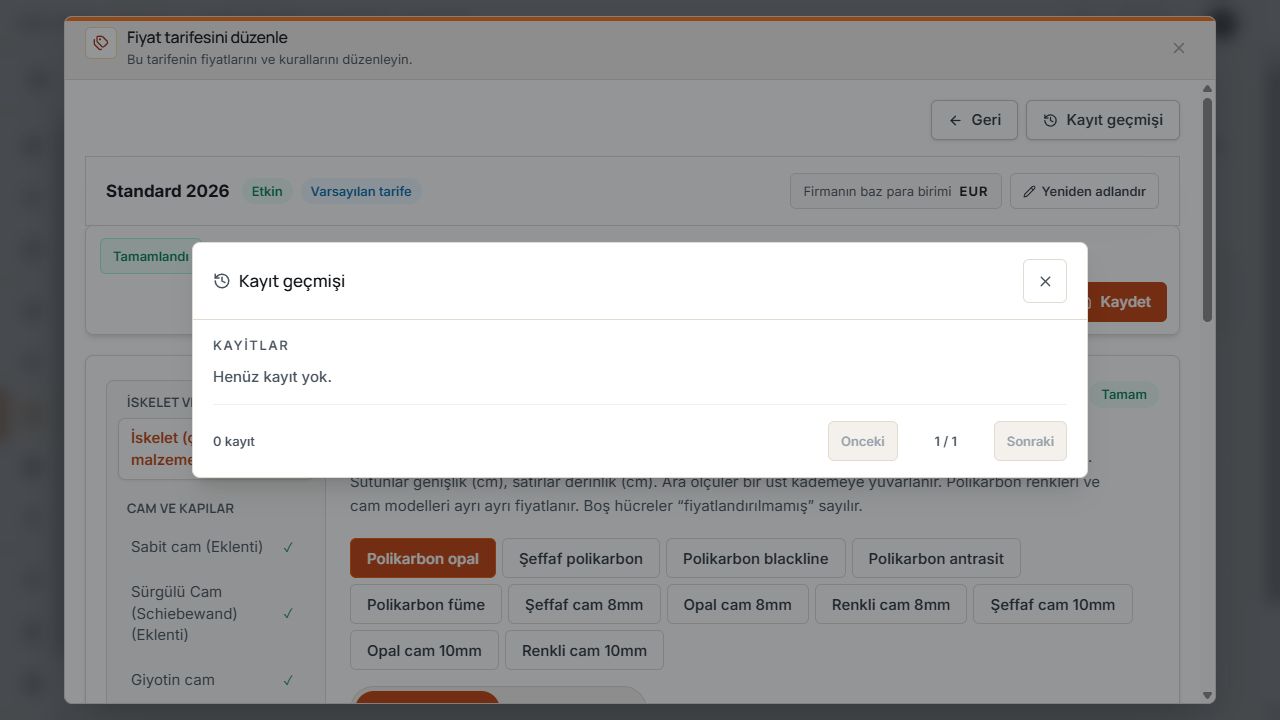
Fiyatlandırma tarifesinin değişiklik geçmişi
Geçmiş, kaydedilmiş fiyat değişiklikleri alanıdır. Örnek boş geçmiş gösterir. Örnek verilerle görünüm.
Kaydedilmiş fiyatları uygulamada kontrol etme
- Etkilenen model varyantı ve doğru tarifeyle yeni test projesi başlatın.
- Temsili ölçüleri, malzemeleri, montajı ve değişen aksesuar ürünlerini kontrol edin.
- İndirimi, pazarı ve gösterilen para birimini kontrol edin.
- Web sitesi yayınında yayının kendi tarife atamasını ve fiyat iznini de kontrol edin.
- Farklılıklarda tarifeyi ve değişiklik geçmişini belirtin; mevcut belgelenmiş teklifleri ayrıca karşılaştırın.
