Proje Yönetimi'nin yapısı
Projeler altında kaydedilmiş yapılandırmaları ve firma genelinde erişimle gelen web taleplerini bulursunuz. Normal liste her projeyi en yeni etkin sürümüyle bir kez gösterir. Önceki sürümler ve teklifleri ayrıntı görünümünde erişilebilir kalır.
Kart ve liste görünümü arasında geçiş yapabilirsiniz. Konfigüratörü aç ile yeni proje başlatılır; Konfigüratörde aç seçili kayıtlı durumu yükler. Yenile, listeyi, istatistiği ve çöp kutusu sayacını yeniden yükler.
- Proje özeti: toplam sayıyı, konfigüratör projelerini, varsa web taleplerini ve güncel ayı gösterir. Bu istatistik kartları görünür projeleri açıklar; kota göstergesi değildir.
- Filtre: projeleri arama metni, kaynak, proje durumu ve oluşturma dönemine göre daraltır.
- Diğer işlemler: kullanılabildiği ölçüde sürümler ve teklifleri, mevcut teklif taslaklarını, görüntüleyici bağlantısını, Çoğalt ve Sil'i açar.
- Çöp kutusu: silinmiş proje sürümlerini içerir. Silme geçmişini bu iletişim kutusunda açabilirsiniz.
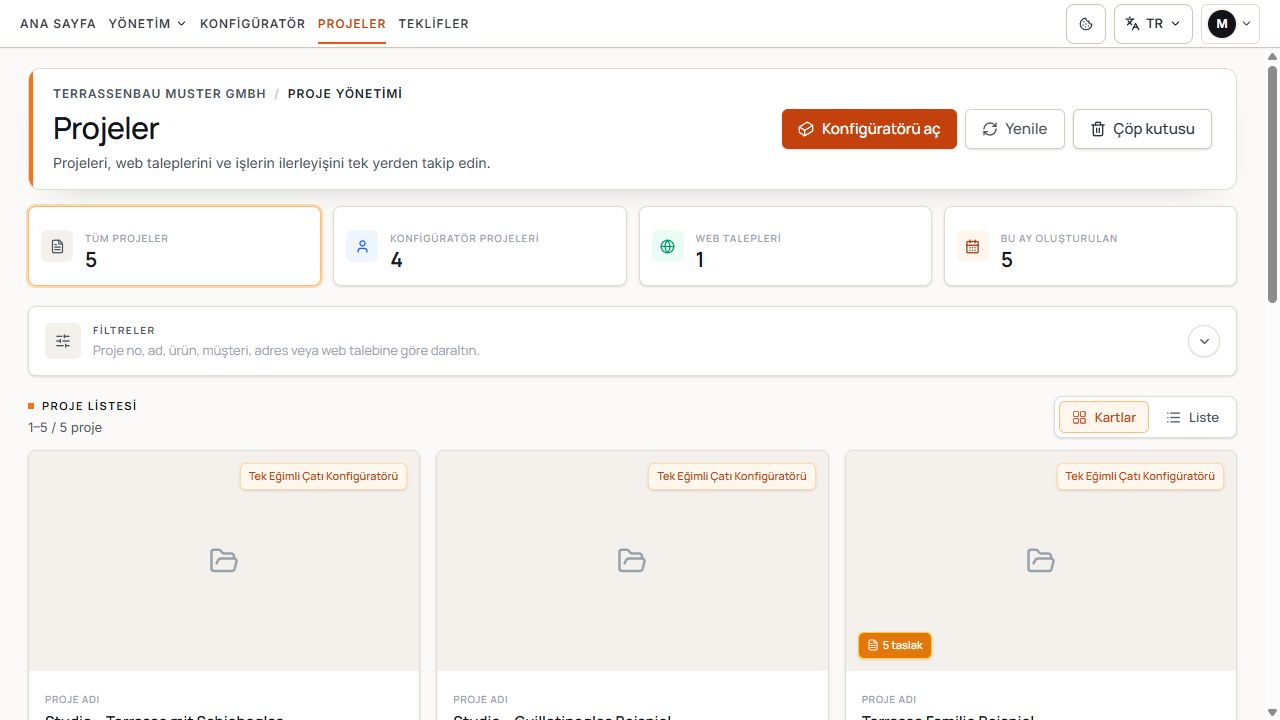
Projeleri bulma ve doğru durumu açma
Kartlar kullanılabilir proje durumlarını gösterir; düzenlemeye veya proje bilgisine yönlendirir. Örnek verilerle görünüm.
Erişim ve kullanılabilir işlemler
Görünür kapsam kullanıcı erişiminize ve erişime açılmış firma modüllerine bağlıdır. Kısıtlı hesap kendisine ait veya açıkça erişime açılmış verileri görür. Web taleplerinin firma geneli özeti bu hesap için kullanılamaz.
Teklifler ve ilgili işlemler teklif modülünü gerektirir. Bu modül olmadan projeler ve sürümler kullanılabilir kalırken teklif alanları gizlenir. Görüntüleyici bağlantısı ve dosya yüklemeleri de ilgili izni gerektirir.
Proje veya işlev eksikse önce kullanıcı erişimini, erişime açılmış konfigüratörü ve firma modüllerini kontrol edin. Gizli teklif alanı, zaten bağlantılı proje sürümünün korumasını kaldırmaz.
Filtreleri doğru kullanma
- Arama: proje numarası, ad, ürün, müşteri veya adresi arar.
- Kaynak: erişiminizin izin verdiği ölçüde konfigüratör projeleri ile web taleplerini ayırt eder.
- Proje durumu: Sonuç açık, Planlandı, İşleniyor, Duraklatıldı, Tamamlandı veya Uygulanmadı / İptal edildi durumlarına göre filtreler.
- Yeni web talepleri: listeyi hâlâ yeni olarak kayıtlı taleplerle sınırlar.
- Oluşturma başlangıcı/bitişi ve hızlı dönemler: projenin oluşturma tarihini sınırlar. Yeni sürüm, eski projeyi yeni oluşturulmuş müşteri projesine dönüştürmez.
- Sıralama ve sayfa gezintisi: sonuçları sıralar ve diğer sonuçları gösterir. Etkin filtreler mevcut projenin başlangıçta görünmemesine neden olabilir.
Proje kartını okuma
- Proje adı ve proje numarası: müşteri projesini tanımlar; sürüm numarası açık kayıtlı durumu belirtir.
- Ürün ve önizleme görseli: yapılandırmayı eşleştirmeye yardımcı olur.
- Müşteri bilgileri ve ek bildirimi: mevcut iletişim bilgilerini ve kaydedilmiş proje eklerini gösterir.
- Taslak ve teklif sayaçları: birden fazla sürümde de projenin erişilebilir tekliflerini dikkate alır. Teklif taslağı kesinleştirilmiş tekliften ayırt edilmelidir.
- Proje durumu ve Yeni talep: işleme ilerlemesini veya gelen talep işlemesini açıklar; gönderim veya ödeme onayı değildir.
- Geçerli temel: proje takibi için seçilen sürümü veya teklifi ve varsa kaydedilmiş tutarı gösterir.
Ayrıntı görünümünü anlama
Proje ayrıntılarını veya menüde Sürümler ve Teklifler'i açın. Ayrıntı görünümü durumu düzenlenebilir veya korumalı olarak işaretler ve ilgili bilgileri alanlarda toplar.
- Ayrıntılar: önizleme, proje bilgisi, kayıtlı fiyatlandırma tarifesi, müşteri bilgileri ve dahili notlar; web talebinde ayrıca iletişim tercihi, mesaj ve mevcut veri koruma kanıtı.
- Sürümler ve Teklifler veya Sürümler: kayıtlı durumlar ve teklif modülü açıksa her duruma atanmış taslaklar ve kesinleştirilmiş teklifler.
- Proje ekleri: mevcut fotoğraflar ve PDF belgeleri; dosya varsa veya yükleme modülü etkinse alan görünür.
- Proje durumu: tüm projenin işlem ilerlemesi ve geçerli temeli.
- Geçmiş: projedeki izlenebilir değişiklikler.
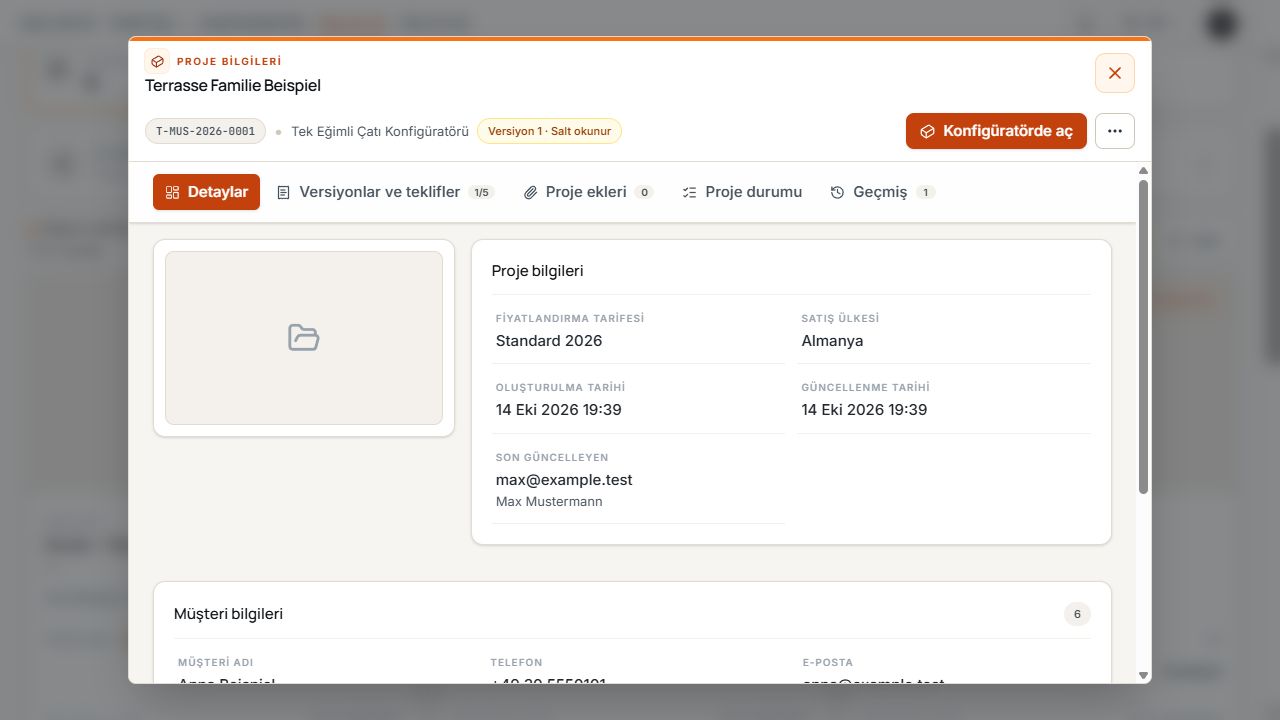
Proje bilgisi ve ilgili ayrıntı alanları
Sekmeler proje bilgilerini düzenler. Görünür durum salt okunur olarak işaretlidir. Örnek verilerle görünüm.
Projeyi açma ve düzenleme
Teklif taslağı veya teklif bir sürüme bağlandığı anda Terrace3D bu proje durumunu korur. Bu durumdaki yapılandırmanın ve müşteri bilgilerinin üzerine artık yazılmaz. Teklifin daha sonra çöp kutusuna taşınması sürümün kilidini açmaz.
Devam edilirken Terrace3D aynı projenin mevcut düzenlenebilir sürümünü açar veya sonraki sürümü oluşturur. Önceki durum teklifleriyle birlikte korunur.
- Projeyi ad, proje numarası, ürün ve müşteriye göre seçin.
- Ayrıntı görünümünde sürüm numarasını ve düzenleme durumunu kontrol edin.
- Konfigüratörde aç'ı seçin ve Studio'da yapılandırmayı kontrol edin.
- Düzenlenebilir durumda ölçüleri, malzemeleri ve seçenekleri değiştirip kaydedin.
- Düzenlenebilir durumda müşteri bilgileri veya notlar için Proje bilgilerini düzenle'yi kullanın ve değişiklikleri kaydedin.
- Korumalı durumda Diğer işlemler üzerinden düzenlemeye yeni sürümde devam edin.
Yeni sürüm ve Çoğalt farklı sonuçlar doğurur: sürüm aynı müşteri projesini sürdürür. Çoğalt bağımsız proje oluşturur ve proje kotası tüketir.
Sürümleri ve teklifleri doğru eşleştirme
Sürümler ve Teklifler alanında sürümler numaraya göre azalan sıradadır. Şu anda açık sürüm işaretlidir. Diğer etkin durumları Sürümü aç üzerinden konfigüratörde görebilirsiniz.
Teklifler doğrudan ilgili proje sürümlerinin altında listelenir. Taslak, Kesinleştirildi ve varsa Gönderildi veya Başarısız farklı adımları belirtir: kesinleştirilmiş teklif henüz başarıyla gönderilmiş olmayabilir.
- Taslağa devam et mevcut teklif taslağını açar. Eski taslakta menü sürüm numarasını belirtir.
- Yeni teklif oluştur veya … sürümü için yeni teklif oluştur, izin verilmişse ve bu durum için devam edilecek taslak gösterilmiyorsa ilgili durumun teklif akışını başlatır.
- En yeni sürüm ayrıca düzenlenmeye başlanmış olsa da eski taslağa erişilebilir.
- Değişiklik veya gönderimden önce proje numarasını, sürüm numarasını ve teklif referansını her zaman birlikte kontrol edin.
Projede fiyatlandırma tarifesini kontrol etme ve konfigüratörde değiştirme
Proje bilgisinde atanmış fiyatlandırma tarifesi yalnızca bilgilendirme amacıyla gösterilir. Proje bilgisi artık tarifeyi değiştirmenizi sağlayan seçim içermez.
Tarife değişikliği, korumasız proje sürümünün düzenlenmesine aittir. Ardından teklif oluşturmadan önce yeni hesaplamayı kontrol edin.
- Yeni seçim için kullanılabilir etkin ve eksiksiz tarifeler dikkate alınır.
- Yalnızca tarife değiştirildiğinde model, ölçüler ve ürün seçenekleri korunur; fiyat değişebilir.
- Daha sonra arşivlenmiş tarife, kayıtlı projede atanmış tarife olarak görünmeye devam edebilir.
- Korumalı sürümde önce düzenlenebilir sürümde devam edin. Bu yeni düzenleme mevcut tekliflerin ve ilgili sürümlerinin üzerine yazmaz.
- Proje bilgisinde şu anda atanmış fiyatlandırma tarifesini kontrol edin ve düzenlenebilir sürümü konfigüratörde açın.
- Solda Model ve Fiyat Tarifesi alanını açın. Yalnızca tarifeyi değiştirmek istiyorsanız modeli değiştirmeyin.
- İstenen fiyatlandırma tarifesini seçin ve “Değişiklikleri kontrol et” düğmesine tıklayın.
- Bildirilen değişikliği kontrol edin ve onay iletişim kutusunda onaylayın.
- Yeniden hesaplanan proje fiyatını ve fiyatı etkileyen kalemleri kontrol edin, projeyi kaydedin.
Ayrıntı görünümünde web talebi
Yayınlanan konfigüratörden gelen talepler, yapılandırmalarıyla birlikte web talebi olarak kaydedilir. Talebi açın; iletişim bilgilerini, tercih edilen iletişim yolunu, varsa iletişim saatini, müşteri mesajını, konumu ve ekleri kontrol edin.
Daha yeni taleplerde gönderim sırasında kaydedilen veri koruma kanıtı da kullanılabilir. Eski kayıtta kanıtın eksik olduğuna ilişkin bildirim başarısız talepten ayırt edilmelidir.
- Filtre olarak Web talepleri kaynağını veya Yeni web talepleri'ni kullanın.
- Proje numarasını, iletişim bilgilerini, mesajı ve mevcut ekleri kontrol edin.
- Kaydedilen yapılandırmayı konfigüratörde kontrol edin; ardından soruları netleştirin veya özellik açıksa bir teklif hazırlayın.
- Proje durumunda gelen talebin işlenmesini İşlendi olarak işaretle ile kaydedin.
- Projenin gerçek durumunu ve geçerli dayanağı ayrı yönetin. Gerekirse talep yeniden yeni olarak işaretlenebilir.
İşlendi olarak işaretle, gelen talebin işlendiğini kaydeder. Müşteriye yanıt göndermez, teklif oluşturmaz ve proje durumunu otomatik olarak Tamamlandı yapmaz.
Proje eklerini kontrol etme ve yönetme
Mevcut proje ekleri ilgili bölümde açılabilir veya indirilebilir. Yükleme modülü şu anda etkin olmasa bile mevcut dosyalar ayrıntılarda görünür kalır.
Yeni dosya ekleme veya mevcut dosyaları kaldırma, yükleme modülüne ve düzenlenebilir bir proje sürümüne bağlıdır. Korumalı bir sürümde dosya yönetimine doğrudan devam edilemez; yeni bir sürümde düzenlemeyi kontrol edin.
- Dosya adları ve önizleme, fotoğrafların ve PDF belgelerinin eşleştirilmesine yardımcı olur.
- Kullanılan ve kalan yerleri dikkate alın. Dosya sınırının dolması ile yükleme yetkisinin olmaması farklı durumlardır.
- Kaldırmadan önce dosyanın değerlendirme için artık gerekli olmadığından emin olun.
Proje durumunu ve geçerli dayanağı yönetme
Proje kartındaki durum veya Proje durumu bölümü üzerinden müşteri projesinin tamamının ilerleyişini düzenleyebilirsiniz. Sonuç açık, Planlandı, İşleniyor, Duraklatıldı, Tamamlandı veya Uygulanmadı / İptal edildi seçeneğini belirleyip değişikliği kaydedin.
Geçerli dayanak altında takip için hangi durumun esas alınacağını belirlersiniz: henüz seçim yok, Teklifsiz takip et veya mevcut bir kesinleştirilmiş teklif. Teklif olmadan mutabık kalınan tutarı ve para birimini kaydedebilir, gerekirse kullanılan proje sürümünü belirtebilirsiniz.
- Yeni bir sürüm veya teklif, geçerli dayanağı otomatik olarak değiştirmez. Seçimi özellikle kontrol edin ve gerekirse değiştirin.
- Bir not işlemi açıklar; değişiklikler ve seçim geçmişte izlenebilir kalır.
- Durum değişikliği veya mevcut bir teklifin seçilmesi ek proje ya da teklif kotası tüketmez.
- Eş zamanlı bir değişiklik bildirilirse verileri yeniden yükleyip istediğiniz değişikliği tekrar seçin.
- Kaydedilen proje değerleri tahsilat değildir. Proje analizi bir projeyi bir kez sayar ve geçerli dayanağını kullanır; farklı para birimleri ayrı değerlendirilir.
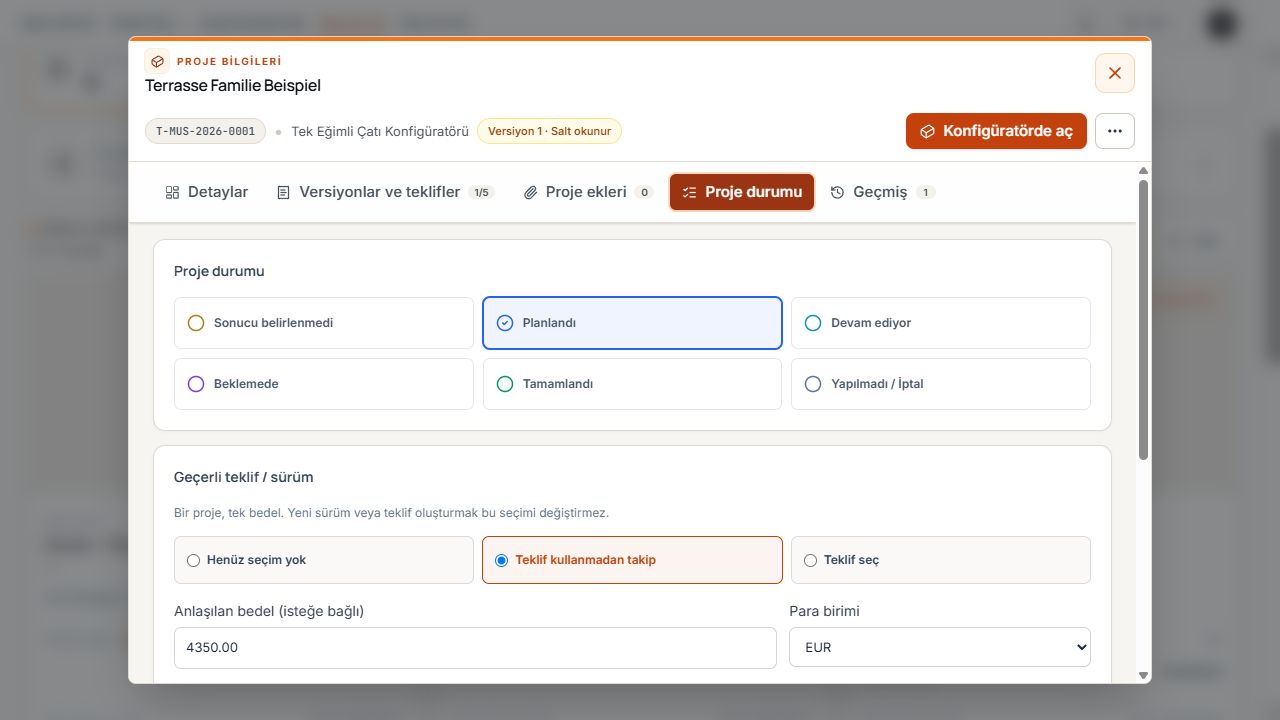
İşlemi ve esas alınan proje durumunu kaydetme
İşleme durumu ve geçerli dayanak ayrı alanlardır. Tutar ve para birimi, takip edilen proje durumunu tamamlar. Örnek veriler gösterilmiştir.
Kota: yeni projeler ve kayıtlı proje sayısı
Projeler için iki sınır geçerlidir: aylık oluşturma kotası ve firmanın toplam depolama kapasitesi. Güncel sınırları ve kullanımı sözleşme ve erişim bölümünde kontrol edin; proje listesinin istatistik kartları bunlardan ayrıdır.
Yeni kaydedilen bir proje, Çoğalt işlemi ve yeni gelen bir web talebi, aylık kotadan ve kayıtlı proje sayısından birer yer kullanır. Aynı projenin ek sürümleri ilave proje yeri kullanmaz.
- Aylık kota firmanın bir sonraki takvim ayının başında yenilenir. Aboneliğin kişisel ödeme gününü otomatik olarak izlemez.
- Projeler geri yüklenebilir kaldığı için çöp kutusu henüz depolama alanı boşaltmaz.
- Bir proje yeri ancak bu projenin son kayıtlı sürümü kalıcı olarak kaldırıldığında boşalır.
- Kalıcı silme, daha önce kullanılan aylık oluşturma kotasını iade etmez.
- Teklif belgelerinin ayrı kotası vardır; bu nedenle projede çalışmaya devam edilebilse de yeni bir teklif kendi sınırına ulaşabilir.
Yeni oluşturma engellenirse iki kota sınırını da kontrol edin. Aynı projenin başka sürümleri kayıtlı kaldıkça tek bir eski sürümü silmek yeni proje yeri açmaz.
Görüntüleyici bağlantısı ve bağımsız kopya
- Görüntüleyici bağlantısı: ilgili izin varsa kayıtlı proje için harici bir görüntüleme bağlantısı oluşturur. Firma portalına düzenleme erişimi sağlamaz.
- AR: görüntüleyici bağlantısını oluşturmak veya açmak AR kotası tüketmez. Buradan başlatılan yeni bir AR modeli oluşturma işlemi firmanın günlük kotasına sayılır.
- Çoğalt: bağımsız bir alternatif için ayrı bir proje oluşturur. Onay penceresi aylık proje kotasından bir yer ve depolamadan bir yer kullanılacağını belirtir.
- Mevcut bir teklif projesine devam etmek için bunun yerine sürüm işlevini kullanın ve önceki ilişkilendirmeyi koruyun.
Projeyi ve bağlı teklifleri silme
Normal proje listesinde Sil, projenin tamamını tüm etkin sürümleri ve bunlara bağlı etkin tekliflerle birlikte çöp kutusuna taşır. Çöp kutusuna taşı seçeneğini onaylamadan önce proje numarasını ve gösterilen teklif referanslarını kontrol edin.
Çöp kutusu bundan sonra tek tek proje sürümleriyle çalışır. Bu nedenle sürüm numarası ve ilgili teklifler, geri yükleme ve kalıcı kaldırma için belirleyicidir. Çöp kutusu sayacı silinen sürümleri gösterir ve mantıksal müşteri projelerinin sayısından farklı olabilir.
- Sürümü geri yükle, seçilen proje durumunu ve onunla birlikte silinen teklifleri geri getirir. Ayrı silinen teklifler bu işlemle topluca yeniden etkinleştirilmez.
- Kalıcı silme, seçilen sürümü ve ona ait tekliflerle dosyaları etkiler. Diğer proje sürümleri korunur.
- Kalıcı olarak kaldırılan sürüm geçerli dayanak olarak kullanılıyorsa proje geçmişindeki bu ilişki kaldırılır. Son sürüm silindiğinde ilgili proje geçmişi de kaldırılır.
- Kalıcı silme geri alınamaz. Bir proje yeri yalnızca son sürüm kaldırıldığında boşalır.
- Önceki işlemleri izlemek için çöp kutusunda silme geçmişini açın.
- Projede Diğer işlemler menüsünü açıp Sil seçeneğini belirleyin.
- Proje adını, numarasını ve birlikte etkilenen sürümleri veya teklifleri kontrol edin.
- Belgeler hâlâ gerekiyorsa vazgeçin; aksi takdirde Çöp kutusuna taşı işlemini onaylayın.
- Gerekirse çöp kutusunda doğru sürümü numarasına göre seçip geri yükleyin.
- Kalıcı silmeden önce sürüm numarasını ve gösterilen tüm teklif referanslarını yeniden kontrol edin.
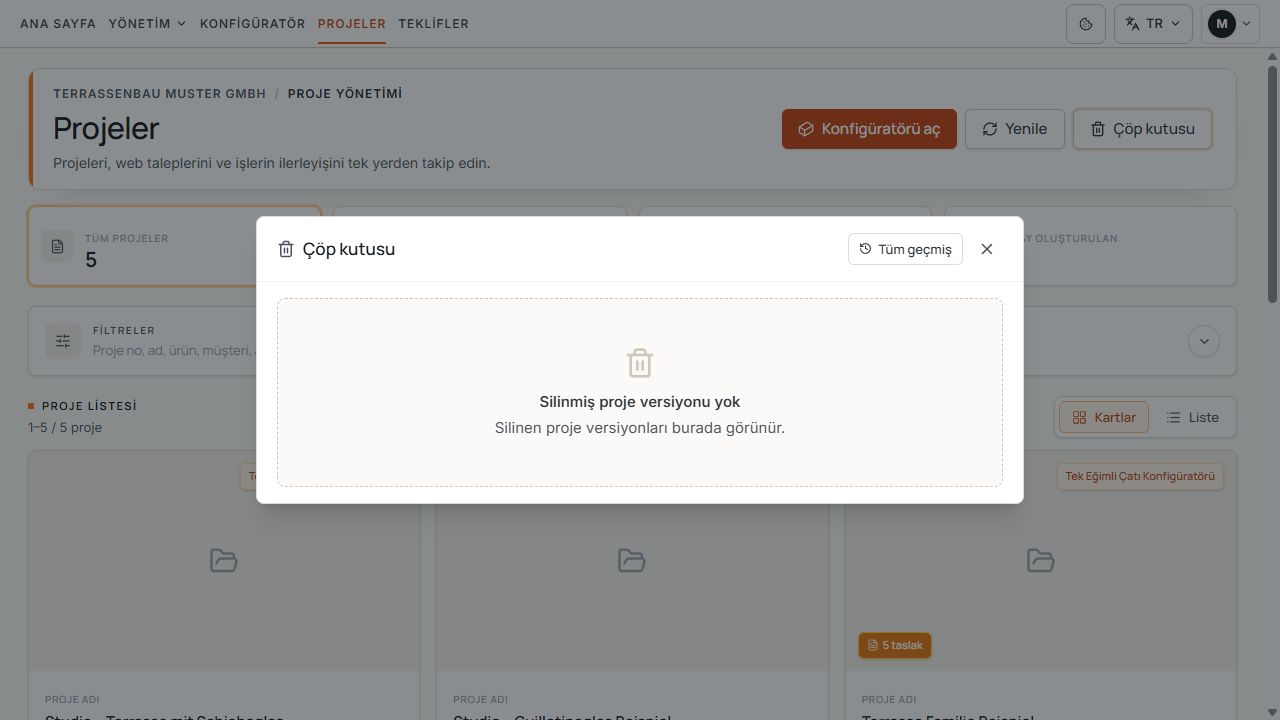
Proje çöp kutusu
Proje çöp kutusu silinen proje sürümlerini toplar. Örnekte içerik boştur. Örnek veriler gösterilmiştir.
Onay penceresini bütünüyle kontrol edin. Kalıcı silmede burada belirtilen sürümler, teklifler ve ilgili dosyalar geri dönüşsüz kaybolur.
