Destek ne için kullanılır?
Destek, firmanızın Terrace3D ile iletişimini bir araya getirir. Kullanım soruları, teknik sorunlar ve projeler, teklifler, ödemeler, sözleşmeler veya web sitesi yayınlarıyla ilgili sorular için destek talebi kullanın.
Konu, kategori, mesajlar, dosyalar ve işlem durumu aynı geçmişte kalır. Mevcut bir konuyla ilgili yeni bilgileri, aynı işlem için ek talepler oluşturmak yerine oraya ekleyin.
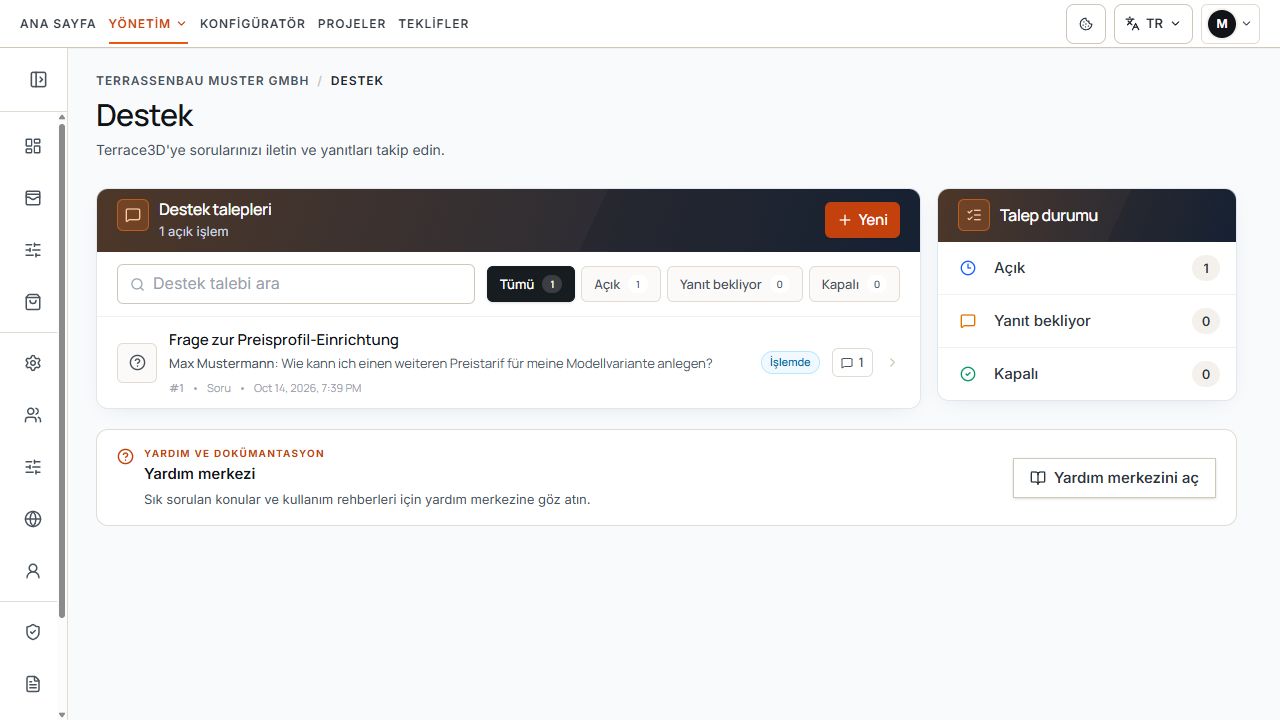
Talep listesi ve durum özetini içeren destek alanı
Arama ve durum filtreleri görünür talepleri daraltır. Örnek işlem işlenmektedir. Örnek verilerle görünüm.
Sipariş gibi bir kategori veya bir destek mesajı henüz bir hizmeti sipariş etmez, ödemez ya da etkinleştirmez. İlgili sipariş, ödeme ve erişim tanımlama süreçleri belirleyicidir.
Kendi taleplerinizi ve firma genelindeki talepleri ayırt etme
- Kısıtlı firma kullanıcıları yalnızca kendilerinin oluşturduğu talepleri görür.
- Firma genelinde tam erişime sahip kullanıcılar, bir meslektaşları oluşturmuş olsa bile firmalarının destek taleplerini görür.
- Doğrudan talep bağlantısı bu sınırları kaldırmaz. Başka bir firmanın talebine bu yolla erişilemez.
- Herkese açık bir misafir görüşmesi, ancak aktarım onaylandıktan sonra oturum açılan firma hesabına ait olur.
- Beklenen bir talep eksikse kullanılan hesabı, firma eşleştirmesini ve kendi erişim düzeyinizi kontrol edin.
Listeyi, aramayı ve durum filtrelerini kullanma
- Yeni, yeni bir destek talebi açar.
- Tümü, erişiminize açık tüm talepleri gösterir.
- Açık, açık ve işlenmekte olan işlemleri kapsar.
- Yanıt bekliyor, Firma yanıtı bekleniyor durumundaki talepleri gösterir. Burada sizden hangi geri bildirimin beklendiğini kontrol edin.
- Kapalı, çözülmüş ve kapatılmış talepleri bir araya getirir; geçmiş okunabilir kalır.
- Arama, diğerlerinin yanı sıra konuyu, kategoriyi, durumu, son mesajı ve oluşturan kişinin görünür adresini dikkate alır. Her eski mesaj üzerinde garanti edilen bir tam metin araması değildir.
- Durum özeti ve sayfa değiştirme, daha uzun listeleri daraltıp okumaya yardımcı olur.
Görünür destek talepleri için arama ve filtreler
Arama ve durum filtreleri görünür talepleri daraltır. Örnek işlem işlenmektedir. Örnek verilerle görünüm.
Yeni destek talebi oluşturma
Bazı alanlar, örneğin bir ödeme, firma bilgisi düzeltmesi veya web sitesi adresi için önceden doldurulmuş bir talep açar. Göndermeden önce bu metni kontrol edip tamamlayın; yalnızca açmak henüz talep göndermez.
- Kontrol panelinde Destek'i açın ve Yeni'yi seçin.
- En fazla 190 karakterlik açıklayıcı bir konu girin.
- Sorun, Sipariş, Soru veya Diğer'i seçin.
- Mesajda ne yapmak istediğinizi, ne olduğunu ve hangi sonucu beklediğinizi açıklayın. Mesaj en fazla 10.000 karakter içerebilir.
- Proje, teklif veya fatura numarası, etkilenen alan adı ve zaman gibi uygun referansları belirtin.
- Gerekirse dosyalar ekleyin ve bilgileri kontrol edin.
- Destek talebi oluştur'u seçin ve kaydedilmiş talep geçmişi açılana kadar bekleyin.
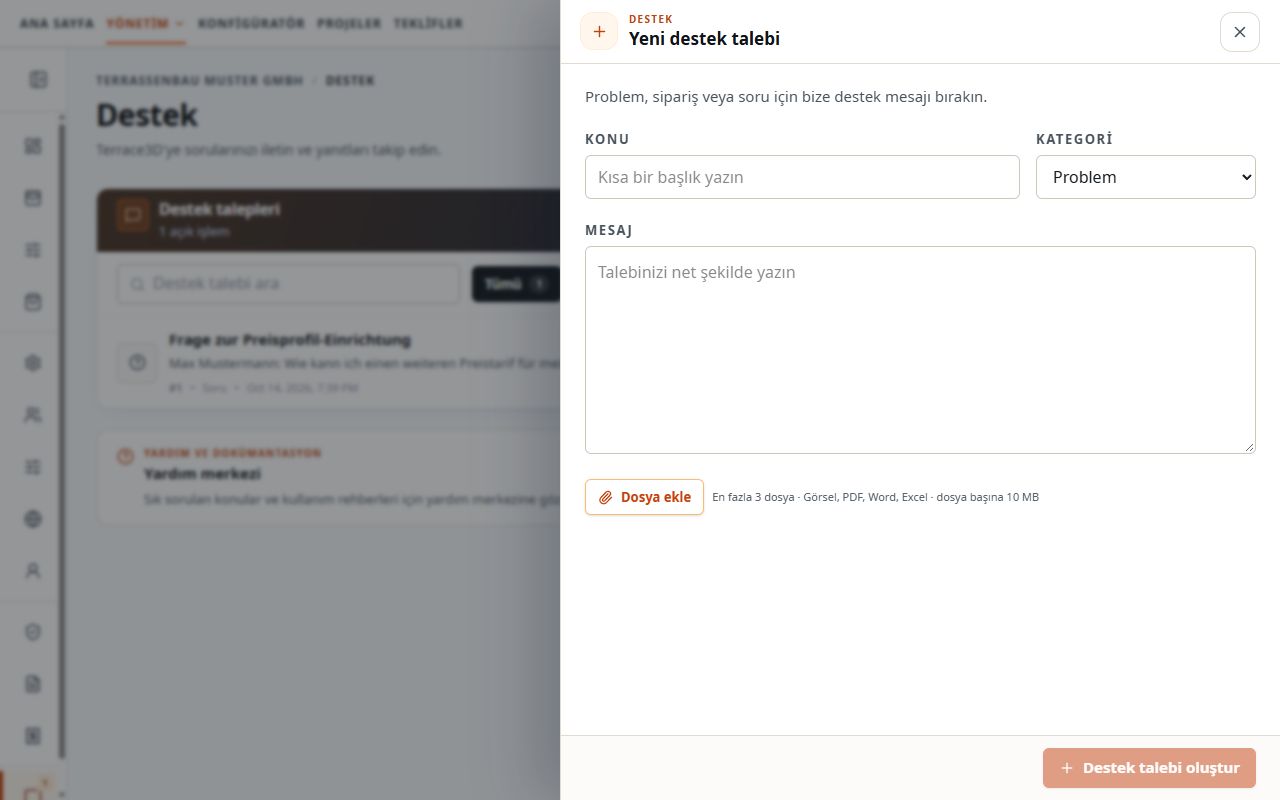
Kategori, mesaj ve dosyalar içeren yeni destek talebi
Form, göndermeden önce konu, kategori, mesaj ve isteğe bağlı dosyaları toplar. Örnek verilerle görünüm.
Bir mesaja dosya ekleme
- Dosya ekle; JPEG veya JPG, PNG, WebP, PDF ile sunulan DOC, DOCX, XLS ve XLSX biçimlerindeki Word ve Excel dosyalarını kabul eder.
- Her mesaja, her biri en fazla 10 MB olan en fazla üç dosya eklenebilir. Bu hem yeni talep hem de sonraki yanıtlar için geçerlidir.
- Seçilen dosya göndermeden önce kaldırılabilir. Metin içeren bir mesaj yine gereklidir; yalnızca dosya göndermek bunun yerini almaz.
- Geçmişte görüntüler büyütülebilir ve sunulan belgeler açılabilir veya indirilebilir.
- Dosyaların saklama süresi sınırlıdır. Süresi dolmuş veya kullanılamayan bir dosya buna göre işaretlenebilir; mesaj geçmişi bundan ayrıdır.
- Herkese açık misafir desteği ekleri desteklemez. Bu dosya işlevi normal firma destek talebine aittir.
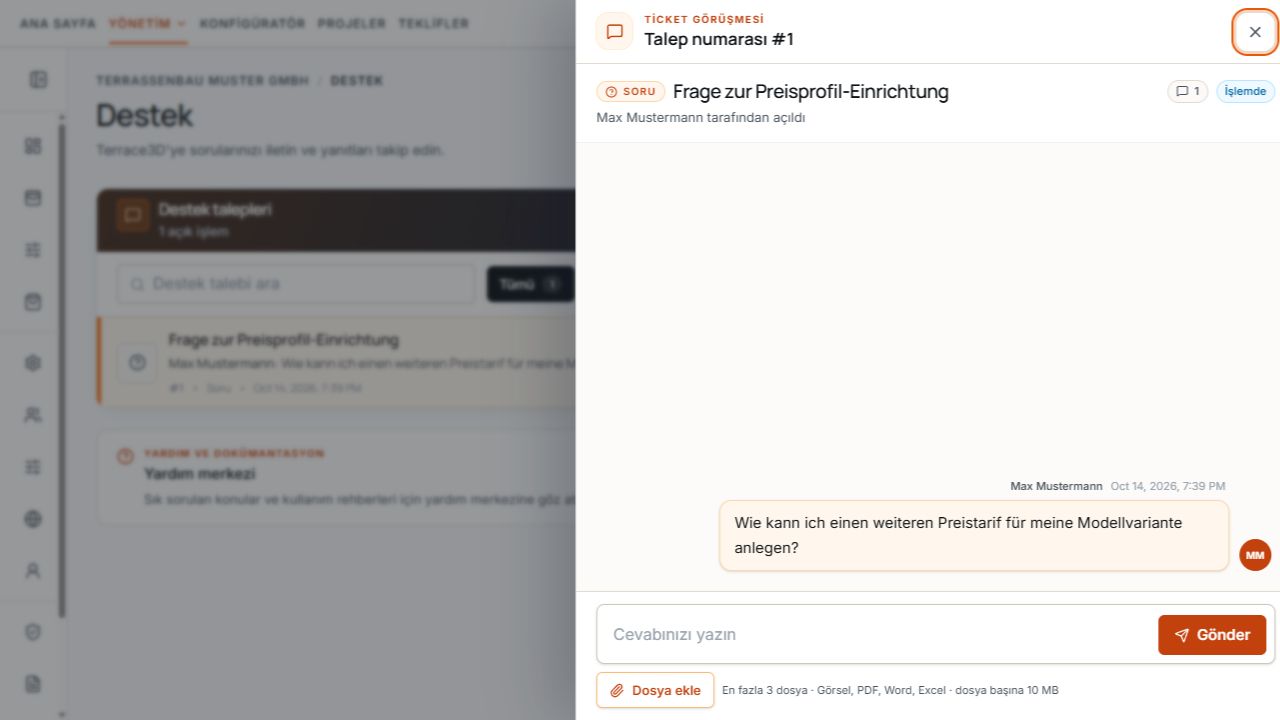
Destek yanıtına dosya ekleme
Dosya ekle yanıt alanının altında yer alır ve mesajı uygun belgelerle tamamlar. Örnek verilerle görünüm.
Yalnızca soru için gerekli içerikleri yükleyin. Erişim parolaları ve tam ödeme erişim bilgileri mesaja veya dosyaya eklenmemelidir.
Talebi açıp aynı geçmişte yanıtlama
Geçmişi açmak, görünür görüşmeyi okundu olarak işaretler. Talebi kapatmaz. Görünümü kapatmaya yönelik iletişim kutusu işlemleri yalnızca listeye geri döndürür.
Bir mesaj gönderilemezse hata mesajı alanda görünür kalır. Aynı mesajı yeniden göndermeden önce geçmişi kontrol edin.
- İlgili talebi listeden veya mevcut talep bağlantısından açın.
- Konuyu, kategoriyi, oluşturanı, zamanları ve güncel durumu kontrol edin.
- Mevcut mesajları okuyun ve gerekli ekleri açın.
- Yanıtınıza gerekirse en fazla üç uygun dosya ekleyin.
- Yanıtı gönderin ve geçmişte görünene kadar bekleyin.
Yanıt alanı ve dosya seçimi içeren talep geçmişi
Mesaj geçmişi, yanıt alanı ve dosya seçimi, soruları aynı talepte bir arada tutar. Örnek verilerle görünüm.
Durumu ve yeniden açmayı anlama
- Açık: talep henüz tamamlanmamıştır.
- İşleniyor: işlem üzerinde çalışılıyor.
- Firma yanıtı bekleniyor: geçmişteki soruyu kontrol edip yanıtlayın.
- Çözüldü ve Kapalı: işlem tamamlandı olarak kayıtlıdır ve okunabilir kalır.
- Firma kullanıcıları işlem durumunu kendilerine ait bir durum yönetiminden değiştirmez; ilgili durum işlemleri Terrace3D ekibine aittir.
- Normal firma talebinde çözülmüş veya kapalı bir işlemi de yanıtlayabilirsiniz. Böyle bir yanıt işlemi otomatik olarak yeniden açar.
Yanıtla yeniden açma firma talepleri için geçerlidir. Kapalı bir herkese açık misafir görüşmesi başka misafir yanıtı kabul etmez ve yeni görüşmeye giden yolu gösterir.
Yeni yanıtları ve bildirimleri takip etme
Destek alanı yeni yanıtları otomatik olarak alabilir. Gerçek zamanlı bağlantı kesildiğinde veriler ayrıca yeniden odaklanıldığında ve arka planda düzenli olarak eşitlenir; bu nedenle her bağlantıda anında görünüm garanti edilmez.
Okunmamış bildirimler ve destek sayacı yeni mesajlara dikkat çeker. Okunmamış işlem sayısı ve açık talep sayısı farklı göstergelerdir.
- E-posta bildirimleri, talebi oluşturana ve firma genelinde yetkili etkin kullanıcılara ulaşabilir. Kısıtlı bir kullanıcı bu yolla diğer çalışanların taleplerine genel erişim kazanmaz.
- Bildirim bir alıntı ve talebe bağlantı içerir. Tam geçmiş, ekler ve sonraki yanıtlar için destek alanını açın.
- Destek mesajları, Terrace3D sistem gönderiminin bir parçası olarak kalır. Müşteri teklifleri için kurulmuş firmaya ait SMTP bağlantısı bu destek gönderiminin yerini almaz.
- Kaydedilmiş yanıt ile e-posta bildiriminin teslim edilmesi ayrı işlemlerdir. E-posta gelmezse önce talep geçmişini kontrol edin.
Herkese açık misafir desteğini kullanma
Sunulan herkese açık destek üzerinden firma oturumu açmamış bir kişi Terrace3D ile metin görüşmesi başlatabilir. Bunun için mesaj yazar, geçerli bir e-posta adresi ve isteğe bağlı ad girer, varsa gösterilen güvenlik kontrolünü tamamlar.
Misafir mesajları 5.000 karakterle sınırlıdır. Bu herkese açık görüşmede dosyalar desteklenmez. Devam etmek için cihazdaki hâlâ geçerli oturum veya destek e-postasındaki güvenli bağlantı kullanılabilir.
- Güvenli görüşme bağlantısını gizli tutun; bu bağlantı ilgili görüşmeye erişim sağlar.
- Bağlantının süresi dolmuşsa veya görüşme cihazda artık mevcut değilse gösterilen mesajı ve yeni görüşme için sunulan yolu izleyin.
- Kapalı bir misafir görüşmesi sonraki misafir yanıtlarına kapalıdır. Bu, kapalı bir normal firma destek talebinden farklıdır.
Misafir görüşmesini firma hesabına aktarma
Aktarma sırasında mesajlar korunur. İşlem, oturum açan kullanıcıya ve onun firmasına atanır; ardından kendi talepleri ve firma genelindeki talepler için normal görünürlük kuralları geçerli olur.
Farklı e-posta adresleri açıkça gösterilir ve özellikle kontrol edilmelidir; ancak yetkili bir aktarmayı otomatik olarak engellemez. Geçerli erişim ve açık onay olmadan hiçbir misafir görüşmesi yalnızca oturum açıldığı için aktarılmaz.
Başarılı aktarmadan sonra önceki misafir erişimleri devre dışı bırakılır. Bir hesaba zaten atanmış görüşme, öngörülen firma erişimi üzerinden açılır; herkese açık bağlantı hedefi firma izinlerini aşmaz.
- Kendi misafir görüşmenizi hâlâ geçerli güvenli bağlantı veya kullanılabilir oturum üzerinden açın.
- Görüşmenin ait olması gereken firma hesabıyla oturum açın.
- Onay iletişim kutusunda oturum açılan hesabı ve görüşmede gösterilen e-posta adresini kontrol edin.
- Desteğe taşı'yı yalnızca görüşme gerçekten size veya firmaya aitse onaylayın.
- Ardından görüşmeye firma hesabının normal destek talebinde devam edin.
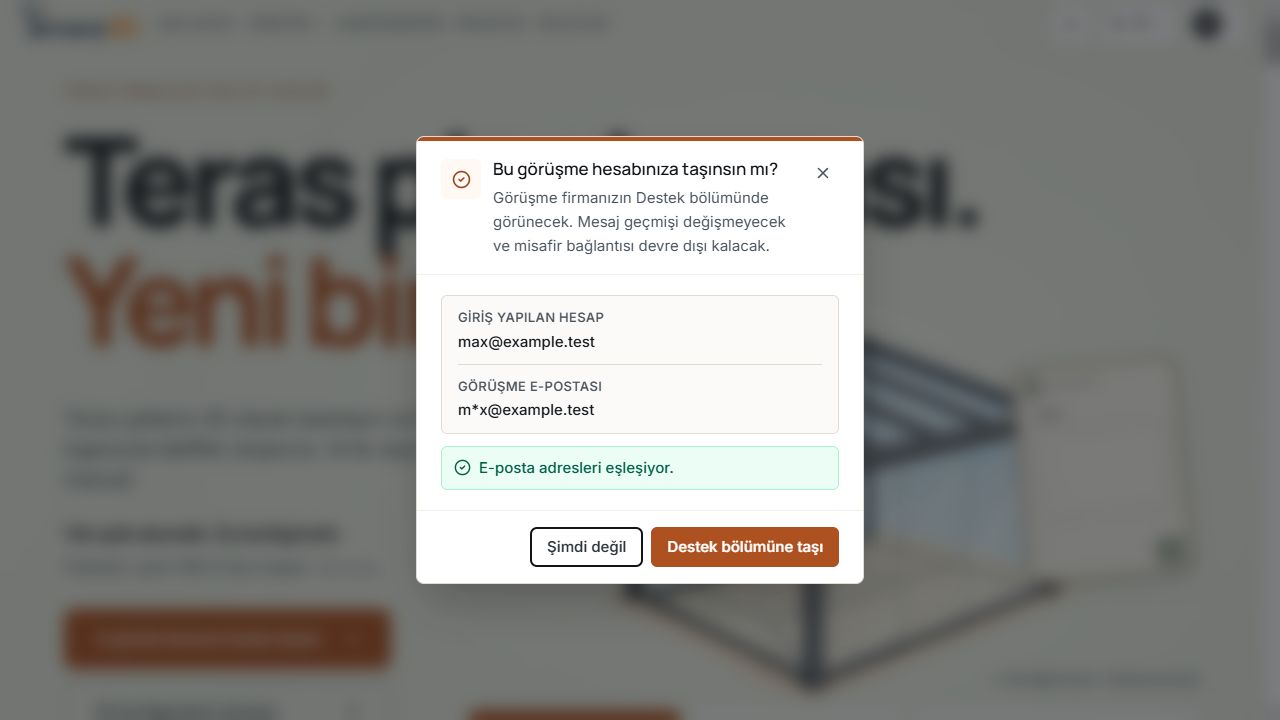
Aktarmadan önce misafir görüşmesini onaylama
İletişim kutusu, misafir görüşmesini firma hesabına atar ve Desteğe taşı işleminden önce verilerin korunmasını açıklar. Örnek verilerle görünüm.
Yardım merkezini açma
Yardım merkezini aç veya Yardımı aç, dokümantasyonu yeni bir sekmede açar. Burada kullanılabilir bölümlere ve işlevlere ilişkin rehberleri bulabilirsiniz.
Size özel sorular için destek bölümünü kullanın. Desteğin sorunuzu değerlendirebilmesi için ilgili konuyu veya rehberin adresini belirtin.
Hızlı çözüm için bilgiler
- Etkilenen alanı ve somut işlemi açıklayın.
- Beklenen ve gerçek sonucu karşılaştırın.
- Referans numarasını, alan adını ve yaklaşık zamanı belirtin.
- Görüntüleme sorununda açıklayıcı bir ekran görüntüsü ekleyin.
- Dosya veya içe aktarma sorusunda, çözüm için gerekiyorsa ilgili dosyayı ve görünür mesajı belirtin.
- Yeni mesaj göndermeden önce mevcut geçmişte yanıt olup olmadığını kontrol edin.
