Firma portalında ödeme geçmişini açma
Firma portalında Faturalar ve Ödemeler alanını açın. Yetkili kullanıcılar burada firmanın ödeme işlemlerini ve mevcut fatura belgelerini görür. Kısıtlı kullanıcılar bu alana erişemez.
Görünüm, işlem gerektiren ödemeleri, ödeme geçmişini ve kullanılabilir işlemleri gösterir. Yenile ile güncel durumu yeniden yükleyebilirsiniz.
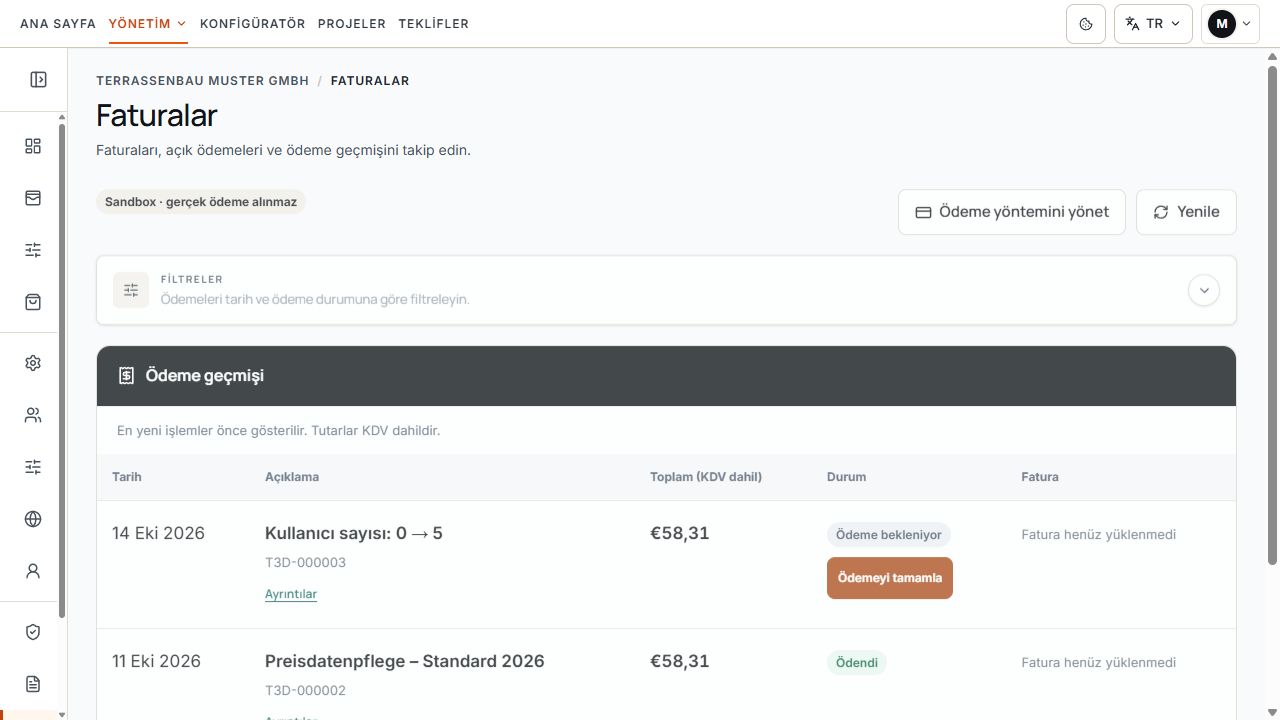
Faturalar ve ödemelere genel bakış
Ödeme durumu ve faturanın kullanılabilirliği ayrı sütunlardadır. Bekleyen işlemde Ödemeyi tamamla kullanılabilir. Örnek verilerle görünüm.
Ödeme durumunu doğru okuma
- Ödendi: ödemenin alındığı onaylanmıştır.
- Ödeme bekleniyor: işlem henüz ödenmemiştir; kullanılabilir ödeme işlemi bu mevcut siparişe aittir.
- İşleniyor: banka ödemeyi işliyor. Yeniden ödeme yapmanız gerekmez.
- Onay gerekli: banka mevcut ödeme bağlantısı üzerinden ek onay istiyor.
- Başarısız veya Gecikmiş: ödemenin ya da vadesinin kontrol edilmesi gerekir.
- İade edildi veya Kısmen iade edildi: onaylanmış iade tutarı işlemde gösterilir.
- Süresi doldu veya İptal edildi: işlem kapanmıştır; sonraki adımlar belirsizse desteğe başvurun.
Ödeme durumu ile bir siparişin işleme durumu farklıdır. Ödenmiş bir hizmet hâlâ manuel kurulum veya işleme bekliyor olabilir.
İşlem gerektiren ödemeleri tamamlama
- İlgili işlemi İşlem gerektiren ödemeler altında veya ödeme geçmişinde açın.
- Referansı, tutarı, durumu ve varsa sonraki ödeme denemesini kontrol edin.
- Mevcut işlem için sunuluyorsa Ödemeyi tamamla'yı kullanın.
- Ödeme sayfasındaki talimatları, örneğin banka onayını uygulayın.
- Geri dönün ve işlemden sonra güncellenmiş durumu kontrol edin.
İşlem gerektiren mevcut ödeme
Ödeme durumu ve faturanın kullanılabilirliği ayrı sütunlardadır. Bekleyen işlemde Ödemeyi tamamla kullanılabilir. Örnek verilerle görünüm.
Aynı açık ödeme için yeni paket veya hizmet siparişi oluşturmayın. Ödeme işlemi görünmüyorsa veya durum belirsiz kalıyorsa Bu ödeme için destekle iletişime geç'i kullanın.
SEPA ve işlenmekte olan ödemeler
SEPA otomatik ödemesinde banka onayı birkaç iş günü sürebilir. Ödeme İşleniyor olarak gösterildiği sürece onayı bekleyin ve aynı işlemi yeniden kontrol edin.
Banka onayından sonra da durum göstergeleri kısa bir gecikmeyle güncellenebilir. Yenile'yi kullanın. Durum daha uzun süre belirsiz kalırsa işlem referansını ve gösterilen durumu desteğe bildirin.
Ödeme yöntemini yönetme
- Faturalar ve Ödemeler'i açın.
- Atanmış müşteri hesabınız için kullanılabiliyorsa Ödeme yöntemini yönet'i seçin.
- Açılan Stripe sayfasında ödeme bilgilerini değiştirin veya kontrol edin.
- Firma portalına geri dönün ve varsa hâlâ açık olan ödemeyi kontrol edin.
Ödeme yönteminin değiştirilmiş olması, önceki açık bir ödemenin zaten ödendiğini otomatik olarak kanıtlamaz. O ödemenin kendi durumunu kontrol edin.
Ayrıntıları ve hizmet dönemini kontrol etme
Ödeme işlemindeki Ayrıntılar üzerinden ödeme ayrıntılarını açabilirsiniz. Burada otomatik olarak bugünkü paket fiyatı değil, bu işlemin kayıtlı bilgileri gösterilir.
- Sipariş ve ödeme tarihini ve işlem referansını karşılaştırın.
- İşlem için kaydedilmişse hizmet dönemini okuyun. Dönem eksikse bu açıkça belirtilir.
- Kalemleri, miktarları, net tutarı, KDV'yi ve brüt toplam tutarı kontrol edin.
- Ödenen ve varsa iade edilen tutarı ödeme durumuyla karşılaştırın.
- Mevcut fatura numarasını ve vadeyi ilgili belgeyle eşleştirin.
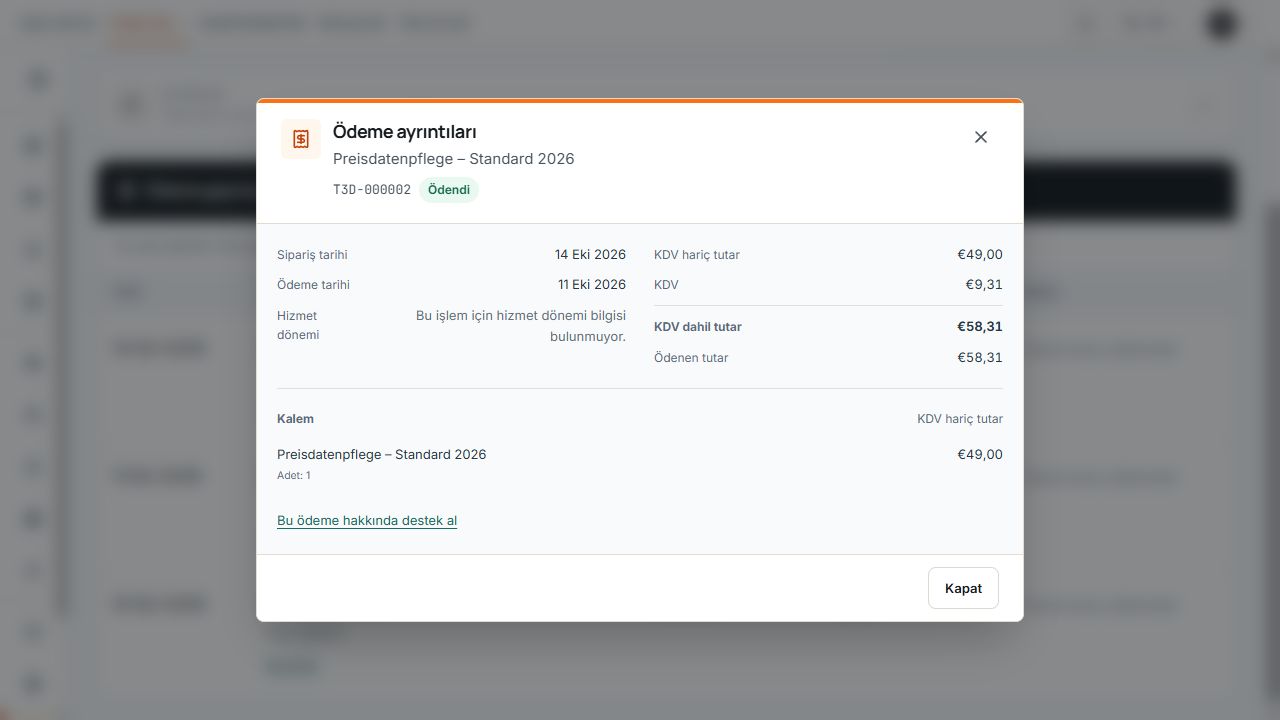
Ödeme ayrıntıları ve kalem
Ayrıntılar, tarih, net ve vergi tutarları ile kayıtlı kalemi ödeme işlemiyle eşleştirir. Örnek verilerle görünüm.
Fatura PDF'sini indirme
- Ödeme işlemini ödeme geçmişinde bulun.
- Referansı ve varsa gösterilen fatura numarasını kontrol edin.
- Belge kaydedilmişse Faturayı indir'e tıklayın.
- Belgeyi listedeki tutar ve işlemle karşılaştırın.
Ödeme geçmişinde fatura durumu
Fatura sütunu, fatura belgesinin güncel kullanılabilirliğini gösterir. Örnek verilerle görünüm.
Fatura henüz yüklenmedi, bu kayıt için henüz fatura belgesi bulunmadığı anlamına gelir. Bu, ödemenin başarısız olduğunu kanıtlamaz ve yeniden ödeme yapma nedeni değildir.
Ödemeleri filtreleme ve daha fazla kayıt yükleme
- Filtreleri göster'i açın.
- Başlangıç ve Bitiş ile dönemi daraltın ve gerekirse bir ödeme durumu seçin.
- Filtreyi uygula ile seçimi uygulayın.
- Bu kısıtlama olmadan yeniden aramak için Filtreleri sıfırla'yı kullanın.
- Sunuluyorsa Daha fazla göster üzerinden eski işlemleri yükleyin.
Mevcut manuel faturalar ve taksitler
Önceki manuel faturalar, ayrı teklifler ve kurulum taksitleri, kararlaştırılmış koşullarını korur. Burada belirtilen banka havalesi, o belirli belgenin banka bilgileri ve ödeme referansı ile yapılır.
Mevcut sözleşmeniz bir ödeme planı içeriyorsa taksit sırasını, tutarı ve tarihi Sözleşme ve Erişim ile karşılaştırın. Bundan, yeni çevrimiçi abonelikler için ek bir kurulum taksiti doğmaz. Burada zaten devam eden çevrimiçi ödemeyi ayrıca havaleyle ödemeyin.
Bir ödeme için destekle iletişime geçme
İlgili işlemdeki Bu ödeme için destekle iletişime geç bağlantısını kullanın. Böylece soru, ödeme ve mevcut bir faturayla eşleştirilebilir.
- İşlem referansını ve mevcut fatura numarasını kontrol edin.
- Gösterilen tutarı, durumu ve zamanı belirtin.
- Manuel havalede tarihi ve kullanılan ödeme referansını bildirin.
- Parola, tam kart bilgileri veya gizli banka erişim bilgileri göndermeyin.
