Firma genelindeki yapılandırmayı kim değiştirebilir?
Yalnızca firma genelinde erişime sahip yetkili kullanıcılar veya doğru firma bağlamındaki platform yöneticileri model varyantlarını değiştirebilir. Diğer kullanıcılar erişimlerine göre sunulan ayarları görebilir, ancak kaydedemez.
Her değişiklikten önce firmayı, konfigüratörü ve model varyantını kontrol edin. Proje ayarı geçerli taslağı etkiler; model değişikliği bu varyant için sunulan kuralları belirler. Kaydedilmiş projeler geçmiş ayar durumlarını kullanabilir.
Konfigüratör ve model varyantını seçme
- Firma portalında Konfigüratör Yönetimi'ni ve model varyantlarını açın.
- Tek Eğimli Çatı Konfigüratörü'nü seçin.
- İstediğiniz model varyantını açın.
- Model görseli, kullanılabilir ürünler, ortam ayarları, ölçüler, renkler veya fiyatlar gibi uygun ayar kartını seçin.
- Açılan ayar iletişim kutusunu kontrol edin ve değişiklikleri sunulan işlemle kaydedin.
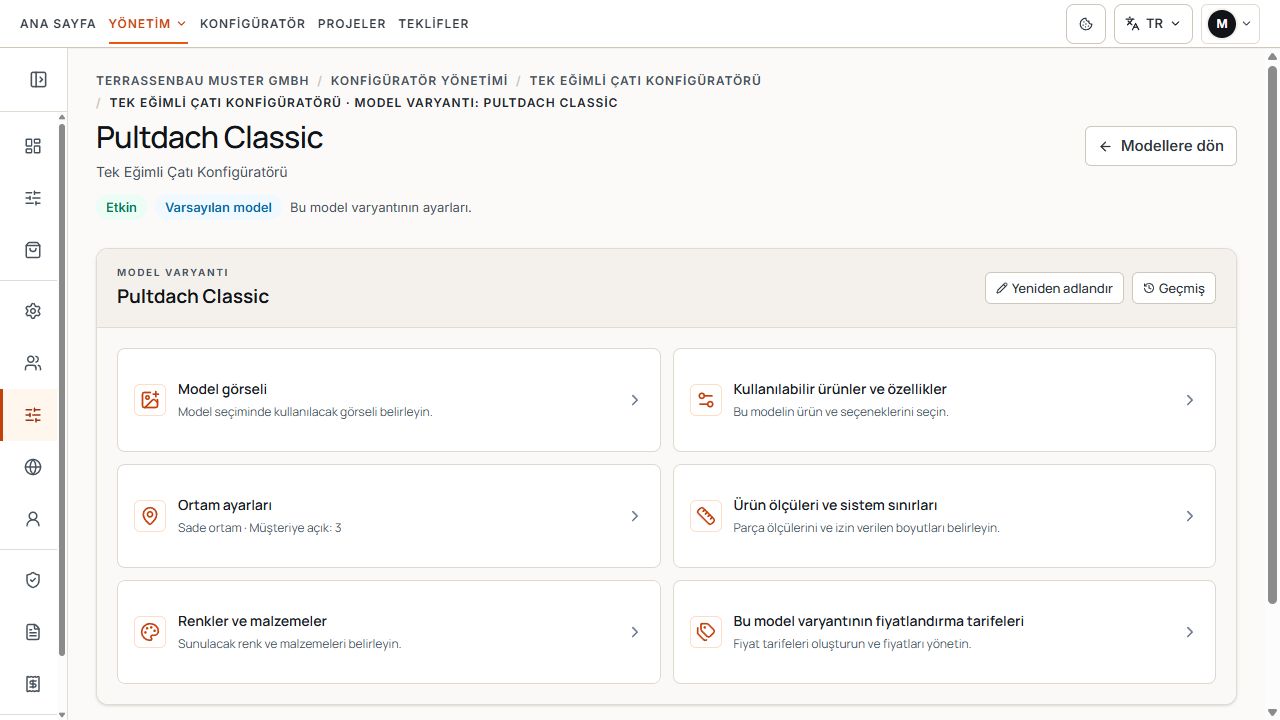
Model varyantının ayar kartları
Ayar kartları, seçili model varyantının firma genelindeki kurallarını bir araya getirir. Örnek verilerle görünüm.
Model varyantları oluşturma ve yönetme
- Boş model yeri olduğu ölçüde yeni varyant oluşturun veya mevcut bir varyantı kopyalayın.
- Ayırt edilebilir bir ad kullanın, etkinlik veya varsayılan durumunu kontrol edin.
- Gerekmeyen varyantları sunulan arşiv işlemiyle kaldırın.
- Arşivlenmiş varyantlar ve fiyatları korunur, ancak yeni projeler ve yayınlar için seçilemez.
- Geri yükleme kullanılabilir bir model yeri gerektirir. Gösterilen sınırı ve varsa değişiklik geçmişini kontrol edin.
Model görselini hazırlama
Model görseli model varyantına aittir. Model görseli kartını açın, sunulan görsel veya şablon işlevini kullanın; kaydetmeden önce kırpımı ve önizlemeyi kontrol edin.
Kaydedilmiş model görseli, model seçimi gibi bu model varyantının gösterildiği yerlerde kullanılır. Web sitesi yayınının görsel yönetimi bunun için model varyantına yönlendirir.
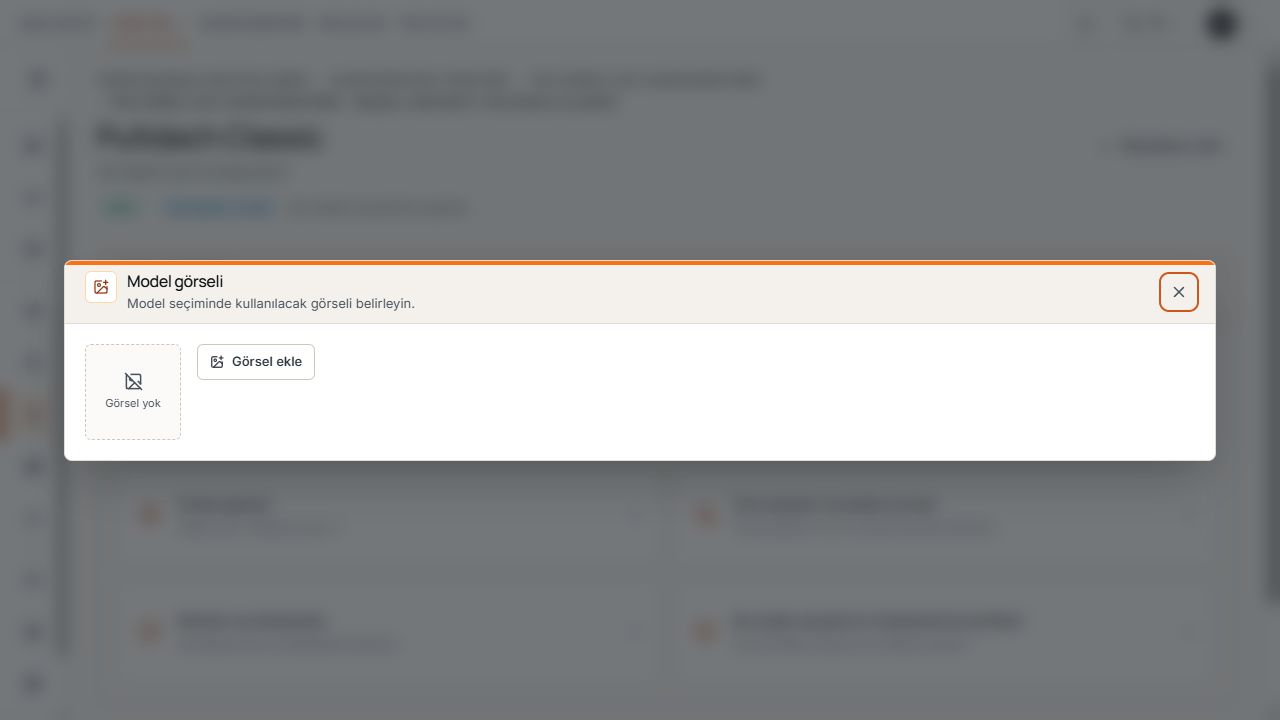
Model görseli ekleme
Görsel ekle, seçili model varyantı için görsel seçimine götürür. Örnek verilerle görünüm.
Kullanılabilir ürünleri ve işlevleri belirleme
İzinler, firma için izin verilen olanaklar kapsamında seçilen model varyantına uygulanır. Yalnızca gerçekten sunulan ve gereken ürünleri etkinleştirin; model ayarı üst düzey firma izinlerini kendi başına genişletmez.
- Kullanılabilirliğe göre çatı kaplamalarını, çatı aksesuarlarını ve cam, kapı, giyotin, panel ve güneş koruma ürünlerini kontrol edin.
- Düz profil veya Oval profil gibi oluk profillerini belirleyin. Sunulan en az bir biçimi etkin bırakın.
- Yalnızca tek oluk biçimi varsa konfigüratörde onun seçimi kaldırılır; sonraki bölümler yeniden numaralandırılır.
- Kaplamasız fiyat hesaplama için mevcut özel izni normal malzeme seçiminden ayrı kontrol edin.
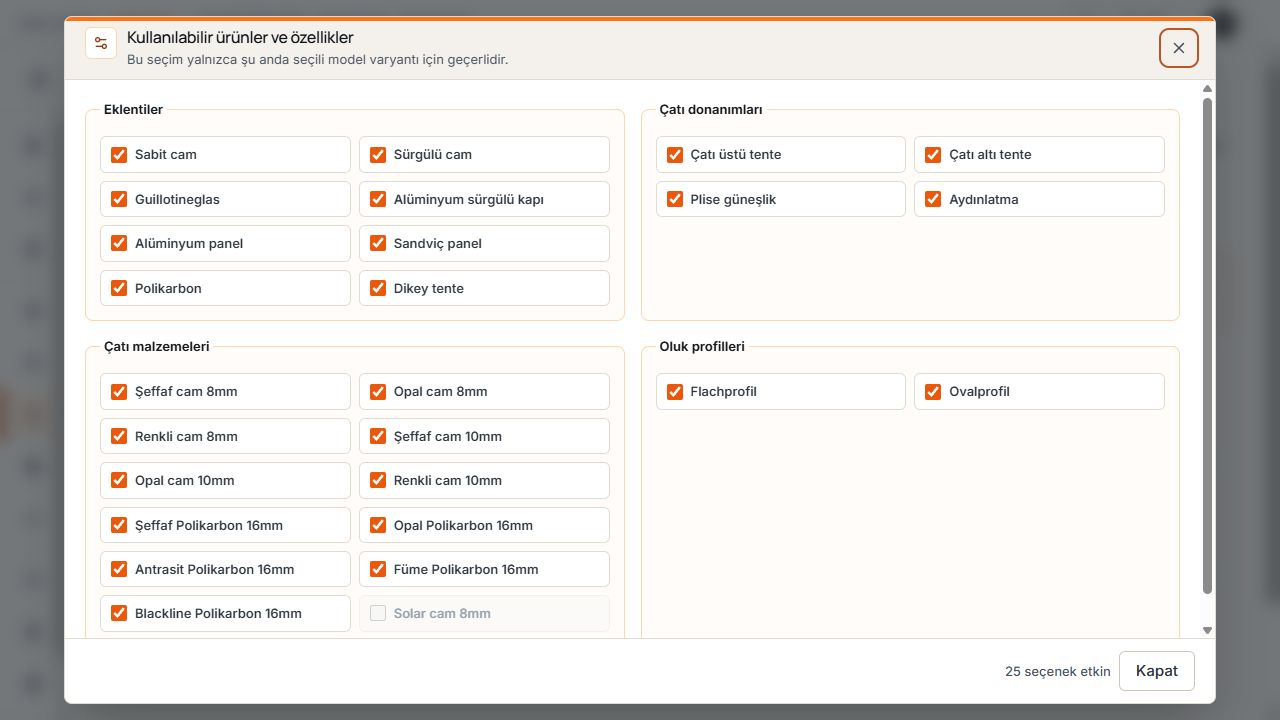
Erişime açılmış ürünler ve oluk profilleri
Seçim alanları, model varyantı için hangi ürün ve uygulamalara izin verildiğini belirler. Örnek verilerle görünüm.
Renkleri, profilleri ve teknik sınırları yapılandırma
- Model varyantı için sunulan iskelet, profil ve kumaş renklerini belirleyin.
- İlgili ayar alanında profil ölçülerini ve yapısal kuralları kontrol edin.
- Ürüne bağlı en düşük ve en yüksek değerleri gösterilen birimlerde düzenleyin.
- Giyotin cam için izin verilen açılma yönlerini, eleman sayılarını, tahrikleri ve cam elemanı başına sınır ölçülerini kontrol edin.
- Gerekli her seçim grubunda en az bir geçerli seçeneği koruyun ve kaydetmeden önce giriş hatalarını düzeltin.
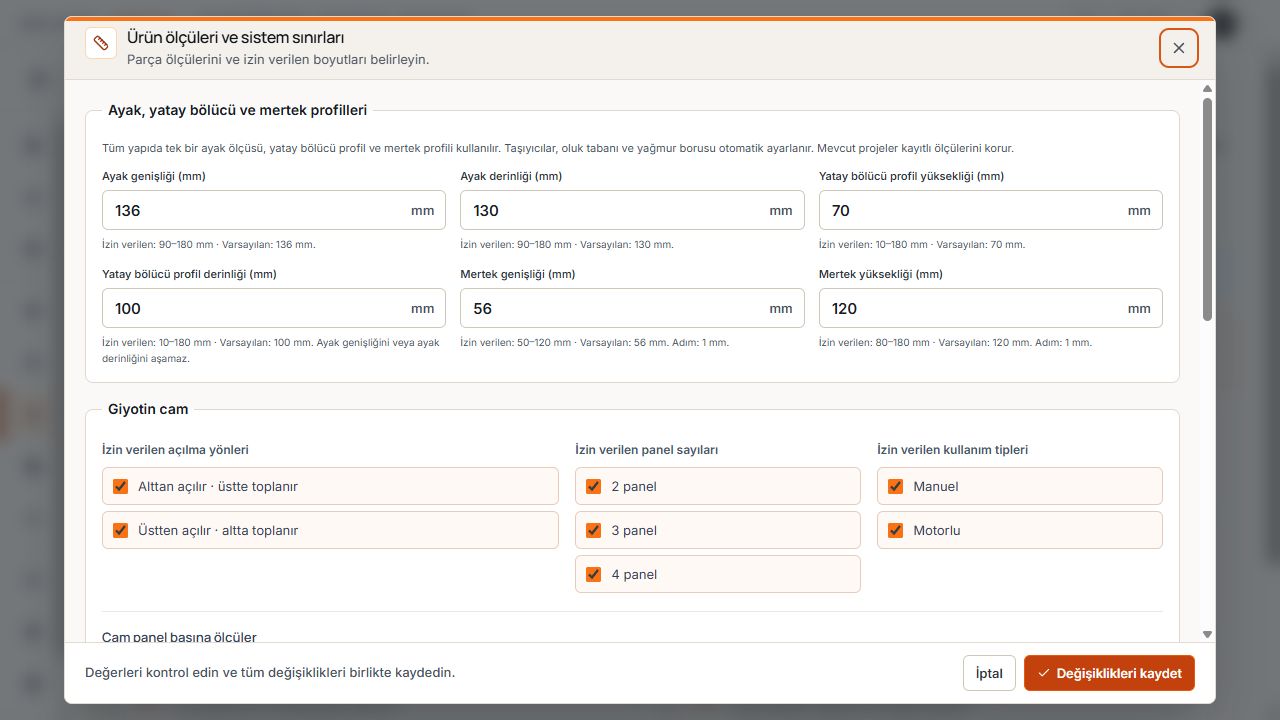
Profil ölçüleri ve giyotin cam kuralları
Görsel, profil ölçülerini ve giyotin cam için izin verilen açılma yönlerini, panel sayılarını ve kullanım türlerini gösterir. Örnek verilerle görünüm.
Sınır değerler gerçek ürünlerinize uygun olmalıdır. Ardından yalnızca başarılı kaydetme onayını kontrol etmek yerine değişiklikleri yeni test projesinde ve etkilenen açıklıklarda kontrol edin.
Başlangıç ortamı ve müşteri ortamları
Firma için ortamlara izin verilmişse model varyantının Ortam ayarları'nı açın. Burada Başlangıç ortamı ve Müşteri ortamları ayrı yönetilir.
- Müşteri ortamları altında firma seçimi içinden bu model için kullanılabilir ortamları işaretleyin.
- Başlangıç ortamı altında model için etkinleştirilmiş ortamlardan birini veya Nötr ortam'ı seçin.
- Gerektiğinde aramayı veya Tümünü etkinleştir ya da Tümünü devre dışı bırak'ı kullanın.
- Seçimi kaydedin ve uygulamada veya web sitesi yayınında yeni taslağı kontrol edin.
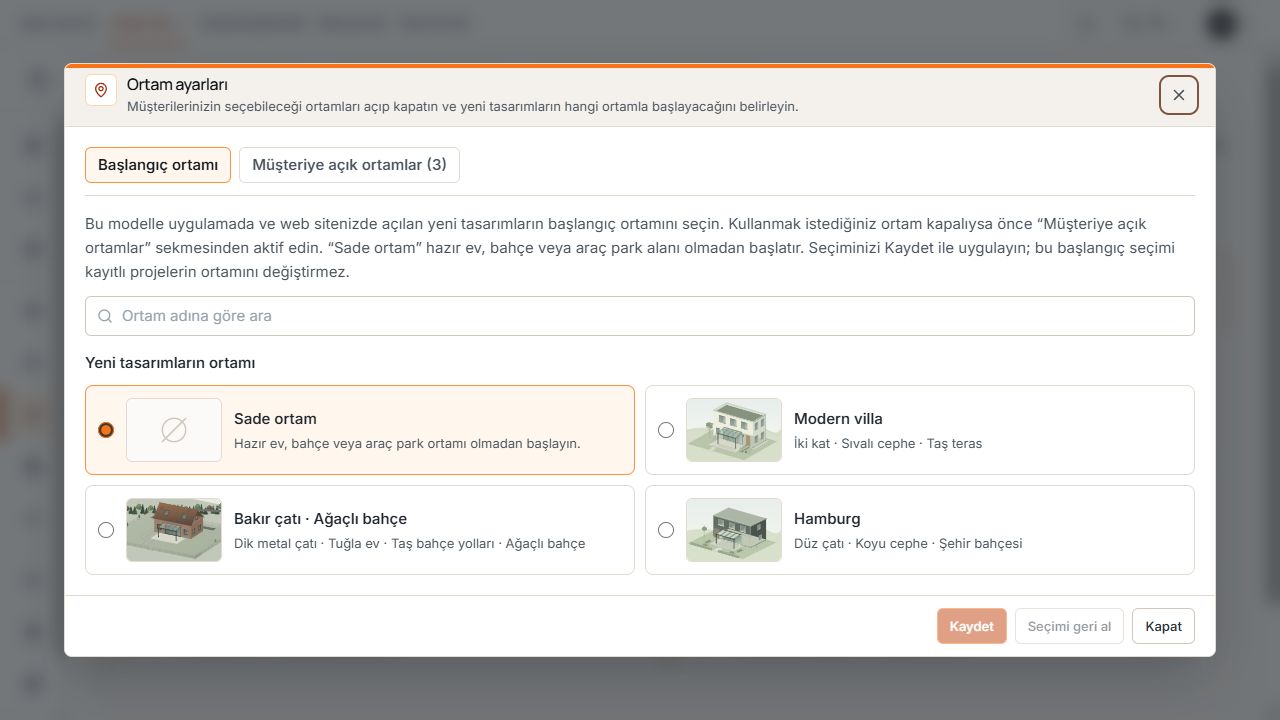
Başlangıç ortamı ve müşteri ortamları
Başlangıç ortamı ve Müşteri ortamları ayrı sekmelerdir. Örnekte başlangıç için nötr ortam seçilmiştir. Örnek veriler içeren görünüm.
Devre dışı ortam hazır başlangıç ortamı olarak seçilemez. Hazır ortamların tümü devre dışıysa model nötr ortamı kullanır. Yeni başlangıç seçimi mevcut projelerin kayıtlı ortamını değiştirmez.
Fiyatlandırma tarifeleri ve yayınları eşleştirme
Model varyantı, fiyatlandırma tarifesi ve web sitesi yayını birlikte kullanılır; ancak ayrı yönetim alanlarıdır. Ürün izinleri değiştiğinde gereken fiyatları ve yayındaki seçimi de kontrol edin.
- Uygun fiyatlandırma tarifesini planlanan kullanımla eşleştirin ve eksik ürün fiyatlarını açıklığa kavuşturun.
- Yayında modeli, görseli, pazarı, dili ve istenen fiyat gösterimini kontrol edin.
- Yapılandırmayı yeni dahili test projesi ve yayınlanmış önizleme ile kontrol edin.
- Geçmiş proje durumlarını yeni projelere uygulanan ayarlardan ayırt edin.
