Hesabım'ı aç
Oturum açan kullanıcı için Hesabım'ı açın. Burada kişisel profil bilgilerini ve Parola alanını görürsünüz. Bu görünüm, kısıtlı erişimli firma kullanıcılarının kendi hesapları için de kullanılabilir.
Firma adresini ve sözleşme tarafı bilgilerini Sözleşme ve Erişim altında kontrol edin. Firma logosu, alan adı ve e-posta gönderimi Ayarlar altında yönetilir.
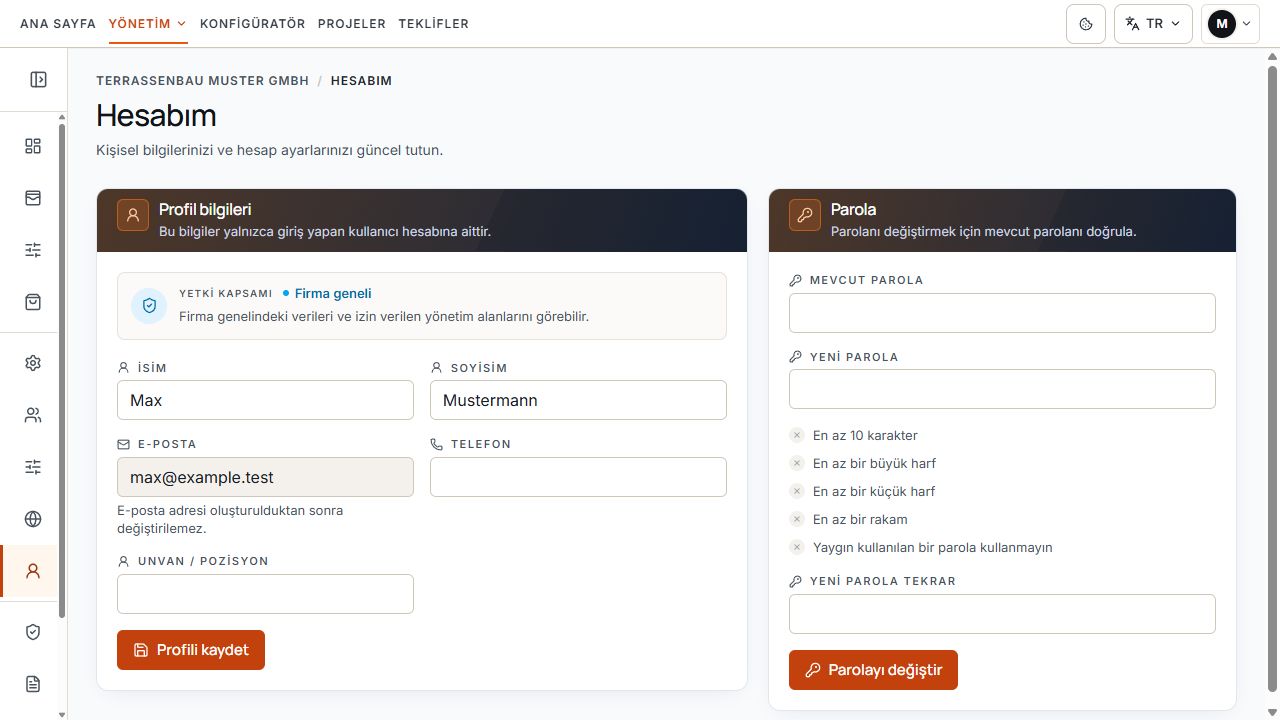
Kişisel bilgiler ve parola
Kişisel bilgiler solda, parola değiştirme alanları sağdadır. Oturum açma e-postası ayrı bir hesap bilgisi olarak gösterilir. Örnek verilerle görünüm.
Kişisel bilgileri düzenleme
- Adınızı ve soyadınızı kontrol edin.
- Gerekirse kişisel telefon numaranızı güncelleyin.
- Meslek unvanını ekleyin veya değiştirin.
- Profili kaydet'i seçin ve onayı bekleyin.
Bu değişiklikler kullanıcı hesabınızla ilgilidir. Ne firma adresini ne de sözleşme tarafının merkezi iletişim kişisini değiştirir. Parola ayrı bir işlemle değiştirilir.
E-posta ve erişim türünü kontrol etme
Gösterilen e-posta adresi oturum açmak ve hesabınızı eşleştirmek için kullanılır. Hesap oluşturulduktan sonra e-posta adresi değiştirilemez; alan salt okunurdur.
Erişim göstergesi, örneğin Firma geneli, Kısıtlı veya Platform yöneticisi türlerini ayırt eder. Bilgilendirme amaçlıdır. Hesabım altında kendi rolünüzü veya firma erişiminizi değiştiremezsiniz.
Yanlış e-posta ya da firma eşleştirmesinde desteğe veya sorumlu firma kullanıcısına başvurun. Firmanın yeni bir iletişim e-postası, sizin oturum açma adresinizi değiştirmez.
Parolayı değiştirme
- Hesabım'ı ve Parola alanını açın.
- Mevcut parolanızı girin.
- Farklı bir yeni parola girin ve gösterilen kurallara uyun.
- Yeni parolayı onay alanına tekrar girin.
- Parolayı değiştir'i seçin ve onayı bekleyin.
- Ardından tarayıcıda veya parola yöneticisinde kayıtlı bilgiyi güncelleyin.
Parola kuralları
- En az 10 karakter kullanın.
- A ile Z arasında en az bir büyük harf ve a ile z arasında bir küçük harf kullanın.
- En az bir rakam kullanın.
- Yaygın kullanıldığı tespit edilen bir parola seçmeyin.
- Mevcut paroladan veya hâlâ kullanılan geçici paroladan farklı bir parola seçin.
- Yeni parola ile onayı tam olarak eşleşmelidir.
Kaydetme veya oturum açma başarısız olursa
- Mevcut parola yanlış: parola değişikliği ancak doğru önceki parola girildiğinde kaydedilir.
- Parolalar eşleşmiyor: yeni parolayı ve tekrarını yeniden kontrol edin.
- Gereksinimler karşılanmıyor: gösterilen tüm parola kurallarını yerine getirin.
- Kaydetme başarısız: hata mesajını kontrol edin ve etkilenen alanda yeniden deneyin; profil ile parola ayrı kaydedilir.
- Mevcut parola unutuldu: oturum açma sayfasındaki parola sıfırlama yolunu kullanın.
- Beklenmeyen erişim türü veya firma eşleştirmesi: sorumlu firma kullanıcısı ya da destekle açıklığa kavuşturun.
Parolaları ve parola sıfırlama bağlantılarını destek taleplerinde veya başka kişilerle paylaşmayın.
