Başlamadan önce proje temeli
Bu kılavuzlar, Studio arayüzündeki Tek Eğimli Çatı Konfigüratörü'nü açıklar. Bir firmaya bunun yerine standart görünüm atanmış olabilir. Erişime açılmış diğer konfigüratörlerin kendi ürün kuralları vardır ve farklı kullanım alanları kullanabilirler.
- Satış ülkesi: hedef pazarı ve ilgili para birimini kontrol edin.
- Konfigüratör ve model varyantı: yalnızca hesabınız için kullanılabilir etkin modelleri kullanın.
- Fiyatlandırma tarifesi: fiyat hesaplama ve tarifeler kullanılabiliyorsa model varyantına uygun sunulan bir tarife seçin.
- Mevcut proje: devam etmek için kayıtlı projeyi açın ve model ile proje temelini kontrol edin.
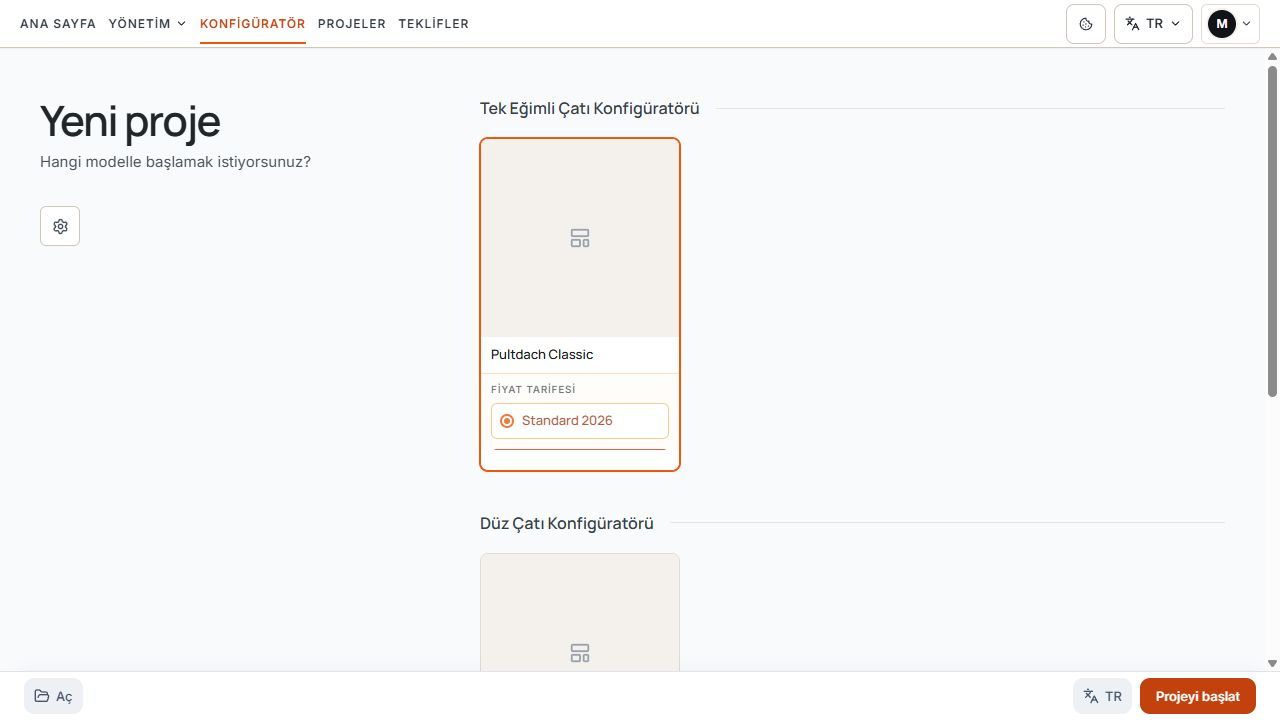
Model varyantıyla dahili proje başlangıcı
Dahili proje başlamadan önce model varyantı ve fiyatlandırma tarifesi atanır. Örnek veriler içeren görünüm.
Eksik fiyatlandırma tarifesi modelin başlatılmasını genel olarak engellemez. Ancak kullanılabilir veya eksiksiz fiyat temeli olmadan güvenilir hesaplanmış bir fiyat taahhüt edilmez.
Konfigüratörü başlat
- Konfigüratör'ü veya yeni proje hazırlığını açın.
- Satış ülkesini kontrol edin ve Tek Eğimli Çatı Konfigüratörü'nün uygun model varyantını seçin.
- Hesabınız için fiyat hesaplama kullanılabiliyorsa sunulan fiyatlandırma tarifesini kontrol edin.
- Projeyi başlatın ve yüklenen modeli 3D sahnede kontrol edin.
Model varyantıyla dahili proje başlangıcı
Dahili proje başlamadan önce model varyantı ve fiyatlandırma tarifesi atanır. Örnek veriler içeren görünüm.
Studio: sıralı altı adım
- Yapı: ilgili seçim sunulduğu ölçüde modeli, montaj türünü, oluk profilini ve iskelet rengini kontrol edin.
- Ölçüler: genişlik, derinlik, yükseklikler, çatı eğimi ve ayakları belirleyin.
- Yağmur suyu tahliyesi: iniş borusu rengini, konumunu, yüksekliğini ve varsa yönünü seçin.
- Çatı: kaplamayı, ek çatı kirişlerini ve kullanılabilir çatı aksesuarlarını yapılandırın.
- Eklentiler: yanları, önü ve serbest duran yapılarda kullanılabilir arka alanları seçin, bölün ve donatın.
- Özet: yapılandırmayı, montaj seçeneğini ve fiyat durumunu kontrol edin; ardından erişiminiz için sunulan işlemi kullanın.
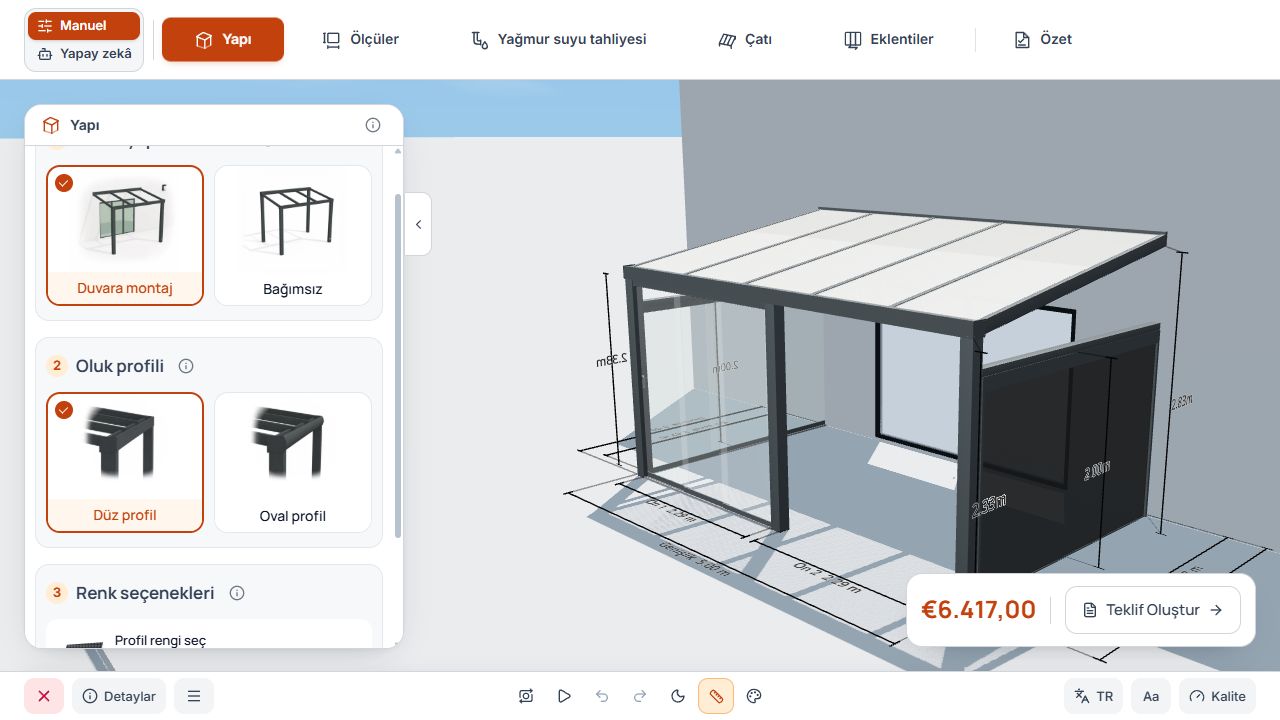
Studio Yapı adımı
Yapı ilk manuel adımdır. Montaj türü ve oluk profili 3D modelin yanında seçilir. Örnek verilerle görünüm.
Alternatif standart görünümde dört ana adım vardır: Yapı, Ölçüler, Çatı ve Eklentiler. Yağmur suyu tahliyesi orada çatı alanındadır; ayrı altıncı Studio adımı gösterilmez. Aşağıdaki adım numaraları manuel Studio akışına aittir. Son adım masaüstünde Özet, mobil adım gezintisinde Özet ve teklif olarak adlandırılır.
Manuel veya yapay zekâ ile yapılandırma
Yapay zekâ asistanı konfigüratör ve erişiminiz için kullanılabiliyorsa manuel yapılandırma ile sunulan yapay zekâ kullanımı arasında geçiş yapabilirsiniz. Yapay zekâ seçimi her hesap veya yayın için otomatik olarak sunulmaz.
Yapay zekâ modunda Studio, Yapay Zekâ Asistanı ve Özet adımlarından oluşan ayrı bir akış gösterir. İstediğiniz yapılandırmayı açıklayın, modele uygulanan değişiklikleri kontrol edin ve Özet adımına geçin. Sunulan ayrıntı işlemleri ilgili manuel ayarları açabilir.
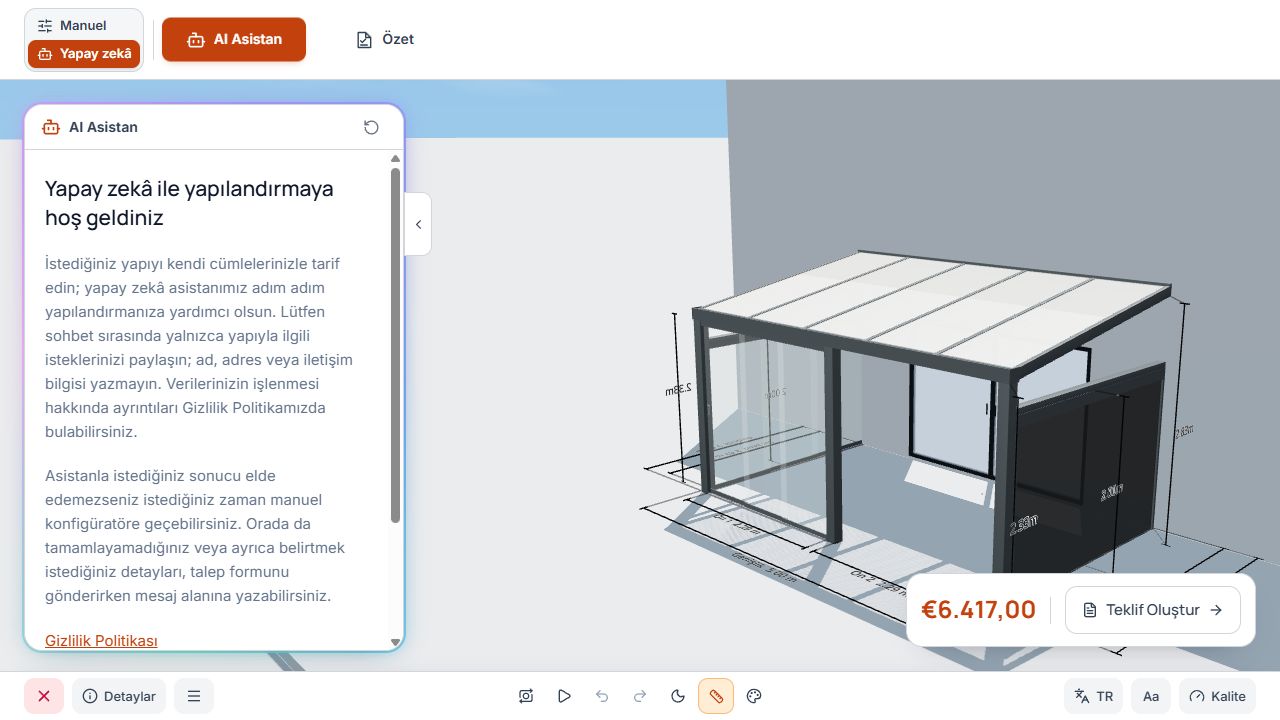
Yapay zekâ asistanı ve Özet adımına geçiş
Yapay zekâ modunun ayrı bir başlangıcı vardır ve taslağın Özet adımına götürür. Örnek verilerle görünüm.
Yapay zekâ ile oluşturulan yapılandırmanın da uygun ölçüler, ürünler, renkler ve fiyat temelleri açısından kontrol edilmesi gerekir. Özet adımına geçmek henüz proje kaydetmez veya müşteri talebi göndermez.
Çalışma arayüzünün yapısı
- İş akışı gezintisi: masaüstünde Studio adımlarıyla geçiş yaparsınız; mobil cihazlarda bunun için sunulan adım gezintisini kullanırsınız.
- Ayar alanı: ürün kartları ilgili ayrıntıları açar. Seçime dönmek için ayrıntı görünümünü sunulan Geri veya Kapat işlemiyle kapatın.
- 3D sahne: modeldeki değişiklikleri ve şu anda seçili bileşenleri kontrol edin.
- Proje ve dosya işlemleri: oturum açmış firma kullanıcılarına izinlerine göre sunulur; web sitesi ziyaretçileri bunun yerine yayınlanan konfigüratörü ve onun talep işlemlerini kullanır.
- Fiyat ve özet: paket, erişim tanımı, tarife ve hesaplama durumuna göre gösterilir. Kullanılabilir Studio fiyat düğmesi Özet adımına götürür.
3D sahneyi ve araçları kullanma
- Sunulan fare veya dokunma hareketleriyle sahneyi döndürün, kaydırın ve yakınlaştırın.
- Değerlerini düzenlemeden önce belirli bir ayağı veya eklenti alanını seçin.
- Yükseklikleri, ayakları ve çatıyı kontrol etmek için kullanılabilir ölçü gruplarını açın.
- Erişime açılmış bir ortam seçin veya sunulan görüntü ve kalite ayarlarını düzenleyin.
- AR işlemi erişiminiz için sunuluyorsa açın. Desteklenen bir mobil cihazda AR görünümü doğrudan başlayabilir; masaüstünde gösterilen QR kodu tarayabilir veya bağlantıyı kopyalayabilirsiniz.
- Kaydedilmiş ve değiştirilmemiş bir proje, kayıtlı görüntüleyici bağlantısını kullanabilir. Yeni veya değiştirilmiş bir tasarım için süreli bağlantı oluşturulabilir. Pencerede belirtilen geçerlilik süresini kontrol edin; AR bağlantısı projeyi kaydetmez.
3D sahne ve araç çubuğu
Sahnenin altındaki araçlar, 3D modelin görünümünü ve gösterimini destekler. Örnek verilerle görünüm.
Değişiklikleri kontrol edip kaydetme
- Montaj türü, model varyantı veya ölçüler değiştirildikten sonra sonraki alanları yeniden kontrol edin.
- Yağmur suyu tahliyesini, çatı malzemesini, çatı aksesuarlarını ve kullanılan tüm eklenti bölgelerini kontrol edin.
- Ürün sınırları veya eksik fiyat temelleriyle ilgili bildirimleri açıklığa kavuşturun.
- Firma hesabında proje durumunu sunulan kaydetme işlemiyle kaydedin.
- Web sitesinde formu kontrol ettikten sonra talebi gönderin ve onayı bekleyin.
