Aufbau der Angebotsverwaltung
Öffnen Sie Angebote, um die für Ihren Zugang sichtbaren Angebote der Firma zu finden. Jedes Angebot gehört zu einem gespeicherten Projekt; innerhalb desselben Projekts können mehrere Angebotsversionen entstehen.
Angebotsfunktion, Preisberechnung und Änderungsrechte müssen für Ihren Zugang verfügbar sein. Eine reine Leseansicht erlaubt nicht automatisch Bearbeiten, Versand oder Löschen.
- Aktualisieren lädt Liste und Zähler neu.
- Suche, Status, Datumsbereich, Sortierung und angebotene Schnellfilter grenzen die Liste ein.
- Angebotsnummer, Produkt beziehungsweise Projekt, Kunde, Gesamtbetrag und Bearbeiter helfen bei der Zuordnung.
- Entwurf öffnen beziehungsweise Angebot öffnen führt zum Bericht. Projekt & Versionen zeigt den zugehörigen Projektkontext.
- Angebotskontingent, Papierkorb und Löschverlauf werden nach Verfügbarkeit und Berechtigung angezeigt.
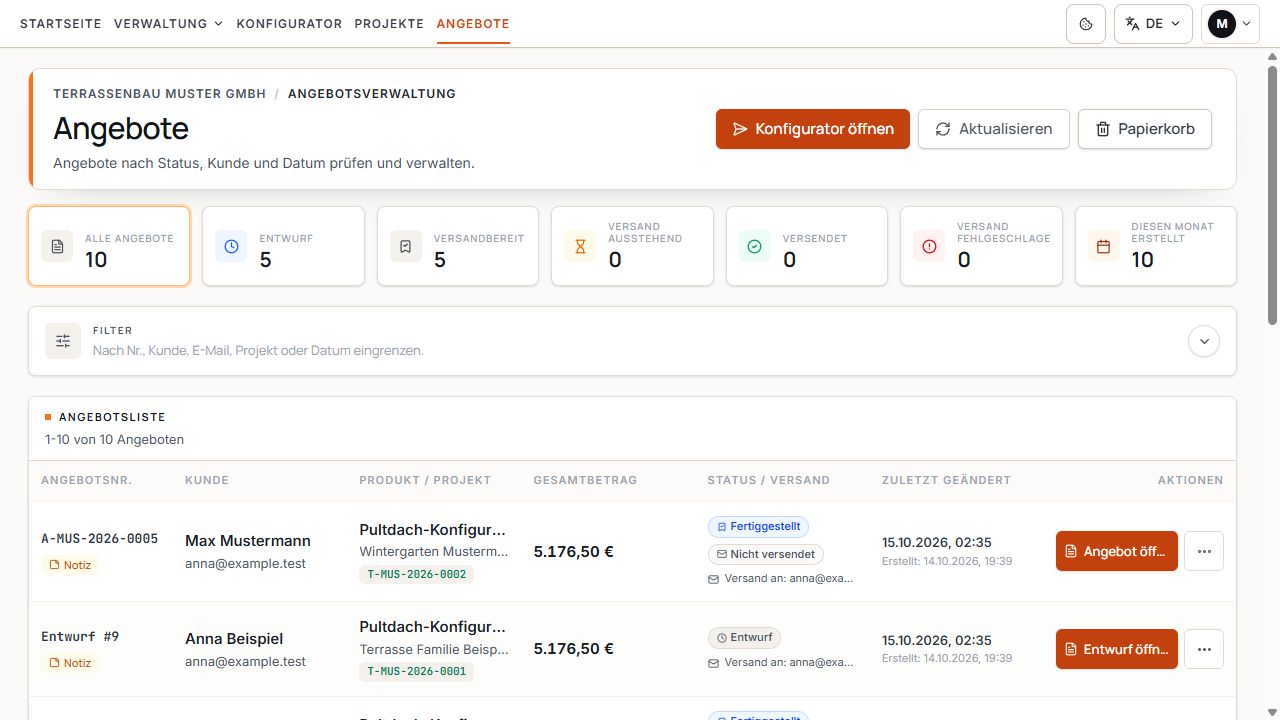
Angebotsliste mit Projekt und Versandstatus
Dokumentstatus und Versandstatus stehen getrennt in der Liste. Das Beispiel enthält einen Entwurf und ein finalisiertes Angebot. Ansicht mit Beispieldaten.
Dokumentzustand und Versand unterscheiden
- Entwurf: Der Angebotsinhalt kann mit der passenden Berechtigung noch bearbeitet und gespeichert werden.
- Finalisiert beziehungsweise Versandbereit: Der Inhalt ist festgeschrieben. PDF und E-Mail sind verfügbar; eine E-Mail wurde damit noch nicht versendet.
- Nicht versendet: Für das finalisierte Dokument wurde noch kein entsprechender Versand abgeschlossen.
- Versand ausstehend: Die angeforderte E-Mail wird verarbeitet. Warten Sie auf das Ergebnis und aktualisieren Sie die Liste.
- Gesendet: Der Versand wurde vom verwendeten Versanddienst angenommen. Dies bestätigt weder die Zustellung im Posteingang noch eine persönliche Kenntnisnahme.
- Versand fehlgeschlagen: Prüfen Sie die Fehlermeldung und den Empfänger, bevor Sie den angebotenen erneuten Versand starten.
Entwurf speichern versendet und finalisiert das Angebot nicht. Auch das Finalisieren allein sendet keine E-Mail.
Projekt und Angebotsbericht öffnen
Die Aktionen stehen in der seitlichen Navigation des Berichts; auf kleineren Bildschirmen öffnen Sie das zugehörige Aktionsmenü. Projekt öffnen führt zum Konfigurator. Änderungen am Projekt ändern ein bereits finalisiertes Angebot nicht nachträglich.
- Suchen Sie das Angebot anhand von Angebotsnummer, Kunde oder Projekt.
- Prüfen Sie bei Bedarf Projekt & Versionen beziehungsweise die Projektinfo mit Vorschau, Kundendaten und Verlauf.
- Öffnen Sie den Entwurf oder das finalisierte Angebot über die angebotene Dokumentaktion.
- Prüfen Sie die Angebotsnummer und den Dokumentzustand im Arbeitsbereich des Berichts.
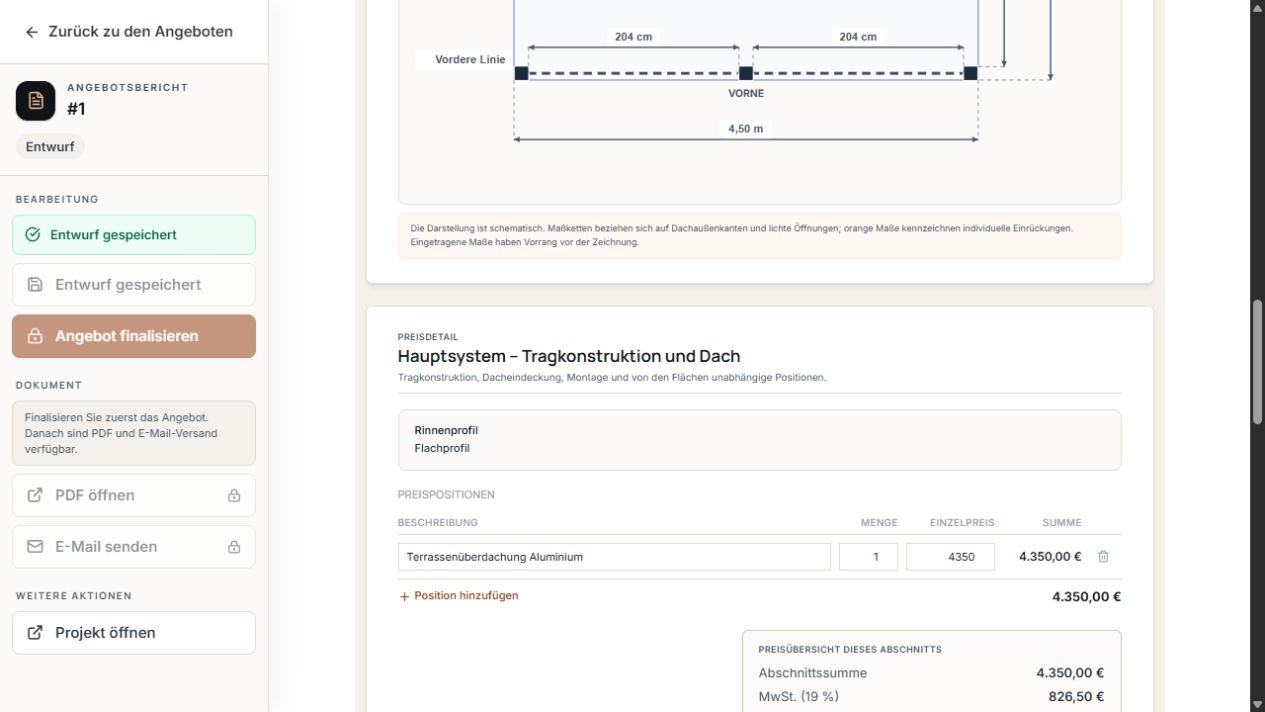
Bearbeitbarer Preisbereich des Angebots
Preispositionen gehören zum Angebotsinhalt. PDF und E-Mail sind im Entwurf noch gesperrt. Ansicht mit Beispieldaten.
Kopfbereich und Kundendaten prüfen
Korrigieren Sie falsche Ausgangsdaten vor der Finalisierung über die dafür vorgesehenen Projekt- oder Firmenfunktionen und prüfen Sie den daraus erstellten Angebotsstand erneut. Die Empfängeradresse im Versanddialog ist eine separate Versandangabe.
- Firmenlogo, Firmenname, Kontaktangaben und Anschrift kontrollieren.
- Angebotsersteller und Kundendaten mit dem zugrunde liegenden Projekt abgleichen.
- Angebotsdatum und den gewählten Hinweis Unverbindliches Angebot prüfen.
- Bei aktiviertem Gültigkeitsdatum ein Datum auswählen; ohne Datum lässt sich diese Auswahl nicht speichern oder finalisieren.
- Montageumfang und angebotene technische Ansichten kontrollieren.
Technische Ansichten und Preispositionen prüfen
Der Bericht zeigt die zum Produkt und zur Konfiguration passenden technischen Ansichten. Vorderseite, Seiten, Dach und Zubehör können je nach Konfigurator und Ausstattung unterschiedlich aufgebaut sein.
Prüfen Sie Maße, Material, Farbe, Montageart, Flächenelemente und den Umfang der Preispositionen. Ein leerer Bereich bedeutet nicht automatisch, dass eine Leistung kostenfrei enthalten ist.
- Hauptsystem – Tragkonstruktion und Dach fasst die allgemeinen Systempositionen zusammen.
- Flächenbezogene Positionen und Notizen stehen beim zugehörigen technischen Bereich.
- Im bearbeitbaren Entwurf können Sie angebotene Positionen ergänzen oder bearbeiten und Beschreibung, Menge, Einzelpreis und Summe prüfen.
- Eine angebotene Sonderfarbe kann eine ausdrücklich auszufüllende Beschichtungsposition erfordern. Beachten Sie die Prüfung vor dem Finalisieren.
- Fehlt die erforderliche Gesamtansicht, verwenden Sie den angebotenen Rückweg zum Konfigurator und erstellen Sie den benötigten Angebotsstand erneut.
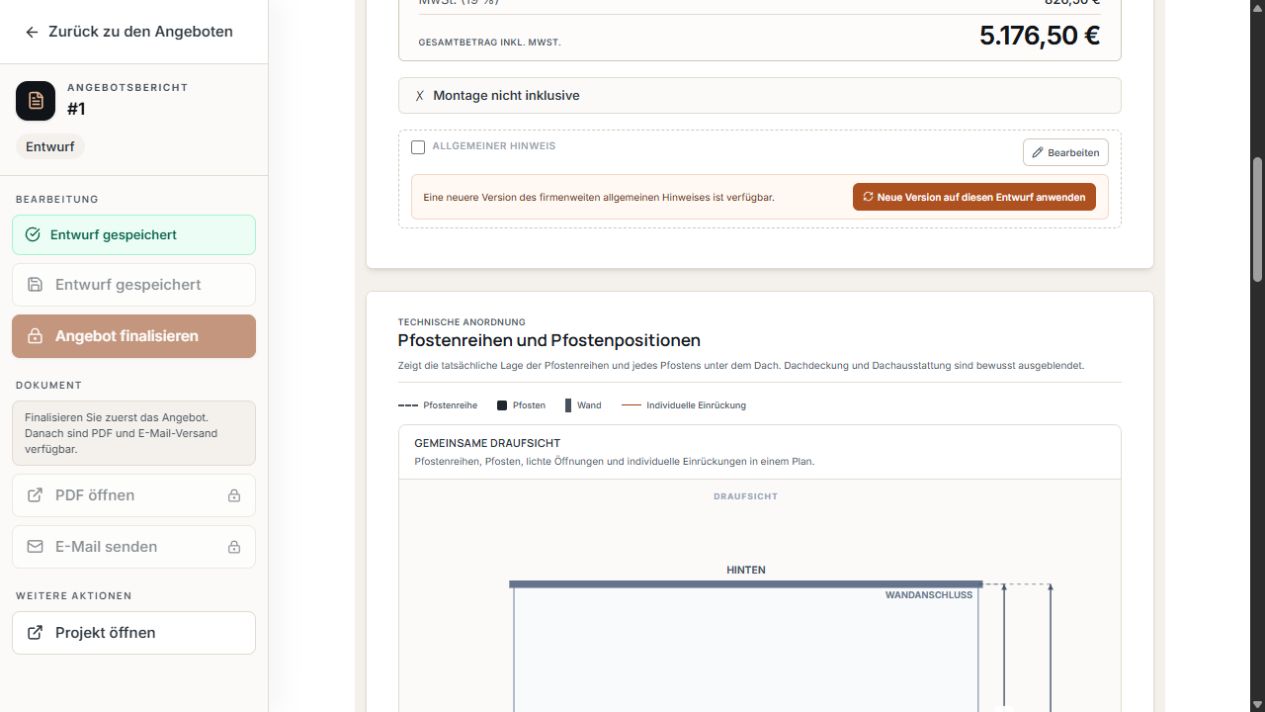
Technische Pfostenansicht im Angebotsbericht
Die technische Ansicht ordnet Pfostenreihen und Positionen dem Projekt zu. Ansicht mit Beispieldaten.
Rabatt und Mehrwertsteuer festlegen
Ein bei der Erstellung übernommener Standardrabatt aus der Preisverwaltung kann bereits vorausgefüllt sein. Der Rabatt im Bericht gehört nur zu diesem Angebot; eine Änderung schreibt ihn nicht in den Preistarif zurück. Erfassen Sie denselben Nachlass nicht zusätzlich über bereits reduzierte Positionen.
- Zwischensumme: Summe der Positionen vor angebotsbezogenem Rabatt und Mehrwertsteuer.
- Nettobetrag: Zwischensumme abzüglich des aktivierten Rabatts.
- Mehrwertsteuer: Berechnung auf den Nettobetrag nach Rabatt, mit dem im Angebot eingegebenen Satz.
- Bruttogesamtbetrag: Nettobetrag zuzüglich berechneter Mehrwertsteuer.
- Fester Betrag: Wird in der Währung dieses Angebots eingegeben; prüfen Sie die angezeigte Währung.
- Prüfen Sie zuerst alle Preispositionen und die Netto-Zwischensumme des Entwurfs.
- Aktivieren Sie bei Bedarf Rabatt anwenden und wählen Sie Prozent oder Fester Betrag.
- Tragen Sie den Wert und optional eine Bezeichnung ein. Prozentwerte sind auf 100 % begrenzt; ein fester Nachlass kann die Zwischensumme nicht überschreiten.
- Prüfen Sie den MwSt.-Satz und die berechneten Beträge in der Angebotsübersicht.
- Speichern Sie den Entwurf und prüfen Sie das Ergebnis vor der Finalisierung.
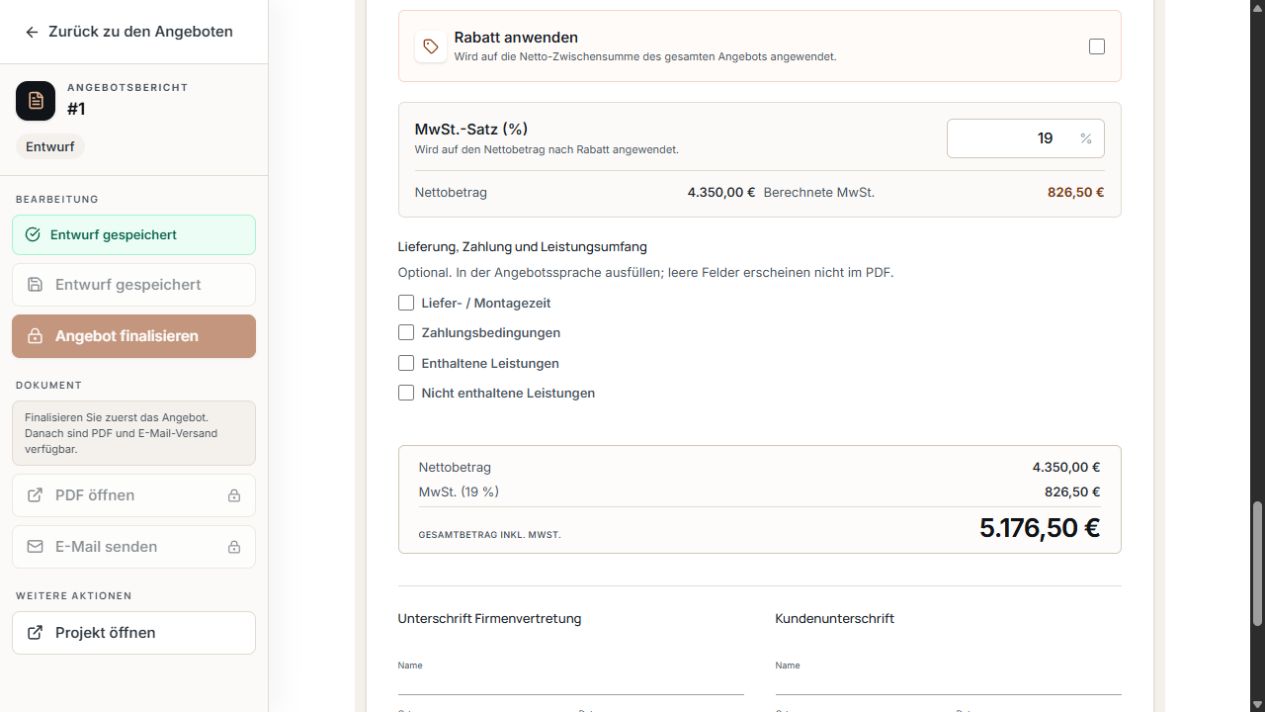
Rabatt, MwSt. und Angebotsübersicht
Der sichtbare MwSt.-Satz wird auf den Nettobetrag nach Rabatt angewendet. Die Gesamtsumme einschließlich MwSt. steht darunter; die Rabatt-Option ist im Beispiel ausgeschaltet. Ansicht mit Beispieldaten.
Terrace3D rechnet mit dem eingegebenen MwSt.-Satz. Den für den Vorgang passenden Satz legt die Firma fest.
Kundenhinweise und interne Notizen trennen
Flächennotizen, allgemeine Angebotsnotizen und ausgefüllte Liefer- oder Zahlungsbedingungen können Teil des Kundendokuments sein. Verwenden Sie diese Felder für Angaben, die der Kunde erhalten soll.
Interne Notiz ist ausdrücklich als Bereich gekennzeichnet, der nicht an den Kunden geht. Nutzen Sie diesen Bereich für interne Hinweise und prüfen Sie trotzdem alle übrigen Textfelder vor dem Versand.
- Lieferung, Zahlung sowie enthaltene und ausgeschlossene Leistungen lassen sich in den angebotenen Bedingungsfeldern erläutern.
- Allgemeinen Hinweis hinzufügen übernimmt den für das Angebot gespeicherten technischen Hinweis.
- Berechtigte Benutzer können den firmenweiten allgemeinen Hinweis bearbeiten, dessen Verlauf einsehen und eine aktuelle Version in einen Entwurf übernehmen.
- Eine neue Firmenvorlage ändert ein bereits finalisiertes Angebot nicht. Prüfen Sie vor dem Finalisieren, welche Fassung der Entwurf verwendet.
Entwurf speichern und finalisieren
Erst nach erfolgreicher Finalisierung stehen PDF öffnen und E-Mail senden zur Verfügung. Wenn ein anderer Benutzer denselben Stand inzwischen geändert hat, laden Sie den aktuellen Stand und prüfen Sie ihn erneut, bevor Sie fortfahren.
- Bearbeiten und prüfen Sie den Angebotsentwurf vollständig.
- Verwenden Sie Entwurf speichern, wenn Sie den aktuellen Stand sichern und später weiterbearbeiten möchten.
- Wählen Sie Angebot finalisieren beziehungsweise Speichern und finalisieren, wenn der Inhalt fertig ist.
- Lesen Sie die Bestätigung: Die Finalisierung sperrt Preise, Positionen, Kundendaten und weitere Angebotsinhalte.
- Bestätigen Sie die Finalisierung. Falls nötig, wird der Entwurf davor gespeichert. Prüfen Sie anschließend den Zustand Finalisiert.
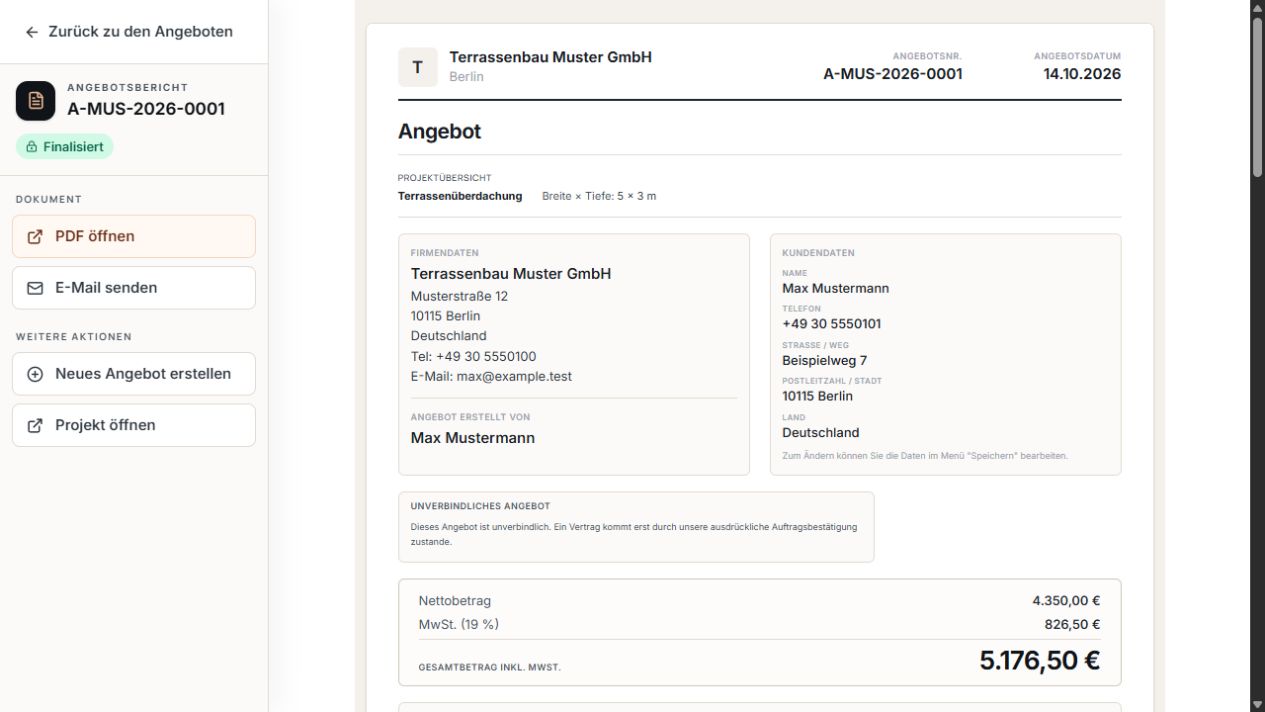
Finalisiertes Angebot mit Dokumentaktionen
Finalisiert kennzeichnet die feste Dokumentfassung. PDF und E-Mail sind als eigene Dokumentaktionen verfügbar. Ansicht mit Beispieldaten.
Nach der Finalisierung lässt sich der Dokumentinhalt nicht mehr bearbeiten. Für inhaltliche Änderungen erstellen Sie ein neues Angebot im selben Projekt.
PDF vorbereiten, öffnen oder herunterladen
Öffnen Sie im finalisierten Angebot PDF öffnen. Im Fenster Angebots-PDF wird zunächst geprüft, ob für diesen Angebotsstand eine aktuelle Datei bereitsteht. Falls erforderlich, wird sie in die Warteschlange aufgenommen und im Hintergrund erstellt.
Sie können das Fenster während der Erstellung schließen. Sobald PDF ist bereit erscheint, öffnen Sie die Datei in einem neuen Tab oder speichern sie über Herunterladen auf Ihrem Gerät.
- In Warteschlange und PDF wird erstellt sind Zwischenzustände; warten Sie auf die fertige Datei.
- Bei einem erreichten Firmenlimit zeigt das Fenster die Wartezeit und versucht die Vorbereitung danach automatisch erneut.
- Bei einem nicht erreichbaren PDF-Dienst oder einer fehlgeschlagenen Erstellung verwenden Sie Erneut versuchen.
- Kontrollieren Sie das fertige PDF vor dem manuellen Versand aus dem eigenen Mailprogramm.
- Für eine inhaltlich korrigierte Fassung ist ein neues Angebot erforderlich; ein finalisiertes Dokument wird dafür nicht überschrieben.
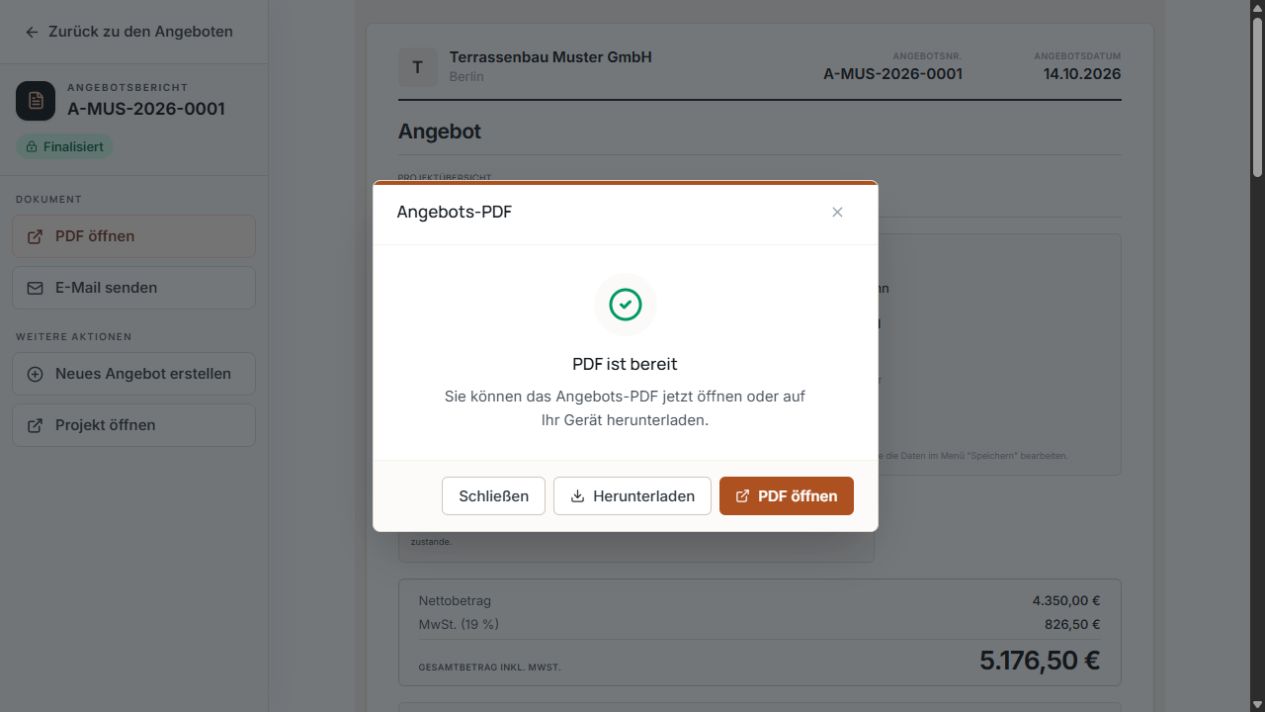
Bereites Angebots-PDF öffnen oder herunterladen
Das vorbereitete Angebots-PDF lässt sich im Browser öffnen oder auf dem Gerät herunterladen. Ansicht mit Beispieldaten.
Angebot per E-Mail senden
- Auch an firmenweit berechtigte Benutzer senden ist normalerweise nicht vorausgewählt. Die Kopien gehen an aktive Benutzer mit vollem Firmenzugriff.
- Auch an den Ersteller des Angebots senden ist standardmäßig ausgewählt und lässt sich im normalen Firmenkonto abwählen.
- Interne Kopien werden separat versendet. Kunden- und Mitarbeiteradressen werden dabei nicht gegenseitig offengelegt; doppelte Empfänger werden zusammengefasst.
- Im Demokonto kann die Empfängeradresse auf die registrierte eigene Adresse festgelegt sein. Dieser Testversand entspricht dann keinem Versand an einen Endkunden.
- Öffnen Sie das geprüfte, finalisierte Angebot und wählen Sie E-Mail senden.
- Prüfen Sie Empfänger-E-Mail. Eine Änderung gilt nur für diesen Versand und ändert die E-Mail im Kundendatensatz nicht.
- Ergänzen Sie bei Bedarf eine Nachricht an den Kunden.
- Prüfen Sie beide Kopie-Optionen für firmenweit berechtigte Benutzer und den Angebotsersteller.
- Wählen Sie Senden und prüfen Sie anschließend den Versandzustand beziehungsweise den Verlauf.
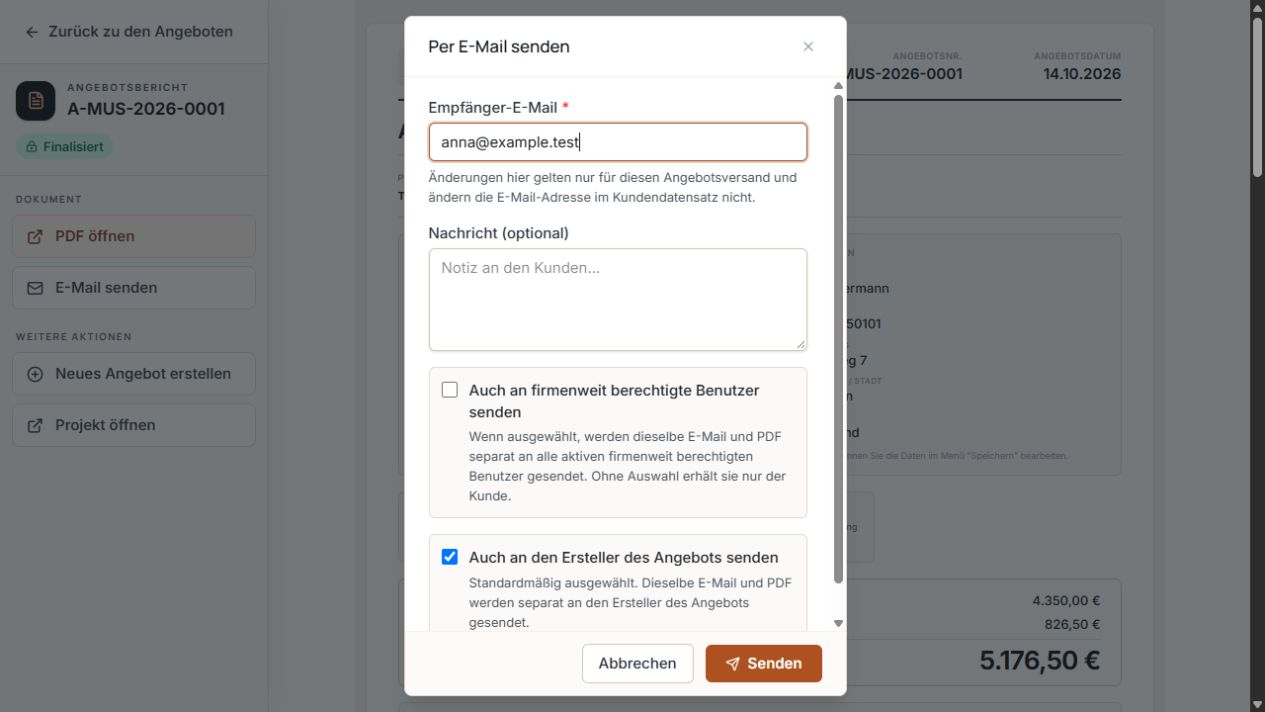
E-Mail-Dialog mit Empfänger und Kopie-Optionen
Empfänger, Nachricht und Kopien werden vor dem Versand geprüft. Im Beispiel ist die Erstellerkopie ausgewählt. Ansicht mit Beispieldaten.
Fehlt nur eine interne Kopie, senden Sie das Kundenangebot nicht vorschnell erneut. Die bereits angenommene Kunden-E-Mail kann erfolgreich sein, obwohl eine zusätzliche Kopie fehlgeschlagen ist.
Eigene Firmen-E-Mail einrichten
Wenn eigene SMTP-Verbindungen für die Firma freigeschaltet sind, finden Benutzer mit vollem Firmenzugriff unter Einstellungen den Reiter E-Mail. Ohne diese Freigabe bleibt der Versand über Terrace3D verfügbar; der Reiter wird nicht automatisch für jedes Konto angezeigt.
- Änderungen an den gespeicherten SMTP-Einstellungen, einschließlich Absendername oder Antwortadresse, sowie ein neues Passwort deaktivieren den Versand über diese Firmenverbindung. Speichern, testen und aktivieren Sie die Verbindung anschließend erneut.
- Ein leeres Passwortfeld kann das bereits gespeicherte Passwort beibehalten.
- Eine leere Antwortadresse verwendet die Firmen-Kontaktadresse, sofern vorhanden; prüfen Sie deshalb auch diese Kontaktangabe.
- Über Deaktivieren wechseln die betroffenen Kunden-E-Mails wieder zum Versand über Terrace3D.
- Öffnen Sie Einstellungen und E-Mail.
- Tragen Sie SMTP-Server, Benutzername, Passwort, Absenderadresse und bei Bedarf Absendername und Antwortadresse ein.
- Wählen Sie die zu Ihrem Anbieter passende Verbindung: STARTTLS mit Port 587 oder TLS / SSL mit Port 465.
- Speichern Sie die Verbindungsdaten.
- Wählen Sie Test an mich senden. Die Testnachricht geht an die Adresse des angemeldeten Benutzers. Prüfen Sie den Posteingang.
- Aktivieren Sie Eigenes SMTP verwenden erst nach dem erfolgreichen Test.
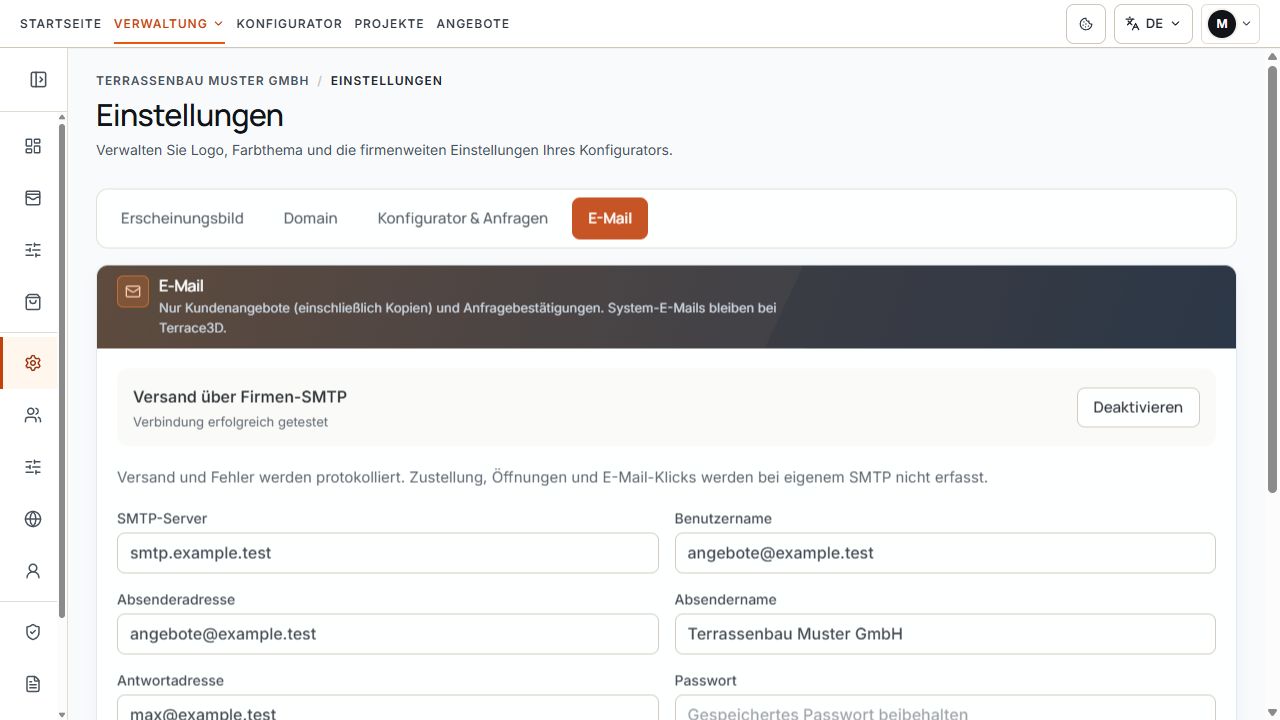
Status und Absenderdaten der Firmen-E-Mail
Der Status zeigt die getestete Firmenverbindung. SMTP-Server und Absenderdaten ordnen den Versand Ihrer Firma zu. Ansicht mit Beispieldaten.
Welche Nachrichten über Firmen-SMTP laufen
- Bei aktivem Firmen-SMTP werden Kundenangebote einschließlich der gewählten Kopien und Anfragebestätigungen über die Firmenverbindung gesendet.
- System-E-Mails bleiben bei Terrace3D. Die SMTP-Einstellung ersetzt nicht den Versand sämtlicher Konten-, Vertrags- oder Systemnachrichten.
- Absenderadresse und gegebenenfalls Absendername stammen bei aktivem Firmen-SMTP aus diesen Einstellungen. Ohne eigene Verbindung wird die Firmenzuordnung über den Terrace3D-Versand dargestellt.
- Antworten richten sich nach der eingestellten Antwortadresse beziehungsweise der verfügbaren Firmen-Kontaktadresse.
Ein SMTP-Verbindungstest bestätigt die Annahme durch den Server. Er garantiert weder die spätere Zustellung jeder Kunden-E-Mail noch eine Platzierung außerhalb des Spamordners.
Kunden-E-Mail, 3D-Freigabe und AR
Die Kunden-E-Mail enthält die Angebotsreferenz und das PDF als Anhang. Eine optionale Nachricht wird in den Versand übernommen.
Wenn die 3D-Freigabe für Firma und Konfigurator verfügbar ist, kann zusätzlich ein geschützter, schreibgeschützter Projektlink enthalten sein. Bei finalisierten Angeboten verwendet diese Freigabe den festgeschriebenen Angebotsstand; spätere Projektänderungen ersetzen ihn nicht.
AR wird nur angeboten, wenn die entsprechende Freigabe für Firma und Konfigurator aktiv ist und ein geeignetes Gerät verwendet wird. Ein 3D-Link kann auch ohne AR verfügbar sein.
- Prüfen Sie die im Dokument beziehungsweise in der E-Mail angezeigte Linkgültigkeit und gegebenenfalls das Ablaufdatum.
- Wenn verfügbar, kann das PDF zusätzlich einen Link beziehungsweise QR-Code zur freigegebenen Ansicht enthalten.
- Ein fehlender optionaler 3D-Link verhindert für sich allein nicht den Versand des PDF-Angebots.
Versandstatus und Tracking richtig lesen
Dokumentzustand, Versandzustand und mögliche Öffnungssignale beschreiben unterschiedliche Vorgänge. Eine finalisierte Version bleibt finalisiert, auch wenn ein Versand aussteht oder fehlschlägt.
Bei Versand über Firmen-SMTP werden Versand und Fehler protokolliert. Zustellung, E-Mail-Öffnungen und E-Mail-Klicks werden dabei nicht erfasst; die Liste kann Tracking nicht verfügbar anzeigen.
Bei unterstütztem Versand kann ein erkanntes Öffnungssignal erscheinen. Ein solches technisches Signal beweist keine persönliche Kenntnisnahme; sein Fehlen beweist nicht, dass die E-Mail ungelesen ist.
- Warten Sie bei Versand ausstehend auf die Verarbeitung und laden Sie den Status neu.
- Bei Versand fehlgeschlagen kann die Liste E-Mail erneut senden für den gespeicherten Empfänger anbieten. Prüfen Sie im Bestätigungsdialog die Adresse.
- Verlauf hilft, Bearbeitungs- und Versandereignisse nachzuvollziehen.
- Bei Problemen nennen Sie im Support die Angebotsnummer, den Zeitpunkt und die sichtbare Meldung; teilen Sie keine SMTP-Passwörter.
Bearbeitungsstatus im Team pflegen
Der Bearbeitungsstatus ist eine interne organisatorische Kennzeichnung. Berechtigte Benutzer können zum Beispiel Entscheidung offen, Geplant, In Bearbeitung, Abgeschlossen oder Nicht vorgesehen wählen.
Eine manuelle Statusänderung sendet keine E-Mail, finalisiert keinen Entwurf und dokumentiert für sich allein keine verbindliche Kundenannahme.
Korrekturen und neue Angebotsversionen
Solange das Angebot ein Entwurf ist, können berechtigte Benutzer den Inhalt bearbeiten und erneut speichern. Ein finalisiertes Angebot bleibt als feste Fassung erhalten.
Für Änderungen an Maßen, Ausstattung oder geschützten Projekt-Kundendaten setzen Sie das Projekt zunächst in einer bearbeitbaren Projektversion fort. Für eine reine Angebotskorrektur prüfen Sie den neuen Angebotsentwurf; verwechseln Sie die Angebotsversion nicht mit einer Projektversion.
- Öffnen Sie für eine inhaltliche Korrektur das zugehörige Projekt beziehungsweise Neues Angebot erstellen.
- Erstellen Sie im selben Projekt den benötigten neuen Angebotsstand und prüfen Sie technische Daten, Kundendaten und Preise erneut.
- Speichern und finalisieren Sie die neue Version vor PDF oder Versand.
- Prüfen Sie beim Versand, welche Angebotsnummer der Kunde erhalten soll.
Papierkorb und Löschverlauf
Mit der passenden Berechtigung können Sie ein nicht mehr benötigtes Angebot nach Bestätigung in den Papierkorb verschieben. Dort stehen die angebotenen Aktionen zum Wiederherstellen oder endgültigen Löschen zur Verfügung. Der Löschverlauf hilft beim Nachvollziehen.
- Vor der Aktion Angebotsnummer und Projekt prüfen.
- Bereits versendete Dokumente und die bisherige Kundenkommunikation berücksichtigen.
- Eine Löschung nicht als Korrektur eines bereits versendeten Inhalts verwenden.
- Bei einer Sperrmeldung die laufende Projekt- oder Angebotsbearbeitung prüfen und gegebenenfalls den Support mit der Referenz kontaktieren.
Vor Finalisierung und Versand prüfen
- Richtiges Projekt und richtige Angebotsversion ausgewählt.
- Firmen-, Ersteller- und Kundendaten korrekt.
- Maße, technische Ansichten, Leistungen und Montageumfang vollständig geprüft.
- Währung, Preispositionen, Rabatt, Netto, MwSt. und Brutto kontrolliert.
- Gültigkeitsdatum, Hinweise und Bedingungen geprüft; interne Informationen nur im gekennzeichneten internen Bereich.
- Inhalt finalisiert und PDF vollständig kontrolliert.
- Empfänger, optionale Nachricht und Kopie-Optionen geprüft.
- Gewünschter Versandweg aktiviert; nach Senden den tatsächlichen Versandstatus kontrolliert.
