Mein Konto öffnen
Öffnen Sie Mein Konto für den angemeldeten Benutzer. Dort sehen Sie die persönlichen Profilinformationen und den Bereich Passwort. Die Ansicht steht auch Firmenbenutzern mit eingeschränktem Zugriff für das eigene Konto zur Verfügung.
Unternehmensadresse und Vertragspartnerdaten prüfen Sie unter Vertrag & Zugriff. Firmenlogo, Domain und E-Mail-Versand werden unter Einstellungen verwaltet.
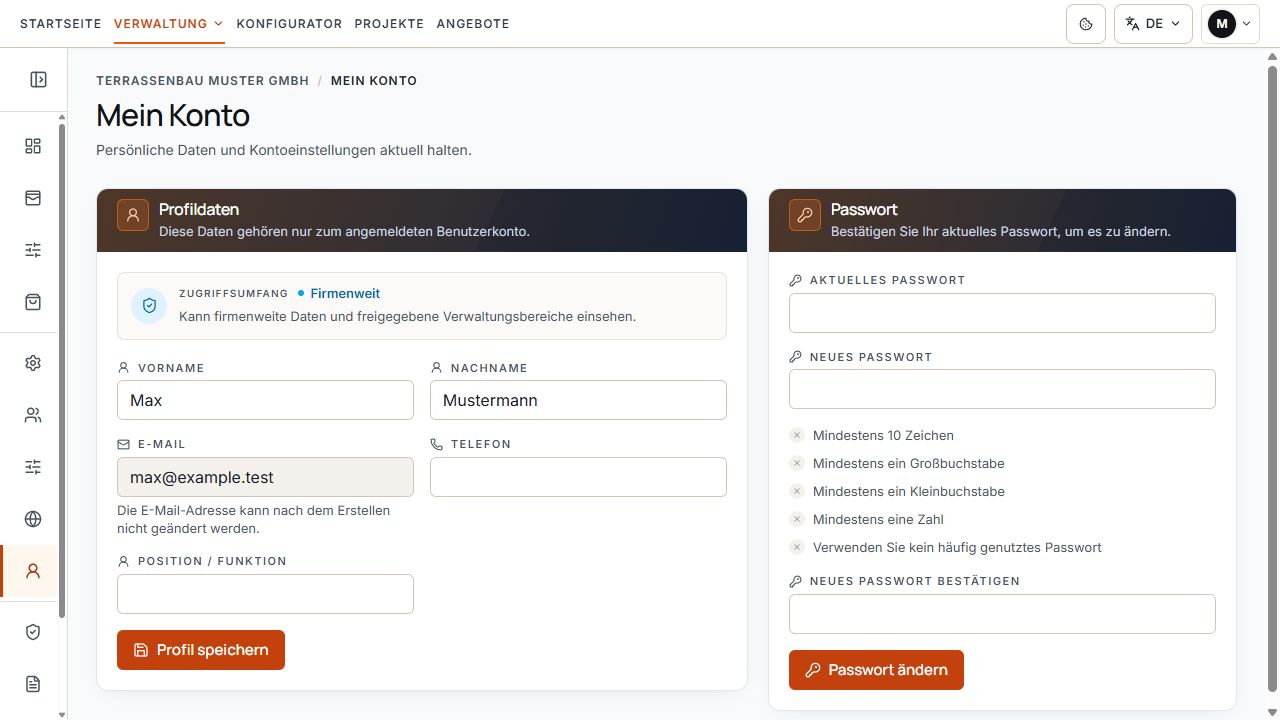
Persönliche Angaben und Passwort
Persönliche Angaben stehen links, die Felder zum Passwortwechsel rechts. Die Anmelde-E-Mail wird als eigene Kontoinformation angezeigt. Ansicht mit Beispieldaten.
Persönliche Angaben bearbeiten
- Prüfen Sie Vorname und Nachname.
- Aktualisieren Sie bei Bedarf Ihre persönliche Telefonnummer.
- Ergänzen oder ändern Sie die Berufsbezeichnung.
- Wählen Sie Profil speichern und warten Sie auf die Bestätigung.
Diese Änderungen betreffen Ihr Benutzerkonto. Sie ändern weder die Firmenanschrift noch den zentralen Ansprechpartner des Vertragspartners. Das Passwort wird über eine eigene Aktion geändert.
E-Mail und Zugriffsart prüfen
Die angezeigte E-Mail-Adresse wird für die Anmeldung und die Zuordnung Ihres Kontos verwendet. Die E-Mail-Adresse kann nach der Kontoerstellung nicht geändert werden; das Feld ist schreibgeschützt.
Die Zugriffsanzeige unterscheidet beispielsweise Firmenweit, Eingeschränkt oder Plattform-Admin. Sie dient zur Information. Unter Mein Konto können Sie weder die eigene Rolle noch den Firmenzugriff ändern.
Bei einer falschen E-Mail- oder Firmenzuordnung wenden Sie sich an den Support beziehungsweise den zuständigen Firmenbenutzer. Eine neue Kontakt-E-Mail der Firma ist keine Änderung Ihrer Login-Adresse.
Passwort ändern
- Öffnen Sie Mein Konto und den Bereich Passwort.
- Geben Sie Ihr aktuelles Passwort ein.
- Geben Sie ein anderes neues Passwort ein und beachten Sie die angezeigten Regeln.
- Wiederholen Sie das neue Passwort im Bestätigungsfeld.
- Wählen Sie Passwort ändern und warten Sie auf die Bestätigung.
- Aktualisieren Sie danach den gespeicherten Eintrag im Browser oder Passwortmanager.
Passwortregeln
- Mindestens 10 Zeichen verwenden.
- Mindestens einen Großbuchstaben von A bis Z und einen Kleinbuchstaben von a bis z verwenden.
- Mindestens eine Zahl verwenden.
- Kein als häufig verwendet erkanntes Passwort wählen.
- Ein anderes Passwort als das aktuelle beziehungsweise ein noch verwendetes temporäres Passwort wählen.
- Neues Passwort und Bestätigung müssen genau übereinstimmen.
Wenn Speichern oder Anmeldung nicht gelingt
- Aktuelles Passwort falsch: Die Passwortänderung wird erst mit dem richtigen bisherigen Passwort gespeichert.
- Passwörter stimmen nicht überein: Neues Passwort und Wiederholung erneut prüfen.
- Anforderungen nicht erfüllt: Die angezeigten Passwortregeln vollständig erfüllen.
- Speichern fehlgeschlagen: Die Fehlermeldung prüfen und den betroffenen Bereich erneut versuchen; Profil und Passwort werden getrennt gespeichert.
- Aktuelles Passwort vergessen: Auf der Anmeldeseite den Weg zum Zurücksetzen des Passworts verwenden.
- Unerwartete Zugriffsart oder Firmenzuordnung: Mit dem zuständigen Firmenbenutzer oder dem Support klären.
Keine Passwörter und keine Links zum Zurücksetzen eines Passworts in Support-Tickets oder an andere Personen weitergeben.
