Terrace3D Hilfe

Terrassen- & Wintergarten-Konfigurator: Erweiterungen

Vom offenen Terrassendach zum Kalt- oder Wohnwintergarten: seitliche und vordere Erweiterungen mit Glas, Türen, Paneelen, Polycarbonat und Vertikalmarkisen.

Schritt 4: Erweiterungen

Der Schritt Erweiterungen bestimmt, ob das Projekt als offene Terrassenüberdachung bleibt oder mit seitlichen und vorderen Elementen zu einem Kalt- oder Wohnwintergarten ausgebaut wird. Ohne Erweiterung kann dieser Schritt leer bleiben.

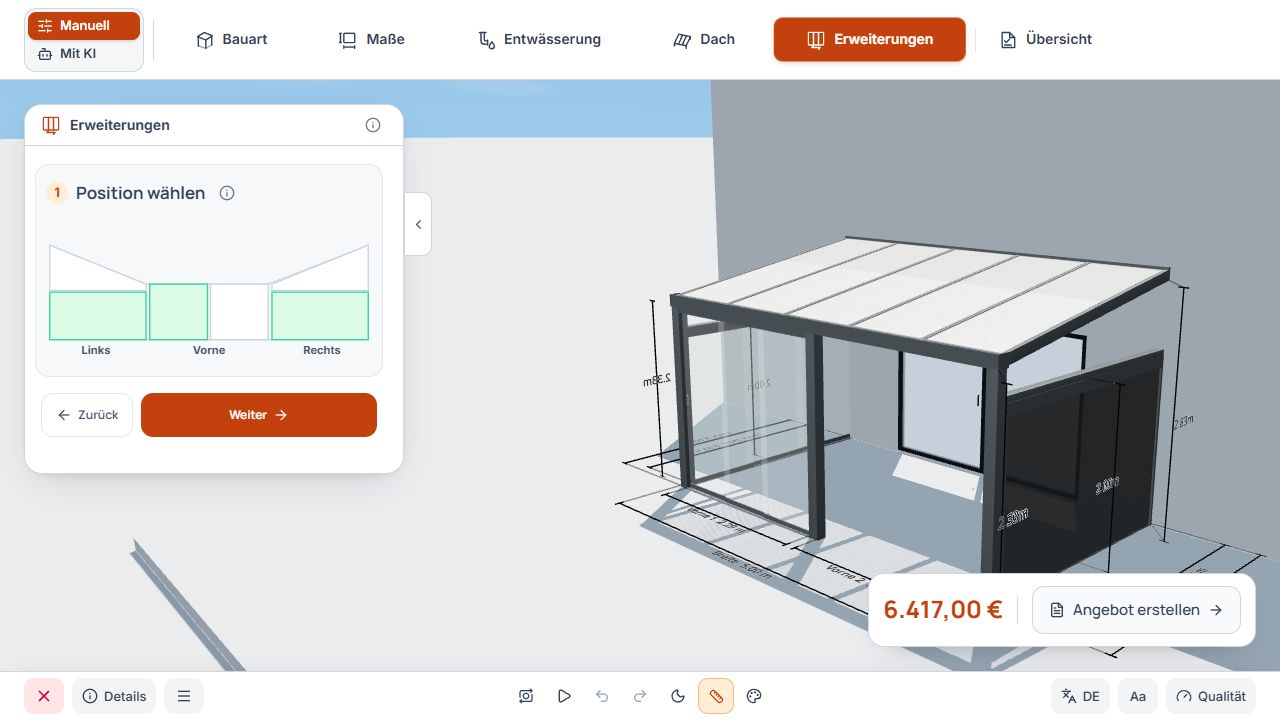
Zuerst wird die Position gewählt. Der Konfigurator zeigt die Bereiche Links, Vorne und Rechts als einfache Skizze. Durch Klick auf einen Bereich wird festgelegt, an welcher Seite ein Produkt geplant wird.

  • Links: Erweiterung an der linken Seite der Grundkonstruktion.
  • Vorne: Erweiterung an der Vorderseite.
  • Rechts: Erweiterung an der rechten Seite der Grundkonstruktion.
  • Der Schritt kann übersprungen werden, wenn das Projekt als offene Terrassenüberdachung geplant wird.
Screenshot des Erweiterungen-Schritts mit der Positionsauswahl Links, Vorne und Rechts.

Erweiterungen: Position auswählen

Wählen Sie zuerst die Seite, an der das Zusatzprodukt eingesetzt werden soll. Danach folgen Aufteilung und Produktauswahl.

Erweiterungen: Aufteilung der Seite

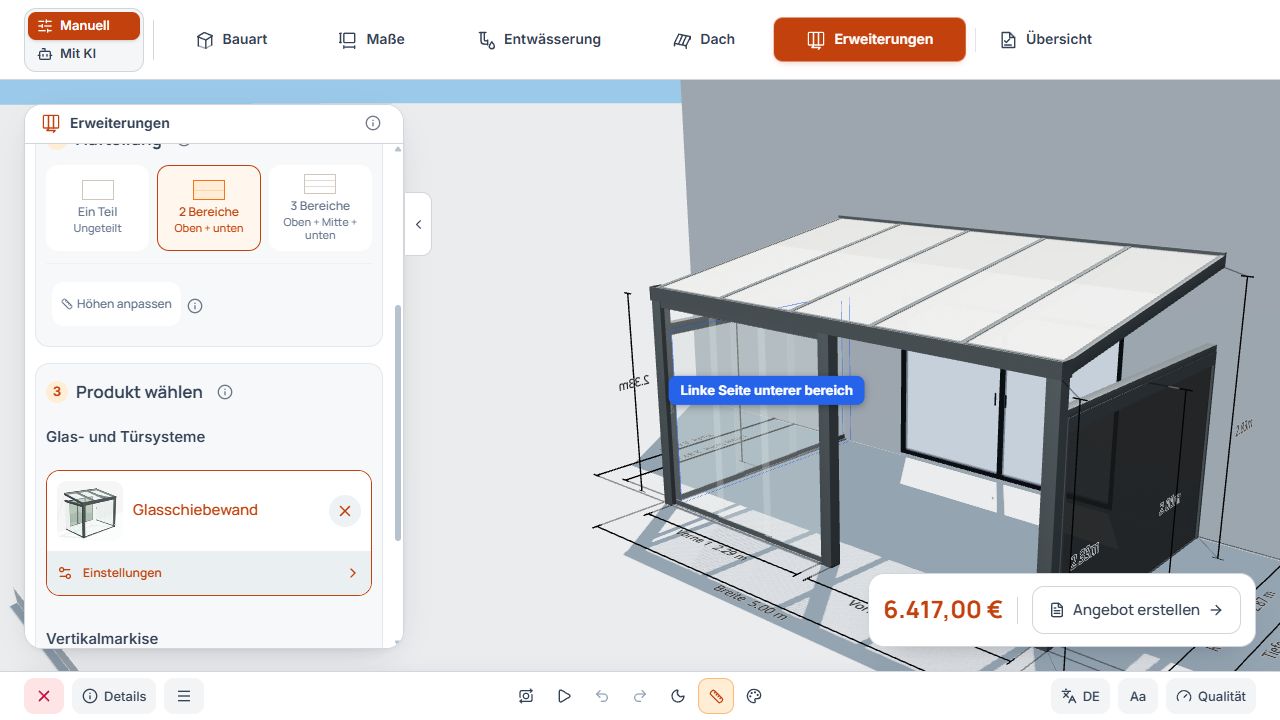
Nach der Positionsauswahl wird entschieden, ob die gewählte Seite als ganze Fläche oder in mehrere Bereiche aufgeteilt wird. Dadurch können Produkte gezielt nur in bestimmten Teilbereichen ergänzt werden.

Eine ungeteilte Fläche eignet sich, wenn die ganze Seite einheitlich geschlossen oder ausgestattet werden soll. Mehrere Bereiche sind sinnvoll, wenn oben, unten oder einzelne Segmente unterschiedlich geplant werden.

  • Ein Teil / Ungeteilt wählen, wenn die komplette Seite ein Produkt erhalten soll.
  • Zwei Bereiche wählen, wenn die Seite horizontal in oben und unten getrennt werden soll.
  • Drei Bereiche wählen, wenn oben, Mitte und unten separat geplant werden sollen.
  • Die orange Markierung zeigt immer, welcher Bereich gerade bearbeitet wird.
Screenshot der Erweiterungen mit ausgewählter linker Seite und Aufteilung in ein, zwei oder drei Bereiche.

Erweiterungen: Bereich aufteilen

Legen Sie die Aufteilung vor der Produktauswahl fest. Die Aufteilung bestimmt, auf welchen Abschnitt das gewählte Modul angewendet wird.

Erweiterungen: Produkt auswählen

Im nächsten Schritt wird das Produkt für den ausgewählten Bereich hinzugefügt. Die Produkte sind nach Systemgruppen sortiert, damit Glas- und Türsysteme, Paneelsysteme und Markisen getrennt geprüft werden können.

Über das Plus-Symbol wird ein Produkt in den markierten Bereich eingesetzt. Danach erscheinen je nach Produkt zusätzliche Optionen wie Glasführung, Profilfarbe, Parkseite, Flügelaufteilung oder 3D-Vorschau.

  • Festelement: Feststehendes Glas- oder Flächenelement für einen Bereich.
  • Glasschiebewand: Verschiebbare Glasflächen, deren Parkseite und Öffnungszustand geprüft werden können.
  • Aluminium-Schiebetür: Türsystem mit auswählbarer Glasführung, Profilfarbe, Flügelaufteilung und Parkseite.
  • Aluminiumpaneel, Sandwichpaneel und Polycarbonat: Paneelsysteme für geschlossene oder teilgeschlossene Seiten.
  • Vertikalmarkise: Seitlicher Sicht- oder Sonnenschutz.
Screenshot der Erweiterungen mit Produktauswahl für Festelement, Glasschiebewand, Aluminium-Schiebetür, Paneele und Vertikalmarkise.

Erweiterungen: Produkt auswählen

Wählen Sie das passende Produkt für den markierten Bereich. Nach dem Hinzufügen wird das Produkt direkt im Konfigurator weiter eingestellt.

Erweiterungen: Glas- und Türsysteme einstellen

Glas- und Türsysteme besitzen eigene Detailoptionen. Beim Festelement wird vor allem die Glasführung und Rahmenfarbe festgelegt. Bei Glasschiebewand und Aluminium-Schiebetür kommen weitere Optionen hinzu, zum Beispiel Parkseite, Flügelaufteilung und eine 3D-Vorschau des Öffnungszustands.

Die 3D-Vorschau dient zur Kontrolle, wie weit Schiebewand oder Tür geöffnet dargestellt werden. Diese Einstellung ändert die Darstellung im Modell und hilft, die spätere Nutzung besser zu erklären.

  • Glasführung: Legt fest, wie transparent oder getönt die Glasflächen dargestellt werden.
  • Rahmenfarbe oder Profilfarbe: Bestimmt die Farbe der sichtbaren Profile.
  • Parkseite: Legt fest, auf welcher Seite die Elemente im geöffneten Zustand stehen.
  • Flügelaufteilung: Bestimmt bei Türen die Anzahl der Türflügel, zum Beispiel 2 oder 4 Flügel.
  • 3D-Vorschau: Simuliert den Öffnungszustand zwischen geschlossen und ganz geöffnet.
Screenshot eines Festelements mit Glasführung und Rahmenfarbe in den Erweiterungen.

Erweiterungen: Festelement

Beim Festelement reichen Glasführung und Rahmenfarbe meist aus. Für bewegliche Systeme prüfen Sie zusätzlich Parkseite und 3D-Vorschau.

Erweiterungen: Glasschiebewand und Aluminium-Schiebetür

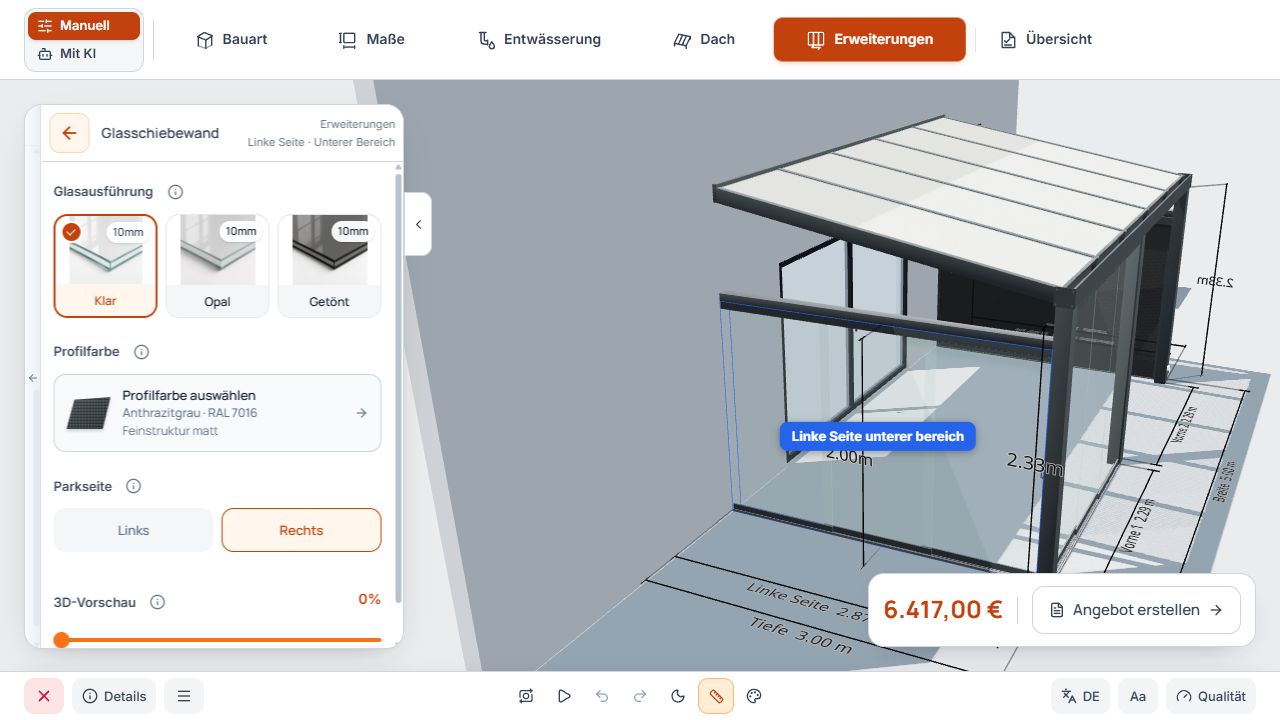
Die Glasschiebewand und die Aluminium-Schiebetür werden ähnlich bedient, haben aber unterschiedliche Einsatzbereiche. Beide Systeme erlauben die Auswahl der Verglasung, der Profilfarbe und der Parkseite.

Bei der Aluminium-Schiebetür wird zusätzlich die Flügelaufteilung gewählt. Dadurch kann bestimmt werden, ob die Tür mit 2 oder 4 Flügeln dargestellt und kalkuliert wird.

  • Glasführung auswählen.
  • Profilfarbe prüfen.
  • Bei Schiebewänden die Parkseite wählen.
  • Bei Aluminium-Schiebetüren zusätzlich die Flügelaufteilung festlegen.
  • Mit der 3D-Vorschau den Öffnungszustand testen und das Modell kontrollieren.
Screenshot einer Glasschiebewand mit Glasführung, Profilfarbe, Parkseite und 3D-Vorschau.

Erweiterungen: Glasschiebewand

Nutzen Sie die Parkseite und 3D-Vorschau, um die spätere Bedienrichtung im Modell nachvollziehbar darzustellen.

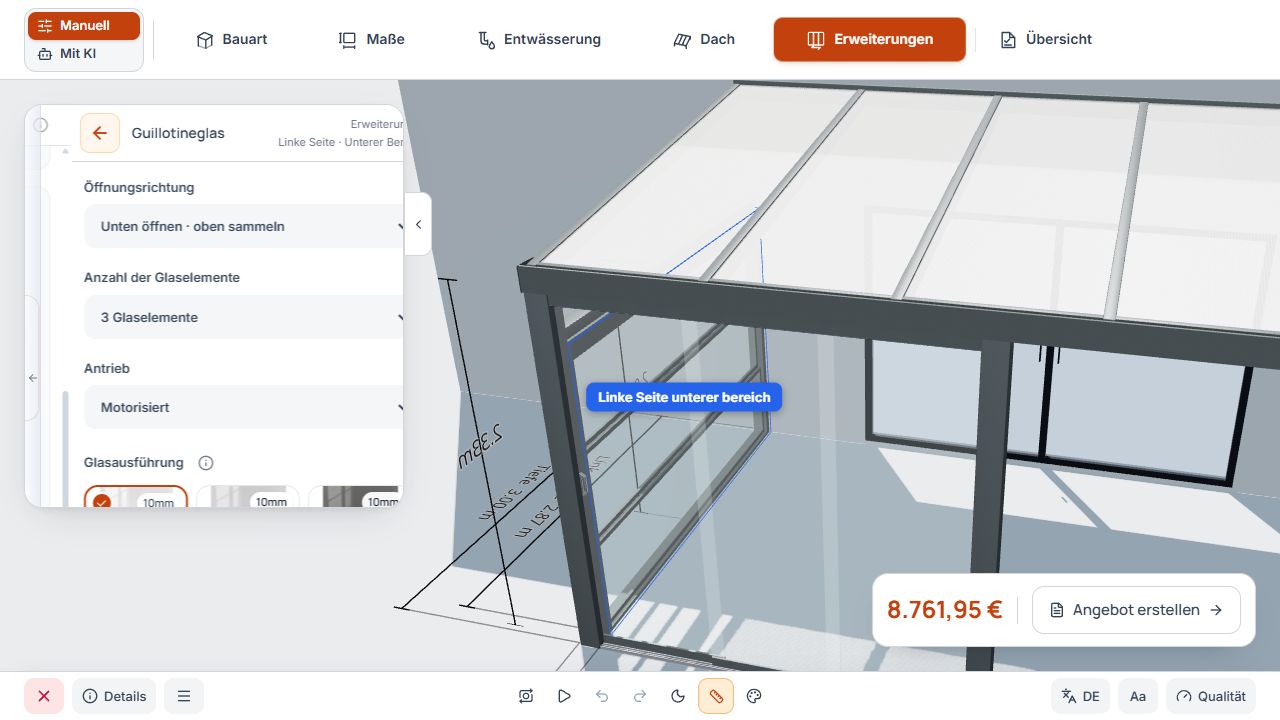
Erweiterungen: Aluminium-Schiebetür im Detail

Die Aluminium-Schiebetür kombiniert Verglasung, Profilfarbe, Flügelaufteilung, Parkseite und 3D-Vorschau. Dadurch ist sie eines der detaillierteren Erweiterungsmodule.

Wenn die Tür im Angebot erscheinen soll, sollten alle Angaben bewusst gesetzt werden. Besonders Flügelaufteilung und Parkseite sind für die spätere Ausführung wichtig.

Screenshot einer Aluminium-Schiebetür mit Glasführung, Profilfarbe, Flügelaufteilung, Parkseite und 3D-Vorschau.

Erweiterungen: Aluminium-Schiebetür

Prüfen Sie bei der Aluminium-Schiebetür immer Flügelanzahl und Parkseite. Diese Angaben sollten zum realen Zugang und zur gewünschten Öffnungsrichtung passen.

Erweiterungen: Aluminiumpaneel

Das Aluminiumpaneel gehört zu den Paneelsystemen und wird verwendet, wenn ein Bereich blickdicht oder geschlossen ausgeführt werden soll. Nach dem Hinzufügen erscheint eine eigene Detailkarte für die Paneelfarbe.

Die Paneelfarbe bestimmt die sichtbare Oberfläche des Paneels. Typische Optionen sind Anthrazitgrau RAL7016, Eisenglimmer-Dunkelgrau DB 703, Cremeweiß RAL 9001, Schwarz RAL9005, Graualuminium RAL9007 und Weißaluminium RAL9006.

  • Prüfen, ob das Paneel im richtigen Bereich der Seite eingesetzt wurde.
  • Paneelfarbe passend zur Profilfarbe oder bewusst als Kontrast wählen.
  • Nach der Farbauswahl das Modell in der 3D-Szene kontrollieren.
  • Wenn das Paneel nicht benötigt wird, kann es über das X aus dem Bereich entfernt werden.
Screenshot eines Aluminiumpaneels mit Paneelfarbe in den Erweiterungen.

Erweiterungen: Aluminiumpaneel

Nutzen Sie Aluminiumpaneele für geschlossene Seitenbereiche. Farbe und Position sollten vor dem Speichern in der 3D-Ansicht geprüft werden.

Erweiterungen: Sandwichpaneel

Das Sandwichpaneel wird ebenfalls unter Paneelsysteme geführt. Es eignet sich für geschlossene Bereiche, bei denen eine Paneeloberfläche statt Glas oder Polycarbonat eingesetzt werden soll.

Die Bedienung entspricht dem Aluminiumpaneel: Nach dem Hinzufügen wird die Paneelfarbe gewählt, anschließend wird die Darstellung in der 3D-Szene geprüft.

  • Paneelfarbe: Bestimmt die sichtbare Oberfläche des Sandwichpaneels.
  • Farbauswahl: Wird über die Farbkacheln gesetzt und direkt am Modul gespeichert.
  • Entfernen: Über das X kann das Sandwichpaneel wieder aus dem ausgewählten Bereich gelöscht werden.
Screenshot eines Sandwichpaneels mit Paneelfarbe in den Erweiterungen.

Erweiterungen: Sandwichpaneel

Das Sandwichpaneel ist eine geschlossene Lösung. Prüfen Sie vor dem Angebot, ob es zur geplanten Seite und zur gewünschten Optik passt.

Erweiterungen: Polycarbonat

Polycarbonat ist ein Paneelsystem mit auswählbarer Plattenausführung und Profilfarbe. Im Gegensatz zu Aluminium- oder Sandwichpaneelen wird hier zuerst die Lichtdurchlässigkeit und Optik der Platten bestimmt.

Die Plattenausführung kann zum Beispiel Opal, Klar, Blackline, Anthrazit oder Rauchglas sein. Danach wird die Profilfarbe gewählt, die die Polycarbonatplatten trägt.

  • Plattenausführung auswählen, zum Beispiel Opal, Klar oder Blackline.
  • Profilfarbe passend zur Hauptkonstruktion wählen.
  • 3D-Szene kontrollieren, weil Transparenz und Farbe die Wirkung deutlich verändern.
  • Bei Unsicherheit mehrere Varianten über Speichern unter als separate Projekte sichern.
Screenshot eines Polycarbonat-Moduls mit Plattenausführung und Profilfarbe in den Erweiterungen.

Erweiterungen: Polycarbonat

Polycarbonat beeinflusst Lichtdurchlässigkeit und Seitenwirkung. Prüfen Sie die gewählte Plattenausführung immer direkt am Modell.

Erweiterungen: Vertikalmarkise

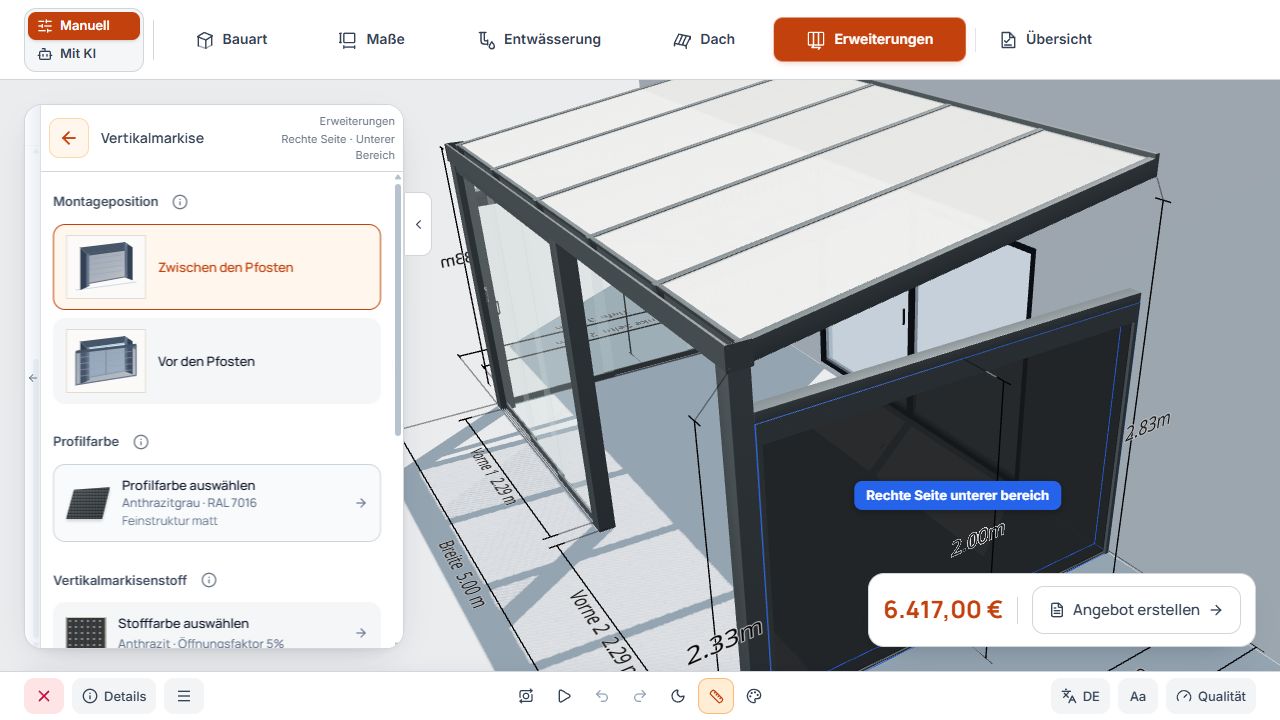
Die Vertikalmarkise ist ein seitlicher Sonnen- und Sichtschutz. Sie wird als eigenes Erweiterungsmodul hinzugefügt und anschließend über Montageposition, Screengewebe und 3D-Vorschau eingestellt.

Bei der Montageposition wird entschieden, ob die Markise zwischen den Pfosten oder vor den Pfosten montiert wird. Die Option Vor den Pfosten kann mit Glas- und Türsystemen kombiniert werden, während Zwischen den Pfosten innerhalb der Öffnung montiert wird.

  • Montageposition: Zwischen den Pfosten oder Vor den Pfosten.
  • Screengewebe: Farbe des Markisenstoffs, zum Beispiel Anthrazit, Schwarz, Hellgrau oder Sand.
  • 3D-Vorschau: Simuliert, wie weit die Vertikalmarkise ausgefahren ist.
  • Eingefahren / Ausgefahren: Der Schieberegler zeigt die Markise zwischen den beiden Zuständen.
  • Entfernen: Über das X wird die Vertikalmarkise aus dem Bereich entfernt.
Screenshot einer Vertikalmarkise mit Montageposition, Screengewebe und 3D-Vorschau in den Erweiterungen.

Erweiterungen: Vertikalmarkise

Stellen Sie Montageposition und Screengewebe passend zur geplanten Nutzung ein. Mit der 3D-Vorschau lässt sich der ausgefahrene Zustand für Kunde und Angebot prüfen.

Erweiterungen: Zur nächsten Seite wechseln

Im Schritt Erweiterungen passt sich der orange Weiter-Button unten an den aktuellen Bearbeitungsstand an. Wenn die aktuelle Seite fertig ist und noch eine weitere Seite der Überdachung bearbeitet werden kann, führt der Button direkt zum nächsten Bereich.

Weiter: Rechte Seite bedeutet, dass nach der aktuellen Auswahl die rechte Seite der Überdachung geöffnet wird. So lassen sich mehrere Seiten nacheinander bearbeiten, ohne den Schritt neu zu starten.

Screenshot der unteren Navigation im Erweiterungen-Schritt mit Weiter: Rechte Seite.

Erweiterungen: Weiter zur rechten Seite

Nutzen Sie diesen Button, wenn die aktuelle Seite fertig ist und Sie die nächste Seite der Überdachung konfigurieren möchten.

Erweiterungen: Vorderen Bereich fortsetzen

Wenn eine Seite oder Vorderseite in mehrere Bereiche aufgeteilt wurde, führt der Button zum nächsten Teilbereich. Weiter: Vorne 1 zeigt, dass als Nächstes der vordere Bereich beziehungsweise ein bestimmtes vorderes Segment bearbeitet wird.

Das ist vor allem wichtig, wenn eine Seite in zwei oder drei Bereiche geteilt wurde. Jeder Bereich kann ein eigenes Produkt erhalten oder leer bleiben.

  • Aktuellen Bereich prüfen.
  • Bei Bedarf Produkt hinzufügen oder bewusst leer lassen.
  • Mit Weiter zum nächsten Teilbereich wechseln.
  • Danach erneut Position, Aufteilung und Produkt kontrollieren.
Screenshot der unteren Navigation im Erweiterungen-Schritt mit Weiter: Vorne 1.

Erweiterungen: Weiter zum vorderen Bereich

Der Button zeigt an, welcher Bereich als Nächstes bearbeitet wird. Dadurch bleibt der Ablauf auch bei mehreren Teilbereichen nachvollziehbar.

Erweiterungen abschließen und Angebot prüfen

Wenn alle relevanten Erweiterungsbereiche bearbeitet wurden, ändert sich der Button zu Angebot prüfen. Damit wird der Konfigurationsablauf abgeschlossen und das Projekt kann für die Angebotsprüfung verwendet werden.

Vor diesem Schritt sollten alle hinzugefügten Erweiterungen in der 3D-Szene kontrolliert werden. Besonders bei Glas- und Türsystemen sind Parkseite, Öffnungszustand, Profilfarbe und Position entscheidend.

  • Angebot prüfen erscheint, wenn der Erweiterungsablauf abgeschlossen werden kann.
  • Der Button bedeutet nicht, dass automatisch jede Seite ein Produkt haben muss.
  • Leere Bereiche sind erlaubt, wenn dort keine Erweiterung geplant ist.
  • Nach Angebot prüfen sollten Preisbox, Speicherung und Angebotsprozess kontrolliert werden.
Screenshot der unteren Navigation im Erweiterungen-Schritt mit Angebot prüfen.

Erweiterungen: Angebot prüfen

Nutzen Sie Angebot prüfen erst, wenn alle gewünschten Seiten und Teilbereiche bearbeitet oder bewusst ausgelassen wurden.

Laden...