Ablauf für Website-Besucher
Im Pultdach-Konfigurator richtet sich der Ablauf nach dem Firmenlayout: Studio bietet sechs manuelle Schritte, Standard vier. Der letzte Studio-Schritt heißt am Desktop Übersicht und auf Mobilgeräten Übersicht & Angebot. Wenn der KI-Assistent für diesen Einstieg freigeschaltet ist, prüfen Besucher auch dessen Ergebnis vor der Anfrage.
Die öffentlichen Aktionen richten sich nach der Veröffentlichung. Interne Funktionen wie Projektverwaltung, Tarifpflege oder Finalisieren eines Angebots sind kein Teil des Besucherformulars.
- Eine aktive Veröffentlichung als eingebetteten Konfigurator oder über den angebotenen öffentlichen Link öffnen.
- Bei einer gemeinsamen Modellauswahl die passende Modellvariante wählen. Eine Einzel- oder vorbereitete Veröffentlichung kann direkt das festgelegte Modell öffnen.
- Verkaufsland und Produktgrundlage prüfen und das Modell mit den verfügbaren Einstellungen zusammenstellen.
- Die Zusammenfassung prüfen und die angebotene Anfrageaktion öffnen.
- Das Anfrageformular vollständig durchlaufen und die Bestätigung mit Referenznummer abwarten.
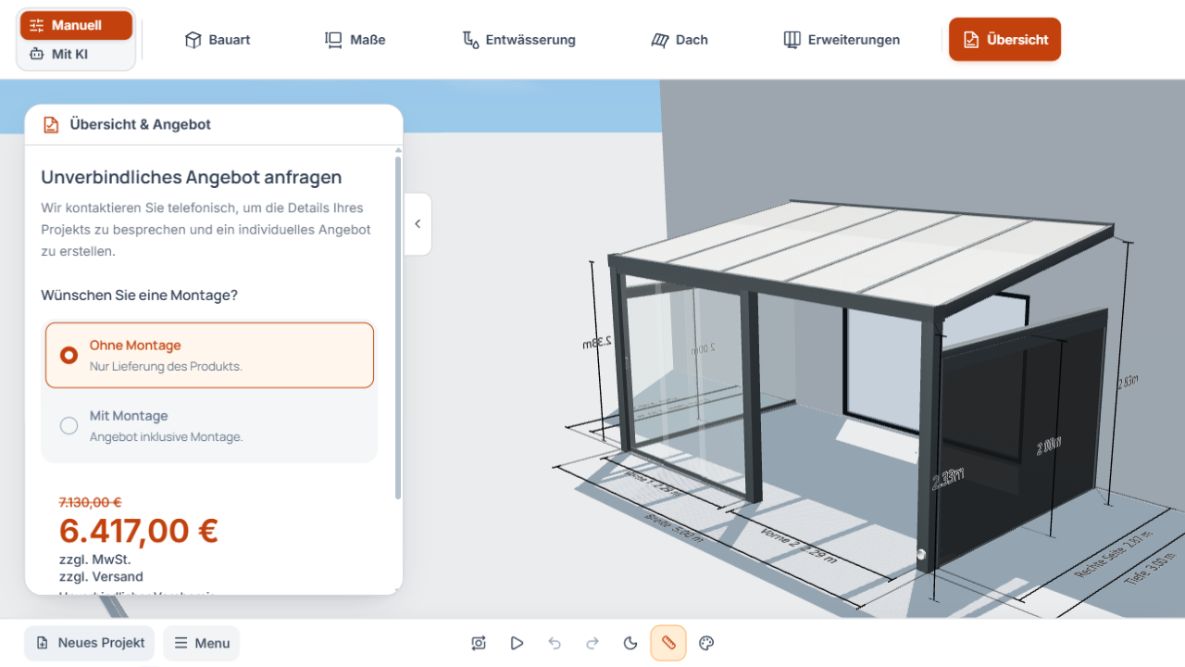
Übersicht für Website-Besucher
Die Besucherübersicht zeigt Montagewahl und unverbindlichen Vorabpreis neben dem Entwurf. Ansicht mit Beispieldaten.
Anfrage senden übermittelt eine Konfiguration an die Firma. Der Vorgang erstellt weder automatisch ein finalisiertes Angebot noch führt er eine Zahlung oder einen Online-Kauf aus.
Reihenfolge des Anfrageformulars
Mit freigeschaltetem Datei-Upload hat das Formular vier Schritte: Anhänge, Nachricht, Kontakt und Standort. Ohne Upload beginnt es mit Nachricht und führt danach zu Kontakt und Standort.
Anhänge und die persönliche Nachricht sind optional. Die Schritte für Kontakt und Standort enthalten erforderliche Angaben und Prüfungen.
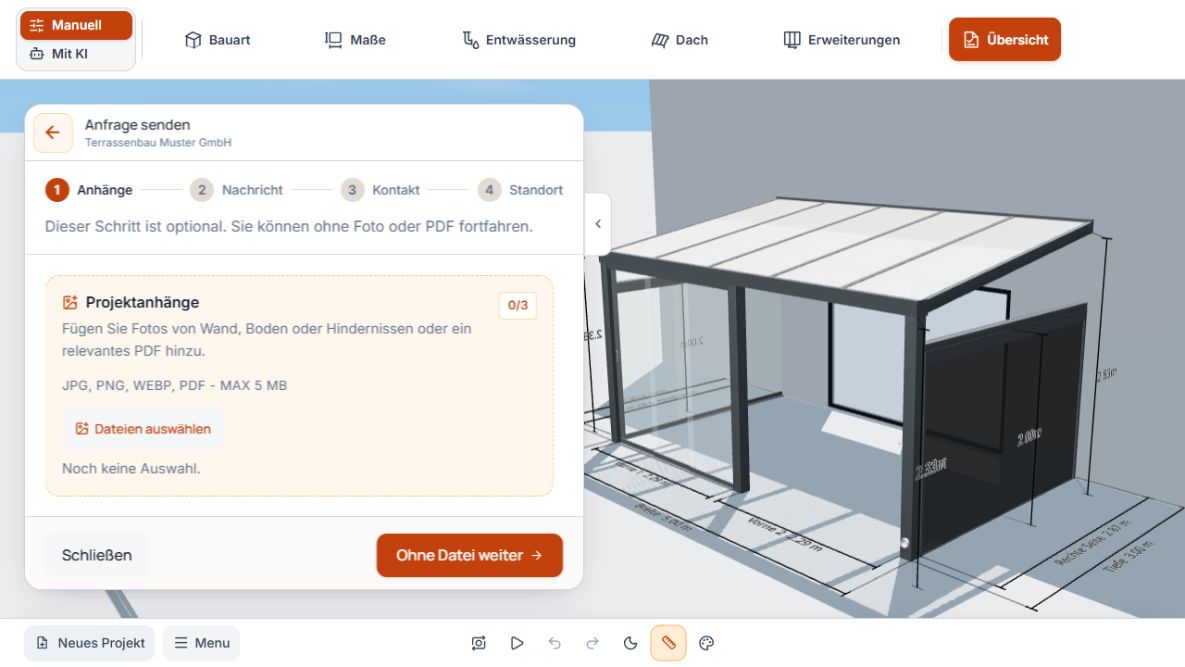
Schritte Anhänge, Nachricht, Kontakt und Standort
Bei aktivierten Projektanhängen beginnt die Anfrage mit Anhänge. Danach folgen Nachricht, Kontakt und Standort. Ansicht mit Beispieldaten.
Optionale Fotos und PDF-Dateien hinzufügen
- Wenn der Upload angeboten wird, können Besucher passende Fotos oder PDF-Dokumente zur Situation vor Ort hinzufügen oder ohne Datei fortfahren.
- Unterstützt werden JPG beziehungsweise JPEG, PNG, WebP und PDF. Beachten Sie die im Formular angezeigten Grenzen für Anzahl und Dateigröße; regulär sind es bis zu fünf Dateien mit jeweils höchstens 5 MB.
- Unpassende Formate, zu große Dateien und überzählige Anhänge werden mit einer Meldung abgewiesen.
- Ausgewählte Dateien können vor dem Absenden wieder entfernt werden.
- Die Dateien gehören zur Anfrage beziehungsweise zum gespeicherten Projekt. Sie sind keine automatisch erstellten Angebots-PDFs.
Optionale Projektanhänge im Anfrageformular
Fotos und PDF-Dateien ergänzen die Projektanfrage. Ohne Datei weiter überspringt diesen optionalen Schritt. Ansicht mit Beispieldaten.
Persönliche Nachricht ergänzen oder überspringen
Im Schritt Nachricht wählen Besucher, ob sie eine persönliche Nachricht hinzufügen möchten. Ohne diese Auswahl wird kein ausgefüllter Nachrichteninhalt mitgesendet.
Die Nachricht eignet sich für offene Fragen, Besonderheiten am Montageort oder Wünsche, die aus dem 3D-Modell nicht hervorgehen. Das angebotene Textfeld ist auf 2.000 Zeichen begrenzt.
Kontaktdaten und telefonische Einwilligung
Die telefonische Einwilligung bezieht sich auf diese Anfrage. Der im Formular gezeigte Text erläutert auch, wie sie gegenüber der Firma widerrufen werden kann.
- Name, gültige E-Mail-Adresse und gültige Telefonnummer sind erforderlich. Die Telefonnummer wird mit internationaler Vorwahl erfasst.
- Die anfragebezogene Zustimmung zur telefonischen Kontaktaufnahme muss bestätigt werden. Das Formular bietet nicht alternativ eine reine E-Mail-Anfrage ohne Telefonnummer an.
- Als bevorzugte Kontaktzeit stehen die angebotenen Zeitfenster beziehungsweise eine beliebige Zeit zur Auswahl. Dies ist keine verbindliche Terminbuchung.
- Der eingeblendete Datenschutzhinweis beschreibt die Verarbeitung durch die Firma und führt zur verfügbaren Datenschutzerklärung.
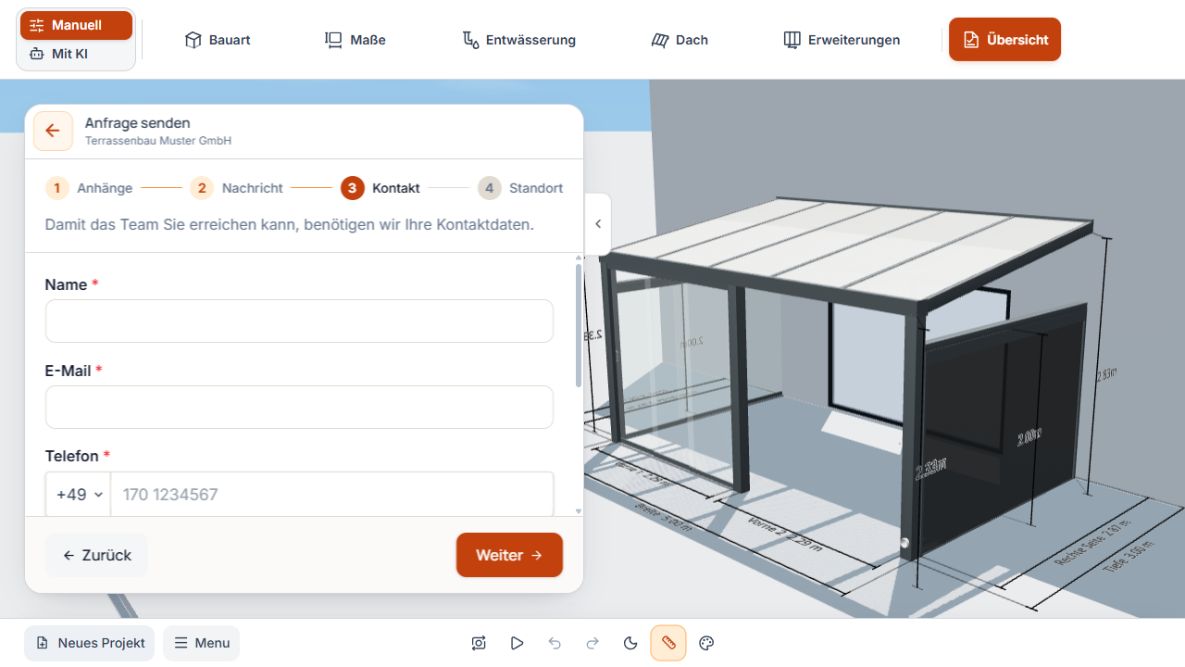
Kontaktdaten im Anfrageformular
Name, E-Mail-Adresse und Telefonnummer werden im Kontakt-Schritt erfasst. Ansicht mit Beispieldaten.
Standort prüfen und Anfrage absenden
Bei einer unvollständigen Adresse, einer fehlenden Sicherheitsprüfung oder einer anderen Fehlermeldung bleiben die notwendigen Korrekturen im Formular erkennbar. Bei einem vorübergehenden Limit beachten Sie die Meldung, bevor Sie es erneut versuchen.
Wenn die Firma derzeit keine weiteren Projektanfragen annehmen kann, zeigt das Formular einen entsprechenden Hinweis. Kontaktieren Sie die Firma dann über deren direkte Kontaktmöglichkeiten.
- Prüfen Sie das aus dem Projektstart übernommene Verkaufsland. Das Standortformular zeigt dieses Projektland an.
- Geben Sie Postleitzahl und Stadt ein; ergänzen Sie Straße und Hausnummer bei Bedarf.
- Lösen Sie eine angezeigte Sicherheitsprüfung, falls diese für den Vorgang aktiviert ist.
- Senden Sie die Anfrage einmal ab und warten Sie auf das Ergebnis.
- Bewahren Sie nach erfolgreicher Übernahme die angezeigte Referenznummer auf.
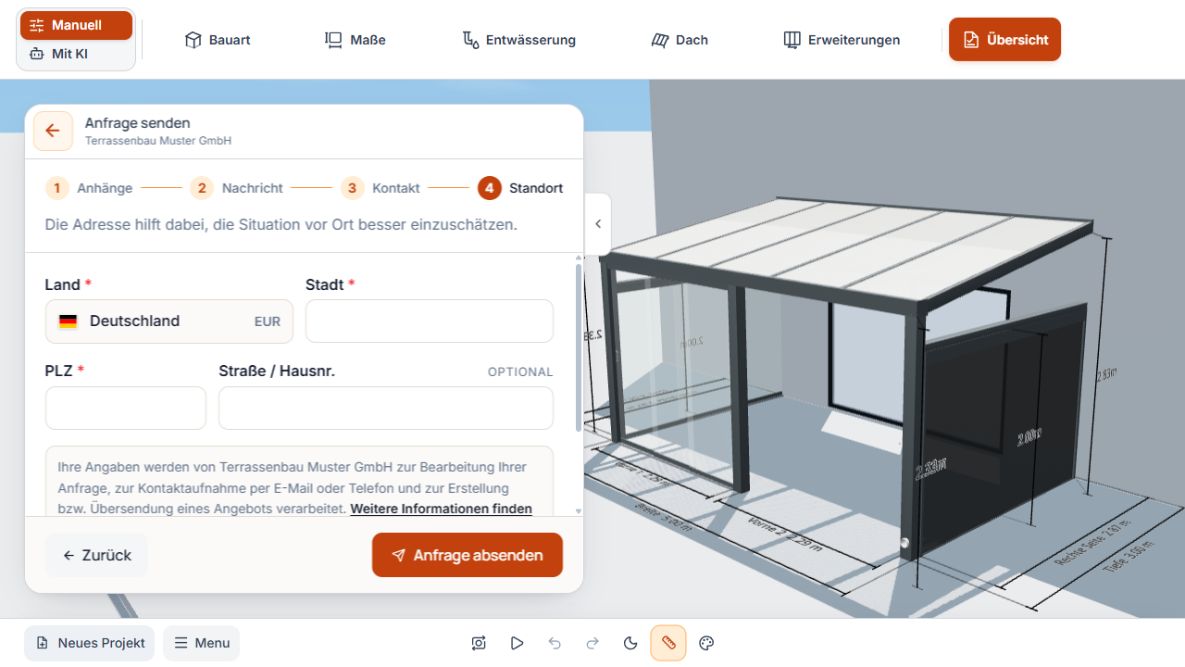
Standort vor dem Absenden der Anfrage
Land, Stadt, Postleitzahl und optionale Straße ordnen die Anfrage dem Projektstandort zu. Ansicht mit Beispieldaten.
Bestätigung und E-Mails richtig einordnen
Eine erfolgreich gespeicherte Anfrage erhält eine Referenznummer und wird als Web-Anfrage im Firmenportal angelegt. Die Kundenbestätigung und die Benachrichtigungen an berechtigte Firmenbenutzer werden anschließend gesendet beziehungsweise zur Verarbeitung vorgemerkt.
Die Erfolgsmeldung bestätigt die Übernahme der Anfrage. Sie garantiert nicht, dass jede E-Mail bereits im Posteingang zugestellt wurde. Ein späteres E-Mail-Problem löscht die gespeicherte Anfrage nicht.
- Die Kundenbestätigung geht an die im Formular angegebene E-Mail-Adresse und verwendet die Sprache des Anfragevorgangs.
- Aktive Firmenbenutzer mit firmenweitem Vollzugriff können die Benachrichtigung zur neuen Anfrage erhalten. Eingeschränkte Benutzer werden nicht automatisch in diesen E-Mail-Verteiler aufgenommen.
- Bei freigeschaltetem und aktiviertem Firmen-SMTP läuft die Kundenbestätigung über die Firmenverbindung. Interne Benachrichtigungen zur neuen Anfrage bleiben beim Terrace3D-Systemversand.
- Für Firmen-SMTP gilt auch hier: Versand und Fehler können protokolliert werden; Zustellung, E-Mail-Öffnungen und E-Mail-Klicks werden darüber nicht erfasst.
Bei fehlender Bestätigungs-E-Mail zunächst anhand der Referenznummer im Portal prüfen. Eine bereits bestätigte Anfrage sollte nicht allein wegen einer ausbleibenden E-Mail erneut eingereicht werden.
3D-Viewer und Augmented Reality
Wenn die 3D-Freigabe für Firma und Konfigurator verfügbar ist, kann die Kundenbestätigung zusätzlich einen geschützten Viewer-Link zum gespeicherten Projekt enthalten. Maßgeblich ist die dort angezeigte Gültigkeit; die Anfrage kann auch ohne diesen optionalen Link angenommen werden.
AR wird nur bei entsprechender Freigabe und auf einem unterstützten Gerät angeboten. Kamerazugriff und die angezeigten Voraussetzungen müssen erfüllt sein. Eine sichtbare 3D-Ansicht bedeutet nicht automatisch, dass AR ebenfalls verfügbar ist.
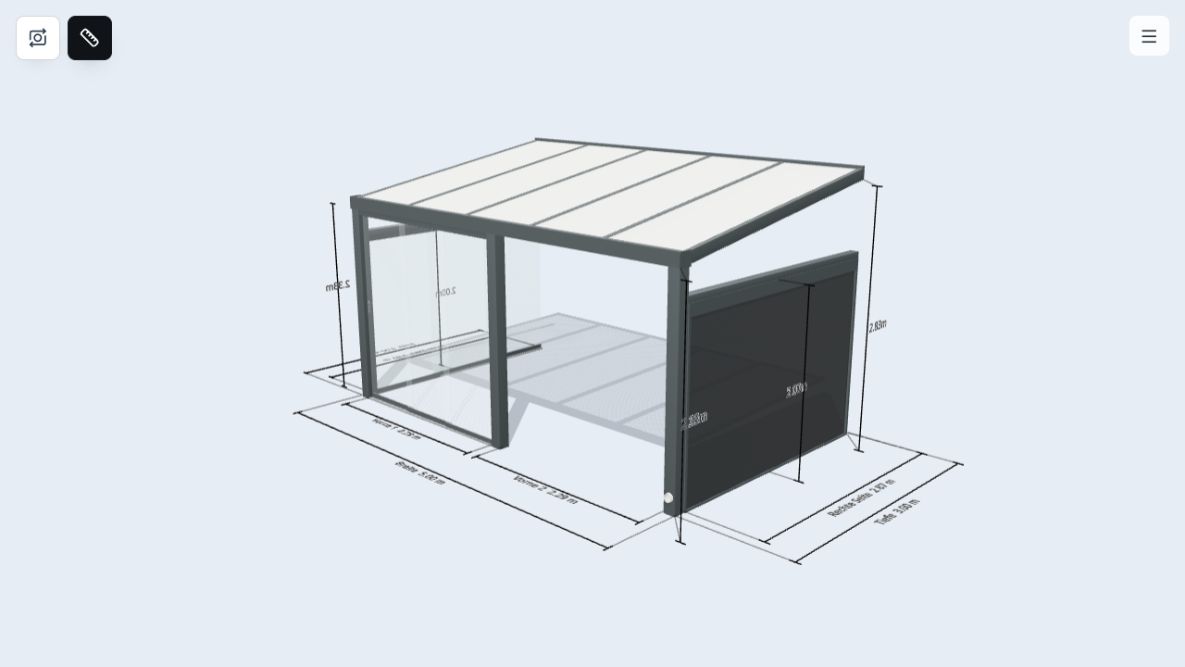
Schreibgeschützte 3D-Projektansicht
Das Projektmodell, die Bemaßung und die Werkzeuge unterstützen die Betrachtung des freigegebenen 3D-Projekts. Ansicht mit Beispieldaten.
Öffentliche Konfiguration, Viewer und AR haben eigene Verfügbarkeitsregeln und gegebenenfalls Nutzungslimits. Die erfolgreiche Anfrage ist nicht gleichbedeutend mit einer bereits erstellten oder nutzbaren AR-Datei.
Web-Anfrage im Firmenportal bearbeiten
Eine Web-Anfrage erzeugt ein echtes Projekt und wird den verfügbaren Projektkontingenten zugerechnet. Der Startentwurf einer vorbereiteten Veröffentlichung ist dabei nur die Ausgangsbasis; das Kundenprojekt enthält die vom Besucher abgesendete Konfiguration.
Eine öffentlich gezeigte Preisangabe und deren gespeicherter Stand ersetzen nicht die fachliche Prüfung und Freigabe eines späteren Angebots. Beachten Sie die Hinweise zur Angebotsversion und zum verwendeten Tarif.
- Öffnen Sie Projekte und filtern beziehungsweise suchen Sie nach Web-Anfrage oder der erhaltenen Referenznummer.
- Prüfen Sie Modell, Konfiguration, Quelle und die vorhandenen Kunden- und Standortangaben.
- Lesen Sie Nachricht und Kontaktzeit und prüfen Sie die gespeicherten Anhänge sowie die angezeigten Kontaktinformationen.
- Bearbeiten Sie die technische und preisliche Grundlage im Rahmen Ihrer Projektberechtigungen weiter.
- Erstellen Sie bei Bedarf aus dem geprüften Projekt ein Angebot. Prüfen und speichern Sie den Entwurf und finalisieren Sie ihn ausdrücklich vor PDF oder E-Mail-Versand.
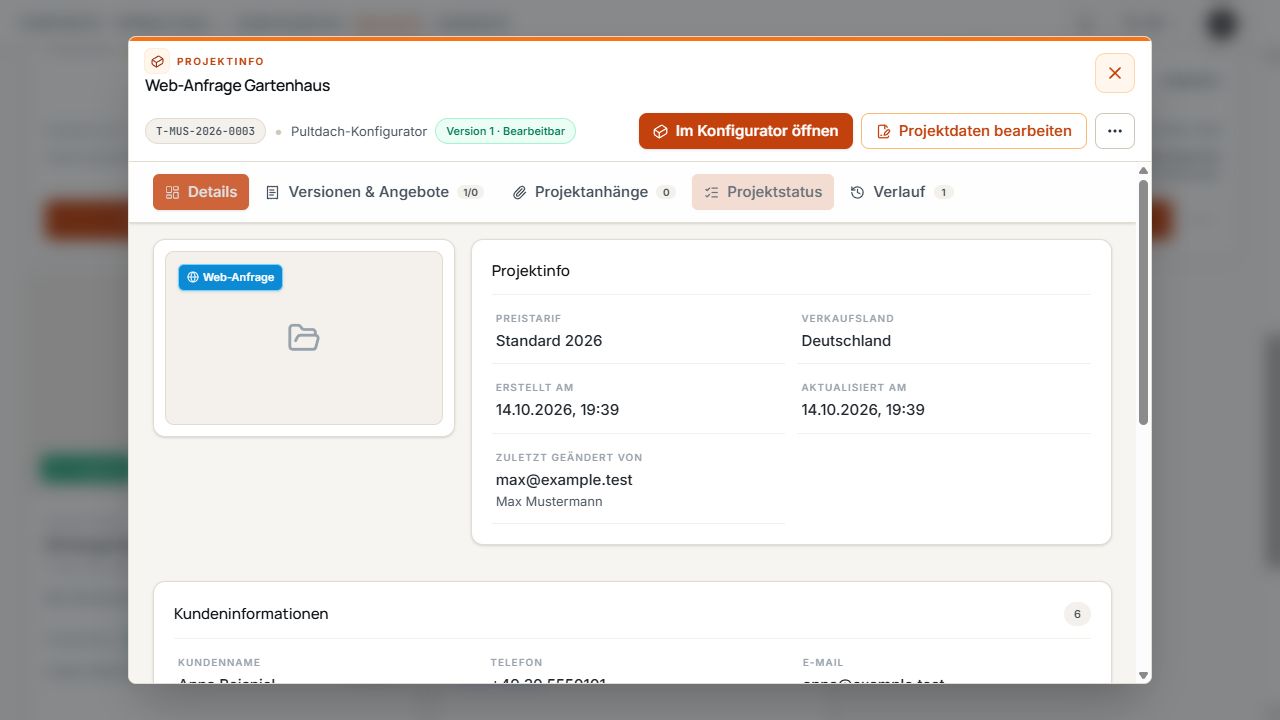
Web-Anfrage im Firmenportal
Die WEB-Kennzeichnung ordnet den gespeicherten Projektstand als Website-Anfrage ein. Die Projektinfo führt die zugehörigen Daten zusammen. Ansicht mit Beispieldaten.
Öffentlichen Ablauf nach Änderungen testen
- Die tatsächlich verwendete Veröffentlichung und ihren Link öffnen.
- Modell, Startentwurf, Sprache, Verkaufsland und angezeigte Währung prüfen.
- Bei sichtbaren Preisen Tarif und Preisstatus kontrollieren.
- Anfrageformular mit und ohne verfügbare Anhänge sowie auf Smartphone und Desktop prüfen.
- Pflichtkontaktdaten, Standort, rechtliche Links und gegebenenfalls Sicherheitsprüfung kontrollieren.
- Bei einem ausdrücklich vorgesehenen Test die Referenz mit dem gespeicherten Projekt abgleichen und die E-Mail-Verarbeitung gesondert prüfen.
