Projektgrundlage vor dem Start
Diese Anleitungen beschreiben den Pultdach-Konfigurator in der Studio-Oberfläche. Für eine Firma kann stattdessen die Standardansicht zugewiesen sein. Andere freigeschaltete Konfiguratoren haben eigene Produktregeln und können abweichende Bedienbereiche verwenden.
- Verkaufsland: Den vorgesehenen Markt und die zugehörige Währung prüfen.
- Konfigurator und Modellvariante: Nur die für Ihr Konto verfügbaren, aktiven Modelle verwenden.
- Preistarif: Einen angebotenen Tarif passend zur Modellvariante wählen, wenn Preisberechnung und Tarife verfügbar sind.
- Vorhandenes Projekt: Zum Weiterarbeiten das gespeicherte Projekt öffnen und dessen Modell- und Projektgrundlage prüfen.
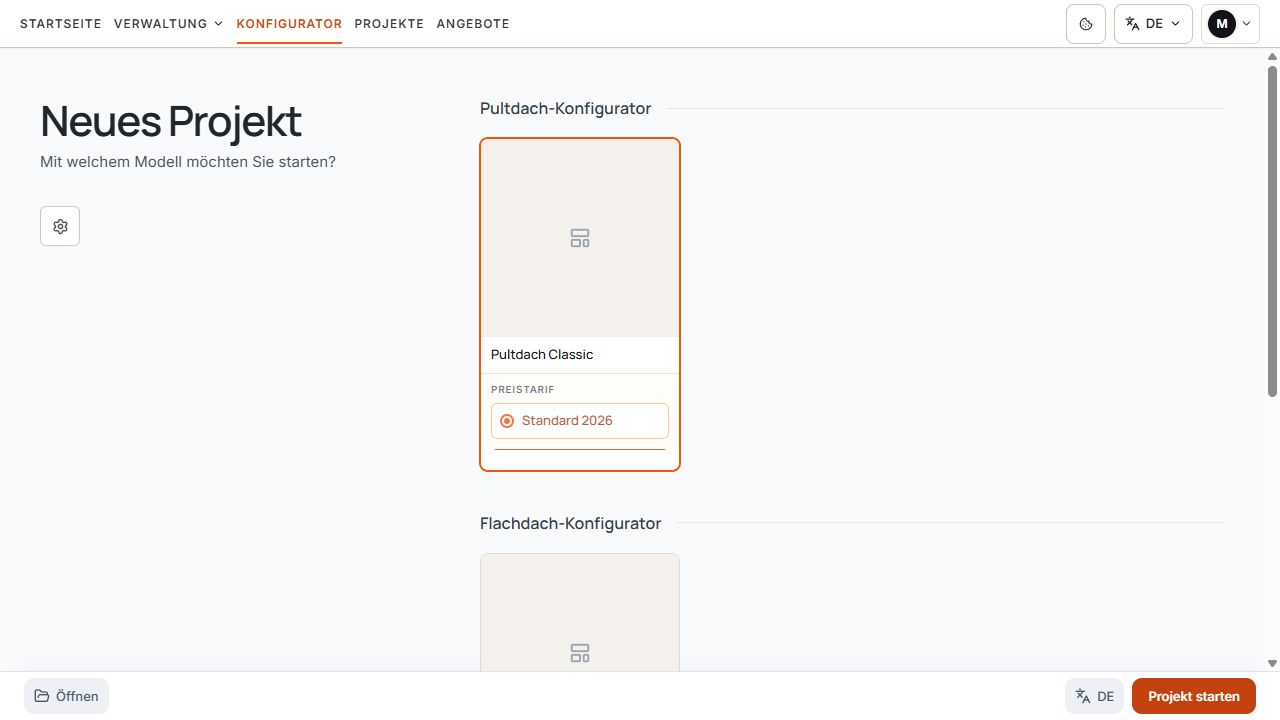
Interner Projektstart mit Modellvariante
Modellvariante und Preistarif werden vor dem internen Projektstart zugeordnet. Ansicht mit Beispieldaten.
Ein fehlender Preistarif verhindert nicht grundsätzlich den Start des Modells. Ohne verfügbare beziehungsweise vollständige Preisgrundlage ist jedoch kein verlässlicher berechneter Preis zugesagt.
Konfigurator starten
- Öffnen Sie Konfigurator beziehungsweise die Vorbereitung eines neuen Projekts.
- Prüfen Sie das Verkaufsland und wählen Sie die passende Modellvariante des Pultdach-Konfigurators.
- Kontrollieren Sie den angebotenen Preistarif, sofern die Preisberechnung für Ihr Konto verfügbar ist.
- Starten Sie das Projekt und prüfen Sie das geladene Modell in der 3D-Szene.
Interner Projektstart mit Modellvariante
Modellvariante und Preistarif werden vor dem internen Projektstart zugeordnet. Ansicht mit Beispieldaten.
Studio: sechs Schritte in Reihenfolge
- Bauart: Modell, Montageart, Rinnenprofil und Gestellfarbe prüfen, soweit die jeweilige Auswahl angeboten wird.
- Maße: Breite, Tiefe, Höhen, Dachneigung und Pfosten festlegen.
- Entwässerung: Fallrohrfarbe, Position, Höhe und gegebenenfalls Richtung wählen.
- Dach: Eindeckung, zusätzliche Sparren und verfügbares Dachzubehör konfigurieren.
- Erweiterungen: Seiten, Front und bei freistehender Konstruktion verfügbare Rückbereiche wählen, unterteilen und ausstatten.
- Übersicht: Konfiguration, Montageoption und Preisstatus prüfen; anschließend die für Ihren Zugang angebotene Aktion verwenden.
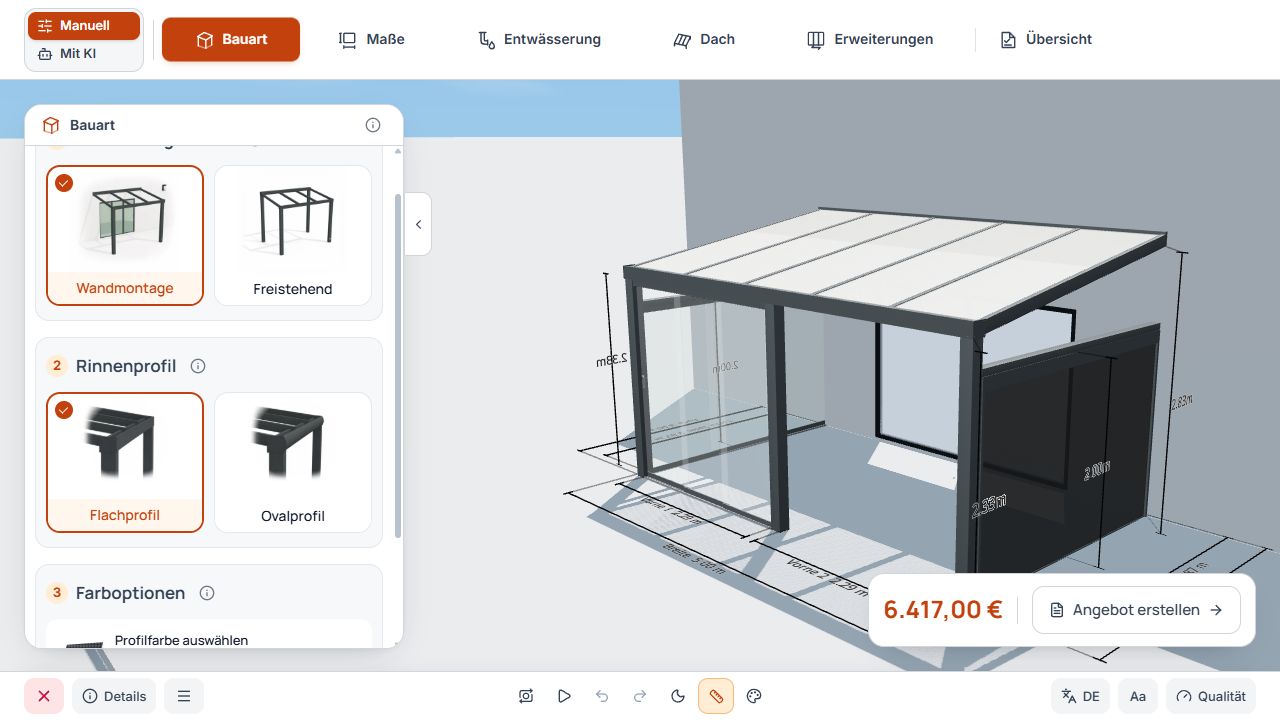
Studio-Schritt Bauart
Bauart ist der erste manuelle Schritt. Montageart und Rinnenprofil werden neben dem 3D-Modell gewählt. Ansicht mit Beispieldaten.
In der alternativen Standardansicht gibt es vier Hauptschritte: Bauart, Maße, Dach und Erweiterungen. Die Entwässerung steht dort im Dachbereich; ein eigener sechster Studio-Schritt wird dort nicht angezeigt. Die folgenden Schrittnummern beziehen sich auf den manuellen Studio-Ablauf. Der letzte Schritt heißt auf dem Desktop Übersicht; in der mobilen Schrittnavigation lautet sein Name Übersicht & Angebot.
Manuell oder mit KI konfigurieren
Wenn der KI-Assistent für den Konfigurator und Ihren Zugang verfügbar ist, können Sie zwischen manueller Konfiguration und der angebotenen KI-Bedienung wechseln. Die KI-Auswahl steht nicht automatisch jedem Konto oder jeder Veröffentlichung zur Verfügung.
Im KI-Modus zeigt Studio einen eigenen Ablauf mit KI-Assistent und Übersicht. Beschreiben Sie die gewünschte Konfiguration, prüfen Sie die übernommenen Änderungen im Modell und wechseln Sie zur Übersicht. Angebotene Detailaktionen können die zugehörigen manuellen Einstellungen öffnen.
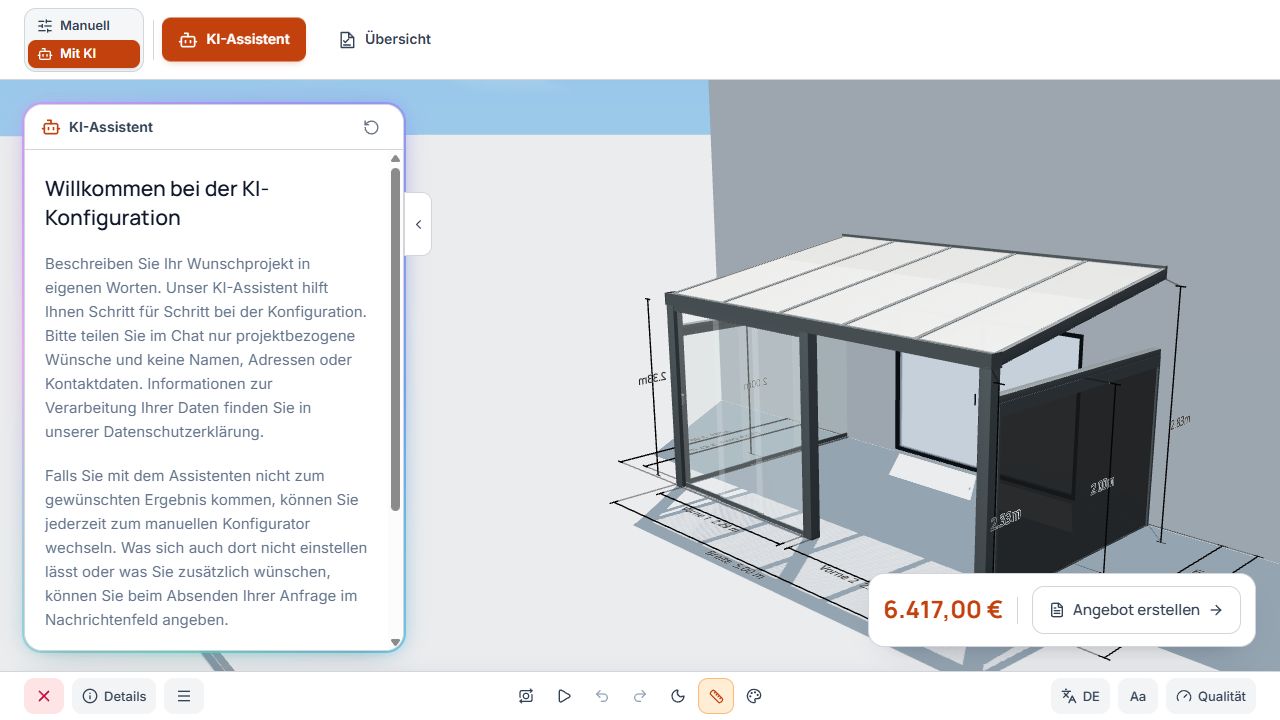
KI-Assistent und Wechsel zur Übersicht
Der KI-Modus hat einen eigenen Einstieg und führt zur Übersicht des Entwurfs. Ansicht mit Beispieldaten.
Auch eine KI-Konfiguration muss auf passende Maße, Produkte, Farben und Preisgrundlagen geprüft werden. Der Wechsel zur Übersicht speichert noch kein Projekt und versendet noch keine Kundenanfrage.
Aufbau der Arbeitsoberfläche
- Workflow-Navigation: Auf dem Desktop wechseln Sie über die Studio-Schritte; auf Mobilgeräten verwenden Sie die dafür angebotene Schrittnavigation.
- Einstellungsbereich: Produktkarten öffnen die zugehörigen Details. Schließen Sie eine Detailansicht über die angebotene Zurück- oder Schließen-Aktion, um zur Auswahl zurückzukehren.
- 3D-Szene: Änderungen am Modell und die aktuell ausgewählten Bauteile kontrollieren.
- Projekt- und Dateiaktionen: Für angemeldete Firmenbenutzer nach Berechtigung verfügbar; Website-Besucher haben stattdessen den veröffentlichten Konfigurator und seine Anfrageaktionen.
- Preis und Zusammenfassung: Werden abhängig von Paket, Freigabe, Tarif und Berechnungsstatus angezeigt. Ein verfügbarer Studio-Preisbutton führt zur Übersicht.
3D-Szene und Werkzeuge bedienen
- Drehen, verschieben und zoomen Sie die Szene mit den angebotenen Maus- beziehungsweise Touch-Gesten.
- Wählen Sie einen Pfosten oder Erweiterungsbereich gezielt aus, bevor Sie dessen Werte bearbeiten.
- Schalten Sie verfügbare Maßgruppen ein, um Höhen, Pfosten und Dach zu prüfen.
- Wählen Sie eine freigegebene Umgebung oder passen Sie angebotene Darstellungs- und Qualitätseinstellungen an.
- Öffnen Sie AR nur, wenn die Aktion für Ihren Zugang angeboten wird. Auf einem unterstützten Mobilgerät kann die AR-Ansicht direkt starten; am Desktop können Sie den angebotenen QR-Code scannen oder den Link kopieren.
- Ein unverändertes gespeichertes Projekt kann seinen gespeicherten Viewer-Link verwenden. Bei einem neuen oder geänderten Entwurf kann ein befristeter Link erzeugt werden. Prüfen Sie die im Dialog angegebene Gültigkeit; ein AR-Link ersetzt das Speichern des Projekts nicht.
3D-Szene und Werkzeugleiste
Die Werkzeuge unter der Szene unterstützen Ansicht und Darstellung des 3D-Modells. Ansicht mit Beispieldaten.
Änderungen prüfen und sichern
- Nach geänderter Montageart, Modellvariante oder geänderten Maßen die nachfolgenden Bereiche erneut kontrollieren.
- Entwässerung, Dachmaterial, Dachzubehör und alle belegten Erweiterungszonen prüfen.
- Hinweise zu Produktgrenzen oder fehlenden Preisgrundlagen klären.
- Im Firmenkonto den Projektstand über die angebotene Speicheraktion sichern.
- Auf einer Website erst nach Prüfung des Formulars die Anfrage absenden und die Bestätigung abwarten.
