Wofür Zusatzleistungen gedacht sind
Im Bereich Zusatzleistungen bestellen berechtigte Firmenbenutzer zusätzliche Leistungen und verfügbare Änderungen ihres gebuchten Umfangs. Dazu gehören je nach Angebot ein höheres Paket, weitere Benutzer, zusätzliche Konfiguratoren oder gesonderte Dienstleistungen.
Der Bereich betrifft die Geschäftsbeziehung Ihrer Firma mit Terrace3D. Er ist nicht die Angebotsverwaltung für Ihre Endkunden. Eingeschränkte Benutzer sehen diesen geschützten Firmenbereich nicht.
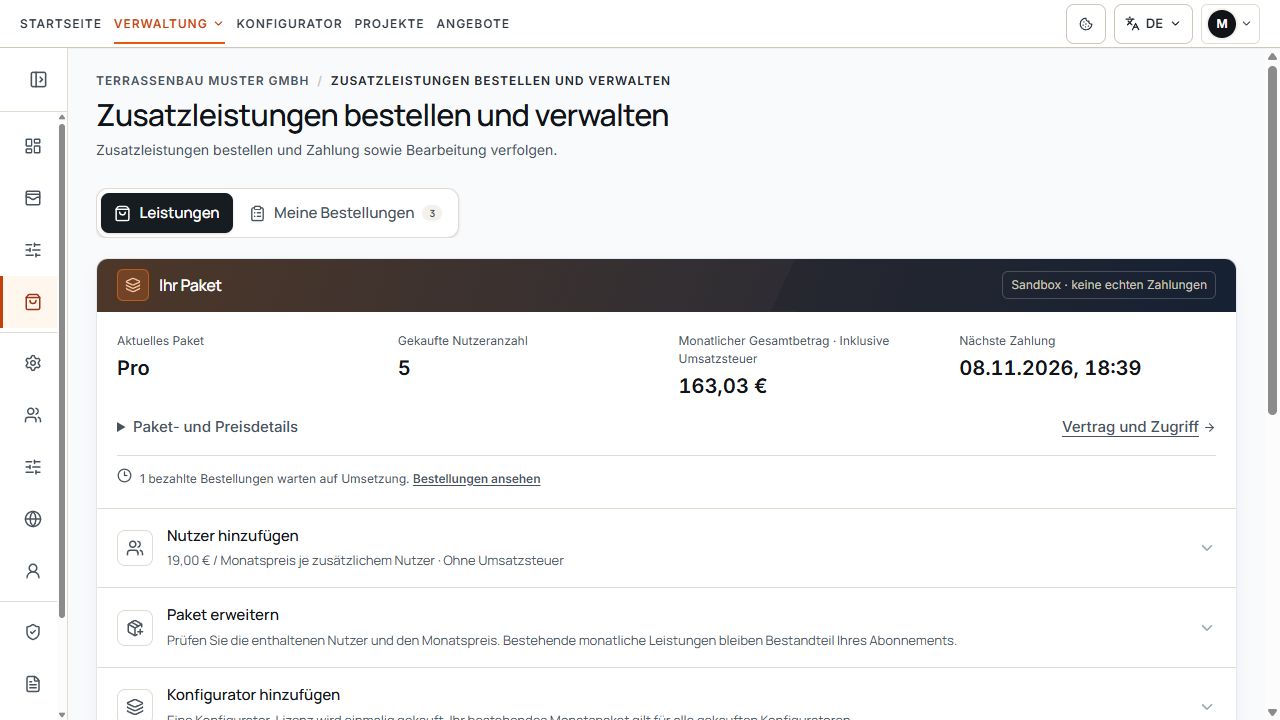
Aktuelles Paket und angebotene Erweiterungen
Der Paketbereich zeigt Nutzerumfang, Monatsbetrag und nächste Zahlung. Darunter beginnen die angebotenen Erweiterungen. Ansicht mit Beispieldaten.
Leistungen und Meine Bestellungen
- Leistungen: Aktuelles Paket und verfügbare Änderungen sowie bestellbare Dienstleistungen prüfen.
- Meine Bestellungen: Neue Bestellungen mit Zahlung, Bearbeitung und möglichen Vertragsänderungen verfolgen.
- Bisherige Anfragen: Frühere manuell verwaltete Anfragen erscheinen getrennt, wenn solche Vorgänge vorhanden sind.
- Vertrag & Zugriff: Das Hauptabonnement und laufende Zusatzleistungen mit ihren verfügbaren Kündigungsaktionen verwalten. Dafür gibt es keinen eigenen Tab Meine Abonnements mehr im Zusatzleistungsbereich.
Leistungen prüfen und bestellen
- Öffnen Sie Zusatzleistungen und wählen Sie Leistungen.
- Öffnen Sie die gewünschte angebotene Leistung und lesen Sie Umfang und Abrechnungsart.
- Ergänzen Sie erforderliche Angaben, etwa Preisprofil, Dateien oder eine Notiz.
- Prüfen Sie die Bestellübersicht mit aktuellem Zahlbetrag, Steuer und möglicher Änderung des Monatsbetrags.
- Wählen Sie eine angebotene Zahlungsart und bestätigen Sie die erforderlichen Bestellhinweise.
- Schließen Sie die Zahlung über den angebotenen Zahlungsweg ab und verfolgen Sie denselben Vorgang unter Meine Bestellungen.
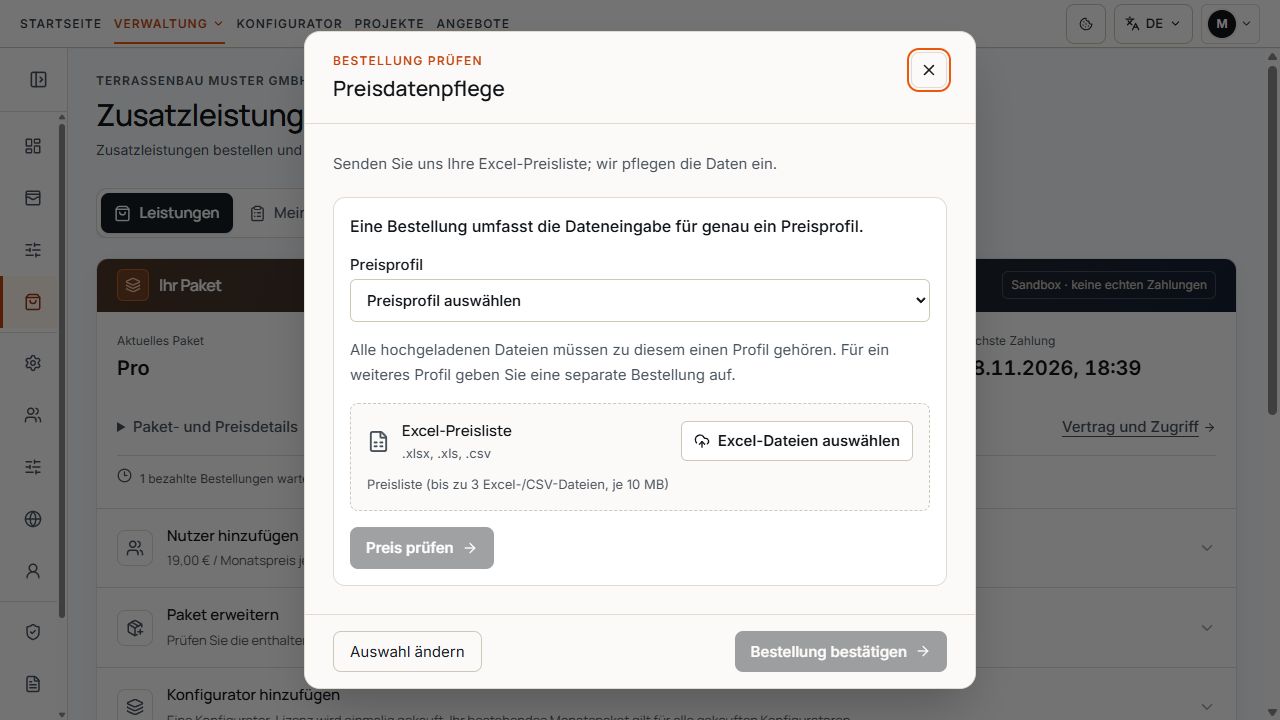
Preisdatenpflege vor der Bestellung vorbereiten
Preisprofil und Excel-Dateien werden für die gewünschte Preisdatenpflege zugeordnet. Ansicht mit Beispieldaten.
Die Zahlung und die technische Umsetzung sind getrennt. Bezahlte Bestellungen ändern Firmenbenutzer, Konfiguratorfreigaben, Module oder Speicherlimits nicht automatisch.
Paket, Benutzer und Konfiguratoren ergänzen
Wenn ein Onlineabonnement mit Ihrer Firma verknüpft und für Änderungen verfügbar ist, können die dafür angebotenen Paket- und Benutzeränderungen bestellt werden. Zusätzliche Konfiguratoren erscheinen nur, wenn sie tatsächlich verfügbar und noch nicht enthalten sind.
- Paketwechsel: Ein angebotenes höheres Paket auswählen und den zusätzlichen Umfang prüfen.
- Benutzer: Die gewünschte gebuchte Gesamtzahl und den zulässigen Rahmen des Pakets kontrollieren.
- Konfiguratoren: Pultdach, Flachdach und Lamellendach gehören bei neuen Online-Abonnements bereits zum Grundumfang. Weitere angebotene Konfiguratoren können eigene einmalige Kosten haben.
- Preise: Einen gegebenenfalls anteiligen Betrag für den verbleibenden Abrechnungszeitraum und den neuen laufenden Gesamtbetrag getrennt lesen.
Eine bereits bezahlte, noch nicht umgesetzte Änderung kann im gebuchten Umfang berücksichtigt sein. Prüfen Sie zuerst Meine Bestellungen, bevor Sie denselben Umfang erneut bestellen.
Preisdatenpflege für ein Preisprofil bestellen
Ein Auftrag zur Preisdatenpflege gilt für genau ein Preisprofil. Die Bestellung ordnet die Dateien und den vereinbarten Arbeitsumfang diesem Profil zu.
- Öffnen Sie die Leistung Preisdatenpflege.
- Wählen Sie das vorgesehene Preisprofil und prüfen Sie den zugehörigen Konfigurator.
- Fügen Sie die benötigten Excel-Preislisten hinzu und ergänzen Sie eine hilfreiche Notiz.
- Stellen Sie sicher, dass alle hochgeladenen Dateien zu diesem einen Preisprofil gehören.
- Prüfen Sie den Preis und schließen Sie die Bestellung ab.
Preisprofil und Excel-Dateien vorbereiten
Preisprofil und Excel-Dateien werden für die gewünschte Preisdatenpflege zugeordnet. Ansicht mit Beispieldaten.
Für ein weiteres Preisprofil ist ein eigener Auftrag erforderlich. Wenn kein passendes Profil auswählbar ist, klären Sie die Zuordnung vor der Bestellung mit dem Support.
Zahlung und manuelle Bearbeitung unterscheiden
Nach bestätigter Zahlung bearbeitet Terrace3D die Bestellung und informiert Sie über den Abschluss. Zahlung, gekaufter Umfang und technische Freischaltung sind unterschiedliche Informationen.
Bei SEPA kann zunächst die Bankbestätigung ausstehen. Solange die Zahlung verarbeitet wird, legen Sie keine zweite Bestellung für denselben Vorgang an. Wenn eine Bestellung keinen zusätzlichen Zahlbetrag erfordert, folgen Sie stattdessen der angezeigten Abschlussbestätigung.
- Zahlung ausstehend oder In Bearbeitung: Den Zahlungsstatus des vorhandenen Vorgangs verfolgen.
- Bezahlt: Die Zahlung ist bestätigt; die manuelle Umsetzung kann noch ausstehen.
- Bearbeitung abgeschlossen: Den umgesetzten Umfang im Firmenkonto und gegebenenfalls an einem Testprojekt prüfen.
- Fehlende Freischaltung nach Abschluss: Mit Bestellreferenz und betroffener Funktion den Support kontaktieren.
Meine Bestellungen verfolgen
Öffnen Sie Meine Bestellungen und suchen Sie den betreffenden Vorgang anhand seiner Referenz, Bezeichnung oder des Datums. Prüfen Sie Zahlung und Bearbeitung getrennt.
Bei einer Vertragsänderung können das ursprüngliche Vertragsdokument und spätere Nachträge getrennt angezeigt werden. Die ursprünglichen Unterlagen bleiben erhalten.
- Bestellreferenz, Leistung und gegebenenfalls Preisprofil kontrollieren.
- Zahlungsstatus und verfügbaren Zahlungslink prüfen.
- Bearbeitungsstand und bereits gekauften Umfang vergleichen.
- Angezeigten Vertragsnachtrag und seinen Gültigkeitsbeginn lesen.
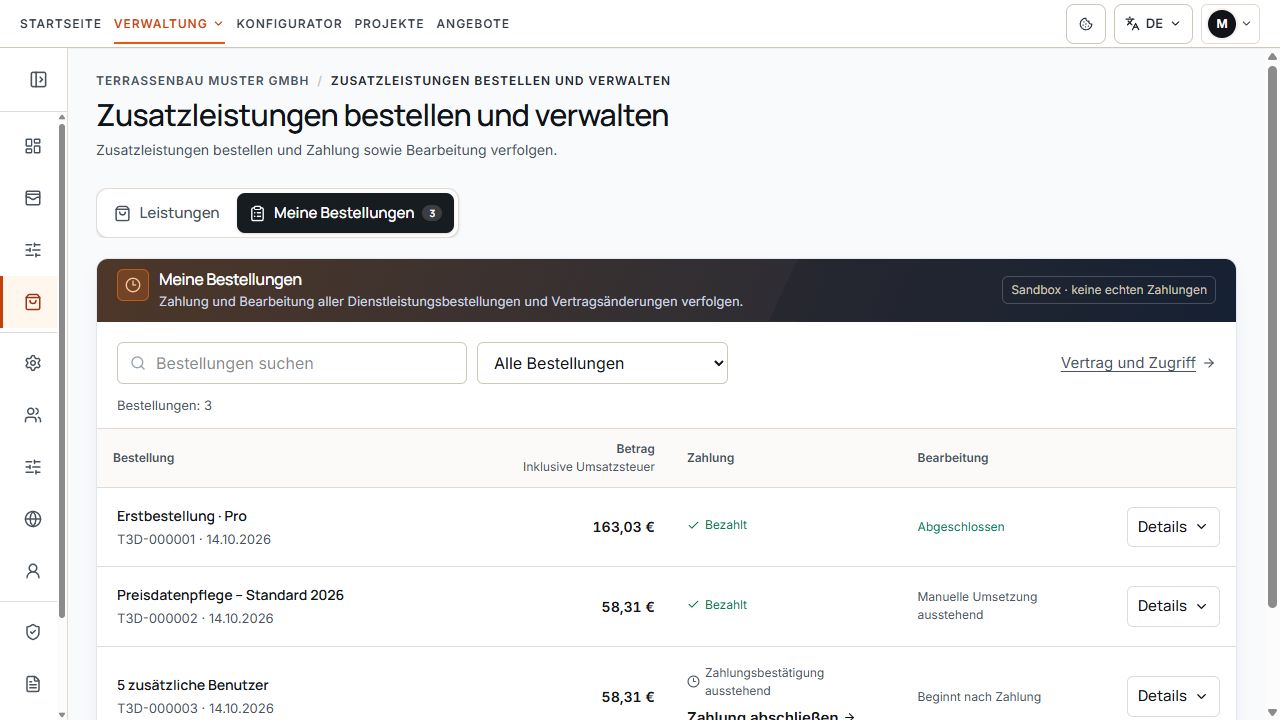
Meine Bestellungen mit Zahlung und Bearbeitung
Die Liste unterscheidet bezahlte, noch zu zahlende und noch zu bearbeitende Bestellungen. Ansicht mit Beispieldaten.
Laufende Leistungen unter Vertrag & Zugriff
Öffnen Sie Vertrag & Zugriff, um das Hauptabonnement, gebuchte Benutzer und laufende monatliche Zusatzleistungen zu prüfen. Maßgeblich sind der gespeicherte Umfang, der angezeigte Betrag und der bestätigte Abrechnungszeitraum.
Ein mehrfach bestellbares Monatspaket fügt bei jeder bestätigten Bestellung eine weitere laufende Gebühr hinzu. Prüfen Sie die vorhandene Anzahl und den neuen Gesamtbetrag vor einer weiteren Bestellung.
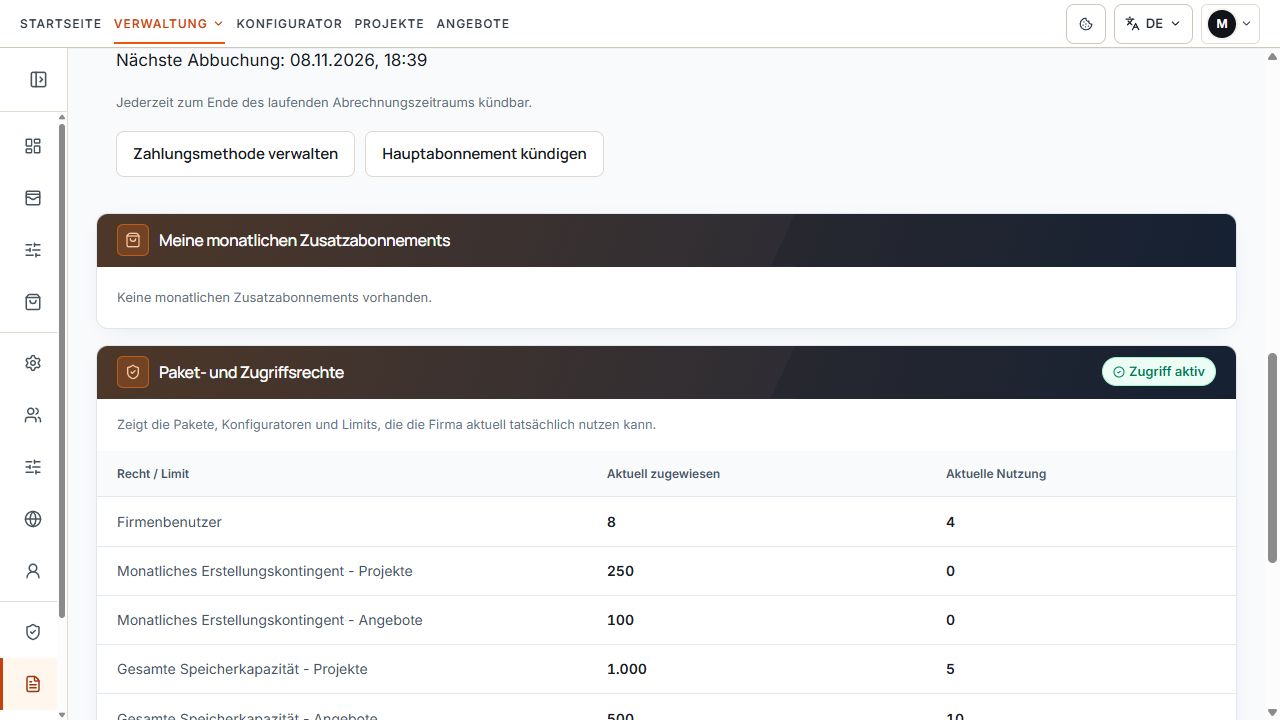
Bereich für monatliche Zusatzabonnements
Der Vertragsbereich fasst Paketumfang und monatliche Zusatzabonnements zusammen. Das Beispiel zeigt einen leeren Zusatzabonnement-Bereich. Ansicht mit Beispieldaten.
Monatliche Zusatzleistungen kündigen
Bei online verwalteten Abonnements verwenden Sie unter Vertrag & Zugriff die angebotene Aktion Dieses Zusatzabonnement kündigen für die gewünschte Leistung. Prüfen und bestätigen Sie den angezeigten Endtermin.
Die Kündigung einer einzelnen Zusatzleistung betrifft nicht automatisch das Hauptabonnement oder andere Leistungen. Bei einer Kündigung des Hauptabonnements zeigt die Bestätigung dagegen den gemeinsam betroffenen monatlichen Umfang.
Bei neuen Online-Abonnements richtet sich das Ende nach dem persönlichen Abrechnungszeitraum; bei bestehenden kalenderbasierten oder manuellen Verträgen gelten die gespeicherten Bedingungen und der jeweils angebotene Anfrageweg.
Eine deaktivierte Produktoption oder eine aus dem Katalog entfernte Karte kündigt keine laufende vertragliche Leistung. Verwenden Sie die konkrete Kündigungsaktion beziehungsweise den für Ihren Vertrag vorgesehenen Supportweg.
Frühere manuelle Anfragen
Wenn ältere manuell verwaltete Anfragen vorhanden sind, erscheinen sie unter Bisherige Anfragen. Deren gespeicherte Annahme-, Abrechnungs- und Bearbeitungsbedingungen gelten weiter.
Bei diesen Vorgängen können Status wie Angebot in Prüfung, Angenommen oder Abgeschlossen sowie zulässige Rücknahmeaktionen angezeigt werden. Diese historische Anfrageverfolgung ist nicht der allgemeine Bestell- und Zahlungsablauf neuer Online-Bestellungen.
Keine weitere Online-Bestellung für einen bereits angenommenen manuellen Auftrag anlegen, nur weil in dessen Verlauf keine Online-Zahlungsinformation angezeigt wird. Den Vorgang zunächst mit dem Support abgleichen.
Wenn eine Bestellung derzeit nicht möglich ist
- Ohne zugeordnetes Onlineabonnement stehen Paketänderungen und monatliche Leistungen möglicherweise noch nicht bereit; einmalige angebotene Leistungen können bereits bestellbar sein.
- Ein gekündigtes, pausiertes oder anderweitig nicht änderbares Abonnement kann weitere Bestellungen begrenzen.
- Eine offene Zahlung oder laufende Änderung zuerst unter Meine Bestellungen prüfen.
- Bei einer bereits offenen Anfrage den vorhandenen Vorgang öffnen, statt dieselbe Leistung erneut anzufragen.
- Fehlende Preisprofile oder ausgeschöpfte Benutzergrenzen vor dem Abschluss klären.
Wann Support sinnvoll ist
- Eine bestätigte Bestellung erscheint nicht unter Meine Bestellungen.
- Zahlung oder manuelle Bearbeitung bleiben unklar.
- Die bestellte Leistung ist nach bestätigtem Abschluss nicht verfügbar.
- Preisprofil, Umfang, laufender Betrag oder Vertragsnachtrag passen nicht zur Bestellung.
- Eine Kündigungsaktion fehlt oder der angezeigte Endtermin ist unklar.
Nennen Sie Bestellreferenz, Leistung und den angezeigten Zahlungs- beziehungsweise Bearbeitungsstatus. Eine neue Bestellung ersetzt keine Klärung des vorhandenen Vorgangs.
