Zahlungsverlauf im Firmenportal öffnen
Öffnen Sie im Firmenportal den Bereich Rechnungen und Zahlungen. Berechtigte Benutzer sehen dort die Zahlungsvorgänge der Firma und vorhandene Rechnungsdokumente. Für eingeschränkte Benutzer ist der Bereich nicht verfügbar.
Die Ansicht zeigt Zahlungen mit Handlungsbedarf, den Zahlungsverlauf und die verfügbaren Aktionen. Mit Aktualisieren laden Sie den aktuellen Stand neu.
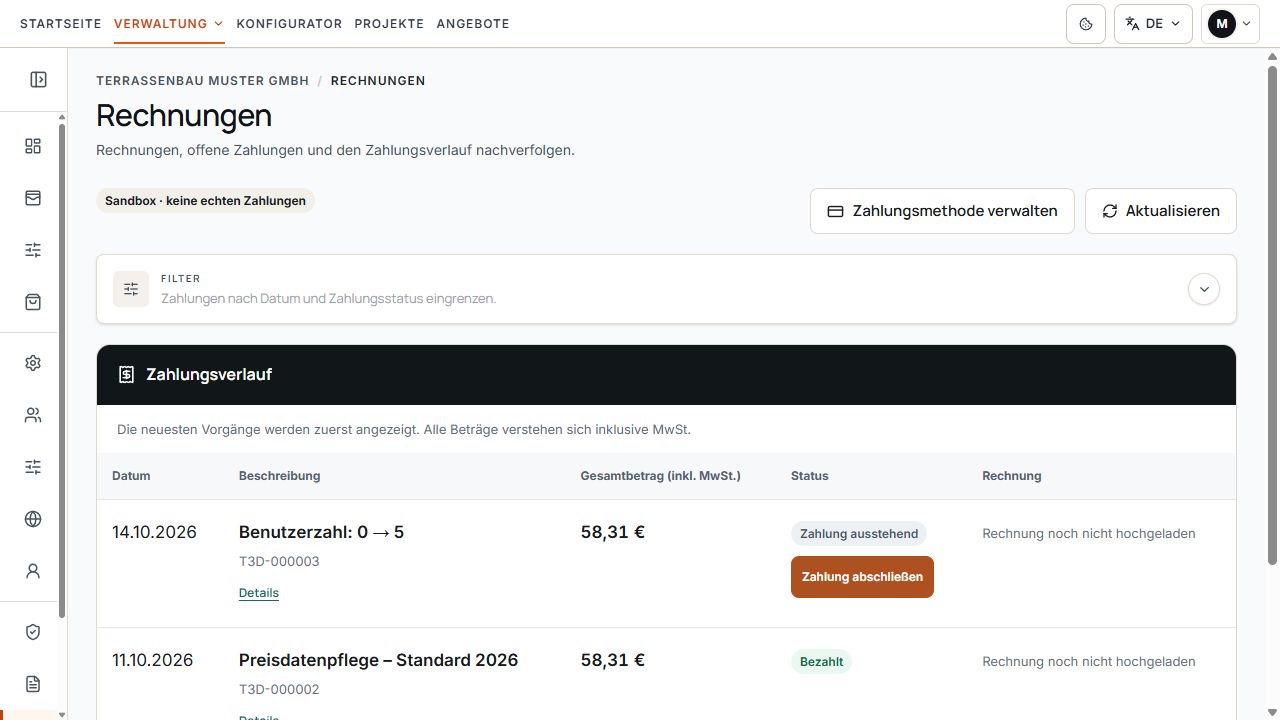
Rechnungen und Zahlungen im Überblick
Zahlungsstatus und Rechnungsverfügbarkeit stehen in getrennten Spalten. Beim ausstehenden Vorgang ist Zahlung abschließen verfügbar. Ansicht mit Beispieldaten.
Zahlungsstatus richtig lesen
- Bezahlt: Der Zahlungseingang wurde bestätigt.
- Zahlung ausstehend: Der Vorgang ist noch nicht bezahlt; eine verfügbare Zahlungsaktion gehört zu dieser bestehenden Bestellung.
- In Bearbeitung: Die Bank verarbeitet die Zahlung. Sie müssen nicht erneut bezahlen.
- Bestätigung erforderlich: Die Bank benötigt eine weitere Bestätigung über den vorhandenen Zahlungslink.
- Fehlgeschlagen oder Überfällig: Die Zahlung beziehungsweise ihre Frist muss geprüft werden.
- Erstattet oder Teilweise erstattet: Ein bestätigter Erstattungsbetrag wird am Vorgang ausgewiesen.
- Abgelaufen oder Storniert: Der Vorgang ist geschlossen; bei unklarem weiterem Vorgehen den Support kontaktieren.
Zahlungsstatus und Bearbeitungsstand einer Bestellung sind verschieden. Eine bezahlte Leistung kann noch auf manuelle Einrichtung oder Bearbeitung warten.
Zahlungen mit Handlungsbedarf abschließen
- Öffnen Sie den betroffenen Vorgang unter Zahlungen mit Handlungsbedarf oder im Zahlungsverlauf.
- Prüfen Sie Referenz, Betrag, Status und gegebenenfalls den nächsten Zahlungsversuch.
- Nutzen Sie Zahlung abschließen, wenn diese Aktion für den bestehenden Vorgang angeboten wird.
- Folgen Sie den Anweisungen auf der Zahlungsseite, etwa einer Bankbestätigung.
- Kehren Sie zurück und prüfen Sie nach der Verarbeitung den aktualisierten Status.
Vorhandene Zahlung mit Handlungsbedarf
Zahlungsstatus und Rechnungsverfügbarkeit stehen in getrennten Spalten. Beim ausstehenden Vorgang ist Zahlung abschließen verfügbar. Ansicht mit Beispieldaten.
Für dieselbe offene Zahlung keine neue Paket- oder Dienstleistungsbestellung anlegen. Fehlt die Zahlungsaktion oder bleibt der Status unklar, verwenden Sie Support zu dieser Zahlung kontaktieren.
SEPA und Zahlungen in Bearbeitung
Bei einer SEPA-Lastschrift kann die Bankbestätigung mehrere Werktage dauern. Solange die Zahlung als In Bearbeitung angezeigt wird, warten Sie auf die Bestätigung und prüfen denselben Vorgang erneut.
Auch nach einer Bankbestätigung können Statusanzeigen kurz verzögert aktualisiert werden. Verwenden Sie Aktualisieren. Bei länger unklarem Status nennen Sie dem Support die Vorgangsreferenz und den angezeigten Zustand.
Zahlungsmethode verwalten
- Öffnen Sie Rechnungen und Zahlungen.
- Wählen Sie Zahlungsmethode verwalten, sofern die Aktion für Ihr zugeordnetes Kundenkonto verfügbar ist.
- Ändern oder prüfen Sie die Zahlungsdaten auf der geöffneten Stripe-Seite.
- Kehren Sie zum Firmenportal zurück und prüfen Sie eine gegebenenfalls noch offene Zahlung.
Eine geänderte Zahlungsmethode ist nicht automatisch der Nachweis, dass eine frühere offene Zahlung bereits bezahlt wurde. Prüfen Sie deren eigenen Status.
Details und Leistungszeitraum prüfen
Über Details am Zahlungsvorgang öffnen Sie die Zahlungsdetails. Dort werden die gespeicherten Angaben dieses Vorgangs angezeigt, nicht automatisch der heutige Paketpreis.
- Bestell- und Zahlungsdatum sowie die Vorgangsreferenz vergleichen.
- Leistungszeitraum lesen, soweit er für den Vorgang hinterlegt ist. Ein fehlender Zeitraum wird ausdrücklich angezeigt.
- Positionen, Mengen, Nettobetrag, Umsatzsteuer und Bruttogesamtbetrag prüfen.
- Gezahlten und gegebenenfalls erstatteten Betrag mit dem Zahlungsstatus vergleichen.
- Verfügbare Rechnungsnummer und Fälligkeit dem zugehörigen Dokument zuordnen.
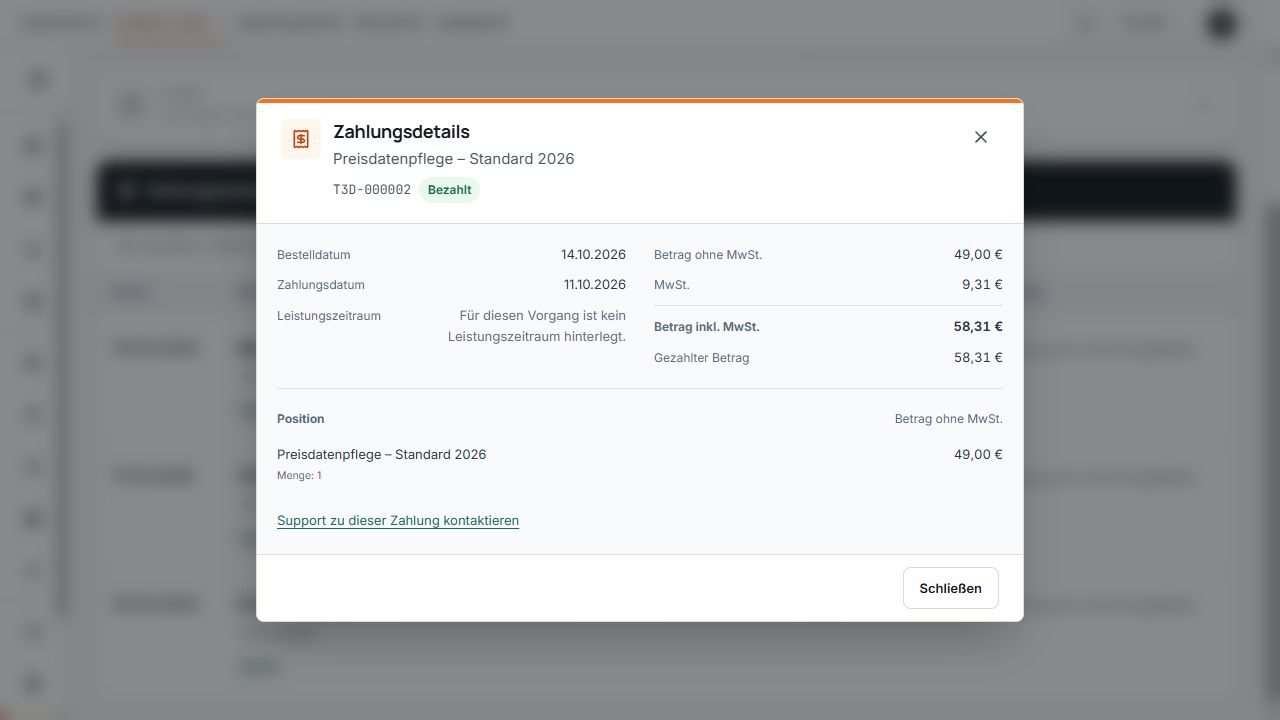
Zahlungsdetails und Position
Die Details ordnen Datum, Netto- und Steuerbeträge sowie die gespeicherte Position dem Zahlungsvorgang zu. Ansicht mit Beispieldaten.
Rechnungs-PDF herunterladen
- Suchen Sie den Zahlungsvorgang im Zahlungsverlauf.
- Prüfen Sie Referenz und eine gegebenenfalls angezeigte Rechnungsnummer.
- Klicken Sie auf Rechnung herunterladen, wenn ein Dokument hinterlegt ist.
- Vergleichen Sie das Dokument mit dem Betrag und dem Vorgang in der Liste.
Rechnungsstatus im Zahlungsverlauf
Die Rechnungsspalte macht die aktuelle Verfügbarkeit des Rechnungsdokuments sichtbar. Ansicht mit Beispieldaten.
Rechnung noch nicht hochgeladen bedeutet, dass für diesen Eintrag noch kein Rechnungsdokument bereitsteht. Das ist kein Nachweis für eine fehlgeschlagene Zahlung und kein Anlass, erneut zu bezahlen.
Zahlungen filtern und weitere Einträge laden
- Öffnen Sie Filter anzeigen.
- Grenzen Sie den Zeitraum mit Von und Bis ein und wählen Sie bei Bedarf einen Zahlungsstatus.
- Übernehmen Sie die Auswahl mit Filter anwenden.
- Verwenden Sie Filter zurücksetzen, um wieder ohne diese Einschränkung zu suchen.
- Laden Sie ältere Vorgänge über Mehr anzeigen, wenn die Aktion angeboten wird.
Bestehende manuelle Rechnungen und Raten
Frühere manuelle Rechnungen, gesonderte Angebote und Einrichtungsraten behalten ihre vereinbarten Bedingungen. Eine dort angegebene Banküberweisung wird mit der Bankverbindung und Zahlungsreferenz dieses konkreten Dokuments ausgeführt.
Wenn Ihr bestehender Vertrag einen Zahlungsplan enthält, vergleichen Sie Ratenfolge, Betrag und Datum mit Vertrag & Zugriff. Daraus folgt keine zusätzliche Einrichtungsrate für neue Online-Abonnements. Eine dort bereits laufende Online-Zahlung nicht zusätzlich per Überweisung bezahlen.
Support zu einer Zahlung kontaktieren
Verwenden Sie den Link Support zu dieser Zahlung kontaktieren am betreffenden Vorgang. Die Rückfrage kann dadurch der Zahlung und einer vorhandenen Rechnung zugeordnet werden.
- Vorgangsreferenz und vorhandene Rechnungsnummer prüfen.
- Angezeigten Betrag, Status und Zeitpunkt nennen.
- Bei einer manuellen Überweisung Datum und verwendete Zahlungsreferenz angeben.
- Keine Passwörter, vollständigen Kartenangaben oder vertraulichen Bankzugangsdaten senden.
