Dachzubehör im vierten Studio-Schritt
Dacherweiterungen sind die verfügbaren Zubehörprodukte im Hauptschritt Dach. Sie bilden keinen zusätzlichen Studio-Schritt. Produktfreigaben, Modellmaße und Dachteilung bestimmen die angebotenen Einstellungen.
Öffnen beziehungsweise aktivieren Sie das gewünschte Produkt über seine Karte. Studio zeigt die zugehörigen Details im Einstellungsbereich. Nach einer Änderung kontrollieren Sie die Darstellung und schließen die Details über die angebotene Zurück- oder Schließen-Aktion.
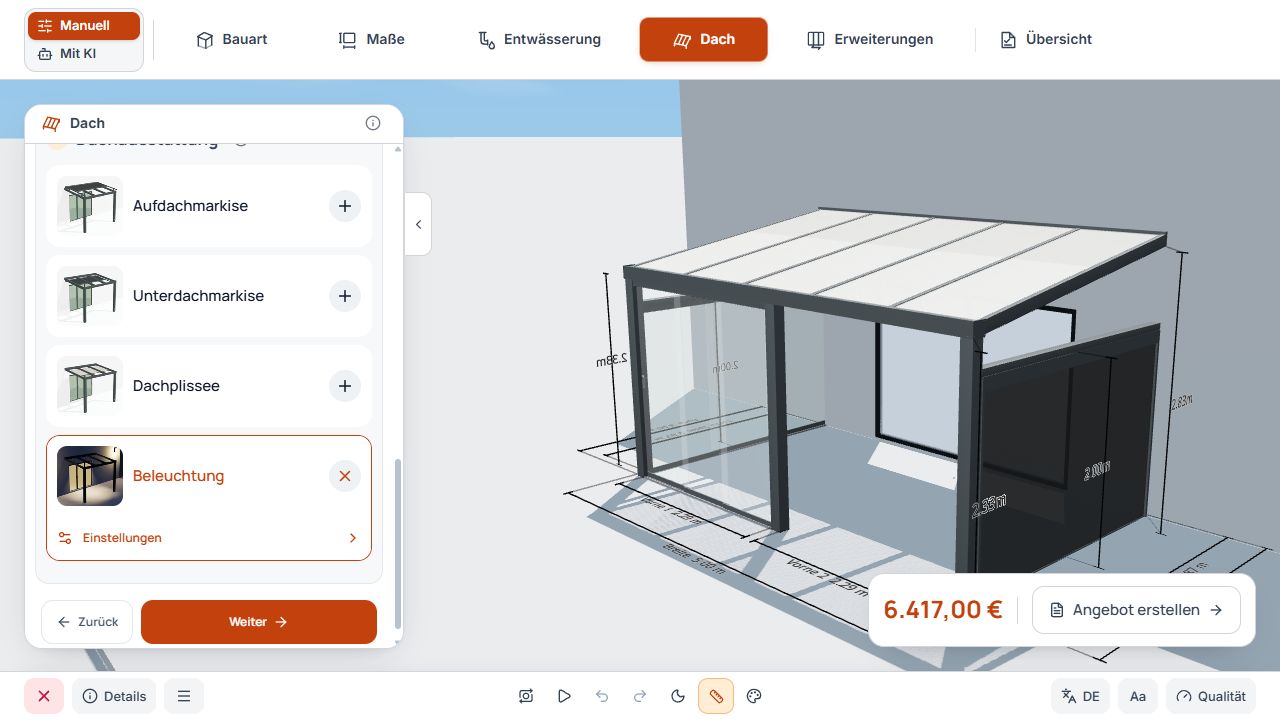
Dachzubehör im Studio
Die Zubehör-Einträge öffnen die jeweiligen Einstellungen. Ansicht mit Beispieldaten.
Die Entwässerung gehört in Studio zum vorherigen Schritt 3. Fallrohrfarbe, Position, Höhe und Richtung werden dort festgelegt und sind kein optionales Sonnenschutz- oder Beleuchtungsprodukt.
Aufdachmarkise konfigurieren
- Aktivieren Sie die angebotene Aufdachmarkise und öffnen Sie ihre Einstellungen.
- Prüfen Sie den angebotenen Abdeckungsbereich und passen Sie dessen Lage beziehungsweise Länge innerhalb der Grenzen an.
- Wählen Sie Stofffarbe und weitere angebotene Produkt- oder Profiloptionen.
- Prüfen Sie Abdeckung und eine angebotene Öffnungsvorschau im 3D-Modell.
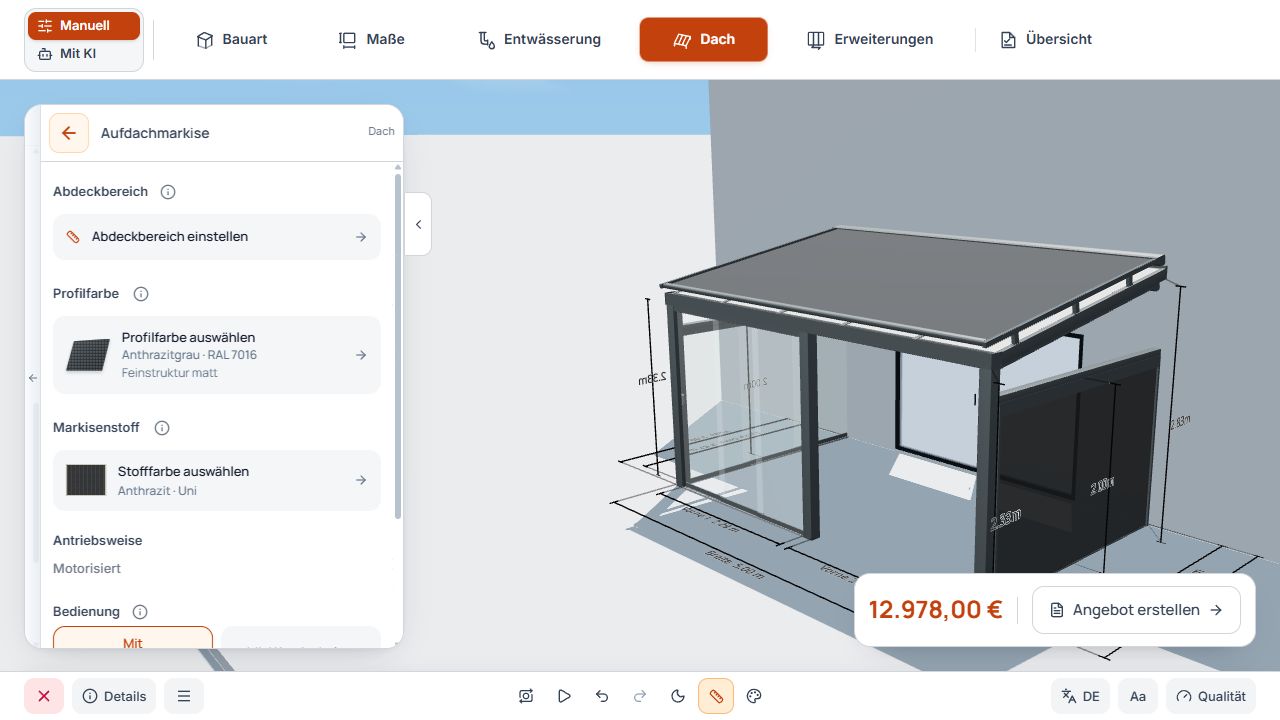
Aufdachmarkise mit Abdeckung und Stofffarbe
Abdeckbereich, Profilfarbe und Stoff gehören zur Aufdachmarkise. Die Antriebsweise ist im gezeigten Beispiel motorisiert. Ansicht mit Beispieldaten.
Unterdachmarkise konfigurieren
Aktivieren Sie die angebotene Unterdachmarkise und legen Sie die verfügbare Abdeckung, Stofffarbe und weitere angebotene Eigenschaften fest. Bei einer mittleren Stütze können vorderer und hinterer Abschnitt getrennte Bereiche bilden.
Prüfen Sie jeden angebotenen Abschnitt und seine Länge. Die Aufdachmarkise und die Unterdachmarkise werden als getrennte Produkte verwaltet; die Wahl einer Variante ersetzt nicht die Prüfung der anderen.
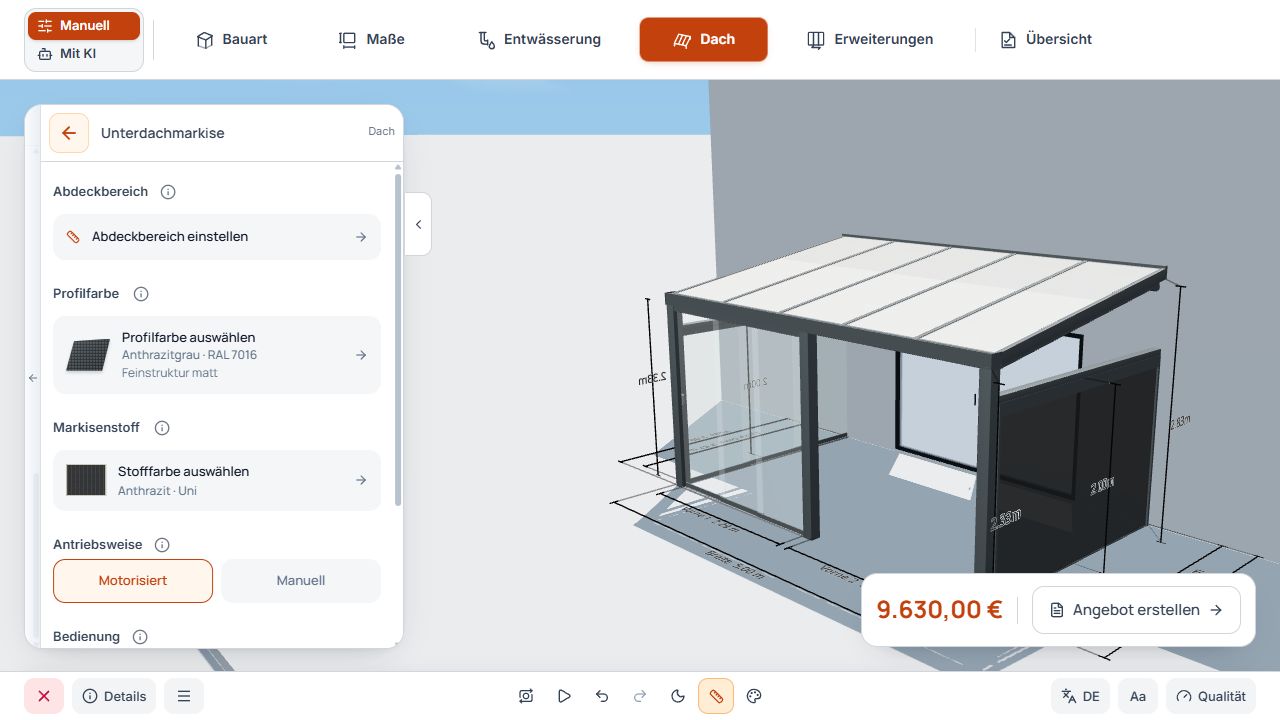
Unterdachmarkise und verfügbare Abdeckungsabschnitte
Abdeckbereich, Farben und Antrieb gehören zur Einstellung der Unterdachmarkise. Ansicht mit Beispieldaten.
Plissee und Dachfelder konfigurieren
- Aktivieren Sie Plissee, wenn es für die Modellvariante angeboten wird.
- Öffnen Sie die Feldauswahl und wählen Sie die geeigneten Dachfelder.
- Prüfen Sie die ausgewählte Feldanzahl und Fläche. Wenn kein Feld geeignet ist, beachten Sie den angezeigten Hinweis.
- Wählen Sie die angebotene Profil- und Stofffarbe und prüfen Sie weitere verfügbare Bedienelemente.
- Kontrollieren Sie die Abdeckung und die Öffnungsvorschau im Modell.
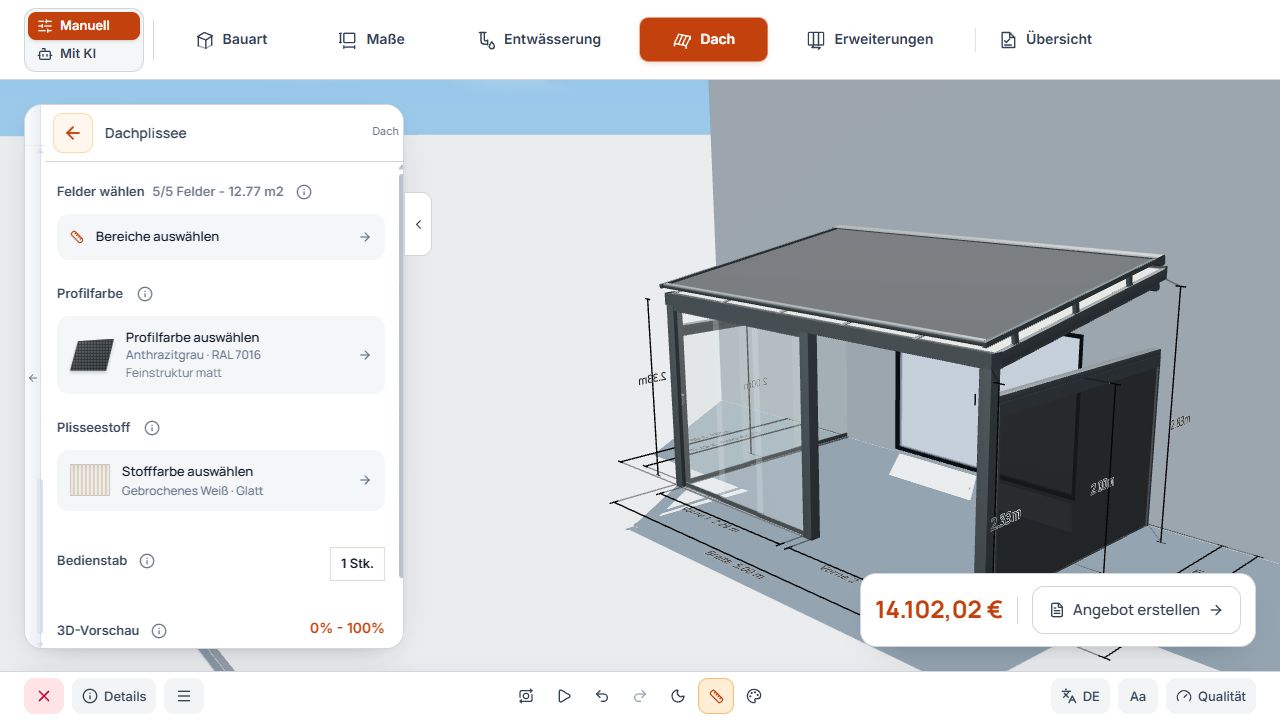
Dachplissee mit Abdeckbereich
Die Anzeige ordnet den Abdeckbereich den Dachfeldern zu; Farben und Bedienung stehen darunter. Ansicht mit Beispieldaten.
Beleuchtung auswählen
- Beleuchtung über die angebotene Produktkarte aktivieren und die Einstellungen öffnen.
- Eine angebotene Ausführung wählen, etwa Kaltweiß, Warmweiß oder dimmbares Warmweiß.
- Die verfügbare Anzahl der Spots pro Profil kontrollieren und die gewünschte Auswahl übernehmen.
- Die aktualisierte Anordnung und Lichtwirkung in der Szene prüfen.
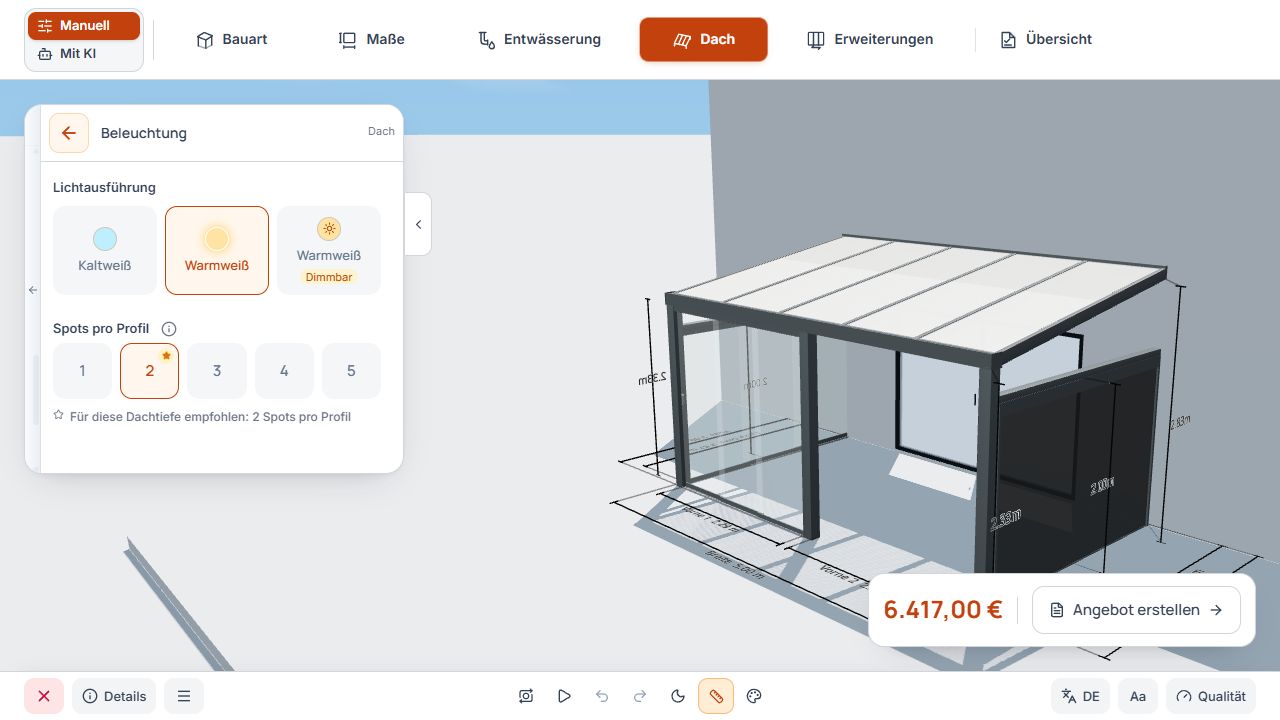
Beleuchtung mit Lichtausführung und Spots pro Profil
Lichtausführung und Spots pro Profil werden im gezeigten Beleuchtungsbereich eingestellt. Ansicht mit Beispieldaten.
Dacherweiterungen abschließen
- Gewünschte Zubehörprodukte sind aktiviert, nicht benötigte Produkte entfernt.
- Abdeckungsbereiche, Dachfelder, Stoff- und Profilfarben sind geprüft.
- Nach Maß- oder Sparrenänderungen die Abdeckung erneut kontrollieren.
- Produkt- und Preishinweise klären und danach zu Studio-Schritt 5 Erweiterungen wechseln.
