Aufbau der Konfiguratorverwaltung
Die Konfiguratorverwaltung führt von den der Firma zugewiesenen Konfiguratoren zu deren Modellvarianten. Eine Modellvariante bündelt ihre freigegebenen Produkte, technischen Vorgaben, Farben, Darstellung und zugehörigen Preistarife.
Diese Seite ist der Einstieg in die Verwaltung. Die Einstellungen einer Modellvariante gelten über einen einzelnen Entwurf hinaus. Die Maße und Optionen eines konkreten Kundenprojekts bearbeiten Sie dagegen im Konfigurator.
- Im Firmenportal Konfiguratorverwaltung öffnen.
- Den gewünschten Konfigurator und danach die passende Modellvariante wählen.
- Modellname, Status und Standardkennzeichnung prüfen und die angebotene Aktion zum Öffnen verwenden.
- In der Modellübersicht die passende Einstellungskarte öffnen, etwa Modellbild, Verfügbare Produkte und Funktionen, Umgebungseinstellungen, Maße, Farben oder Preistarife.
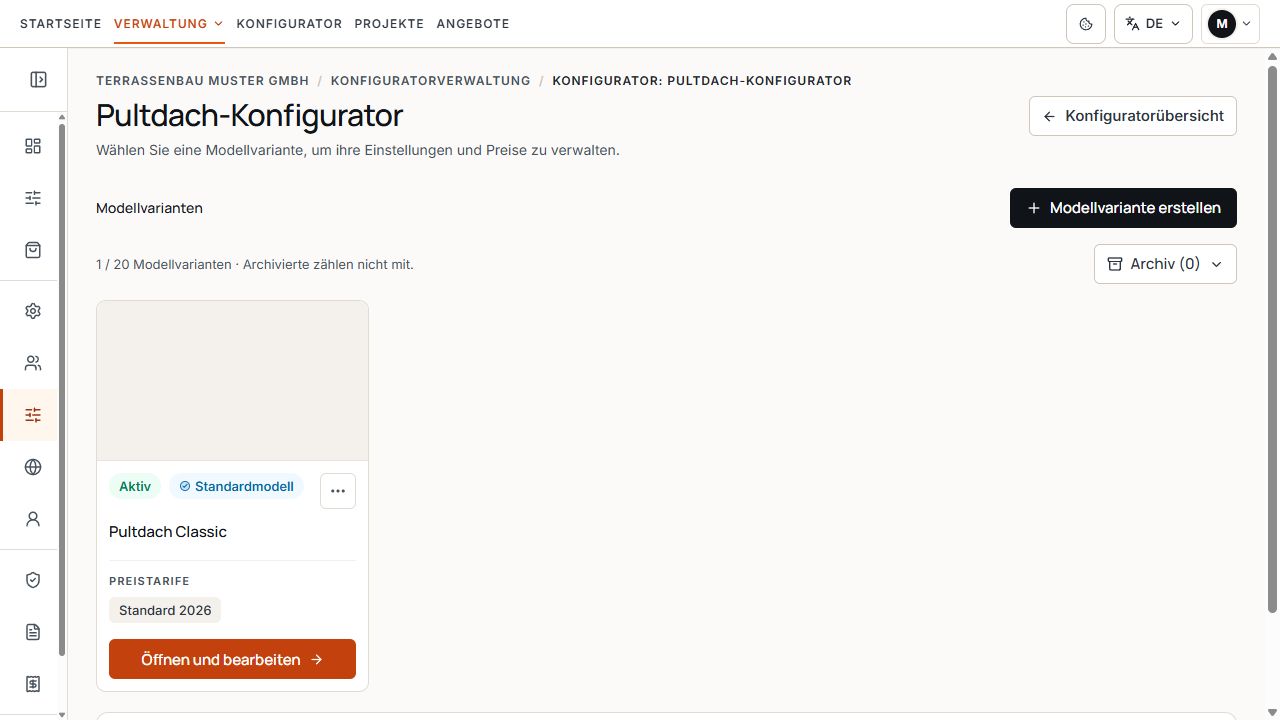
Modellvarianten in der Konfiguratorverwaltung
Die Modellkarte zeigt Variante, Status und zugehörigen Preistarif. Ansicht mit Beispieldaten.
Ansehen und Ändern nach Benutzerrecht
Modellvarianten ändern dürfen Benutzer mit firmenweitem Vollzugriff und Plattform-Administratoren im passenden Firmenkontext. Bei eingeschränktem Zugriff können angebotene Informationen und Einstellungen angesehen werden; Änderungsaktionen fehlen oder bleiben gesperrt.
Prüfen Sie bei einer fehlenden Karte zuerst den ausgewählten Konfigurator, die Firmenfreigabe und das Benutzerrecht. Nicht jede Produktfamilie bietet dieselben Einstellungen. Ein Modellschalter schaltet keine zuvor nicht zugewiesene Firmenfunktion frei.
Modellvarianten erstellen oder kopieren
Eine Kopie übernimmt die Einstellungen sowie zugehörige Preistarife der Ausgangsvariante und bei vorhandenem Modellbild eine eigene Bildkopie. Die neue Variante ist anschließend separat zu prüfen und zu bearbeiten.
Eine ohne Vorlage erstellte Variante ist kein vollständig bepreistes Modell. Vor einer Preisanzeige müssen die zugehörigen Preisgrundlagen geprüft und vervollständigt werden.
- Die ausgewählte Produktfamilie und die angezeigten freien Modellplätze prüfen.
- Modellvariante erstellen wählen und einen eindeutigen Namen eingeben.
- Eine neue Modellvariante aus den Konfiguratorvorgaben erstellen oder die aktuell ausgewählte aktive Modellvariante kopieren.
- Nach der Bestätigung die neue Modellvariante öffnen und Produkte, technische Einstellungen, Modellbild und Preise kontrollieren.
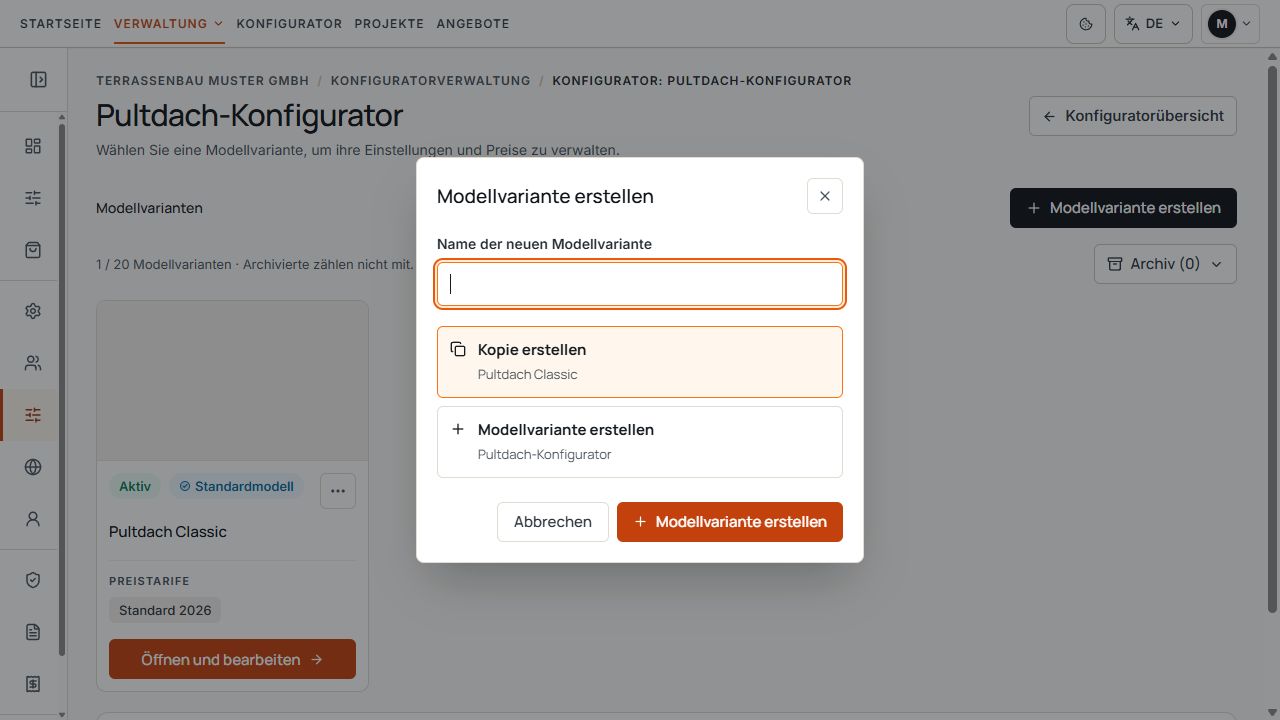
Modellvariante erstellen mit Kopie oder neuem Modell
Eine vorhandene Variante kann kopiert oder eine neue Modellvariante angelegt werden. Ansicht mit Beispieldaten.
Aktiv, Standardmodell und Veröffentlichungen unterscheiden
- Aktiv beziehungsweise Inaktiv beschreibt die Verwendbarkeit der Modellvariante. Dies ist kein Nachweis einer aktiven Website-Veröffentlichung.
- Als Standard legt die Standard-Modellvariante des gewählten Konfigurators fest. Die Oberfläche aktiviert das dabei ausgewählte Modell zugleich.
- Bevor das bisherige Standardmodell deaktiviert oder archiviert werden kann, muss ein anderes Modell als Standard festgelegt werden.
- Wird eine Variante noch von aktiven Veröffentlichungen verwendet, kann das Deaktivieren oder Archivieren blockiert werden. Die betroffenen Veröffentlichungen zuerst im Veröffentlichungsbereich prüfen und gegebenenfalls gezielt stoppen.
- Umbenennen ändert den Modellnamen. Die vorhandenen Einstellungen und Preise bleiben erhalten.
Ein Standardmodell ist keine automatische gemeinsame Auswahl, kein Preisstandard für alle Tarife und keine öffentliche Freigabe. Veröffentlichung und öffentliche Preise werden getrennt verwaltet.
Archiv und Modellplätze verwalten
Die Kapazitätsanzeige zeigt die belegten Modellplätze des gewählten Konfigurators. Archivierte Varianten zählen dort nicht mit. Erstellen und Wiederherstellen benötigen einen freien Platz; eine inaktive, nicht archivierte Variante belegt weiterhin einen Modellplatz.
Archivieren betrifft die Modellvariante und ihre zugehörigen Preistarife. Die Einstellungen bleiben erhalten, bestehende Projekte werden nicht gelöscht. Die archivierte Variante steht für neue Projekte und Veröffentlichungen nicht zur Auswahl.
Im Archiv können berechtigte Benutzer den Verlauf öffnen oder eine Variante wiederherstellen. Ist der Name inzwischen vergeben, einen anderen Namen wählen. Wiederherstellen macht die Variante wieder verfügbar, setzt sie aber nicht automatisch als Standard und veröffentlicht frühere Website-Links nicht erneut.
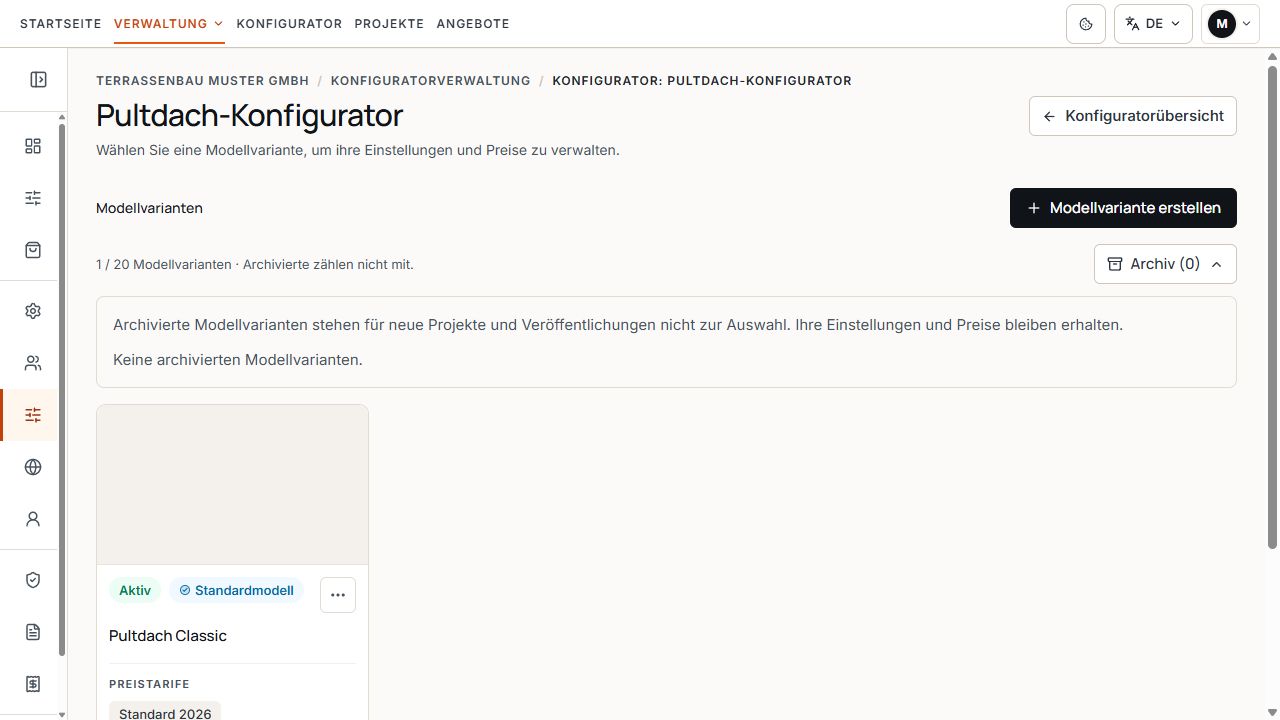
Archivbereich der Modellvarianten
Der geöffnete Archivbereich zeigt im Beispiel einen leeren Bestand. Ansicht mit Beispieldaten.
Nach dem Wiederherstellen die Preistarife auf Vollständigkeit und Aktivstatus prüfen. Das Wiederherstellen des Modells ist keine Zusage, dass jeder frühere Tarif sofort aktiv ist.
Modellbild, Maße und Farben öffnen
- Modellbild: Das Bild gehört zur Modellvariante. Bild hinzufügen beziehungsweise Bild ändern öffnet die Bildbearbeitung mit den angebotenen Vorlagen oder einer eigenen PNG-, JPEG- oder WebP-Datei. Die Änderung übernehmen und danach die Modellkarte prüfen.
- Das Modellbild wird auch für die öffentliche Modellauswahl verwendet. Es ersetzt weder die eigentliche 3D-Konfiguration noch den projektbezogenen Startentwurf einer vorbereiteten Veröffentlichung.
- Maße und technische Einstellungen: Die für diese Produktfamilie angebotenen Grenzen und Regeln öffnen. Änderungen betreffen die Modellvorgaben, nicht automatisch die Maße eines bereits gespeicherten Kundenprojekts.
- Farben: Die verfügbaren Farbgruppen der ausgewählten Modellvariante öffnen und die angebotenen Farben und Darstellungswerte prüfen. Die tatsächlich sichtbaren Gruppen hängen von Produktfamilie und aktivierten Produkten ab.
Startumgebung und Kundenumgebungen
Wenn die Produktfamilie und die Firma Umgebungen unterstützen, öffnet Umgebungseinstellungen zwei Bereiche: Startumgebung für neue Entwürfe und Kundenumgebungen für die auswählbaren vorbereiteten Szenen.
Zuerst unter Kundenumgebungen die gewünschten verfügbaren Umgebungen aktivieren. Unter Startumgebung eine davon oder Neutrale Umgebung wählen und Speichern verwenden. Ohne freigegebene vorbereitete Umgebung verwendet das Modell die neutrale Umgebung.
Die Startauswahl gilt für neue Entwürfe dieses Modells in der App und auf der Website. Sie ändert die gespeicherte Umgebung bestehender Projekte nicht. Ein Firmenrecht auf zusätzliche Umgebungen wird durch diese Modellauswahl nicht erweitert.
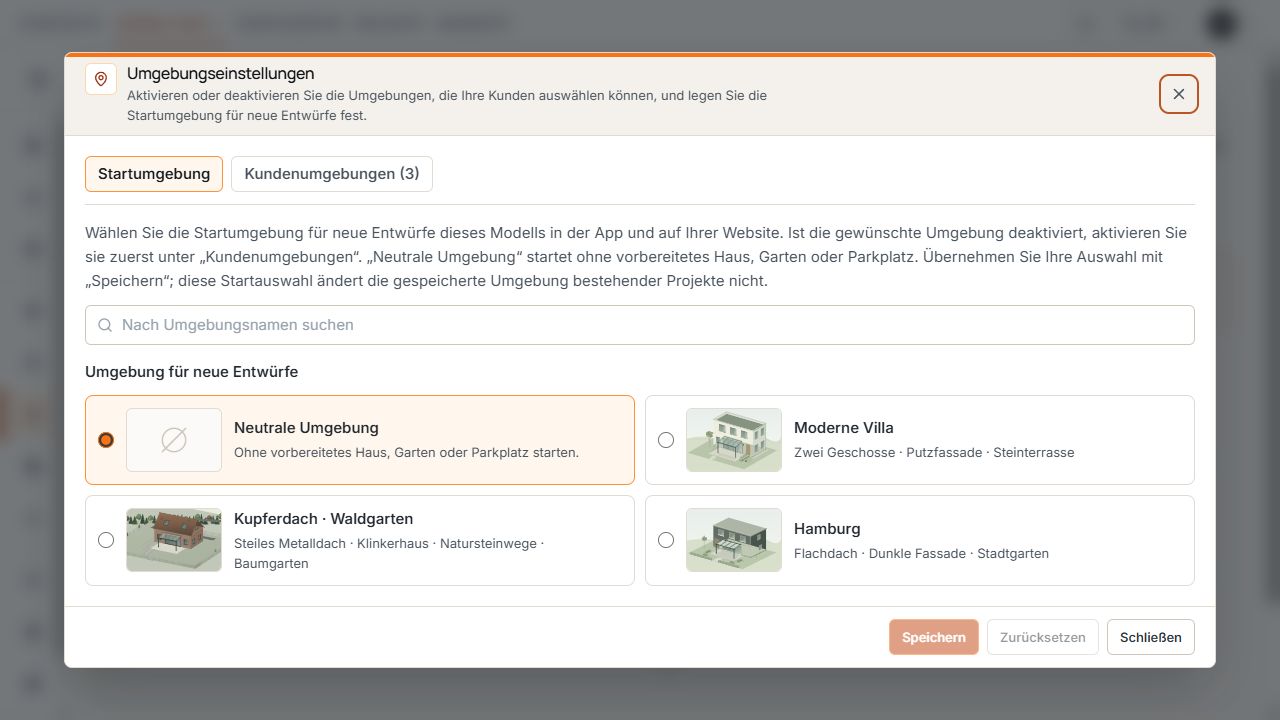
Startumgebung und Kundenumgebungen
Startumgebung und Kundenumgebungen sind getrennte Tabs. Im Beispiel ist die neutrale Umgebung als Start gewählt. Ansicht mit Beispieldaten.
Produktauswahl, Firmenfunktionen und Preise trennen
Verfügbare Produkte und Funktionen begrenzt die in dieser Modellvariante angebotenen Produkte, etwa Erweiterungen, Dachausstattungen, Dachmaterialien beziehungsweise Lamellendachsysteme und Rinnenprofile. Es können nur die für die Firma freigegebenen Möglichkeiten genutzt werden.
Firmenfunktionen wie der Preisbereich ohne Dacheindeckung, der Foto- und PDF-Upload im öffentlichen Konfigurator oder der KI-Konfigurator-Assistent werden je Konfigurator auf Firmenebene freigegeben. Sie sind keine frei kopierbaren Schalter jeder einzelnen Modellvariante.
Eine verfügbare Option und ein eingetragener Preis sind unterschiedliche Voraussetzungen. Bei aktivem Preismodul muss der gewählte Tarif die für diese Variante erforderlichen Preise abdecken. Eine Preiszeile aktiviert umgekehrt kein gesperrtes Produkt.
Preistarife und Website-Veröffentlichung weiterbearbeiten
Preistarife dieser Modellvariante öffnet die zugehörige Tarifübersicht und Preisbearbeitung, sofern das Preismodul aktiv ist. Dort werden Tarife, Vollständigkeit und die angebotenen Excel-Aktionen verwaltet. Die ausführlichen Schritte stehen im Preisleitfaden.
Öffentliche Modell-Links, gemeinsame Modellauswahl und Veröffentlichungen mit Startentwurf werden unter Website-Veröffentlichung verwaltet. Dort die richtige Modellvariante, öffentliche Preisanzeige und den jeweiligen Tarif wählen; die Freigabe einer Modellvariante allein veröffentlicht sie nicht.
Nach Änderungen die Speicherbestätigung abwarten, bei Bedarf Verlauf prüfen und einen neuen Entwurf sowie die tatsächlich verwendete öffentliche Veröffentlichung testen. Ein gespeichertes älteres Projekt kann seinen historischen Einstellungsstand verwenden.
- Firma, Konfigurator und Modellvariante stimmen.
- Produkte, Maße, Farben, Modellbild und gegebenenfalls Umgebungen sind geprüft.
- Die benötigten Preistarife sind vollständig und verfügbar.
- Aktivstatus, Standardmodell und öffentliche Veröffentlichung wurden getrennt kontrolliert.
