Bestellung, Zahlung und Bereitstellung unterscheiden
Eine Vertrags- oder Bestellbestätigung ist keine Zahlungsbestätigung. Verfolgen Sie bei einer Online-Bestellung den tatsächlichen Zahlungsstatus auf der zugehörigen Statusseite. Bei noch laufender Bankbestätigung keine weitere Bestellung nur wegen der Wartezeit auslösen.
Nach bestätigter Zahlung wird die gebuchte Softwareumgebung im vereinbarten Zeitfenster vorbereitet. Maßgeblich ist die in Ihrer Bestellung ausgewiesene Freischaltungsfrist; für Enterprise kann ein gesonderter Termin vereinbart sein. Firmenanlage, Benutzer und Vertragszuordnung werden durch das Terrace3D-Team eingerichtet, Zugangsinformationen erhalten Sie gesondert.
Bestellbearbeitung, Zahlungsstatus und fertiger Kontozugang sind verschiedene Schritte. Die Statusseite zeigt den Bearbeitungsstand und die verfügbaren Dokumente. Prüfen Sie auch den Spamordner und nennen Sie bei Rückfragen die Bestellreferenz.

Bestätigte Bestellung und Kontovorbereitung
Die Statusseite ordnet Zahlung, Bereitstellung und Abrechnungszeitraum der Sandbox-Beispielbestellung zu. Ansicht mit Beispieldaten.
Enthaltene Software und individuelle Datenpflege
Neue Online-Abonnements enthalten die drei Basis-Konfiguratoren für Pultdach, Flachdach und Lamellendach ohne zusätzliche Lizenzgebühr. Welche Preis-, Angebots- und Veröffentlichungsfunktionen nutzbar sind, richtet sich nach dem Paket und den zugewiesenen Freigaben.
Konto- und Umgebungsvorbereitung umfasst nicht automatisch die kundenspezifische Pflege von Profilen, Produkten, Preisen oder der bestehenden Firmenwebsite. Diese Arbeiten können Sie selbst durchführen oder ausdrücklich als zusätzliche Leistung beauftragen. Für bestehende Verträge gelten die jeweils bestätigten Bedingungen.
Zugang und erstes Anmelden
- Die gesonderte Zugangs- oder Einladungsnachricht für die richtige Firma und E-Mail-Adresse verwenden.
- Die im Link vorgesehene Anmeldung beziehungsweise Passwortvergabe abschließen und mit dem eigenen Benutzerkonto anmelden.
- Firmenzuordnung, eigenen Namen und Zugriff kontrollieren; persönliche Daten unter Mein Konto prüfen.
- Fehlt der Zugang, zuerst Adresse und Spamordner prüfen. Bei einem bereits bestehenden Konto den vorgesehenen Weg Passwort vergessen verwenden; andernfalls mit Bestellreferenz nachfragen.
- Weitere Mitarbeiter erst im Rahmen der verfügbaren Benutzerplätze und Verwaltungsrechte einladen.
Ein vorhandener Zahlungsbeleg ist noch kein eigenes Firmen-Login. Die erforderlichen Zugangsinformationen werden gesondert bereitgestellt.
1. Daten und Modellvarianten vorbereiten
- Die tatsächlich angebotenen Systeme, Modellvarianten und den verantwortlichen Ansprechpartner festlegen.
- In der Konfiguratorverwaltung Konfigurator und Modellvariante öffnen und Namen, Aktivstatus und Standardauswahl prüfen.
- Profilmaße, Produktfreigaben, Farben, technische Grenzen und verfügbare Optionen mit Ihren Produkten abgleichen.
- Modellbild sowie gegebenenfalls Startumgebung und erlaubte Kundenumgebungen prüfen.
- Änderungen speichern und eine neue repräsentative Konfiguration im vorgesehenen Modell testen.
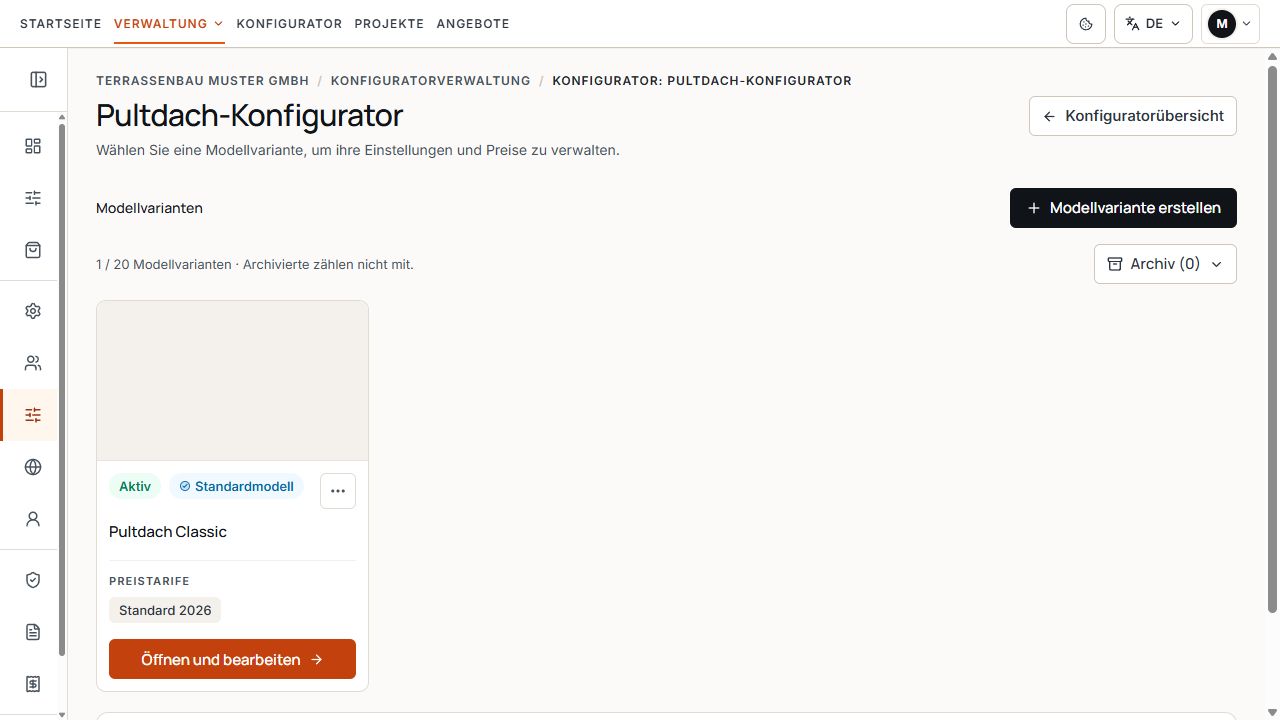
Modellvarianten in der Konfiguratorverwaltung
Die Modellkarte zeigt Variante, Status und zugehörigen Preistarif. Ansicht mit Beispieldaten.
2. Preisgrundlagen und Excel prüfen
Bei freigeschalteter Preisberechnung legen Sie geeignete Tarife der Modellvariante fest. Pflegen Sie die normalen Nettopreise in der angezeigten Basiswährung und prüfen Sie die aktiven Pflichtpreise sowie den vorgesehenen Rabatt.
Für Excel-Arbeiten laden Sie die aktuelle Terrace3D-Datei des richtigen Modells und Tarifs herunter. Bearbeiten Sie die vorgesehenen Eingabefelder, prüfen Sie den Upload und die Änderungsvorschau und übernehmen Sie den Stand mit Änderungsgrund über Importieren und speichern. Das Prüfen der Datei allein speichert noch keine Preise.
- Preisquelle, Gültigkeitsstand und Basiswährung sind bekannt.
- Grundpreise, Montage, Zubehör und Zuschläge sind fachlich geprüft.
- Fehlende Pflichtpreise und unbeabsichtigte Nullpreise sind geklärt.
- Repräsentative Maße und Optionen sind im Konfigurator mit dem richtigen Tarif geprüft.
- Verkaufsland, Anzeigewährung und eine gegebenenfalls vorbelegte Angebotsrabattierung sind kontrolliert.
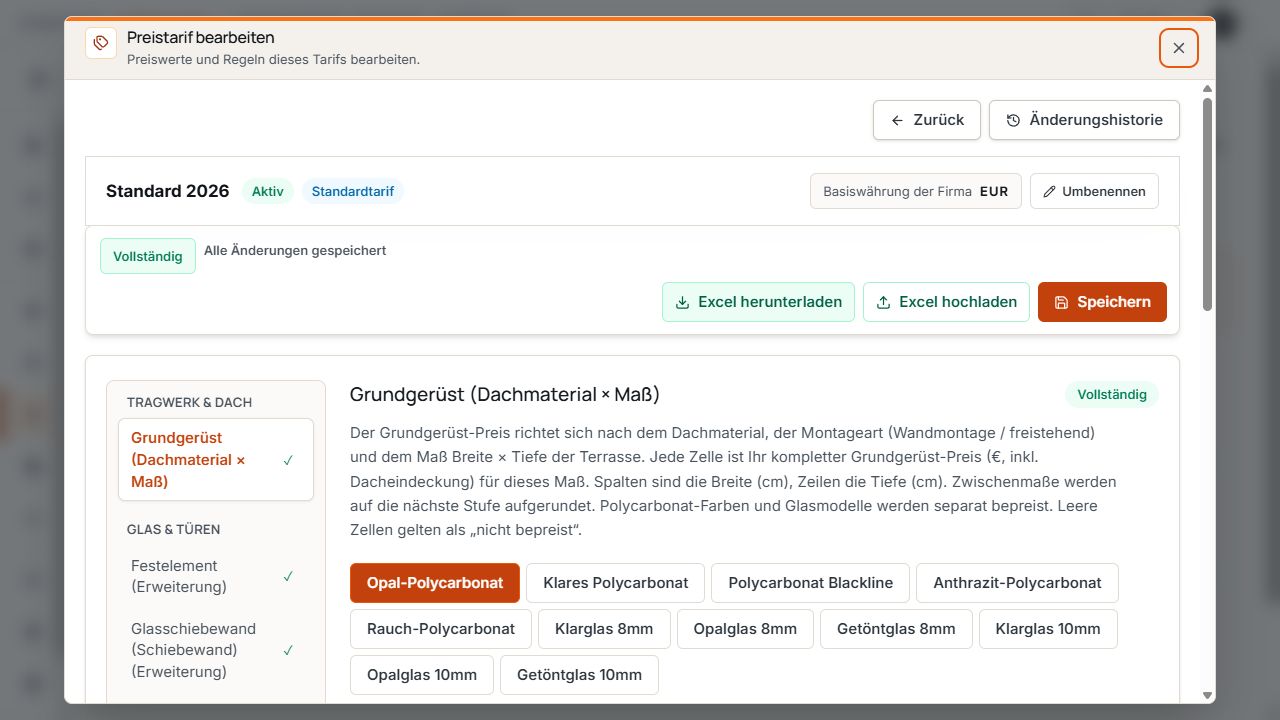
Tarifkopf und Preisgruppen
Status und Excel-Aktionen gehören zum geöffneten Tarif. Die linke Navigation führt zu den einzelnen Preisgruppen. Ansicht mit Beispieldaten.
Firmenauftritt und Anfrageweg vorbereiten
- Offizielle Firmenangaben unter Vertrag & Zugriff kontrollieren und erforderliche Korrekturen über den vorgesehenen Supportweg melden.
- Logo, Farben, Browser-Titel und Favicon unter Einstellungen prüfen.
- Aktive Sprachen, Verkaufsländer, Währungen und die angebotenen Einstellungen für Kundenanfragen kontrollieren.
- Im Bereich Datenschutz & Impressum die vorgesehene Fassung prüfen und veröffentlichen; eine Vorschau allein reicht nicht.
- Wenn freigeschaltet, die eigene Firmen-E-Mail speichern, testen und ausdrücklich aktivieren; anderenfalls den verfügbaren Terrace3D-Versand verwenden.
3. Konfigurator auf der Website bereitstellen
- Website-Veröffentlichung öffnen und gemeinsame Auswahl, Einzelveröffentlichung oder freigeschalteten Startentwurf passend zum Kundenstart wählen.
- Modell, Bilder, Preisfreigabe und gegebenenfalls Preistarif prüfen und die Veröffentlichung aktivieren.
- Den aktuell bereitgestellten Terrace3D-Link öffnen und testen. Für ein iframe genau diese Adresse auf der registrierten Firmenwebsite verwenden.
- Bei Nutzung einer eigenen Webadresse deren Freigabe, gespeicherte Domain, DNS-/SSL-Status und die zugeordnete aktive Veröffentlichung separat kontrollieren.
- Darstellung, Sprache, Markt, rechtliche Links und Anfrageformular auf Computer und Smartphone prüfen.
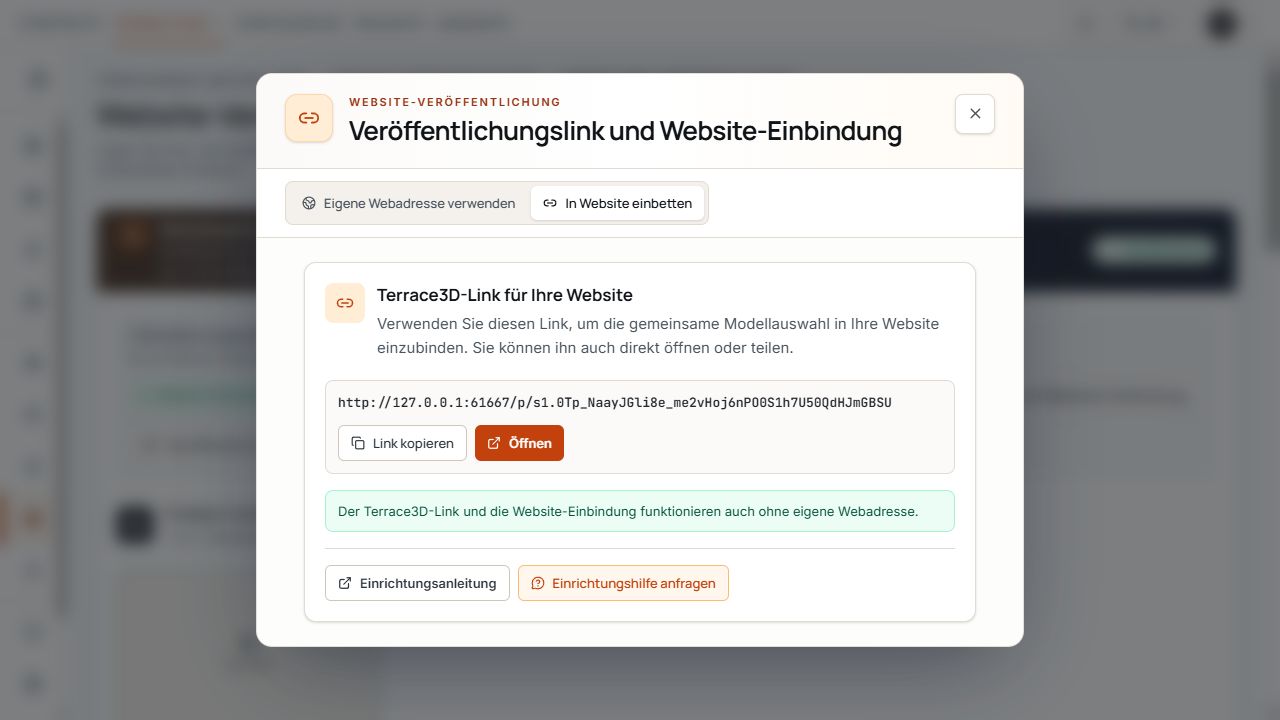
Veröffentlichungslink der gemeinsamen Auswahl
Der Dialog zeigt den permanenten Link der gemeinsamen Modellauswahl sowie die Aktionen zum Kopieren und Öffnen. Ansicht mit Beispieldaten.
Ein aktiver Terrace3D-Link kann auch dann nutzbar sein, wenn die eigene Webadresse noch eingerichtet wird. Die Einbindung auf der Firmenwebsite und der zusätzliche Domainweg müssen jeweils gesondert geprüft werden.
Optionale Einstellungsarbeiten beauftragen
Wenn Sie Unterstützung möchten, verwenden Sie die verfügbaren Zusatzleistungen beziehungsweise den vorgesehenen Kontaktweg. Beschreiben Sie die betroffene Modellvariante, das Preisprofil oder die gewünschte Website-Arbeit und stellen Sie freigegebene Ausgangsdaten bereit.
Umfang, Preis beziehungsweise Stundensatz, geschätzter Aufwand und Termin werden für den konkreten Auftrag vereinbart. Die Bereitstellungsfrist der Softwareumgebung ist keine automatische Frist für zusätzliche Datenpflege. Bezahlte Bestellungen schalten kundenspezifische Datenarbeiten nicht pauschal sofort frei.
Die Annahme- und Bestellbestätigung bestimmt den vereinbarten Umfang. Eine Einweisung oder weitergehende Schulung richtet sich ebenfalls nach der bestätigten Leistung; eine allgemeine Einrichtung begründet keinen unbegrenzten Schulungsumfang.
4. Ablauf fachlich prüfen und freigeben
- Firmenzuordnung, Benutzerrechte und benötigte Funktionen stimmen.
- Ein vorgesehenes Testprojekt mit richtigen Maßen, Produkten, Tarif und Währung ist gespeichert und wieder geöffnet.
- Falls enthalten: Angebotsentwurf geprüft, gespeichert und ausdrücklich finalisiert; fertiges PDF kontrolliert.
- Bei einem vorgesehenen E-Mail-Test Empfänger, Kopien und tatsächlichen Versandstatus geprüft.
- Bei öffentlicher Nutzung eine bewusst gekennzeichnete Testanfrage mit Referenz dem richtigen gespeicherten Projekt zugeordnet; E-Mail-Eingänge separat kontrolliert.
- Korrekturen und noch offene Aufgaben sind einem Ansprechpartner zugeordnet.
Spätere Änderungen und Rückfragen
Änderungen an Modellregeln, Tarifen, Markteinstellungen und öffentlichen Veröffentlichungen anschließend im betroffenen Einstieg erneut prüfen. Ein bereits finalisiertes Angebot bleibt eine feste Fassung; für Korrekturen ist der vorgesehene neue Angebots- beziehungsweise Projektstand erforderlich.
Bei zusätzlichen beauftragten Arbeiten vor der Umsetzung klären, ob die Änderung vom bestätigten Umfang gedeckt ist. Im Support helfen Bestell-, Modell-, Projekt- oder Angebotsreferenz und die sichtbare Meldung bei der Zuordnung.
