Aufbau der Projektverwaltung
Unter Projekte finden Sie gespeicherte Konfigurationen und, mit firmenweitem Zugriff, eingegangene Web-Anfragen. Die normale Liste zeigt jedes Projekt einmal mit seiner neuesten aktiven Version. Frühere Versionen und deren Angebote bleiben in der Detailansicht erreichbar.
Sie können zwischen Karten- und Listenansicht wechseln. Über Konfigurator öffnen starten Sie ein neues Projekt; Im Konfigurator öffnen lädt den ausgewählten gespeicherten Stand. Aktualisieren lädt Liste, Statistik und Papierkorb-Zähler erneut.
- Projektübersicht: Zeigt Gesamtzahl, Konfigurator-Projekte, gegebenenfalls Web-Anfragen und den aktuellen Monat. Diese Statistik-Karten beschreiben sichtbare Projekte und sind keine Kontingentanzeige.
- Filter: Grenzt Projekte nach Suchtext, Quelle, Projektstatus und Erstellungszeitraum ein.
- Weitere Aktionen: Öffnet unter anderem Versionen und Angebote, vorhandene Angebotsentwürfe, Viewer-Link, Duplizieren und Löschen, soweit verfügbar.
- Papierkorb: Enthält gelöschte Projektversionen. Den Löschverlauf öffnen Sie innerhalb dieses Dialogs.
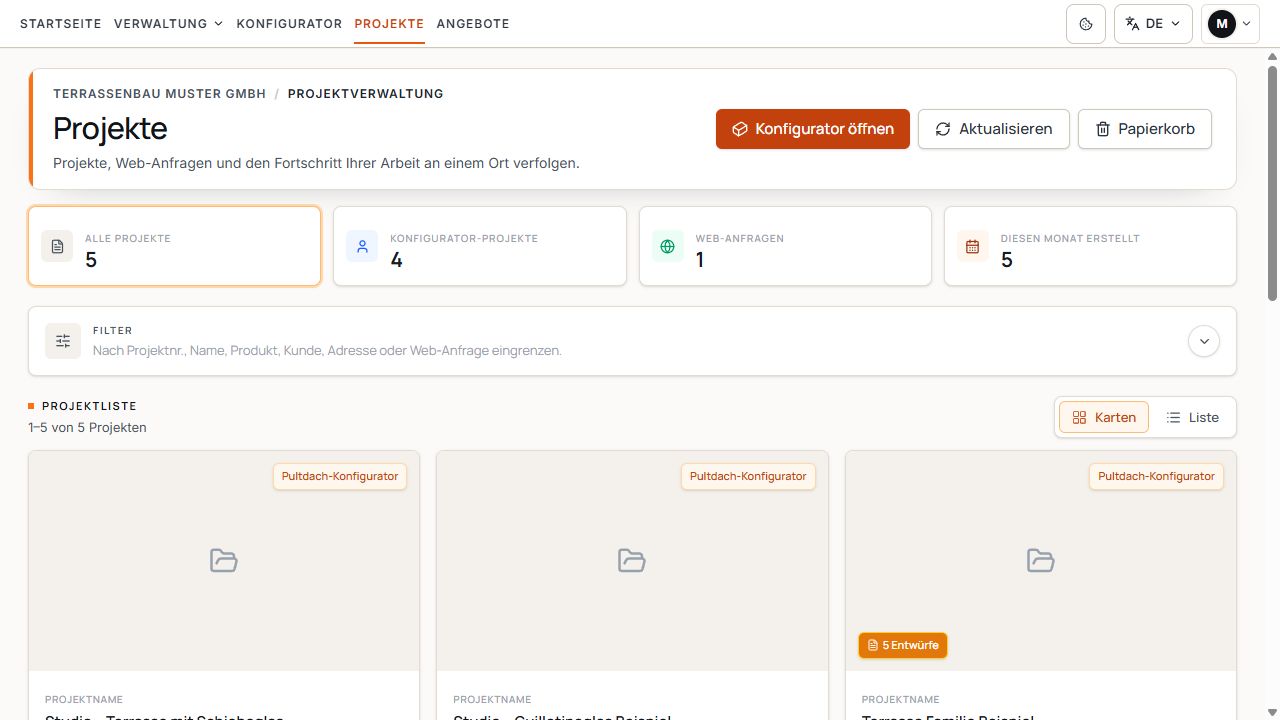
Projekte finden und den richtigen Stand öffnen
Die Karten zeigen die verfügbaren Projektstände und führen zur Bearbeitung oder Projektinfo. Ansicht mit Beispieldaten.
Zugriff und verfügbare Aktionen
Der sichtbare Umfang richtet sich nach Ihrem Benutzerzugriff und den freigeschalteten Firmenmodulen. Ein Konto mit eingeschränktem Zugriff sieht eigene beziehungsweise ausdrücklich zugängliche Daten. Die firmenweite Übersicht der Web-Anfragen steht diesem Konto nicht zur Verfügung.
Angebote und die zugehörigen Aktionen benötigen das Angebotsmodul. Ohne dieses Modul bleiben Projekte und Versionen verfügbar, während Angebotsbereiche ausgeblendet sind. Auch Viewer-Link und Datei-Uploads setzen die jeweilige Freigabe voraus.
Wenn ein Projekt oder eine Funktion fehlt, zuerst Benutzerzugriff, freigeschalteten Konfigurator und Firmenmodule prüfen. Ein ausgeblendeter Angebotsbereich hebt den Schutz einer bereits verknüpften Projektversion nicht auf.
Filter richtig verwenden
- Suche: Sucht nach Projektnummer, Name, Produkt, Kunde oder Adresse.
- Quelle: Unterscheidet Konfigurator-Projekte und Web-Anfragen, soweit Ihr Zugriff diese Quellen erlaubt.
- Projektstatus: Filtert nach Ergebnis offen, Geplant, In Bearbeitung, Pausiert, Abgeschlossen oder Nicht ausgeführt / Storniert.
- Neue Web-Anfragen: Beschränkt die Liste auf noch als neu geführte Anfragen.
- Erstellt von / bis und Schnellzeiträume: Grenzen das Erstellungsdatum des Projekts ein. Eine neue Version macht aus einem alten Projekt kein neu angelegtes Kundenprojekt.
- Sortierung und Seitennavigation: Ordnen die Treffer und zeigen weitere Ergebnisse. Aktive Filter können dazu führen, dass ein vorhandenes Projekt zunächst nicht erscheint.
Projektkarte lesen
- Projektname und Projektnummer: Identifizieren das Kundenprojekt; die Versionsnummer kennzeichnet den geöffneten gespeicherten Stand.
- Produkt und Vorschaubild: Helfen, die Konfiguration zuzuordnen.
- Kundendaten und Anhang-Hinweis: Zeigen vorhandene Kontaktinformationen und gespeicherte Projektanhänge.
- Entwurfs- und Angebotszähler: Berücksichtigen die erreichbaren Angebote des Projekts auch über mehrere Versionen. Ein Angebotsentwurf ist von einem finalisierten Angebot zu unterscheiden.
- Projektstatus und Neue Anfrage: Beschreiben den Bearbeitungsfortschritt beziehungsweise die Eingangsbearbeitung; sie sind keine Versand- oder Zahlungsbestätigung.
- Gültige Grundlage: Zeigt die für den Projektverlauf gewählte Version oder das ausgewählte Angebot und gegebenenfalls den erfassten Betrag.
Detailansicht verstehen
Öffnen Sie die Projektdetails oder im Menü Versionen und Angebote. Die Detailansicht kennzeichnet den Stand als bearbeitbar oder geschützt und bündelt die zugehörigen Daten in Bereichen.
- Details: Vorschau, Projektinfo, gespeicherter Preistarif, Kundendaten und interne Notizen; bei einer Web-Anfrage zusätzlich Kontaktwunsch, Nachricht und vorhandener Datenschutz-Nachweis.
- Versionen und Angebote beziehungsweise Versionen: Gespeicherte Stände und, bei freigeschaltetem Angebotsmodul, die jedem Stand zugeordneten Entwürfe und finalisierten Angebote.
- Projektanhänge: Vorhandene Fotos und PDF-Dokumente; der Bereich erscheint bei vorhandenen Dateien oder aktivem Upload-Modul.
- Projektstatus: Bearbeitungsfortschritt und gültige Grundlage des gesamten Projekts.
- Verlauf: Nachvollziehbare Änderungen zum Projekt.
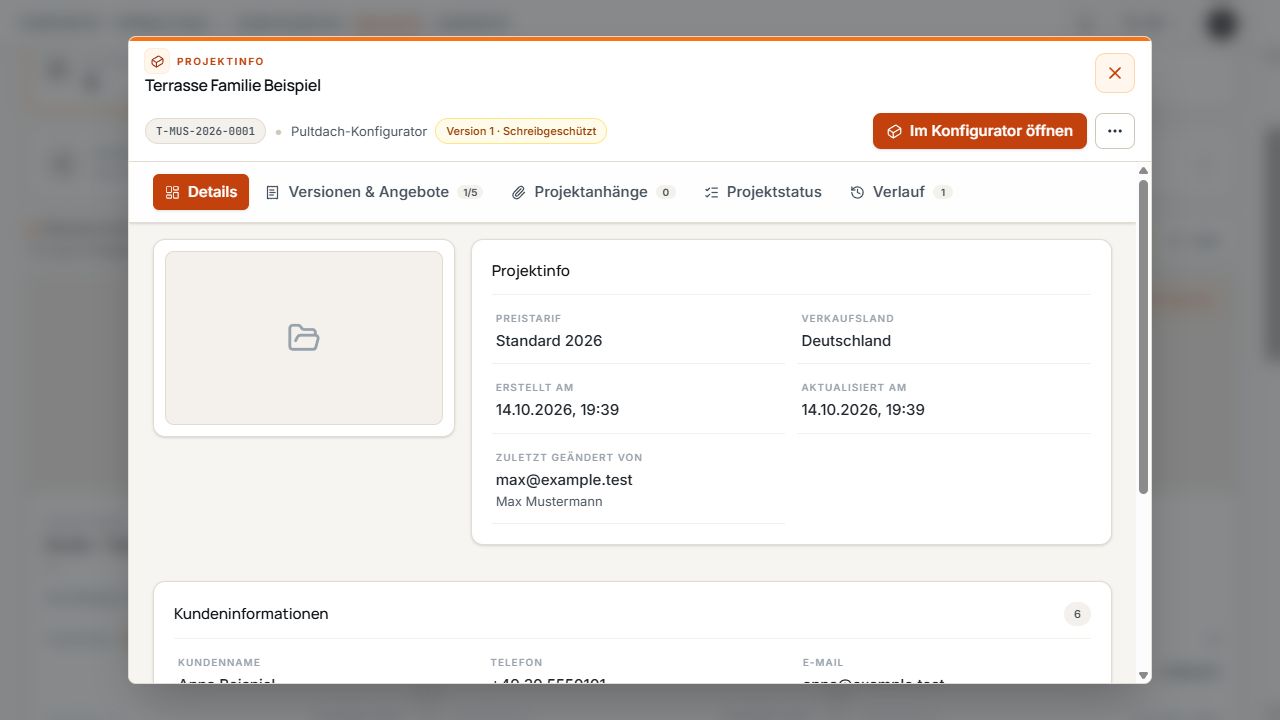
Projektinfo und zugehörige Detailbereiche
Die Tabs ordnen die Informationen des Projekts. Der sichtbare Stand ist als schreibgeschützt gekennzeichnet. Ansicht mit Beispieldaten.
Projekt öffnen und bearbeiten
Sobald ein Angebotsentwurf oder Angebot mit einer Version verknüpft wurde, schützt Terrace3D diesen Projektstand. Konfiguration und Kundendaten werden an diesem Stand nicht mehr überschrieben. Das spätere Verschieben eines Angebots in den Papierkorb entsperrt die Version nicht.
Beim Fortsetzen öffnet Terrace3D eine bereits vorhandene bearbeitbare Version desselben Projekts oder erstellt die nächste Version. Der bisherige Stand mit seinen Angeboten bleibt erhalten.
- Projekt anhand von Name, Projektnummer, Produkt und Kunde auswählen.
- In der Detailansicht Versionsnummer und Bearbeitungsstatus prüfen.
- Im Konfigurator öffnen wählen und die Konfiguration im Studio prüfen.
- Bei einem bearbeitbaren Stand Maße, Materialien und Optionen anpassen und die Änderung speichern.
- Für Kundendaten oder Notizen bei einem bearbeitbaren Stand Projektdaten bearbeiten verwenden und die Änderungen sichern.
- Bei einem geschützten Stand über Weitere Aktionen die Bearbeitung in einer neuen Version fortsetzen.
Neue Version und Duplizieren haben verschiedene Folgen: Eine Version führt dasselbe Kundenprojekt fort. Duplizieren erstellt ein eigenständiges Projekt und verbraucht dafür Projektkontingent.
Versionen und Angebote richtig zuordnen
Im Bereich Versionen und Angebote stehen die Versionen absteigend nach Versionsnummer. Die aktuell geöffnete Version ist markiert. Andere aktive Stände können Sie über Version öffnen im Konfigurator ansehen.
Angebote werden direkt unter ihrer jeweiligen Projektversion aufgelistet. Entwurf, Finalisiert und gegebenenfalls Versendet oder Fehlgeschlagen kennzeichnen unterschiedliche Schritte: Ein finalisiertes Angebot muss noch nicht erfolgreich versendet worden sein.
- Entwurf fortsetzen öffnet einen vorhandenen Angebotsentwurf. Bei einem älteren Entwurf nennt das Menü dessen Versionsnummer.
- Neues Angebot erstellen beziehungsweise Neues Angebot für Version … erstellen startet den Angebotsablauf für den betreffenden Stand, wenn dies freigeschaltet ist und kein fortzusetzender Entwurf für diesen Stand angezeigt wird.
- Ein älterer Entwurf bleibt erreichbar, auch wenn die neueste Version bereits separat weiterbearbeitet wird.
- Vor einer Änderung oder einem Versand immer Projektnummer, Versionsnummer und Angebotsreferenz gemeinsam prüfen.
Preistarif im Projekt prüfen und im Konfigurator wechseln
In der Projektinfo wird der zugewiesene Preistarif nur zur Information angezeigt. Die Projektinfo enthält keine Auswahl mehr, mit der Sie den Tarif ändern können.
Ein Tarifwechsel gehört zur Bearbeitung einer ungeschützten Projektversion. Prüfen Sie danach die neue Kalkulation, bevor Sie daraus ein Angebot erstellen.
- Für die neue Auswahl werden verfügbare aktive und vollständige Tarife berücksichtigt.
- Bei einem reinen Tarifwechsel bleiben Modell, Maße und Produktoptionen erhalten; der Preis kann sich ändern.
- Ein später archivierter Tarif kann in einem gespeicherten Projekt weiterhin als zugewiesener Tarif erscheinen.
- Bei einer geschützten Version zuerst in einer bearbeitbaren Version fortfahren. Bestehende Angebote und deren zugehörige Version werden durch diese neue Bearbeitung nicht überschrieben.
- Aktuell zugewiesenen Preistarif in der Projektinfo prüfen und eine bearbeitbare Version im Konfigurator öffnen.
- Öffnen Sie links den Bereich Modell und Preistarif. Lassen Sie das Modell unverändert, wenn Sie ausschließlich den Tarif wechseln möchten.
- Wählen Sie den gewünschten Preistarif und klicken Sie auf „Änderungen prüfen“.
- Den angekündigten Wechsel kontrollieren und im Bestätigungsdialog bestätigen.
- Neu berechneten Projektpreis und preisrelevante Positionen prüfen und das Projekt speichern.
Web-Anfrage in der Detailansicht
Anfragen aus einem veröffentlichten Konfigurator werden mit ihrer Konfiguration als Web-Anfrage gespeichert. Öffnen Sie die Anfrage und prüfen Sie Kontaktangaben, bevorzugten Kontaktweg, gegebenenfalls Kontaktzeit, Kundennachricht, Standort und Anhänge.
Bei neueren Anfragen steht außerdem der zur Übermittlung gespeicherte Datenschutz-Nachweis zur Verfügung. Ein Hinweis auf einen fehlenden Nachweis bei einem älteren Eintrag ist von einer fehlgeschlagenen Anfrage zu unterscheiden.
- Quelle Web-Anfragen oder Neue Web-Anfragen als Filter verwenden.
- Projektnummer, Kontaktdaten, Nachricht und vorhandene Anhänge prüfen.
- Die gespeicherte Konfiguration im Konfigurator kontrollieren; danach Rückfragen klären oder ein Angebot vorbereiten, soweit freigeschaltet.
- Im Projektstatus die Eingangsbearbeitung mit Als bearbeitet markieren speichern.
- Den fachlichen Projektstatus und die gültige Grundlage separat pflegen. Bei Bedarf kann die Anfrage erneut als neu markiert werden.
Als bearbeitet markieren protokolliert die Eingangsbearbeitung. Es sendet keine Antwort an den Kunden, erstellt kein Angebot und setzt den Projektstatus nicht automatisch auf Abgeschlossen.
Projektanhänge prüfen und verwalten
Vorhandene Projektanhänge lassen sich im entsprechenden Bereich öffnen oder herunterladen. Auch wenn das Upload-Modul aktuell nicht aktiv ist, bleiben vorhandene Dateien im Detail sichtbar.
Neue Dateien hinzufügen oder vorhandene entfernen ist an das Upload-Modul und einen bearbeitbaren Projektstand gebunden. Bei einer geschützten Version kann die Dateiverwaltung nicht einfach fortgesetzt werden; prüfen Sie die Bearbeitung in einer neuen Version.
- Dateinamen und Vorschau helfen bei der Zuordnung von Fotos und PDF-Dokumenten.
- Belegte und verbleibende Plätze beachten. Ein volles Dateilimit ist von einem fehlenden Upload-Recht zu unterscheiden.
- Vor dem Entfernen sicherstellen, dass die Datei nicht weiter für die Bewertung benötigt wird.
Projektstatus und gültige Grundlage pflegen
Über den Status auf der Projektkarte oder den Bereich Projektstatus bearbeiten Sie den Verlauf des gesamten Kundenprojekts. Wählen Sie Ergebnis offen, Geplant, In Bearbeitung, Pausiert, Abgeschlossen oder Nicht ausgeführt / Storniert und speichern Sie die Änderung.
Unter Gültige Grundlage entscheiden Sie, welcher Stand für die Verfolgung gelten soll: noch keine Auswahl, Ohne Angebot verfolgen oder ein verfügbares finalisiertes Angebot auswählen. Ohne Angebot können Sie einen vereinbarten Betrag und die Währung erfassen sowie bei Bedarf die verwendete Projektversion angeben.
- Eine neue Version oder ein neues Angebot ersetzt die gültige Grundlage nicht automatisch. Die Auswahl ausdrücklich kontrollieren und bei Bedarf wechseln.
- Eine Notiz erklärt den Vorgang; Änderungen und Auswahl bleiben im Verlauf nachvollziehbar.
- Eine Statusänderung oder die Auswahl eines vorhandenen Angebots verbraucht kein zusätzliches Projekt- oder Angebotskontingent.
- Wird eine parallele Änderung gemeldet, die Daten neu laden und die beabsichtigte Änderung erneut auswählen.
- Erfasste Projektwerte sind keine Zahlungseingänge. Die Projektanalyse zählt ein Projekt einmal und verwendet dessen gültige Grundlage; unterschiedliche Währungen werden getrennt ausgewertet.
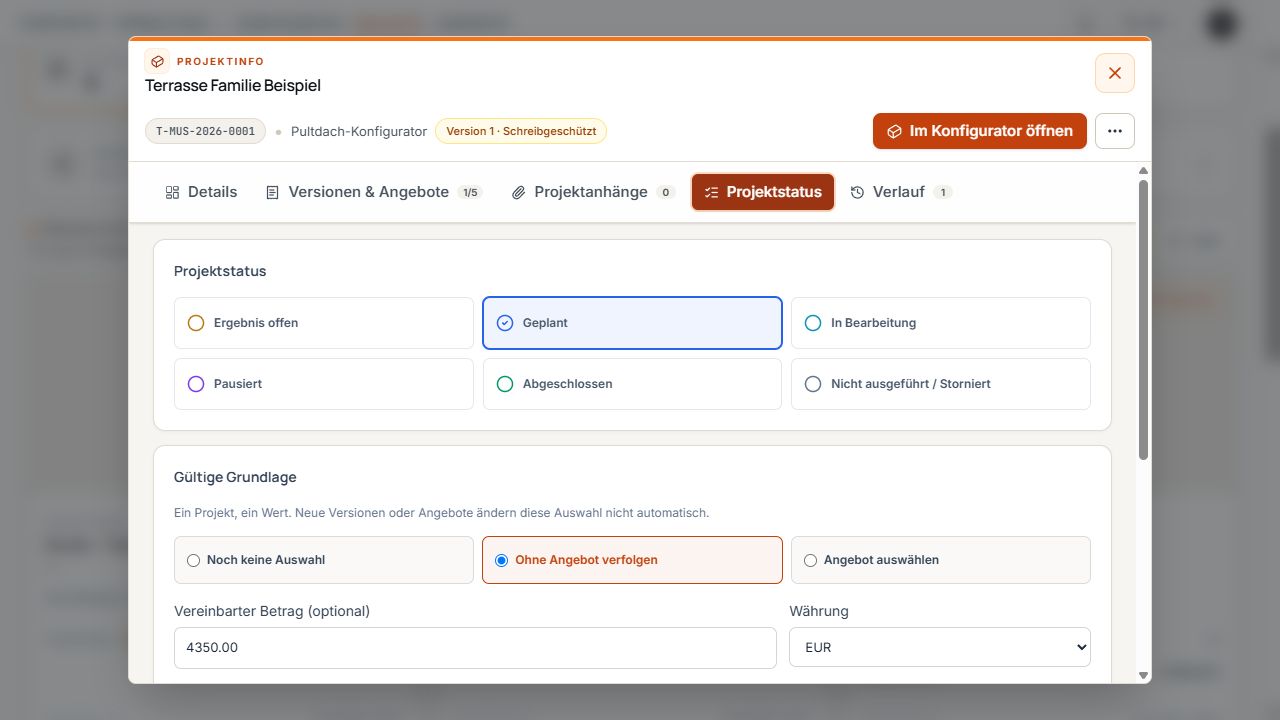
Bearbeitung und maßgeblichen Projektstand festhalten
Bearbeitungsstatus und gültige Grundlage stehen getrennt voneinander. Betrag und Währung ergänzen den verfolgten Projektstand. Ansicht mit Beispieldaten.
Kontingent: neue Projekte und gespeicherter Bestand
Für Projekte gelten zwei Grenzen: das monatliche Erstellungskontingent und die gesamte Speicherkapazität Ihrer Firma. Die aktuellen Grenzen und den Verbrauch prüfen Sie im Vertrags- und Zugriffsbereich; die Statistik-Karten der Projektliste sind davon getrennt.
Ein neues gespeichertes Projekt, Duplizieren und eine neu eingegangene Web-Anfrage verwenden jeweils einen Platz im monatlichen Kontingent und einen Platz im gespeicherten Projektbestand. Weitere Versionen desselben Projekts belegen keinen zusätzlichen Projektplatz.
- Das monatliche Kontingent erneuert sich zum Beginn des nächsten Firmen-Kalendermonats. Es folgt nicht automatisch dem persönlichen Zahlungstag des Abonnements.
- Der Papierkorb gibt noch keinen Speicherplatz frei, weil die Projekte wiederherstellbar bleiben.
- Ein Projektplatz wird erst frei, wenn die letzte gespeicherte Version dieses Projekts endgültig entfernt wurde.
- Endgültiges Löschen erstattet kein bereits verwendetes monatliches Erstellungskontingent.
- Für Angebotsdokumente gilt ein eigenes Kontingent; ein neues Angebot kann daher eine eigene Grenze erreichen, obwohl am Projekt noch gearbeitet werden kann.
Wenn eine Neuanlage blockiert ist, beide Kontingentgrenzen prüfen. Das Löschen einer einzelnen alten Version schafft keinen neuen Projektplatz, solange andere Versionen desselben Projekts gespeichert bleiben.
Viewer-Link und eigenständige Kopie
- Viewer-Link: Erstellt bei entsprechender Freigabe einen externen Ansichtslink für das gespeicherte Projekt. Er ist kein Bearbeitungszugang zum Firmenportal.
- AR: Den Viewer-Link erstellen oder öffnen verbraucht kein AR-Kontingent. Eine daraus neu ausgelöste AR-Modellerstellung zählt zum Tageskontingent Ihrer Firma.
- Duplizieren: Erstellt ein eigenständiges Projekt für eine unabhängige Alternative. Der Bestätigungsdialog weist auf einen verbrauchten monatlichen Projektplatz und einen belegten Speicherplatz hin.
- Für die Fortsetzung eines bestehenden Angebotsprojekts stattdessen die Versionsfunktion verwenden und die bisherige Zuordnung beibehalten.
Projekt und verknüpfte Angebote löschen
Löschen in der normalen Projektliste verschiebt das gesamte Projekt mit allen aktiven Versionen und deren aktiven verknüpften Angeboten in den Papierkorb. Prüfen Sie Projektnummer und die angezeigten Angebotsreferenzen, bevor Sie In den Papierkorb verschieben bestätigen.
Der Papierkorb arbeitet anschließend mit einzelnen Projektversionen. Versionsnummer und zugehörige Angebote sind deshalb für Wiederherstellung und endgültiges Entfernen entscheidend. Der Zähler am Papierkorb beschreibt gelöschte Versionen und kann von der Zahl logischer Kundenprojekte abweichen.
- Version wiederherstellen stellt den ausgewählten Projektstand und die zusammen mit ihm gelöschten Angebote wieder her. Separat gelöschte Angebote werden dadurch nicht pauschal reaktiviert.
- Endgültiges Löschen betrifft die ausgewählte Version und die zu ihr gehörenden Angebote und Dateien. Andere Projektversionen bleiben erhalten.
- Wird eine endgültig entfernte Version als gültige Grundlage verwendet, wird diese Zuordnung im Projektverlauf aufgehoben. Bei der letzten Version wird auch der zugehörige Projektverlauf entfernt.
- Endgültiges Löschen kann nicht rückgängig gemacht werden. Einen Projektplatz gibt erst das Entfernen der letzten Version frei.
- Den Löschverlauf öffnen Sie im Papierkorb, um frühere Vorgänge nachzuvollziehen.
- Weitere Aktionen am Projekt öffnen und Löschen wählen.
- Projektname, Projektnummer und gemeinsam betroffene Versionen beziehungsweise Angebote prüfen.
- Bei weiterhin benötigten Unterlagen abbrechen; andernfalls In den Papierkorb verschieben bestätigen.
- Im Papierkorb bei Bedarf die richtige Version anhand ihrer Nummer auswählen und wiederherstellen.
- Vor dem endgültigen Löschen erneut Versionsnummer und alle angezeigten Angebotsreferenzen prüfen.
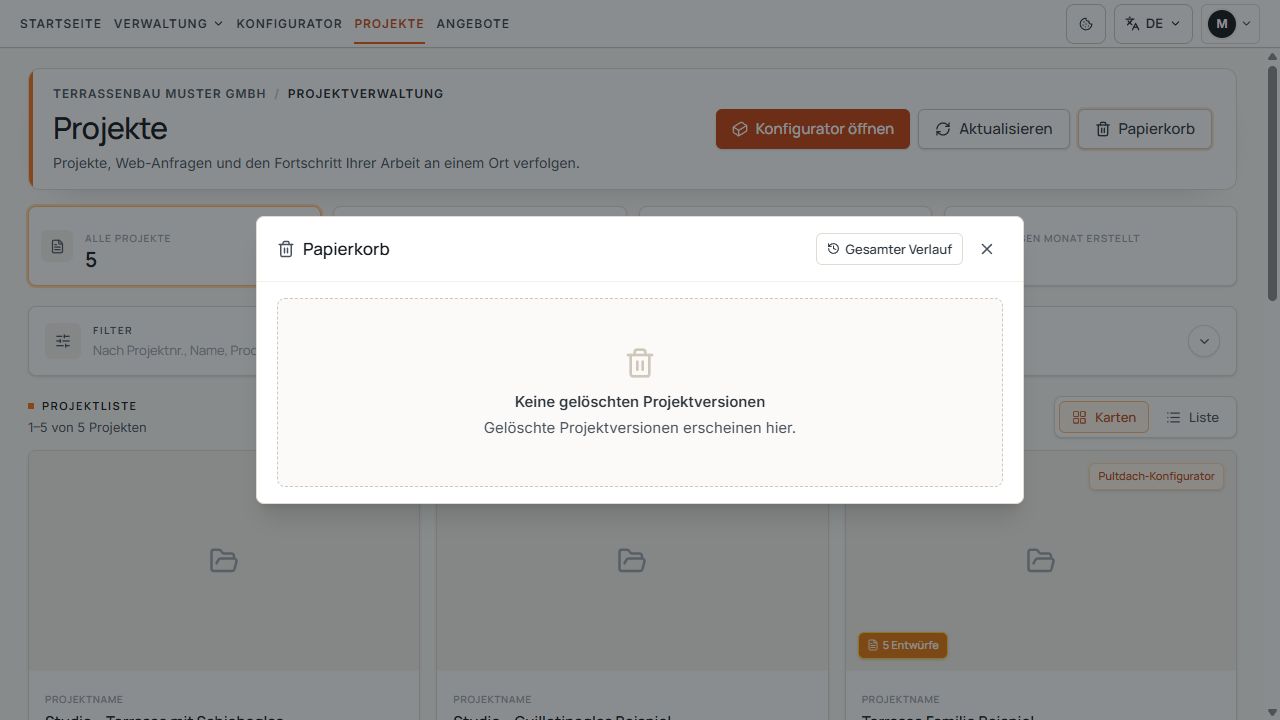
Projektpapierkorb
Der Projektpapierkorb sammelt gelöschte Projektversionen. Das Beispiel zeigt einen leeren Bestand. Ansicht mit Beispieldaten.
Den Bestätigungsdialog vollständig prüfen. Bei einer endgültigen Löschung gehen die dort genannten Versionen, Angebote und zugehörigen Dateien dauerhaft verloren.
