Schritt 2: Maße
Der zweite Studio-Schritt heißt Maße. Hier bestimmen Sie die Abmessungen der Konstruktion und die verfügbaren Pfosten- beziehungsweise Stützenwerte. Beachten Sie die an den Eingaben angezeigten Einheiten und die Grenzen Ihrer Modellvariante.
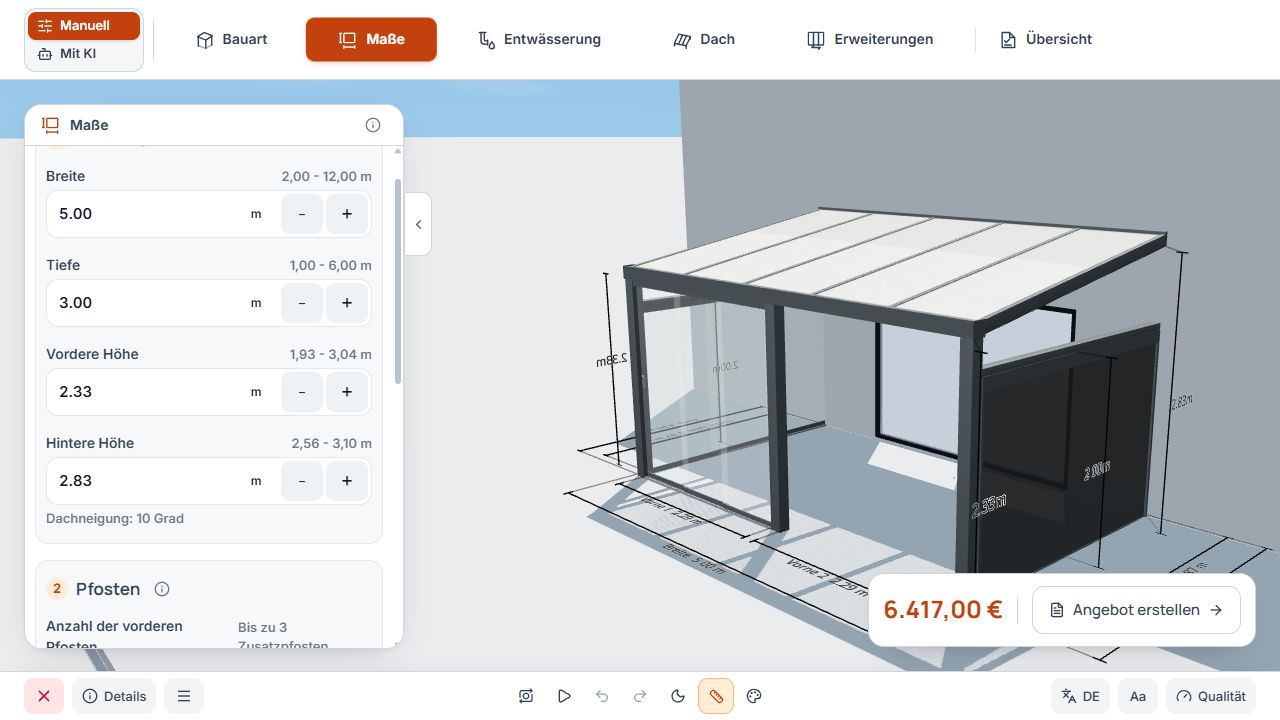
Hauptmaße im Studio
Die Hauptmaße und Dachneigung werden neben dem 3D-Modell eingestellt. Ansicht mit Beispieldaten.
Breite, Tiefe, Höhen und Dachneigung
- Legen Sie Gesamtbreite und Tiefe in den angezeigten Einheiten fest.
- Prüfen Sie vordere und hintere Höhe sowie die Dachneigung.
- Nach einer Änderung die zusammenhängenden Höhen und die Öffnungsmaße erneut kontrollieren.
- Angezeigte Mindest- und Höchstwerte sowie materialabhängige Grenzen beachten.
Hauptmaße im Studio
Die Hauptmaße und Dachneigung werden neben dem 3D-Modell eingestellt. Ansicht mit Beispieldaten.
Die Dachneigung ergibt sich aus vorderer Höhe, hinterer Höhe und Tiefe. Ein eigener Winkelregler wird nicht angeboten. Die hintere Höhe wird so begrenzt, dass die Neigung zwischen 5° und 15° bleibt; zusätzliche Modell- und Materialgrenzen gelten weiterhin.
Pfostenlinien und Pfostenanzahl
Die Pfostenanordnung ergibt sich aus Abmessungen, Montageart und Modellregeln. Soweit angeboten, können Sie zusätzliche Pfosten oder zulässige Anpassungen der automatischen Anordnung vornehmen. Eine hintere Linie hängt unter anderem von der Montageart ab.
- Vordere, hintere und gegebenenfalls mittlere Linie getrennt prüfen.
- Eine Verschiebung der mittleren Pfostenreihe bewegt die ganze Reihe; die Position eines einzelnen Pfostens wird separat bearbeitet.
- Wenn bereits konfigurierte Front- oder Rückbereiche eine Änderung der Pfostenanzahl blockieren, zuerst die angezeigten Abhängigkeiten prüfen.
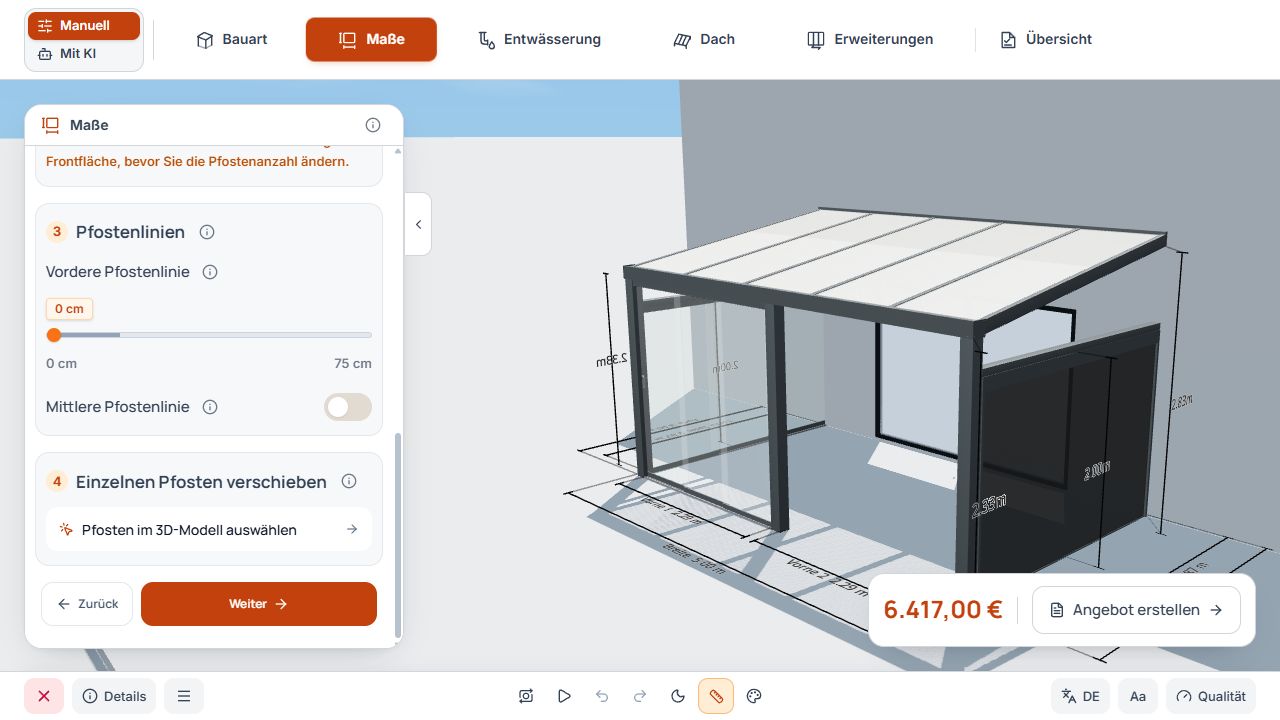
Pfostenlinien und Positionsauswahl
Die Aufnahme zeigt den Versatz der vorderen Pfostenlinie, die Option für eine mittlere Linie und die Auswahl einzelner Pfosten im 3D-Modell. Ansicht mit Beispieldaten.
Pfosten direkt im 3D-Modell positionieren
- Öffnen Sie unter Maße den Abschnitt Einzelnen Pfosten verschieben und wählen Sie Pfosten im 3D-Modell auswählen. Tippen beziehungsweise klicken Sie anschließend den gewünschten Pfosten in der Szene an.
- Öffnen Sie die angebotenen Positionseinstellungen des ausgewählten Pfostens.
- Passen Sie die horizontalen beziehungsweise nach innen gerichteten Werte innerhalb der angezeigten Grenzen an.
- Prüfen Sie Abstände und zugehörige Öffnungen in der Szene.
- Schließen Sie das Werkzeug über die angebotene Zurück- oder Schließen-Aktion.
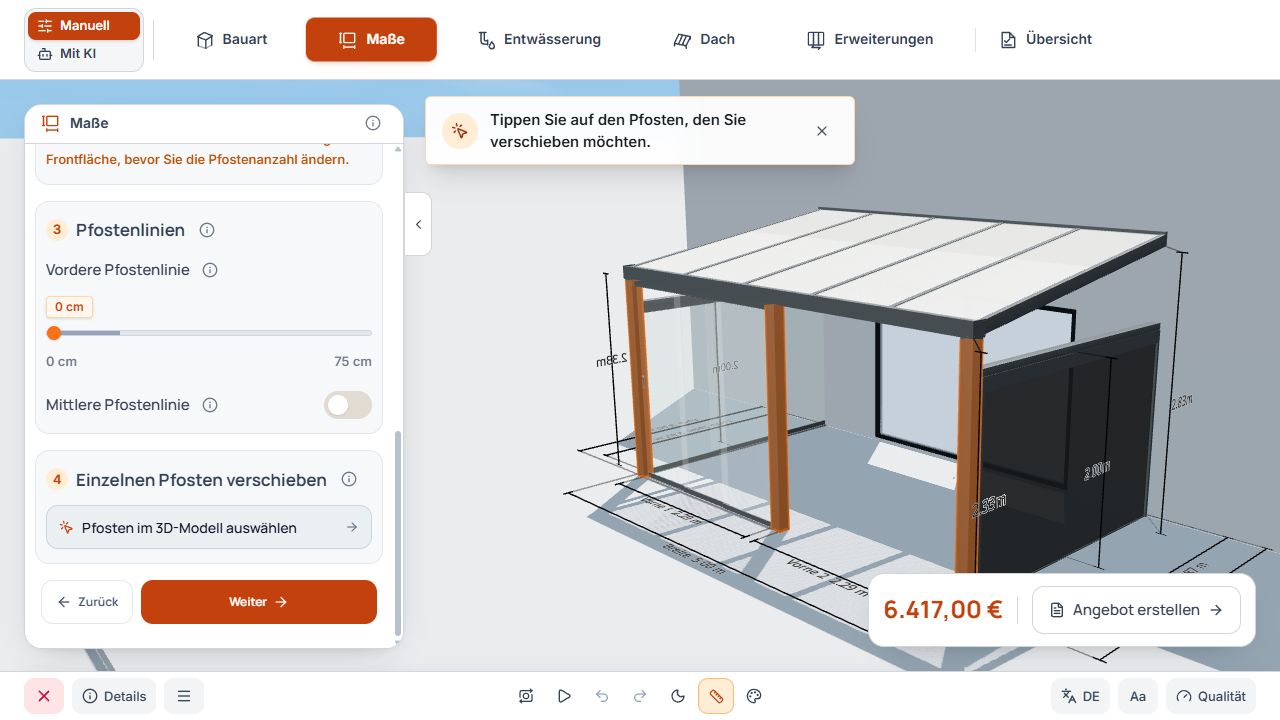
Pfosten im 3D-Modell zur Bearbeitung auswählen
Die orange markierten Pfosten und der Auswahlhinweis führen zur Auswahl im 3D-Modell. Ansicht mit Beispieldaten.
Maßwerkzeuge auf Mobilgeräten nutzen
Auf Mobilgeräten werden Szene und Einstellungsbereich in der Studio-Ansicht gemeinsam verwendet. Wählen Sie den Pfosten gezielt in der Szene und bearbeiten Sie seine Werte im eingeblendeten Werkzeug. Nutzen Sie die angebotene Aufteilung beziehungsweise Navigation, wenn ein Bereich mehr Platz benötigt.
Eine Änderung der Kameraposition ersetzt keine Maßänderung. Prüfen Sie die angezeigten Maßwerte, bevor Sie den Schritt verlassen.
Maße prüfen und zur Entwässerung wechseln
- Hauptmaße, Höhen und Dachneigung stimmen mit der Planung überein.
- Pfostenlinien, einzelne Positionen und freie Öffnungen sind geprüft.
- Abhängige Erweiterungszonen nach Maßänderungen kontrollieren.
- In Studio folgt als Schritt 3 Entwässerung; erst danach kommt Schritt 4 Dach.
