Wofür Support gedacht ist
Support bündelt die Kommunikation Ihrer Firma mit Terrace3D. Nutzen Sie ein Ticket für Bedienfragen, technische Probleme und Rückfragen zu Projekten, Angeboten, Zahlungen, Verträgen oder Website-Veröffentlichungen.
Betreff, Kategorie, Nachrichten, Dateien und Bearbeitungsstatus bleiben im gleichen Verlauf. Ergänzen Sie neue Informationen zu einem bestehenden Anliegen dort, statt weitere Tickets zum selben Vorgang zu erstellen.
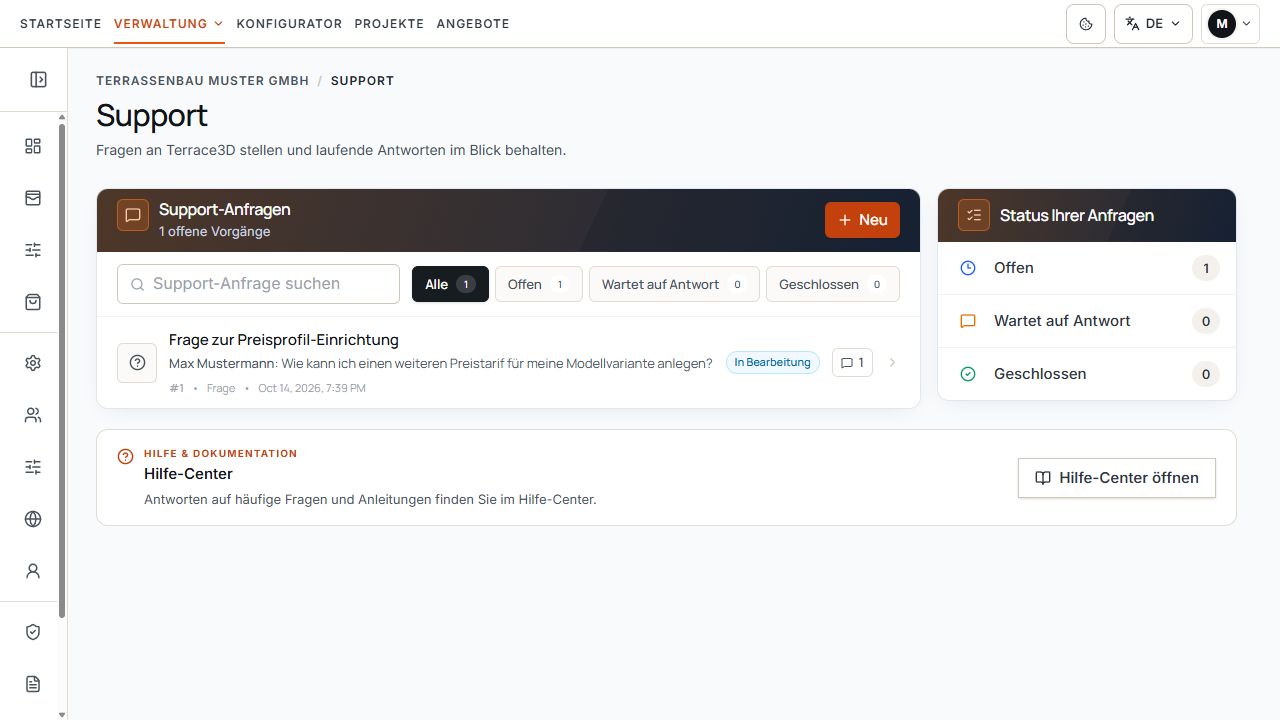
Supportbereich mit Ticketliste und Statusübersicht
Suche und Statusfilter grenzen die sichtbaren Tickets ein. Der Beispielvorgang ist in Bearbeitung. Ansicht mit Beispieldaten.
Eine Kategorie wie Bestellung oder eine Support-Nachricht bestellt, bezahlt oder aktiviert noch keine Leistung. Maßgeblich sind die jeweils vorgesehenen Bestell-, Zahlungs- und Freigabeprozesse.
Eigene und firmenweite Tickets unterscheiden
- Eingeschränkte Firmenbenutzer sehen nur die Tickets, die sie selbst erstellt haben.
- Firmenbenutzer mit firmenweitem Vollzugriff sehen die Support-Tickets ihrer Firma, auch wenn ein Kollege sie erstellt hat.
- Ein direkter Ticketlink hebt diese Grenzen nicht auf. Ein Ticket einer anderen Firma wird dadurch nicht zugänglich.
- Eine öffentliche Gast-Unterhaltung gehört erst nach der bestätigten Übernahme zum angemeldeten Firmenkonto.
- Fehlt ein erwartetes Ticket, prüfen Sie das verwendete Konto, die Firmenzuordnung und die eigene Zugriffsstufe.
Liste, Suche und Statusfilter verwenden
- Neu öffnet eine neue Support-Anfrage.
- Alle zeigt sämtliche für Ihren Zugriff sichtbaren Tickets.
- Offen umfasst offene und in Bearbeitung befindliche Vorgänge.
- Wartet auf Antwort grenzt Tickets mit dem Zustand Wartet auf Antwort der Firma ein. Prüfen Sie dort, welche Rückmeldung von Ihrer Seite benötigt wird.
- Geschlossen fasst gelöste und geschlossene Tickets zusammen; der Verlauf bleibt lesbar.
- Die Suche berücksichtigt unter anderem Betreff, Kategorie, Status, die letzte Nachricht und die sichtbare Erstelleradresse. Sie ist keine garantierte Volltextsuche über jede frühere Nachricht.
- Statusübersicht und Seitenwechsel helfen beim Eingrenzen und Lesen längerer Listen.
Suche und Filter für sichtbare Support-Tickets
Suche und Statusfilter grenzen die sichtbaren Tickets ein. Der Beispielvorgang ist in Bearbeitung. Ansicht mit Beispieldaten.
Neues Ticket erstellen
Einige Bereiche öffnen bereits ein vorausgefülltes Ticket, etwa zu einer Zahlung, einer Firmendatenkorrektur oder einer Website-Adresse. Prüfen und ergänzen Sie diesen Text vor dem Absenden; das Öffnen allein sendet noch keine Anfrage.
- Öffnen Sie Support im Dashboard und wählen Sie Neu.
- Geben Sie einen aussagekräftigen Betreff mit höchstens 190 Zeichen ein.
- Wählen Sie Problem, Bestellung, Frage oder Sonstiges.
- Beschreiben Sie in der Nachricht, was Sie tun wollten, was passiert ist und welches Ergebnis Sie erwartet haben. Die Nachricht darf höchstens 10.000 Zeichen enthalten.
- Nennen Sie passende Referenzen, beispielsweise Projekt-, Angebots- oder Rechnungsnummer, betroffene Domain und Zeitpunkt.
- Ergänzen Sie bei Bedarf Dateien und prüfen Sie die Angaben.
- Wählen Sie Support-Anfrage erstellen und warten Sie, bis sich der gespeicherte Ticketverlauf öffnet.
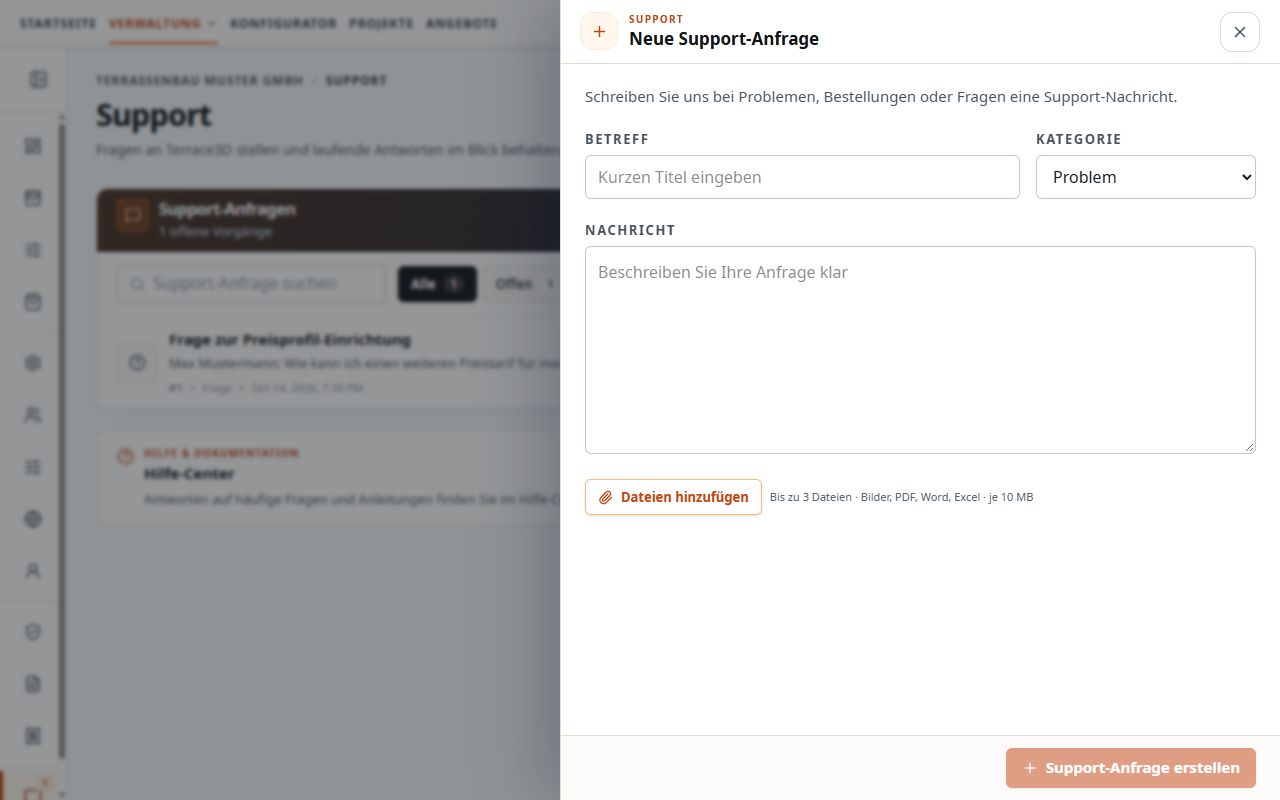
Neue Support-Anfrage mit Kategorie, Nachricht und Dateien
Das Formular sammelt Betreff, Kategorie, Nachricht und optionale Dateien vor dem Absenden. Ansicht mit Beispieldaten.
Dateien zu einer Nachricht hinzufügen
- Dateien hinzufügen akzeptiert JPEG beziehungsweise JPG, PNG, WebP, PDF sowie Word- und Excel-Dateien in den angebotenen Formaten DOC, DOCX, XLS und XLSX.
- Pro Nachricht können höchstens drei Dateien mit jeweils maximal 10 MB beigefügt werden. Das gilt sowohl für das neue Ticket als auch für spätere Antworten.
- Eine ausgewählte Datei kann vor dem Absenden entfernt werden. Eine Nachricht mit Text ist weiterhin erforderlich; eine reine Dateisendung ersetzt sie nicht.
- Im Verlauf können Bilder vergrößert und angebotene Dokumente geöffnet beziehungsweise heruntergeladen werden.
- Dateien haben eine begrenzte Aufbewahrungszeit. Eine abgelaufene oder nicht verfügbare Datei kann entsprechend gekennzeichnet sein; der Nachrichtenverlauf bleibt davon getrennt.
- Öffentlicher Gast-Support unterstützt keine Anhänge. Diese Dateifunktion gehört zum regulären Firmen-Ticket.
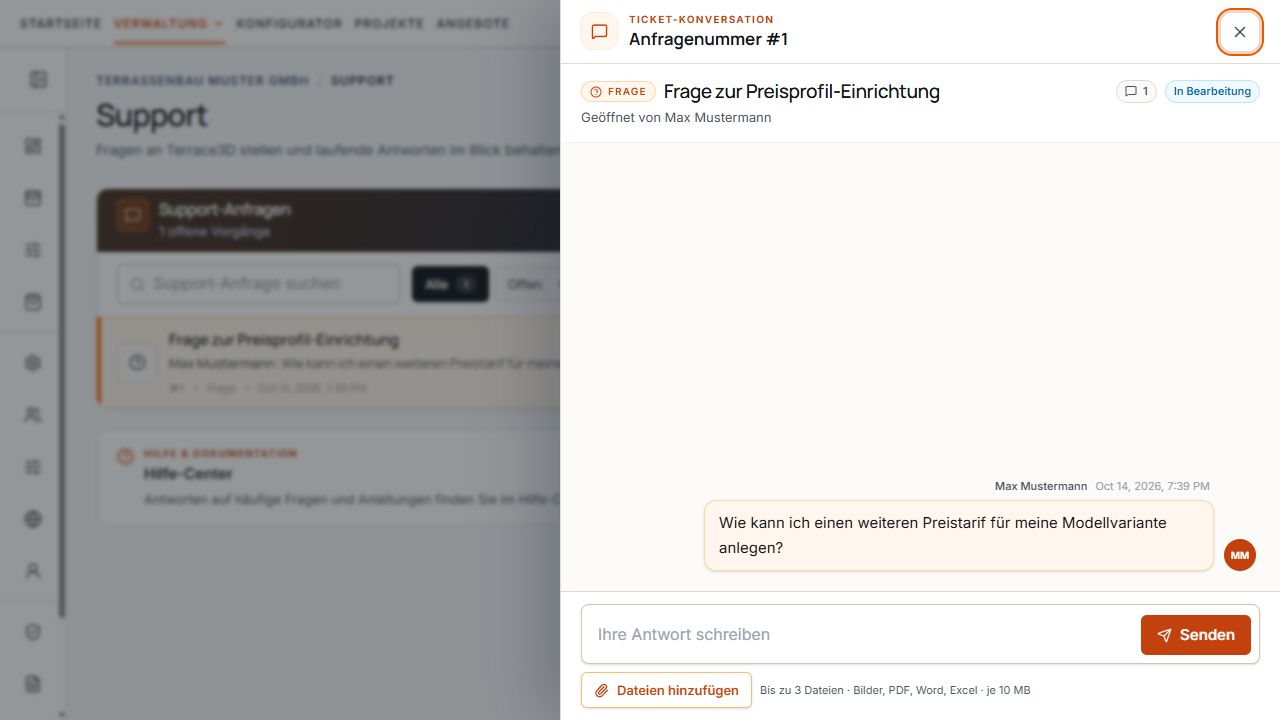
Dateien zu einer Support-Antwort hinzufügen
Dateien hinzufügen steht unter dem Antwortfeld und ergänzt die Nachricht um passende Unterlagen. Ansicht mit Beispieldaten.
Laden Sie nur für die Rückfrage erforderliche Inhalte hoch. Zugangspasswörter und vollständige Zahlungszugangsdaten gehören nicht in Nachricht oder Datei.
Ticket öffnen und im gleichen Verlauf antworten
Das Öffnen des Verlaufs meldet die sichtbare Unterhaltung als gelesen. Es schließt das Ticket nicht. Die Aktionen am Dialog zum Schließen der Ansicht führen lediglich zurück zur Liste.
Wenn eine Nachricht nicht gesendet werden konnte, bleibt die Fehlermeldung im Bereich sichtbar. Prüfen Sie den Verlauf, bevor Sie dieselbe Nachricht erneut abschicken.
- Öffnen Sie das betreffende Ticket aus der Liste oder über den vorhandenen Ticketlink.
- Prüfen Sie Betreff, Kategorie, Ersteller, Zeitpunkte und den aktuellen Status.
- Lesen Sie die vorhandenen Nachrichten und öffnen Sie benötigte Anhänge.
- Ergänzen Sie Ihre Antwort mit gegebenenfalls bis zu drei passenden Dateien.
- Senden Sie die Antwort und warten Sie, bis sie im Verlauf erscheint.
Ticketverlauf mit Antwortfeld und Dateiauswahl
Nachrichtenverlauf, Antwortfeld und Dateiauswahl halten die Rückfragen im gleichen Ticket zusammen. Ansicht mit Beispieldaten.
Status und Wiederaufnahme verstehen
- Offen: Die Anfrage ist noch nicht abgeschlossen.
- In Bearbeitung: Der Vorgang wird bearbeitet.
- Wartet auf Antwort der Firma: Prüfen und beantworten Sie die Rückfrage im Verlauf.
- Gelöst und Geschlossen: Der Vorgang ist als erledigt geführt und bleibt lesbar.
- Firmenbenutzer ändern den Bearbeitungsstatus nicht über eine eigene Statusverwaltung; die entsprechenden Statusaktionen liegen beim Terrace3D-Team.
- Im regulären Firmen-Ticket können Sie auch auf einen gelösten oder geschlossenen Vorgang antworten. Eine solche Antwort öffnet ihn automatisch wieder.
Die Wiederaufnahme durch Antworten gilt für Firmen-Tickets. Eine geschlossene öffentliche Gast-Unterhaltung nimmt keine weitere Gast-Antwort an und zeigt den Weg zu einer neuen Unterhaltung.
Neue Antworten und Benachrichtigungen verfolgen
Der Supportbereich kann neue Antworten automatisch übernehmen. Bei unterbrochener Echtzeitverbindung werden Daten zusätzlich beim erneuten Fokus und regelmäßig im Hintergrund abgeglichen; eine sofortige Anzeige ist deshalb nicht unter allen Verbindungen garantiert.
Ungelesene Hinweise und der Support-Zähler machen auf neue Nachrichten aufmerksam. Die Anzahl ungelesener Vorgänge und die Anzahl offener Tickets sind unterschiedliche Kennzahlen.
- E-Mail-Benachrichtigungen können den Ersteller und aktive firmenweit berechtigte Benutzer erreichen. Ein eingeschränkter Benutzer erhält dadurch keinen allgemeinen Zugriff auf die Tickets anderer Mitarbeiter.
- Die Benachrichtigung enthält einen Ausschnitt und einen Link zum Ticket. Öffnen Sie für den vollständigen Verlauf, Anhänge und weitere Antworten den Supportbereich.
- Support-Nachrichten bleiben Teil des Terrace3D-Systemversands. Eine eingerichtete firmeneigene SMTP-Verbindung für Kundenangebote ersetzt diesen Supportversand nicht.
- Eine gespeicherte Antwort und die Zustellung ihrer E-Mail-Benachrichtigung sind getrennte Vorgänge. Bei einer ausbleibenden E-Mail zunächst den Ticketverlauf prüfen.
Öffentlichen Gast-Support verwenden
Über den angebotenen öffentlichen Support kann eine Person ohne Firmenanmeldung eine Text-Unterhaltung mit Terrace3D beginnen. Dafür schreibt sie eine Nachricht, gibt eine gültige E-Mail-Adresse und optional einen Namen an und erfüllt eine gegebenenfalls angezeigte Sicherheitsprüfung.
Gast-Nachrichten sind auf 5.000 Zeichen begrenzt. Dateien werden in dieser öffentlichen Unterhaltung nicht unterstützt. Für die Fortsetzung stehen die noch gültige Sitzung auf dem Gerät oder ein sicherer Link aus der Support-E-Mail zur Verfügung.
- Bewahren Sie einen sicheren Unterhaltungslink vertraulich auf; er ermöglicht den Zugriff auf die zugehörige Unterhaltung.
- Ist der Link abgelaufen oder die Unterhaltung auf dem Gerät nicht mehr verfügbar, beachten Sie die angezeigte Meldung und den angebotenen Weg zu einer neuen Unterhaltung.
- Eine geschlossene Gast-Unterhaltung ist für weitere Gast-Antworten gesperrt. Das ist anders als ein geschlossenes reguläres Firmen-Ticket.
Gast-Unterhaltung ins Firmenkonto übernehmen
Die Nachrichten bleiben bei der Übernahme erhalten. Der Vorgang wird dem angemeldeten Benutzer und dessen Firma zugeordnet; danach gelten die normalen Sichtbarkeitsregeln für eigene und firmenweite Tickets.
Unterschiedliche E-Mail-Adressen werden ausdrücklich angezeigt und erfordern besondere Prüfung, schließen eine berechtigte Übernahme aber nicht automatisch aus. Ohne gültigen Zugriff und ausdrückliche Bestätigung wird keine Gast-Unterhaltung allein aufgrund einer Anmeldung übernommen.
Nach erfolgreicher Übernahme werden die bisherigen Gast-Zugänge deaktiviert. Eine bereits einem Konto zugeordnete Unterhaltung wird über den vorgesehenen Firmenzugang geöffnet; ein öffentliches Linkziel umgeht die Firmenberechtigungen nicht.
- Öffnen Sie die eigene Gast-Unterhaltung über den noch gültigen sicheren Link beziehungsweise die verfügbare Sitzung.
- Melden Sie sich mit dem Firmenkonto an, zu dem die Unterhaltung gehören soll.
- Prüfen Sie im Bestätigungsdialog das angemeldete Konto und die angezeigte E-Mail der Unterhaltung.
- Bestätigen Sie In den Support verschieben nur, wenn die Unterhaltung tatsächlich Ihnen beziehungsweise der Firma gehört.
- Führen Sie die Unterhaltung anschließend im regulären Support-Ticket des Firmenkontos weiter.
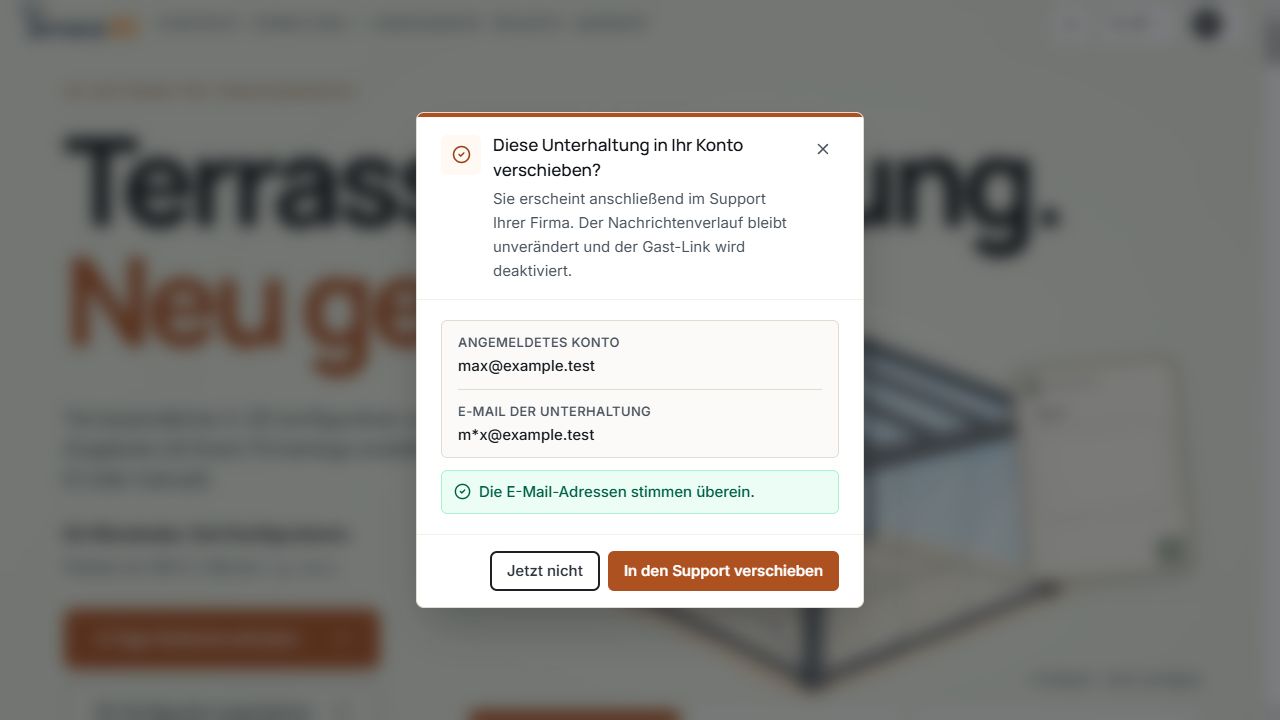
Gast-Unterhaltung vor der Übernahme bestätigen
Der Dialog ordnet die Gast-Unterhaltung dem Firmenkonto zu und erläutert den Datenerhalt vor In den Support verschieben. Ansicht mit Beispieldaten.
Hilfe-Center öffnen
Hilfe-Center öffnen beziehungsweise Hilfe öffnen führt in einem neuen Tab zur Dokumentation. Dort finden Sie Anleitungen zu den verfügbaren Bereichen und Funktionen.
Für persönliche Rückfragen verwenden Sie den Supportbereich. Nennen Sie das betroffene Thema oder die Adresse des Leitfadens, damit der Support Ihre Frage zuordnen kann.
Angaben für eine schnelle Klärung
- Betroffenen Bereich und konkrete Aktion beschreiben.
- Erwartetes und tatsächliches Ergebnis gegenüberstellen.
- Referenznummer, Domain und ungefähren Zeitpunkt nennen.
- Bei einem Darstellungsproblem einen aussagekräftigen Screenshot ergänzen.
- Bei einer Datei- oder Importfrage die konkrete Datei und sichtbare Meldung nennen, soweit diese für die Klärung benötigt werden.
- Vor einer weiteren Nachricht prüfen, ob bereits eine Antwort im bestehenden Verlauf vorliegt.
