Firmendaten unter Vertrag & Zugriff öffnen
Öffnen Sie Vertrag & Zugriff im Firmenportal. Die Karte Vertragspartner zeigt die hinterlegten Unternehmens- und Kontaktdaten. Firmendaten ist kein eigener Menüpunkt mehr.
Diese Daten werden für Verträge, Rechnungen, Angebote und rechtliche Unternehmensdokumente verwendet. Die Karte dient zum Prüfen; die Stammdaten werden dort nicht direkt bearbeitet.
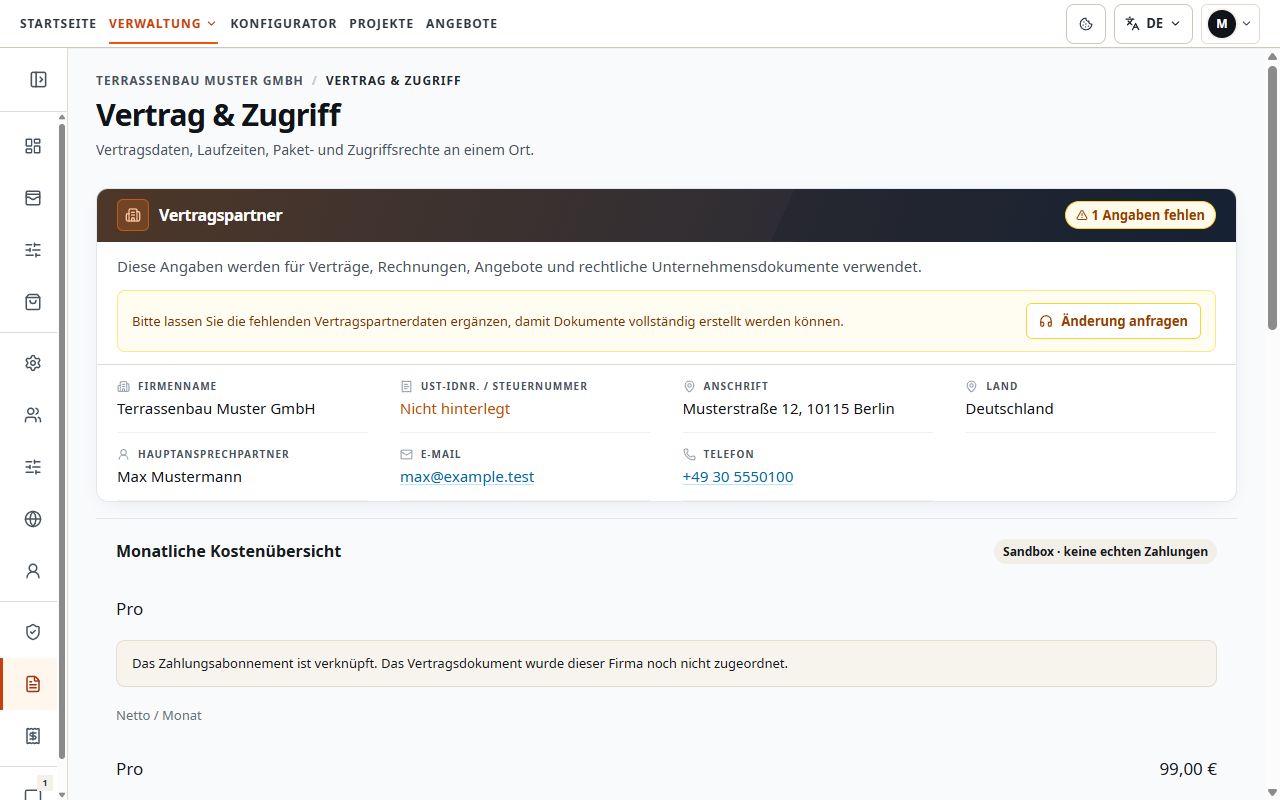
Vertragspartner im Vertragsbereich
Die gespeicherten Vertragspartnerdaten und der Hinweis auf eine fehlende Angabe stehen im gleichen Bereich. Ansicht mit Beispieldaten.
Unternehmens- und Kontaktdaten prüfen
- Firmenname: Die hinterlegte Unternehmensbezeichnung.
- USt-IdNr. / Steuernummer: Die gespeicherte steuerliche Unternehmensangabe.
- Anschrift und Land: Straße, Postleitzahl, Ort und Land der Firma.
- Ansprechpartner und E-Mail: Zentrale Angaben für die Kommunikation mit der Firma.
- Telefon: Eine gegebenenfalls hinterlegte optionale Kontaktnummer.
Auf der Karte steht die Firmenanschrift. Eine bei einer Bestellung verwendete abweichende Rechnungsadresse prüfen Sie an der betreffenden Bestellung beziehungsweise Rechnung. Die persönliche Login-E-Mail ist eine eigene Kontoinformation.
Änderung oder fehlende Angaben anfragen
Wenn Angaben fehlen, zeigt die Karte einen Hinweis und die Aktion Änderung anfragen. Verwenden Sie diese Aktion, sofern sie angezeigt wird; für andere Korrekturen öffnen Sie den Support.
- Kontrollieren Sie zuerst, ob Sie im richtigen Firmenkonto arbeiten.
- Notieren Sie das betroffene Feld und die bisherige sowie die gewünschte Angabe.
- Öffnen Sie Änderung anfragen oder ein Support-Ticket und beschreiben Sie die Korrektur.
- Nennen Sie eine Vertrags- oder Rechnungsreferenz, wenn auch ein bestimmtes Dokument betroffen ist.
- Verfolgen Sie die Rückmeldung im selben Ticket und prüfen Sie die Daten nach bestätigter Bearbeitung erneut.
Fehlende Firmenangaben und Änderungsanfrage
Der Hinweis macht auf fehlende Vertragspartnerdaten aufmerksam. Änderung anfragen ist der sichtbare Zugang zur Klärung. Ansicht mit Beispieldaten.
Logo, Domain und E-Mail-Absender verwalten
- Firmenlogo, Favicon, Tab-Titel, Farbthema und Schrift: Unter Einstellungen → Erscheinungsbild.
- Firmenwebsite und eigene Konfigurator-Adresse: Unter Einstellungen → Domain.
- Eigener E-Mail-Versand: Unter Einstellungen → E-Mail, wenn Firmen-SMTP freigegeben ist.
- Persönlicher Name, Telefonnummer und Berufsbezeichnung: Unter Mein Konto.
Eine neue Logo- oder SMTP-Einstellung ersetzt keine Korrektur der gespeicherten Vertragspartnerdaten. Prüfen Sie die Angabe in dem Bereich, zu dem sie gehört.
Firmenkonto und persönliches Konto unterscheiden
Die Kontakt-E-Mail des Vertragspartners gehört zur Firma. Unter Mein Konto sehen Sie dagegen die E-Mail-Adresse und die persönlichen Angaben des angemeldeten Benutzers.
Die Login-E-Mail ist nach der Kontoerstellung nicht selbst änderbar. Eine Änderung von Name, Telefon oder Berufsbezeichnung im eigenen Profil ändert nicht die Firmenanschrift oder den Ansprechpartner auf der Vertragspartnerkarte.
Sichtbarkeit und Rückfragen
- Vertrag & Zugriff ist für eingeschränkte Firmenbenutzer nicht verfügbar. Bei fehlender Ansicht Zugriff und Firmenzuordnung klären.
- Ein Hinweis auf fehlende Angaben ist ein Anlass zur Datenprüfung; daraus allein folgt kein bestimmter Zahlungs- oder Aktivierungsstatus.
- Stammdaten werden auch dann über Support geklärt, wenn eigene Logo-Einstellungen bereits bearbeitbar sind.
- Bei Rückfragen das konkrete Feld und eine passende Referenz nennen; keine Konto- oder E-Mail-Passwörter senden.
