Benutzerverwaltung öffnen und Berechtigung prüfen
Öffnen Sie im Firmenportal die Benutzerverwaltung. Dort verwalten Sie die Benutzer Ihrer Firma, ihre Einladungen und den Papierkorb. Dafür ist firmenweiter Zugriff erforderlich; ein eingeschränktes Konto erhält hier keine Teamverwaltung.
Die Benutzerverwaltung vergibt Firmenzugriffe. Sie erstellt keine Plattform-Administratorrolle und hebt keine Paket- oder Modulgrenzen auf. Falls ein Plattform-Admin als Mitglied sichtbar ist, wird dessen Rolle in der Plattformverwaltung gepflegt.
Demo-Benutzer werden getrennt im Demo-Center verwaltet. Ein Demo-Zugang erhält über diese Benutzerverwaltung keine zusätzlichen Teammitglieder oder regulären Firmenlizenzen.
Benutzerplätze und Statusbereiche
Benutzerplätze zeigt das aktuell zugewiesene Benutzerlimit, die belegten Plätze und den verfügbaren Rest. Aktive Benutzer und offene Einladungen belegen jeweils einen Platz. Die Einladung muss dafür noch nicht angenommen worden sein.
Die Register Aktiv, Einladungen und Papierkorb trennen freigeschaltete Konten, noch nicht abgeschlossene Einladungen beziehungsweise inaktive Einträge und entfernte Benutzer. Ein Eintrag unter Einladungen beweist für sich allein noch keinen erfolgreichen E-Mail-Versand.
- Benutzer hinzufügen und Wiederherstellen und einladen benötigen einen verfügbaren Benutzerplatz.
- Auch eine angelegte Einladung mit fehlgeschlagener E-Mail kann bereits einen Platz belegen. Den vorhandenen Eintrag prüfen, bevor Sie die Person erneut anlegen.
- Benutzer im Papierkorb belegen keinen aktiven Benutzerplatz. Das Entfernen eines Kontos kündigt jedoch keine gebuchte zusätzliche Benutzerlizenz und ändert den vereinbarten Vertragsumfang nicht automatisch.
- Wenn mehr Plätze benötigt werden, Vertrag & Zugriff mit dem aktuell technisch zugewiesenen Limit vergleichen. Zusätzliche Benutzer können, soweit angeboten, über Zusatzleistungen bestellt werden.
- Eine bezahlte Bestellung und die technische Freischaltung sind getrennt. Bezahlte, noch manuell zu bearbeitende Zusatzplätze nicht erneut bestellen; zuerst den Bestellstatus und die aktuelle Zuweisung prüfen.
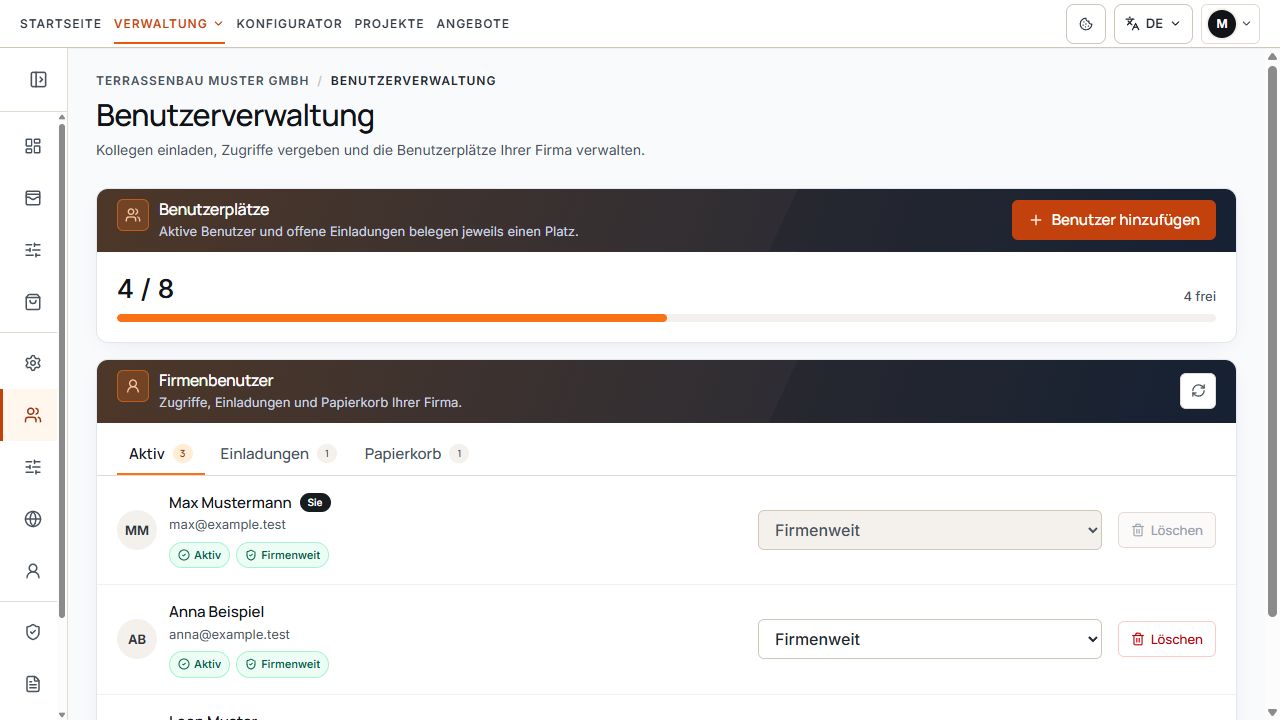
Benutzerplätze und Lebenszyklus im Überblick
Aktive Benutzer, Einladungen und Papierkorb sind getrennte Bereiche. Die Platzanzeige zeigt die firmenweite Belegung. Ansicht mit Beispieldaten.
Benutzer hinzufügen
Die Einladung kann auf Deutsch, Englisch, Türkisch, Niederländisch oder Russisch versendet werden. Sie enthält einen einmaligen Einrichtungslink mit 24 Stunden Gültigkeit. Ein bereits benutzter oder durch eine neue Einladung ersetzter Link kann nicht erneut verwendet werden.
- Benutzer hinzufügen wählen und die persönliche E-Mail-Adresse des Kollegen eintragen.
- Vorname und Nachname ergänzen und die gewünschte Einladungssprache auswählen.
- Das Zugriffsrecht Eingeschränkt oder Firmenweit bewusst festlegen; im neuen Dialog ist Eingeschränkt vorausgewählt.
- Einladung senden wählen und die Bestätigung beziehungsweise Fehlermeldung lesen.
- Unter Einladungen den vorhandenen Eintrag, sein Zugriffsrecht und gegebenenfalls den E-Mail-Zustellstatus kontrollieren.
- Der Kollege öffnet die Konto-Einladung und legt über den einmaligen Link sein eigenes Passwort fest.
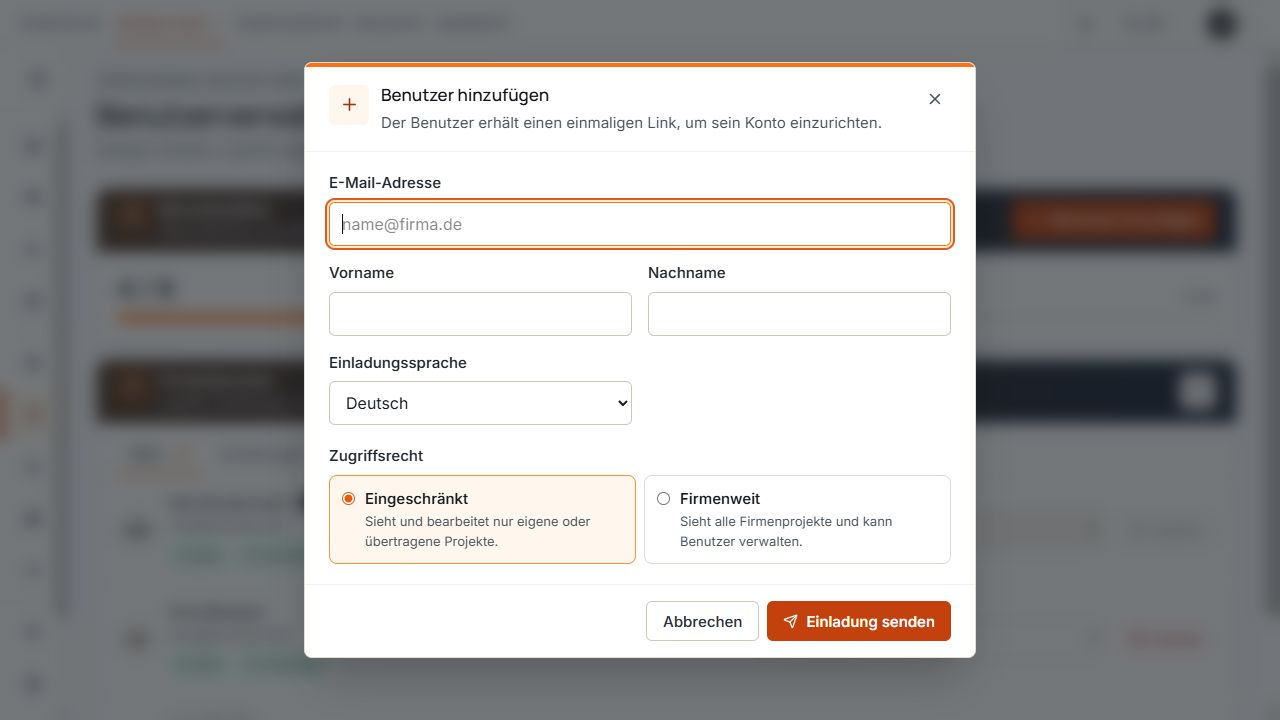
Einladung mit passendem Zugriffsrecht vorbereiten
Die Angaben und das Zugriffsrecht werden vor dem Versenden der Einladung ausgewählt. Ansicht mit Beispieldaten.
Wenn die Meldung sagt, dass der Benutzer angelegt wurde, die E-Mail aber nicht gesendet werden konnte, bleibt der Benutzereintrag bestehen. Erst den bestehenden Eintrag prüfen und dessen Einladung erneut senden.
Einladung und E-Mail-Zustellung unterscheiden
Bei einer offenen Einladung kann zusätzlich ein Zustellstatus angezeigt werden. Er beschreibt die E-Mail und ist vom Einrichtungsstatus des Kontos getrennt.
- Versand angenommen: Der Versanddienst hat die E-Mail angenommen; die endgültige Zustellung ist damit noch nicht bestätigt.
- E-Mail zugestellt: Für die Nachricht liegt eine erfolgreiche Zustellinformation vor. Das bestätigt noch nicht, dass der Benutzer sein Passwort eingerichtet hat.
- Zustellung verzögert: Die Zustellung ist noch nicht endgültig abgeschlossen.
- E-Mail nicht zugestellt oder Als Spam gemeldet: Adresse und Postfach prüfen; bei wiederholten Problemen den Support einschalten.
- Zustellstatus unbekannt oder fehlender Hinweis: Es liegt keine eindeutige verfolgte Zustellinformation vor. Daraus weder eine erfolgreiche Aktivierung noch einen endgültigen Versandfehler ableiten.
Einladung offen und E-Mail zugestellt können gleichzeitig richtig sein: Die Nachricht ist angekommen, während die Kontoeinrichtung noch aussteht.
Firmenweit oder eingeschränkt
- Firmenweit: Kann die Firmenprojekte einsehen und Benutzer sowie zentrale Firmenbereiche verwalten, soweit die zugehörigen Funktionen freigeschaltet sind.
- Eingeschränkt: Sieht und bearbeitet eigene beziehungsweise übertragene Projekte. Der Zugriff auf zugehörige Angebote richtet sich ebenfalls nach der Projektzuständigkeit und dem aktiven Angebotsmodul.
- Die Zugriffsart gibt keine zusätzlichen Benutzerplätze, Konfiguratoren oder Angebotsfunktionen frei. Geschützte Projektversionen bleiben auch nach einer Rechteänderung geschützt.
- Das Zugriffsrecht eines anderen verwaltbaren Benutzers ändern Sie direkt in seiner Zeile. Die Änderung wird gespeichert, ohne eine neue Einladung zu senden.
- Eine Änderung des Zugriffsrechts beendet bestehende Sitzungen des betroffenen Benutzers. Er meldet sich danach mit dem aktuellen Zugriff erneut an; eine noch offene Einladung wird durch diese Rechteänderung allein nicht ungültig.
- Den eigenen Zugriff können Sie hier nicht ändern und das eigene Konto nicht löschen. Mindestens ein aktiver Benutzer mit firmenweitem Zugriff muss erhalten bleiben.
Einladung erneut senden oder Benutzer wiederherstellen
Bei einem noch offenen und verwaltbaren Konto steht Einladung erneut senden zur Verfügung. Damit wird eine neue Konto-Einladung vorbereitet; alte offene Einrichtungslinks werden ungültig. Der Empfänger verwendet danach den neuen Link aus der neuen Nachricht.
Diese Funktion ist für ausstehende Kontoeinrichtungen vorgesehen. Sie ist kein allgemeiner Passwortwechsel für bereits eingerichtete aktive Konten. Ein deaktiviertes Altkonto ohne offene Einladung kann nicht allein durch erneuten Versand reaktiviert werden.
- Das Register Einladungen öffnen und die E-Mail-Adresse prüfen.
- Bei einem offenen Konto Einladung erneut senden wählen.
- Die Erfolgsmeldung oder den Hinweis auf einen Versandfehler prüfen und die Liste aktualisieren.
- Wenn dieselbe Person im Papierkorb liegt, stattdessen Wiederherstellen und einladen verwenden.
- Bei deaktivierten Altkonten ohne passende Aktion den Terrace3D-Support kontaktieren.
Auch wenn der erneute Versand fehlschlägt, können die alten Einladungslinks bereits ungültig sein. Dann den vorhandenen Eintrag und die neue Zustellung klären, statt den alten Link weiterzuverwenden.
Konflikte bei einer bestehenden E-Mail-Adresse lösen
Wenn ein Konfliktdialog die Wiederherstellung oder das erneute Senden anbietet, wird der vorhandene Zugang verwendet. Die im neuen Einladungsformular eingegebenen Namens- oder Zugriffsangaben werden dadurch nicht automatisch als Änderungen am alten Konto übernommen. Nach der Aktion die gespeicherten Angaben prüfen.
- Bereits offene Einladung: Den vorhandenen Benutzereintrag verwenden und bei Bedarf Einladung erneut senden wählen.
- Benutzer im Papierkorb: Den bestehenden Zugang mit Wiederherstellen und einladen zurückholen, sofern ein Platz verfügbar ist.
- Benutzer gehört bereits zu Ihrer Firma: Den vorhandenen aktiven Eintrag prüfen; keinen zweiten Zugang mit derselben Adresse anlegen.
- Deaktiviertes Altkonto: Die angezeigte Support-Klärung verwenden, statt das Konto über eine Einladung umgehen zu wollen.
- E-Mail-Adresse bereits verwendet: Die Belegung muss vor einer neuen Einladung geklärt werden. Die Benutzerverwaltung verschiebt damit kein Konto aus einer anderen Firma in Ihre Firma.
Benutzer löschen und Projekte übertragen
Löschen verschiebt den ausgewählten Benutzer in den Papierkorb, setzt den Zugang inaktiv und beendet bestehende Sitzungen. Offene Einrichtungslinks werden ungültig. Die Person kann sich danach nicht weiter anmelden.
Projekte und Angebote werden durch das Löschen des Benutzers nicht gelöscht. Vor der Bestätigung zeigt der Dialog die betroffenen Projekte und, soweit sichtbar, deren Angebote. Schlägt diese Prüfung fehl, ist die Bestätigung gesperrt.
- Den richtigen Benutzer anhand von Name und E-Mail auswählen und Löschen öffnen.
- Auf die abgeschlossene Prüfung der betroffenen Projekte und Angebote warten.
- Unter Projekte übertragen (optional) entweder einen anderen aktiven Firmenbenutzer auswählen oder Nicht übertragen – bisherige Zuordnung beibehalten belassen.
- Empfänger und Auswirkungen prüfen und erst danach Löschen bestätigen.
- Den Benutzer im Papierkorb sowie die Projektzuständigkeit kontrollieren.
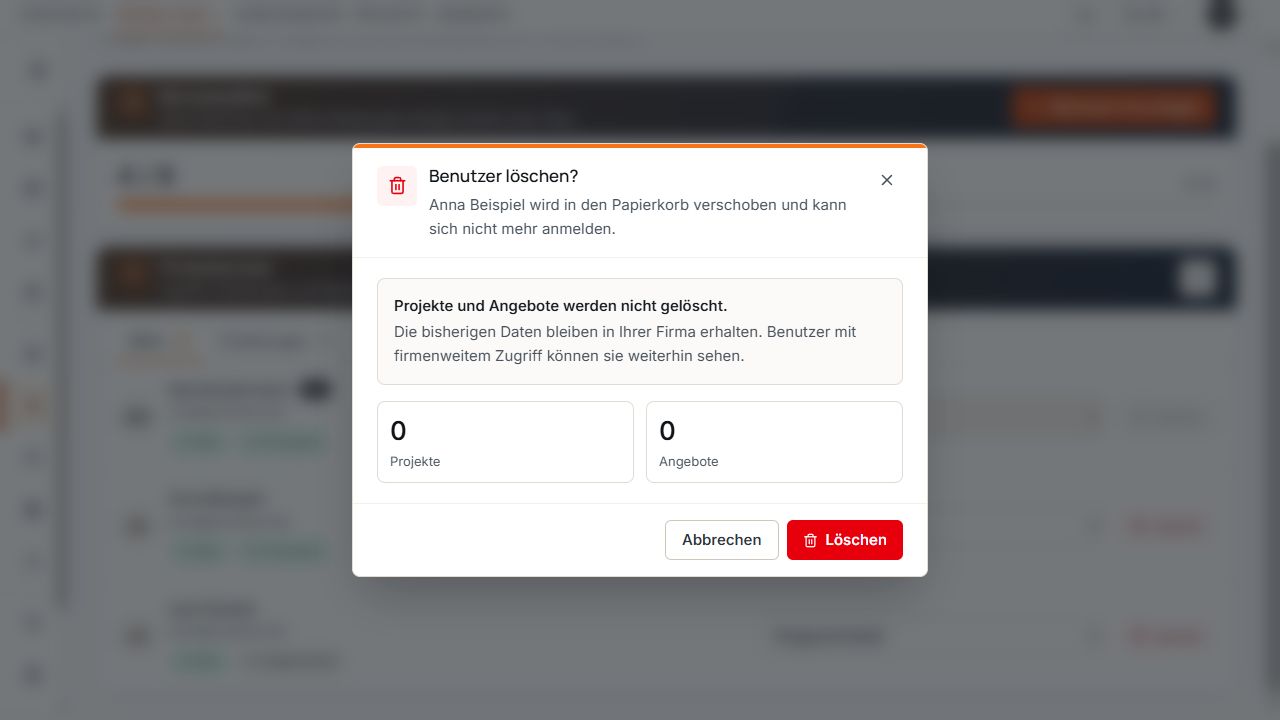
Löschen eines Benutzers vor der Bestätigung
Der Dialog erläutert den Entzug des Zugangs und den Erhalt von Projekten und Angeboten. Die Vorgangszähler helfen bei der Prüfung vor dem Löschen. Ansicht mit Beispieldaten.
Folgen einer Projektübertragung verstehen
Eine Übertragung ändert die aktuelle Zuständigkeit aller betroffenen Projekte und ihrer gespeicherten Versionen. Der Empfänger muss ein anderer aktiver Firmenbenutzer derselben Firma sein. Ein fremdes Firmenkonto oder ein nicht mehr aktiver Benutzer ist kein gültiges Ziel.
Die ursprüngliche Erstellung und die bisherigen Absenderangaben der Angebote werden nicht auf die neue Person umgeschrieben. Angebote bleiben mit ihren jeweiligen Projektversionen verbunden; ihr Zugriff folgt der Projektzuständigkeit und den vorhandenen Modulrechten.
- Ohne Übertragung bleibt die bisherige Zuständigkeit bestehen. Benutzer mit firmenweitem Zugriff können die Daten weiterhin einsehen; ein anderer eingeschränkter Benutzer erhält dadurch nicht automatisch Zugriff.
- Mit Übertragung werden auch gespeicherte frühere Versionen desselben Projekts zugeordnet. Bereits gelöschte Projekte oder Versionen werden dabei nicht aus dem Papierkorb wiederhergestellt.
- Die Übertragung erstellt keine Projektkopie und hebt keine Angebots- oder Versionssperre auf.
- Die Änderung der Verantwortung bleibt im Projektverlauf nachvollziehbar. Eine spätere Wiederherstellung des entfernten Benutzers macht diese Übergabe nicht automatisch rückgängig.
Vor dem Bestätigen festlegen, wer die offenen Projekte weiterbearbeiten soll. Ohne Übergabe bleiben Daten erhalten, können für andere eingeschränkte Kollegen aber weiterhin unzugänglich sein.
Benutzer aus dem Papierkorb wiederherstellen
Die Wiederherstellung verwendet denselben Benutzer und bereitet eine neue einmalige Konto-Einladung vor. Das frühere Passwort und alte Einladungslinks werden dadurch nicht wieder gültig. Der wiederhergestellte Zugang belegt erneut einen Benutzerplatz.
Eine nicht gesendete Einladungs-E-Mail bedeutet nicht automatisch, dass die Wiederherstellung zurückgenommen wurde. Den vorhandenen Eintrag prüfen und, falls verfügbar, dessen neue Einladung erneut senden.
Die Benutzerverwaltung im Firmenportal bietet hier die Wiederherstellung an. Eine zuvor anderswo endgültig anonymisierte Person ist kein wiederherstellbarer Papierkorb-Eintrag.
- Im Register Papierkorb den richtigen Benutzereintrag öffnen beziehungsweise dessen E-Mail-Adresse prüfen.
- Sicherstellen, dass ein Benutzerplatz verfügbar ist.
- Wiederherstellen und einladen wählen und die gespeicherte Rückmeldung prüfen.
- Unter Einladungen die neue Einladung und das beibehaltene Zugriffsrecht kontrollieren.
- Die Person richtet ihr Passwort mit dem neuen Einladungslink ein. Danach die gewünschte Projektzuständigkeit gesondert prüfen.
