Schritt 6: Übersicht
Der sechste manuelle Studio-Schritt heißt auf dem Desktop Übersicht und in der mobilen Schrittnavigation Übersicht & Angebot. Er bündelt die abschließende Prüfung und die für Ihren Zugang verfügbaren Aktionen. Sie erreichen ihn über die Schrittnavigation oder einen angebotenen Preis- beziehungsweise Übersichtsbutton.
Firmenbenutzer und Website-Besucher sehen unterschiedliche Aktionen. Ein Wechsel in diesen Schritt ist noch kein Speichern, keine Angebotserstellung und kein Absenden einer Anfrage.
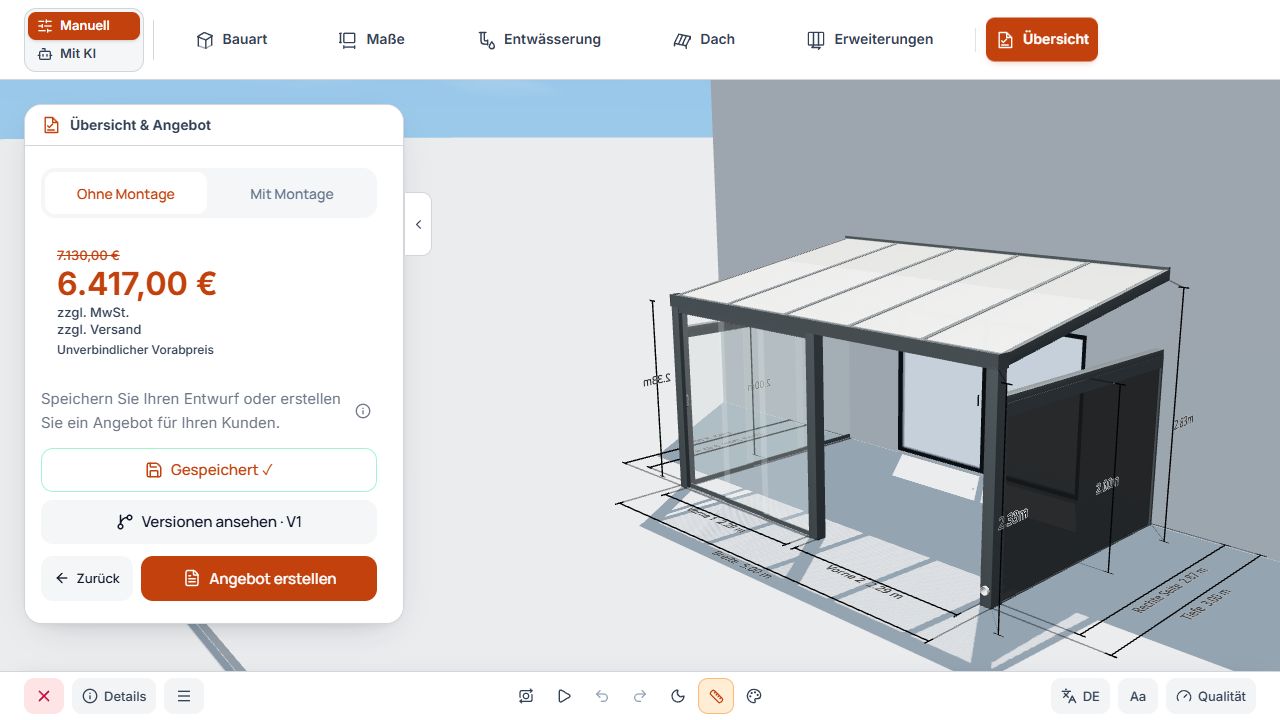
Studio-Schritt Übersicht
Die Übersicht führt Entwurfsstand und interne Projektaktionen zusammen. Ansicht mit Beispieldaten.
Preisstatus und Montage prüfen
Wenn die Preisberechnung verfügbar ist, zeigt die Übersicht den aktuellen Preis oder einen Hinweis zur noch fehlenden Preisgrundlage. Ein fehlender Tarif, eine unvollständige Preisliste oder eine nicht berechenbare Kombination ist kein Preis von null.
Prüfen Sie die angebotene Auswahl mit beziehungsweise ohne Montage und den daraus folgenden Preisstatus. Auf einer Website ist ein angezeigter Preis vorläufig; verwenden Sie die Anfrage für die weitere Abstimmung.
Dateiaktionen im Konfigurator
- Neues Projekt: Einen neuen internen Entwurf beginnen.
- Öffnen: Ein vorhandenes Projekt für den eigenen zulässigen Zugriff laden.
- Speichern: Einen neuen beziehungsweise bearbeitbaren bestehenden Projektstand sichern.
- Speichern unter: Einen separaten Entwurf anlegen und vor dem Abschluss dessen Namen und Daten prüfen.
- Verlauf, Informationen und Versionen: Die jeweils angebotenen Projektangaben und gespeicherten Stände öffnen.
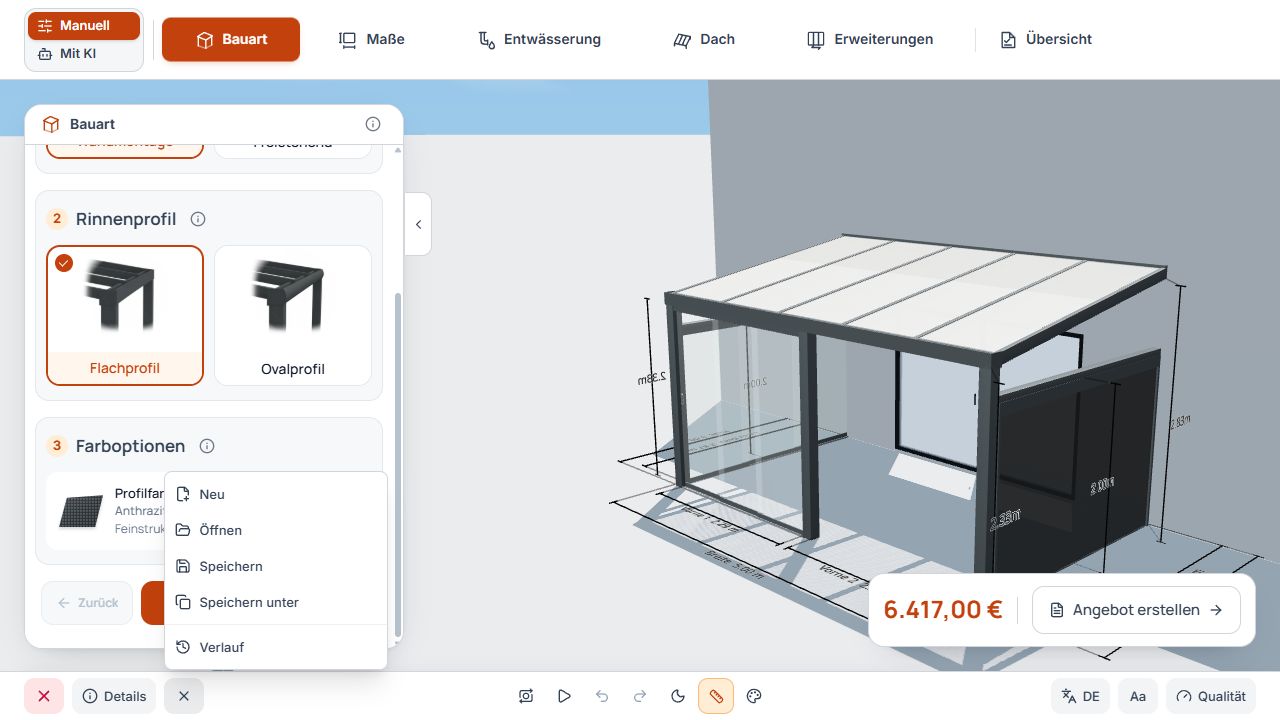
Interne Projekt- und Dateiaktionen
Das Dateimenü bündelt die internen Projektaktionen. Ansicht mit Beispieldaten.
Diese Projektaktionen setzen den entsprechenden angemeldeten Zugang voraus. Besucher eines veröffentlichten Konfigurators arbeiten mit dem dort angebotenen Anfrageweg.
Speichern, aktualisieren oder Variante anlegen
- Prüfen Sie den aktuellen Projektstatus und noch nicht gespeicherte Änderungen.
- Verwenden Sie Speichern für einen neuen oder bearbeitbaren bestehenden Entwurf und ergänzen Sie die benötigten Projektangaben.
- Verwenden Sie Speichern unter für einen separaten Entwurf.
- Ist der Stand durch ein Angebot geschützt, verwenden Sie den angebotenen Weg zur neuen Version beziehungsweise Kopie.
- Warten Sie auf die Speicherbestätigung und kontrollieren Sie den geöffneten Projektstand.
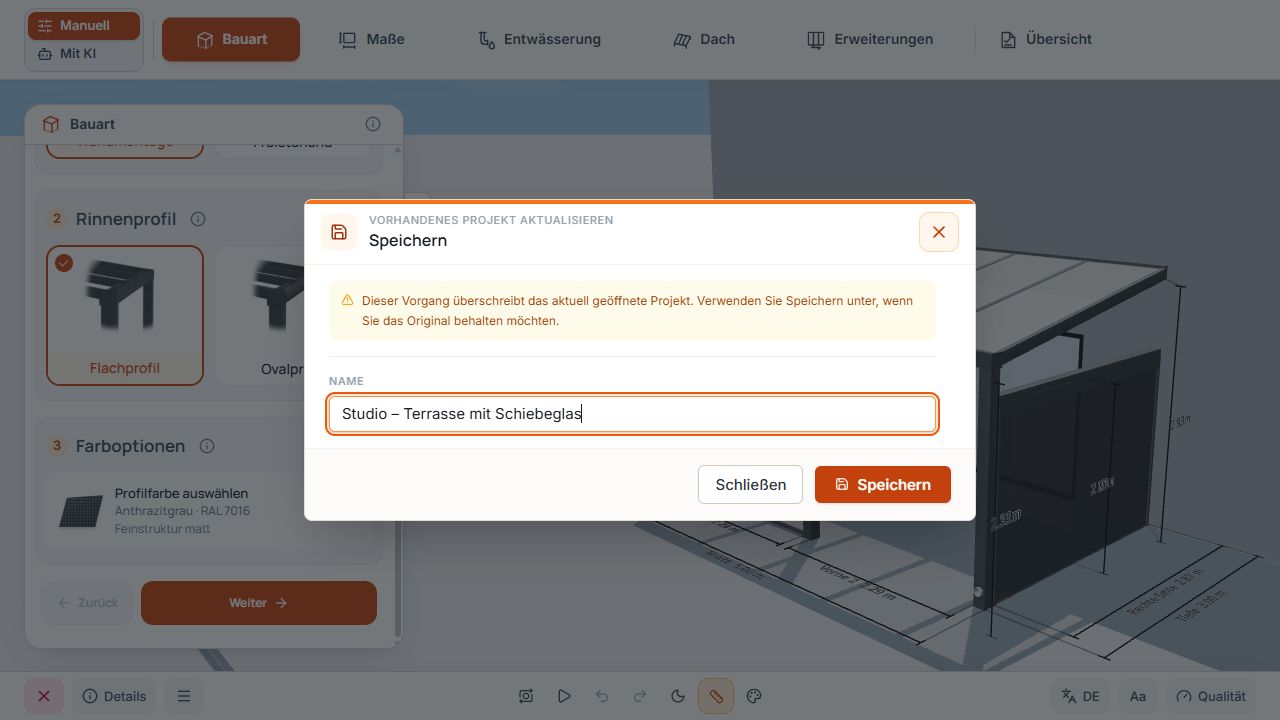
Geöffnetes Projekt speichern
Die Aufnahme zeigt das Aktualisieren des geöffneten Projekts. Für eine gesonderte Kopie wählen Sie Speichern unter. Ansicht mit Beispieldaten.
Verlauf, Informationen und Versionen
In den angebotenen Projektinformationen prüfen Sie Projekt- und Kundendaten. Verlauf und Versionen helfen, gespeicherte Stände und zugehörige Angebote zuzuordnen.
Ein bereits mit einem Angebot verknüpfter Stand kann schreibgeschützt sein. Für Änderungen verwenden Sie die angebotene neue Projektversion beziehungsweise einen separaten Entwurf. Ein vorhandenes Angebot und seine gespeicherten Angaben werden dadurch nicht pauschal überschrieben.
Im Firmenportal weiterarbeiten
Gespeicherte Projekte werden im Bereich Projekte weitergeführt. Prüfen Sie dort Daten, Versionen und die angebotenen Folgeaktionen. Angebotserstellung und Angebots-PDFs stehen nur mit entsprechendem Paket und Zugriff zur Verfügung.
Bei Angebot erstellen werden erforderliche Projekt- und Kundendaten sowie die angebotenen Bestätigungen geprüft. Ein bereits vorhandener Angebotsentwurf kann über die angebotene Aktion fortgesetzt werden; ein abgeschlossenes Angebot bleibt ein eigener dokumentierter Stand.
Basic enthält keine Preisberechnung, Angebotserstellung oder Angebots-PDFs. Die detaillierte Bearbeitung von Projekten und Angeboten wird in den verlinkten eigenen Anleitungen beschrieben.
Website-Besucher: Anfrage senden
- Prüfen Sie Konfiguration, angebotene Montageoption und einen gegebenenfalls angezeigten vorläufigen Preis.
- Öffnen Sie die angebotene Anfrageaktion und ergänzen Sie die erforderlichen Kontakt- und Projektdaten.
- Prüfen Sie die angezeigten Hinweise und erforderlichen Zustimmungen.
- Senden Sie die Anfrage und warten Sie auf die Bestätigung.
- Bewahren Sie die angezeigte Anfragereferenz für Rückfragen auf.
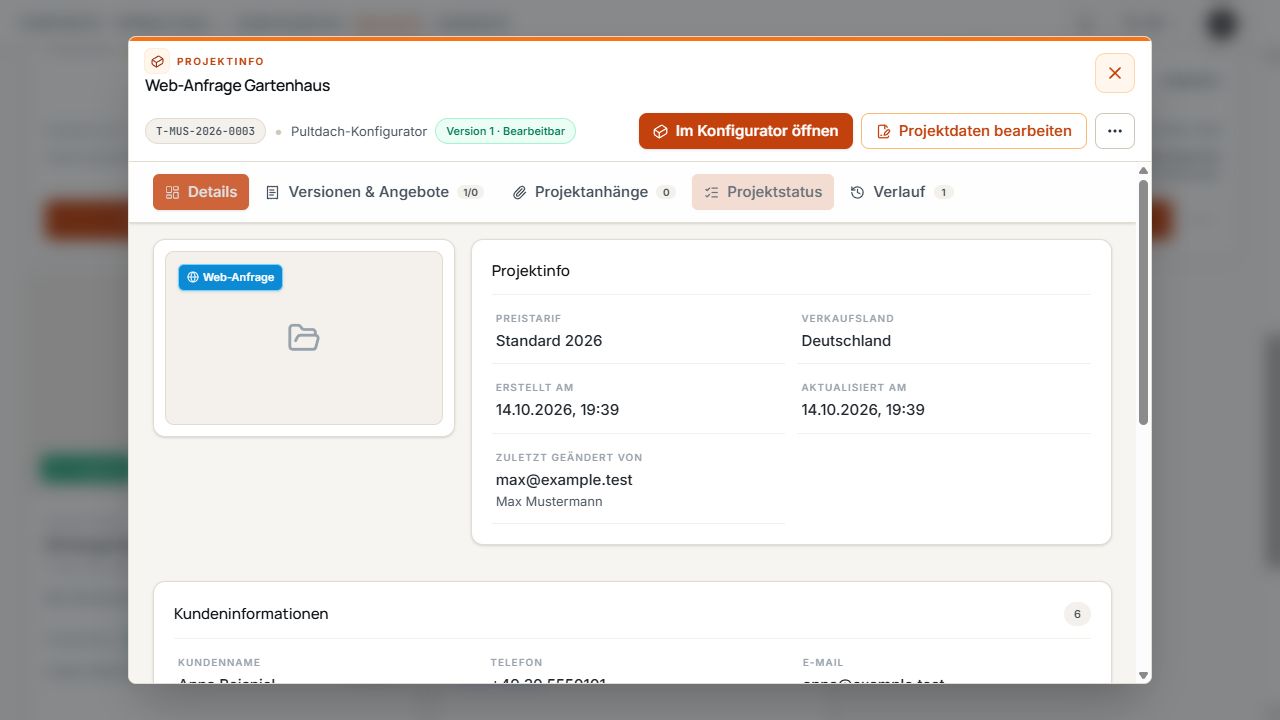
Web-Anfrage im Firmenportal
Die WEB-Kennzeichnung ordnet den gespeicherten Projektstand als Website-Anfrage ein. Die Projektinfo führt die zugehörigen Daten zusammen. Ansicht mit Beispieldaten.
Eine Website-Anfrage an die Firma ist weder ein interner Angebots-PDF-Download noch der Kauf eines Terrace3D-Pakets. Die Anzeige Anfrage gesendet bestätigt den übermittelten Vorgang.
Aus dem KI-Modus zur Übersicht wechseln
Im angebotenen KI-Ablauf wechseln Sie vom KI-Assistenten zu Übersicht. Kontrollieren Sie das übernommene Modell und den Preisstatus; verwenden Sie bei Bedarf die angebotenen manuellen Details zur Korrektur.
Danach gelten dieselben zugangsabhängigen Speicher-, Angebots- oder Anfrageaktionen. Ein KI-Ergebnis wird nicht allein durch den Wechsel in die Übersicht versendet.
