Einstellungen öffnen und den richtigen Tab wählen
Öffnen Sie Einstellungen im Firmenportal. Hier verwalten berechtigte Benutzer firmenweite Vorgaben. Welche Einstellungen verfügbar und bearbeitbar sind, hängt von den Freigaben, den zugewiesenen Konfiguratoren und Ihrem Zugriff ab.
- Erscheinungsbild: Firmenlogo, Browser-Tab, Farbthema und Firmenschrift.
- Domain: Firmenwebsite und eine gegebenenfalls freigeschaltete eigene Konfigurator-Adresse.
- Konfigurator & Anfragen: Verfügbare Sprach-, Markt-, Startbildschirm-, Anfrage- und KI-Einstellungen.
- E-Mail: Eigene SMTP-Verbindung, wenn Terrace3D diese Möglichkeit für Ihre Firma freigegeben hat.
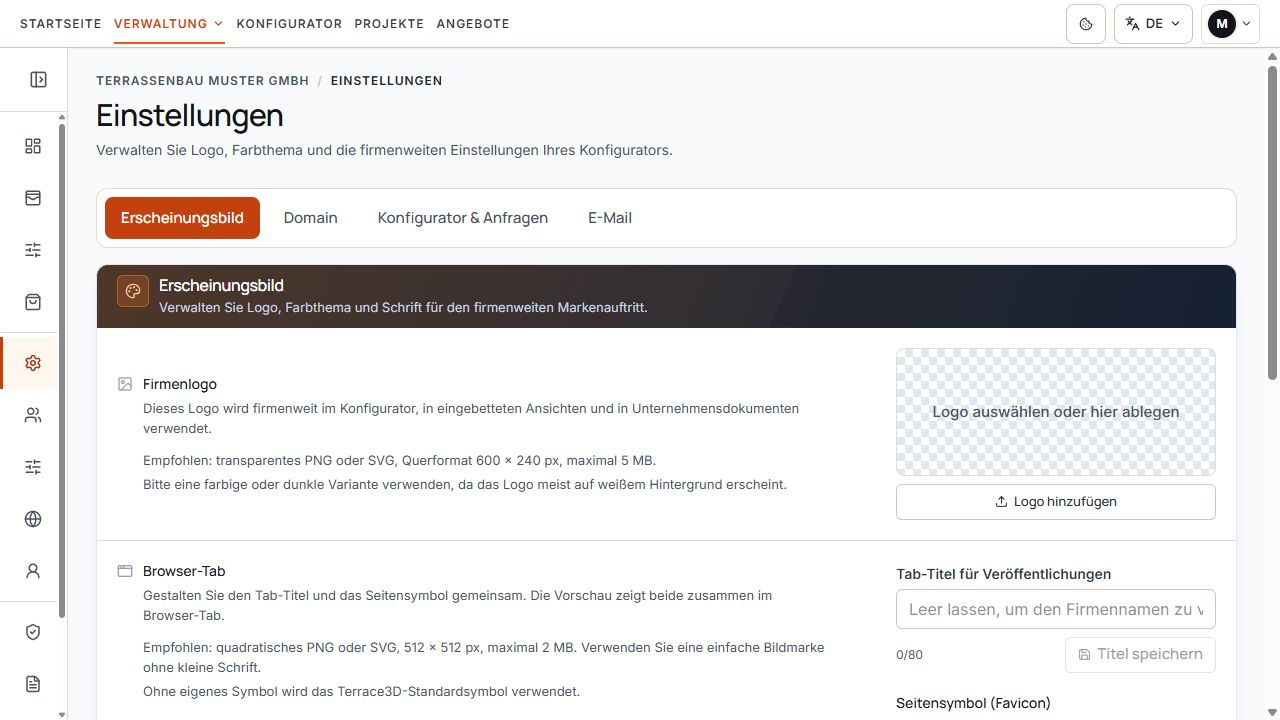
Erscheinungsbild und Logo-Bereich
Logoauswahl, Browser-Titel und Seitensymbol gestalten den Firmenauftritt. Ansicht mit Beispieldaten.
Die Bereiche werden getrennt gespeichert. Eine Vorschau oder der Wechsel in einen anderen Tab ist noch keine Speicherbestätigung. Beachten Sie die jeweilige Speichern-Aktion beziehungsweise die Rückmeldung nach einer direkten Auswahl.
Logo und Farbthema
Unter Erscheinungsbild verwalten Sie das Firmenlogo und das verfügbare Konfigurator-Farbthema. Die Vorschau hilft beim Prüfen des Markenauftritts, bevor Sie Änderungen übernehmen.
- Wählen Sie im Logo-Bereich Hochladen oder Ändern beziehungsweise ziehen Sie eine unterstützte Datei in den Upload-Bereich.
- Verwenden Sie PNG, JPG, WebP oder SVG mit höchstens 5 MB; empfohlen ist ein transparentes Logo im Querformat, ungefähr 600 × 240 Pixel.
- Positionieren und skalieren Sie das Logo im Logo-Werkzeug. Nutzen Sie bei Bedarf Einpassen oder Zentrieren.
- Übernehmen Sie das Logo und warten Sie auf die Speicherbestätigung.
- Wählen Sie ein verfügbares Farbthema, prüfen Sie dessen Vorschau und speichern Sie die gewünschte Auswahl.
Erscheinungsbild und Logo-Bereich
Logoauswahl, Browser-Titel und Seitensymbol gestalten den Firmenauftritt. Ansicht mit Beispieldaten.
Logo und Farbthema gelten firmenweit. Prüfen Sie den gespeicherten Auftritt auch in einer veröffentlichten Ansicht und das Logo in einem neu erstellten Angebotsdokument, sofern Ihr Paket Angebote unterstützt.
Browser-Tab: Titel und Favicon
Im Bereich Browser-Tab werden Titel und Seitensymbol gemeinsam vorgeschaut. Der Tab-Titel für Veröffentlichungen darf höchstens 80 Zeichen enthalten. Ein leeres Titelfeld verwendet den Firmennamen. Speichern Sie die Änderung mit Titel speichern.
- Favicon: Unterstützt werden PNG, JPG, WebP und SVG mit höchstens 2 MB. Empfohlen ist eine einfache quadratische Bildmarke mit 512 × 512 Pixeln.
- Ausschnitt und Skalierung im Bildwerkzeug prüfen und die Änderung übernehmen.
- Ohne eigenes Favicon wird das Terrace3D-Standardsymbol verwendet.
- Die Vorschau im Einstellungsbereich und den tatsächlichen Browser-Tab einer Veröffentlichung nach dem Speichern vergleichen.
Eigene Farbthemen und Firmenschrift
Wenn eigene Farbthemen freigegeben sind, können Sie die angebotenen Aktionen zum Anlegen, Bearbeiten und Entfernen verwenden. Beachten Sie die angezeigte Grenze und speichern Sie die gewünschte Darstellung.
Unter Firmenschrift wählen Sie aus den für Ihre Firma angebotenen Schriften. Prüfen Sie die Vorschau und verwenden Sie Schrift speichern. Bei einer fest vorgegebenen Standardschrift ist eine Änderung durch die Firma nicht freigeschaltet.
Die Firmenschrift gilt im Firmenbereich, in Konfiguratoren und in Angebots-PDFs. Bereits abgeschlossene Angebote behalten ihre gespeicherte Schrift.
Domain und Konfigurator-Adresse
- Öffnen Sie den Tab Domain und prüfen Sie Domain Ihrer Website. Geben Sie eine Domain wie firma.de ohne Unterseiten oder Portnummern ein und wählen Sie Domain speichern.
- Wenn die eigene Konfigurator-Adresse freigegeben ist, wählen Sie den angebotenen Adressanfang unter der gespeicherten Website-Domain.
- Speichern Sie die Adresse und öffnen Sie DNS-Einträge anzeigen.
- Übernehmen Sie die konkret angezeigten CNAME- und TXT-Einträge bei Ihrem Domainanbieter.
- Wählen Sie DNS prüfen und beachten Sie das Ergebnis. Nach bestätigtem DNS wird SSL eingerichtet.
- Prüfen Sie die Erreichbarkeit erst anhand des angezeigten Status; die erfolgreiche Speicherung allein bestätigt noch keine betriebsbereite Adresse.
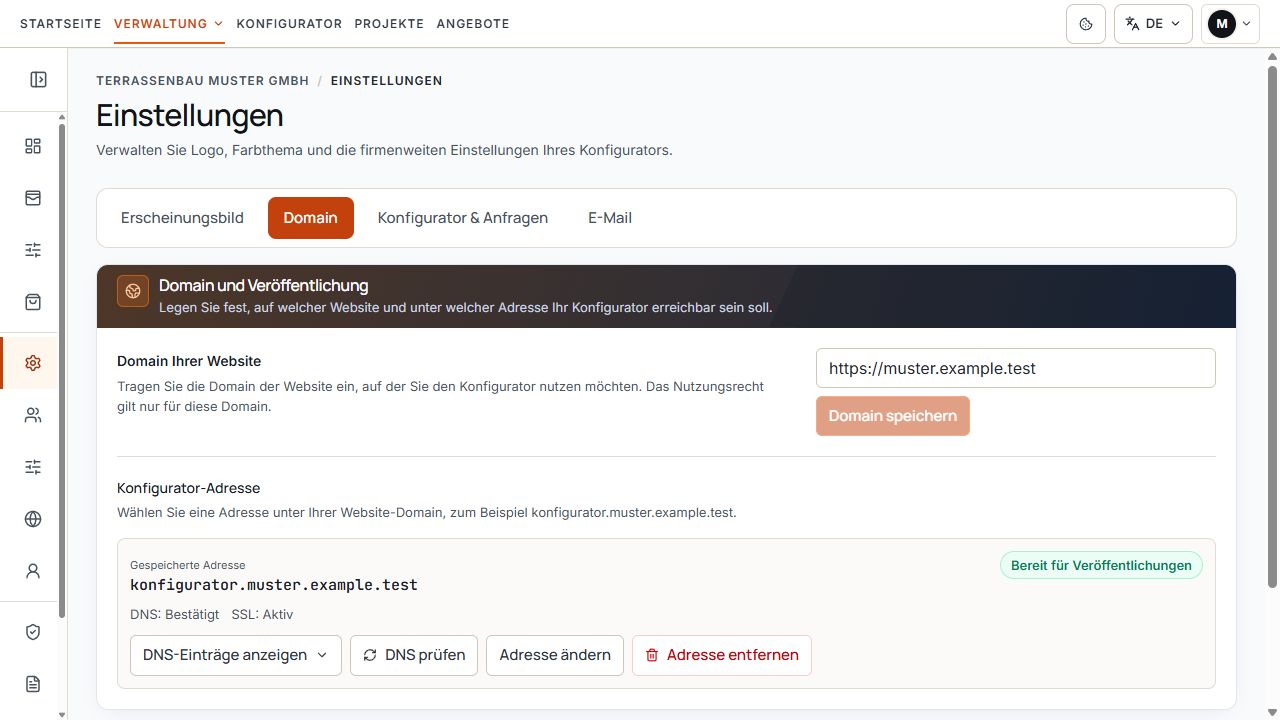
Domain, DNS-Prüfung und SSL-Status
Hostname, DNS-Prüfung und SSL-Zustand beschreiben die technische Bereitschaft der eigenen Adresse. Ansicht mit Beispieldaten.
Wenn eine bisherige Konfigurator-Adresse nicht mehr zur geänderten Domain gehört, ist sie darunter nicht mehr erreichbar. Veröffentlichungen, Entwürfe und permanente Terrace3D-Links bleiben erhalten. Eine ausstehende DNS-Prüfung betrifft die eigene Adresse; die Website-Veröffentlichung wird separat verwaltet.
Sprachen und Standardsprache
Die angebotenen Veröffentlichungssprachen finden Sie unter Konfigurator & Anfragen, sofern Website-Veröffentlichungen für Ihre Firma verfügbar sind. Die Auswahl gilt für veröffentlichte Konfiguratoren und geteilte Projektansichten.
Mindestens eine Sprache muss aktiv bleiben. Unter Standardsprache beim Öffnen wählen Sie die Voreinstellung für Adressen ohne gültige Sprachvorgabe. Bevor Sie die bisherige Standardsprache abwählen, setzen Sie eine andere ausgewählte Sprache als Standard.
Warten Sie nach einer Auswahl auf die Rückmeldung. Die Firmensprachen sind eine Vorgabe für Veröffentlichungen; Ihre eigene Oberflächensprache ist davon getrennt.
Verkaufsländer und Anzeigewährungen
Im selben Tab legen Sie die angebotenen Verkaufsländer fest. Nur diese Länder erscheinen beim Start des veröffentlichten Konfigurators. Mindestens ein Land muss bestehen bleiben; ein Land kann nicht mehrfach eingetragen werden.
- Prüfen Sie die angezeigte Preislisten-Basis und die bereits eingetragenen Länder.
- Fügen Sie bei Bedarf ein verfügbares Verkaufsland hinzu.
- Prüfen Sie für jedes Land die angebotene Anzeigewährung und wählen Sie die passende Währung.
- Entfernen Sie nicht mehr bediente Länder, ohne das letzte Land zu löschen.
- Warten Sie auf die Rückmeldung und kontrollieren Sie die Auswahl im Startbildschirm.
Preislisten-Basis und Anzeigewährung sind unterschiedliche Angaben. Die Basiswährung wird hier angezeigt; Sie ändern sie nicht durch die Auswahl einer anderen Anzeigewährung. Stimmen Sie die Märkte mit Ihren Preislisten und Angeboten ab.
Startbildschirm und Anfrage-Texte
Wenn die entsprechenden Veröffentlichungseinstellungen verfügbar sind, gestalten Sie unter Konfigurator & Anfragen den Startbildschirm für Einzelmodelle und die gemeinsame Modellauswahl. Prüfen Sie die Vorschau für Desktop und Mobil.
Für das Hintergrundbild werden JPEG, PNG und WebP mit höchstens 8 MB unterstützt. Bereiten Sie den Ausschnitt vor und übernehmen Sie ihn mit Hintergrundbild speichern. Die zusätzliche Anzeige des Firmennamens lässt sich bei vorhandenem Logo einstellen.
Über die angebotene Textbearbeitung passen Sie Startüberschriften und Anfrage-Texte in den aktiven Sprachen an. Bei Anfrage-Texten werden Titel und Beschreibung im Übersichts- beziehungsweise Angebotsbereich des Konfigurators verwendet. Leere Felder verwenden den jeweiligen Standardtext.
- Bei Texteingaben die aktive Sprache kontrollieren.
- Die Anfrage-Texte über Alle Sprachen speichern übernehmen.
- Vor einer Veröffentlichung die gespeicherten Texte und das tatsächliche Anfrageformular prüfen.
KI-Assistent: Anfragelimits
Unter KI-Assistent · Anfragelimits legen berechtigte Benutzer die zulässige Anzahl von Anfragen pro Firmenbenutzer und pro Website-Besucher im jeweiligen Zeitraum fest. Tragen Sie Anzahl und Tage getrennt ein und speichern Sie die Werte.
0 Besucheranfragen blendet den KI-Assistenten für neue Website-Besucher aus. Das monatliche Tokenkontingent wird von Terrace3D festgelegt und durch diese Anfragelimits nicht erhöht.
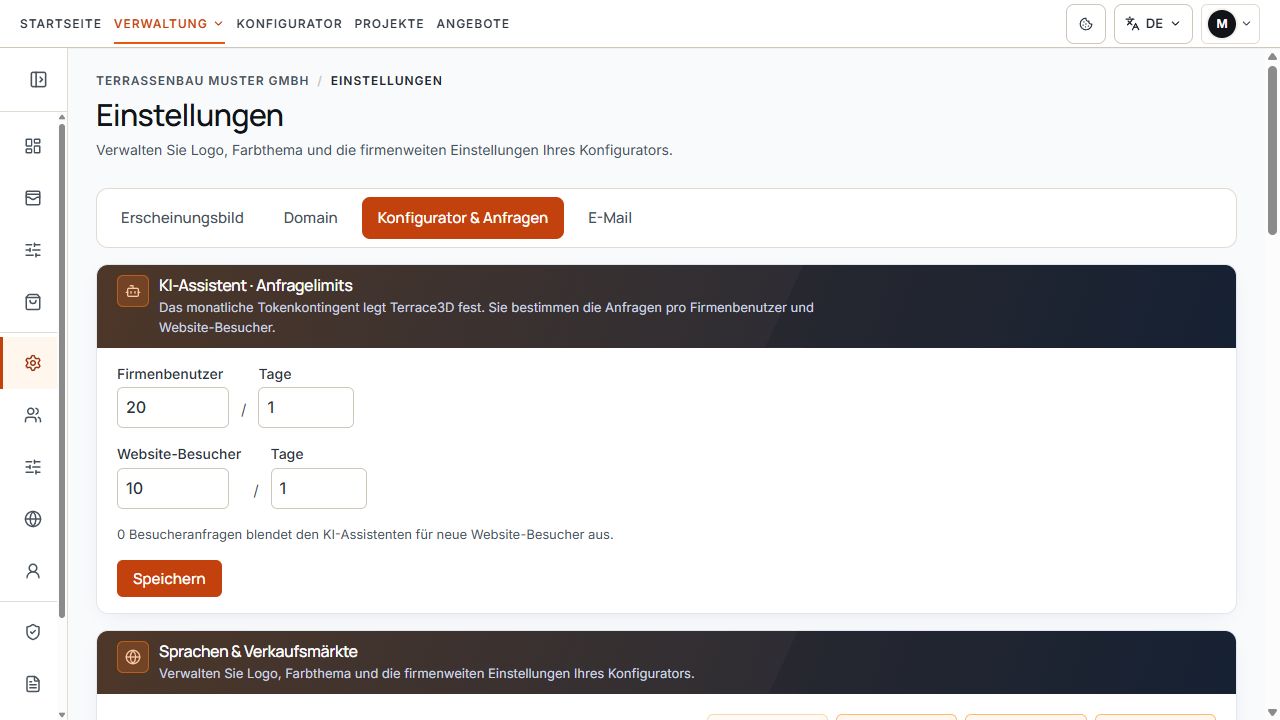
KI-Anfragelimits und Sprachen & Verkaufsmärkte
Im oberen Bereich werden KI-Anfragelimits für Firmenbenutzer und Website-Besucher festgelegt. Der Bereich Sprachen & Verkaufsmärkte beginnt darunter. Ansicht mit Beispieldaten.
E-Mail: Firmen-SMTP einrichten
Der Tab E-Mail erscheint nur, wenn die eigene SMTP-Verbindung für Ihre Firma freigegeben ist. Für die Einrichtung benötigen Sie firmenweiten Zugriff sowie die Verbindungs- und Absenderdaten Ihres E-Mail-Anbieters.
Firmen-SMTP betrifft Kundenangebote einschließlich Kopien und Anfragebestätigungen. System-E-Mails bleiben beim Versand über Terrace3D.
- Tragen Sie SMTP-Server, Benutzername und die erlaubte Absenderadresse ein. Ergänzen Sie Absendername und bei Bedarf eine Antwortadresse.
- Wählen Sie die vom Anbieter unterstützte Verbindungssicherheit und den passenden angebotenen Port: STARTTLS oder TLS / SSL, 587 oder 465.
- Geben Sie bei der ersten Einrichtung das Passwort ein. Bei einer bereits gespeicherten Verbindung lässt ein leeres Passwortfeld das gespeicherte Passwort unverändert.
- Wählen Sie Speichern. Nicht gespeicherte Änderungen müssen zuerst übernommen werden.
- Wählen Sie Test an mich senden und prüfen Sie Rückmeldung und Posteingang.
- Aktivieren Sie Eigenes SMTP verwenden erst nach erfolgreichem Test der gespeicherten Verbindung. Prüfen Sie anschließend den Status Versand über Firmen-SMTP.
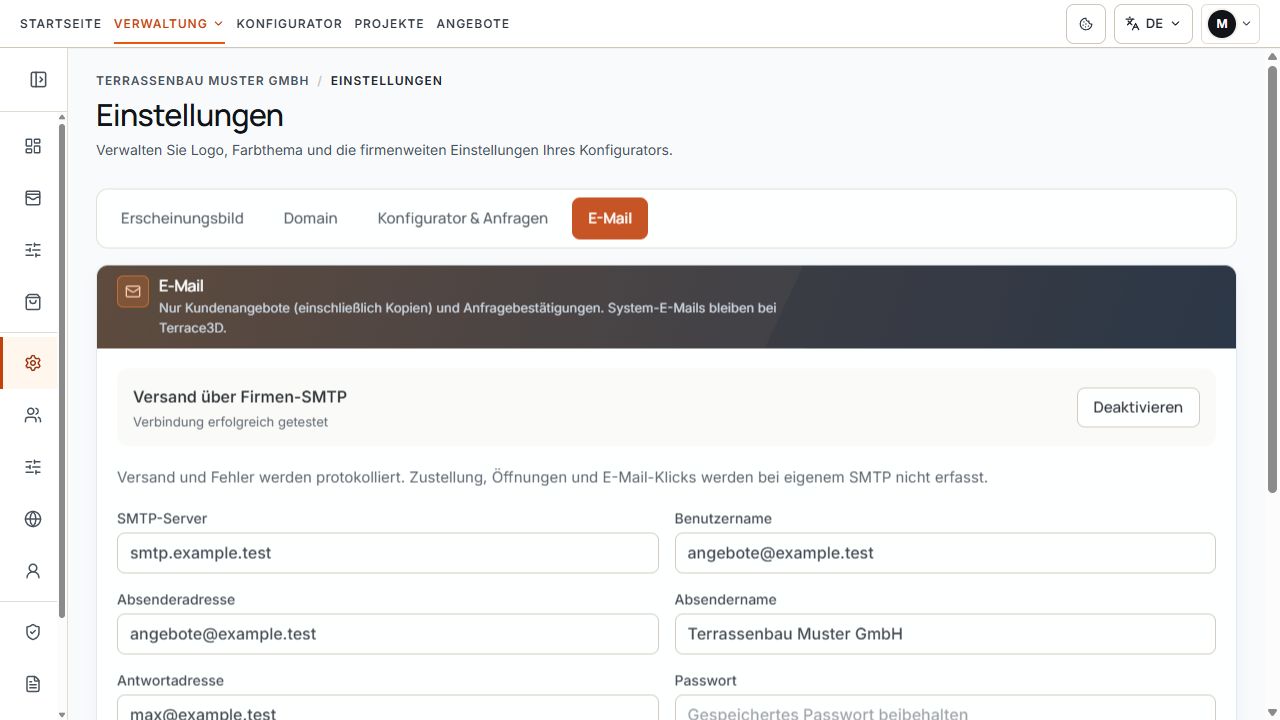
Status und Absenderdaten der Firmen-E-Mail
Der Status zeigt die getestete Firmenverbindung. SMTP-Server und Absenderdaten ordnen den Versand Ihrer Firma zu. Ansicht mit Beispieldaten.
Änderungen an den gespeicherten SMTP-Einstellungen, einschließlich Absendername oder Antwortadresse, sowie ein neues Passwort deaktivieren den Versand über diese Firmenverbindung. Speichern, testen und aktivieren Sie die Verbindung anschließend erneut. Ein vom SMTP-Server angenommener Test ist noch keine Garantie für die Zustellung im Posteingang.
Versandstatus und fehlende Einstellungen prüfen
Bei eigenem SMTP werden Versand und Fehler protokolliert. Zustellung, Öffnungen und E-Mail-Klicks werden für diesen Versandweg nicht erfasst. Der Versandstatus ist deshalb kein vollständiger Nachweis dafür, dass ein Empfänger die Nachricht gelesen hat.
Mit Deaktivieren wechseln Sie zurück zum Versand über Terrace3D. Prüfen Sie vor einer erneuten Aktivierung die gespeicherte Verbindung und ihren Teststatus.
- Bei fehlenden Karten oder Aktionen zuerst firmenweiten Zugriff, Produktfreigaben und Website-Veröffentlichung prüfen.
- Ein fehlender E-Mail-Tab bedeutet, dass die eigene SMTP-Einrichtung nicht für die Firma freigegeben ist.
- Bei Ladefehlern Erneut versuchen verwenden; eine Änderung erst nach Bestätigung als gespeichert betrachten.
- Bei Rückfragen Bereich und Fehlermeldung nennen. Keine Passwörter oder vollständigen SMTP-Zugangsdaten in ein Support-Ticket kopieren.
