Aufbau des Bereichs
Vertrag & Zugriff bündelt die Angaben zur Geschäftsbeziehung Ihrer Firma mit Terrace3D. Je nach vorhandenen Datensätzen sehen Sie Vertragspartner, Vertragsdaten und Monatsbetrag, laufende Zusatzleistungen, Paket- und Zugriffsrechte sowie Vertragsdokumente.
Vertrag, Zahlung und technische Freischaltung sind unterschiedliche Informationen. Ein Vertragsdokument allein ist weder eine Zahlungsbestätigung noch der Nachweis, dass eine bestellte Erweiterung bereits eingerichtet wurde.
Vertragsdaten und monatlichen Betrag prüfen
- Vertragsnummer, Status und Paket mit Ihrer bestätigten Bestellung vergleichen.
- Vertragsbeginn und die lizenzierte Firmenwebsite prüfen, soweit sie hinterlegt sind.
- Beim Online-Abonnement die Bestandteile des Monatsbetrags lesen: Paket, zusätzliche Nutzer und laufende Dienste.
- Nettobetrag, ausgewiesene Steuer und Bruttogesamtbetrag unterscheiden; ein Vergleichspreis aus der aktuellen Paketübersicht ersetzt nicht Ihren gespeicherten Vertragswert.
- Eine separat vereinbarte Lizenz-, Einrichtungs- oder Ratenposition nur berücksichtigen, wenn sie im eigenen Vertrag hinterlegt ist.
Bei neuen Online-Abonnements sind Pultdach, Flachdach und Lamellendach im Monatspaket enthalten. Bestehende Verträge behalten ihre vereinbarten Preise und Zahlungspläne. Bezahlte spätere Änderungen können als Vertragsnachtrag dokumentiert sein.
Laufzeit und Kündigungsfrist
Neue Online-Abonnements werden in persönlichen Monatszeiträumen ab der bestätigten ersten erfolgreichen Zahlung abgerechnet. Sie können ohne zusätzliche Frist zum Ende des laufenden Zeitraums gekündigt werden. Bestehende kalenderbasierte Abonnements und manuelle Verträge behalten ihre vereinbarten Bedingungen.
Prüfen Sie die nächste Abrechnung beziehungsweise das angezeigte Leistungsende. Unter Vertragsbedingungen und Kündigungsdetails finden Sie die gespeicherten Angaben zum aktuellen Zeitraum, zur Frist und zur Kündigung, soweit sie vorliegen.
Maßgeblich sind die bei Ihrem Vertrag gespeicherten Bedingungen und der angezeigte Endtermin. Bei neuen Online-Abonnements werden Abrechnungstermine in UTC festgelegt; das lokale Datum und die Uhrzeit können sich durch Sommer- und Winterzeit verschieben.
Benutzerarten: firmenweit und eingeschränkt
Vertrag & Zugriff, Rechnungen und Zahlungen sowie Zusatzleistungen sind geschützte Firmenbereiche. Eingeschränkte Firmenbenutzer können diese Bereiche nicht öffnen. Unter Mein Konto sehen Benutzer ihre eigene Zugriffsart; sie können sie dort nicht selbst ändern.
- Firmenweit: Kann firmenweite Daten und freigegebene Verwaltungsbereiche einsehen. Die jeweils angebotenen Aktionen hängen zusätzlich von Paket, Firmenstatus und Berechtigungen ab.
- Eingeschränkt: Arbeitet mit eigenen beziehungsweise ausdrücklich freigegebenen Daten und den für das Konto zugewiesenen Konfiguratoren.
- Support: Eingeschränkte Benutzer sehen nur die Support-Tickets, die sie selbst erstellt haben. Firmenweite Benutzer sehen die Support-Tickets der Firma.
- Firmenweiter Zugriff ist keine Plattform-Administratorrolle. Firmenbenutzer verwalten damit keine anderen Firmen oder globalen Plattformdaten.
Vertragliche Rechte und tatsächliche Freischaltung
Die Tabelle Paket- und Zugriffsrechte stellt den dokumentierten Umfang und die tatsächliche Zuweisung gegenüber. Eine bezahlte Vertragsänderung kann bereits zum vereinbarten Umfang gehören, während ihre technische Umsetzung noch aussteht.
- Vertraglich vereinbart: Gespeicherte Rechte und Limits einschließlich berücksichtigter bezahlter Vertragsänderungen.
- Aktuell zugewiesen: Die derzeit technisch freigeschalteten Limits und Funktionen.
- Aktuelle Nutzung: Die im System erfasste Nutzung des jeweiligen Kontingents.
- Zugewiesene Konfiguratoren: Aufklappbare Liste der für den angezeigten Zugriff verfügbaren Konfiguratoren.
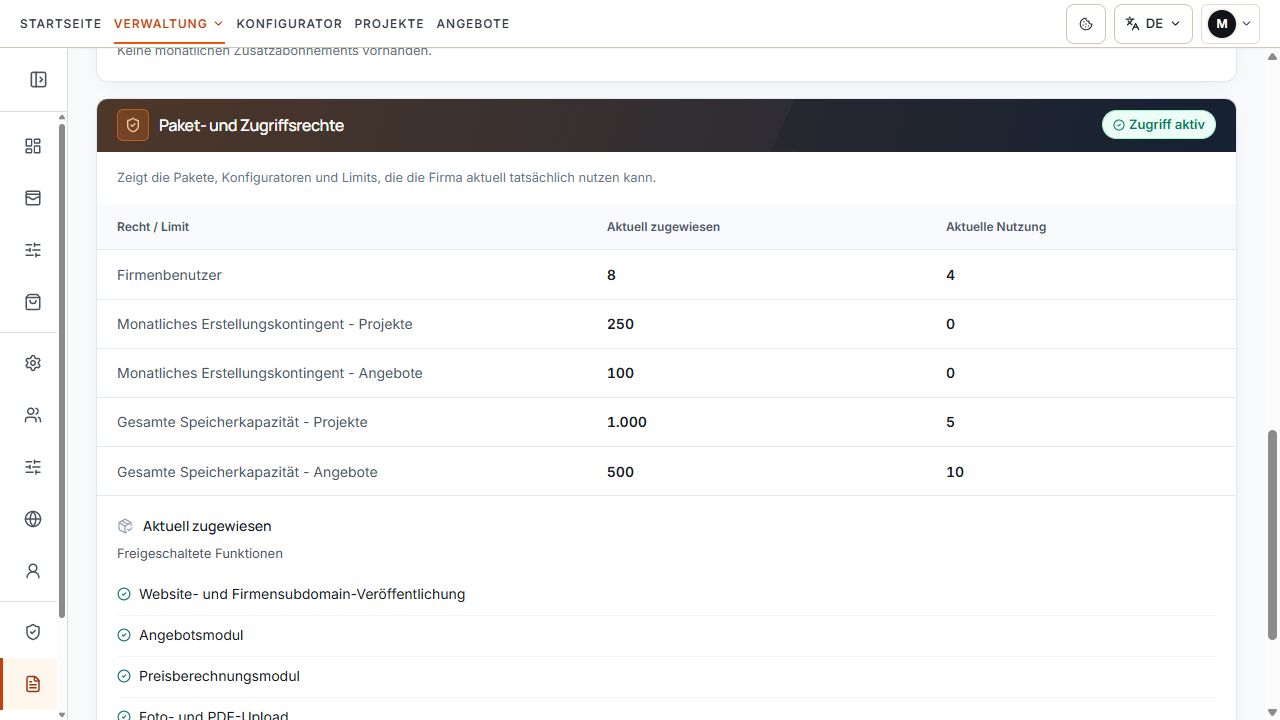
Zugewiesene Rechte und aktuelle Nutzung
Die Übersicht stellt zugewiesene Rechte und Nutzung gegenüber. Ansicht mit Beispieldaten.
Eine Abweichung ist kein Anlass, denselben Umfang erneut zu bestellen. Vergleichen Sie zuerst die bestehende Bestellung und ihren Bearbeitungsstand; klären Sie eine fehlende Freischaltung mit dem Support.
Kontingente richtig vergleichen
- Monatliches Erstellungskontingent: Erlaubte neue Projekte beziehungsweise Angebote innerhalb des betreffenden Monatskontingents.
- Gesamte Speicherkapazität: Dauerhaft gespeicherte Projekte beziehungsweise Angebote; sie ist eine eigene Grenze.
- Firmenbenutzer: Vertragliche Benutzerzahl, zugewiesenes Limit und aktuelle Nutzung getrennt prüfen. Offene Einladungen kontrollieren Sie zusätzlich in der Benutzerverwaltung.
- Angebotskontingente werden nur angezeigt, soweit die Angebotserstellung für das Konto verfügbar ist.
- Weitere Nutzungswerte finden Sie unter Nutzung & Kontingente.
Ein neues monatliches Erstellungskontingent schafft nicht automatisch zusätzlichen dauerhaften Speicher. Prüfen Sie immer die betroffene Zeile und ihre tatsächlich zugewiesene Grenze.
Laufende Zusatzleistungen
Monatliche Zusatzleistungen werden unter Vertrag & Zugriff angezeigt. Prüfen Sie Bezeichnung, laufenden Betrag, hinterlegte Termine und einen gegebenenfalls verfügbaren Vertragsnachtrag.
Wenn eine Leistung als im monatlichen Gesamtbetrag enthalten gekennzeichnet ist, wird sie dort bereits berücksichtigt. Addieren Sie diesen Betrag nicht nochmals zum ausgewiesenen Gesamtbetrag.
Neue Leistungen und Änderungen bestellen Sie unter Zusatzleistungen. Zahlung und Bearbeitung verfolgen Sie dort unter Meine Bestellungen; die laufende Abonnementverwaltung bleibt im Vertragsbereich.
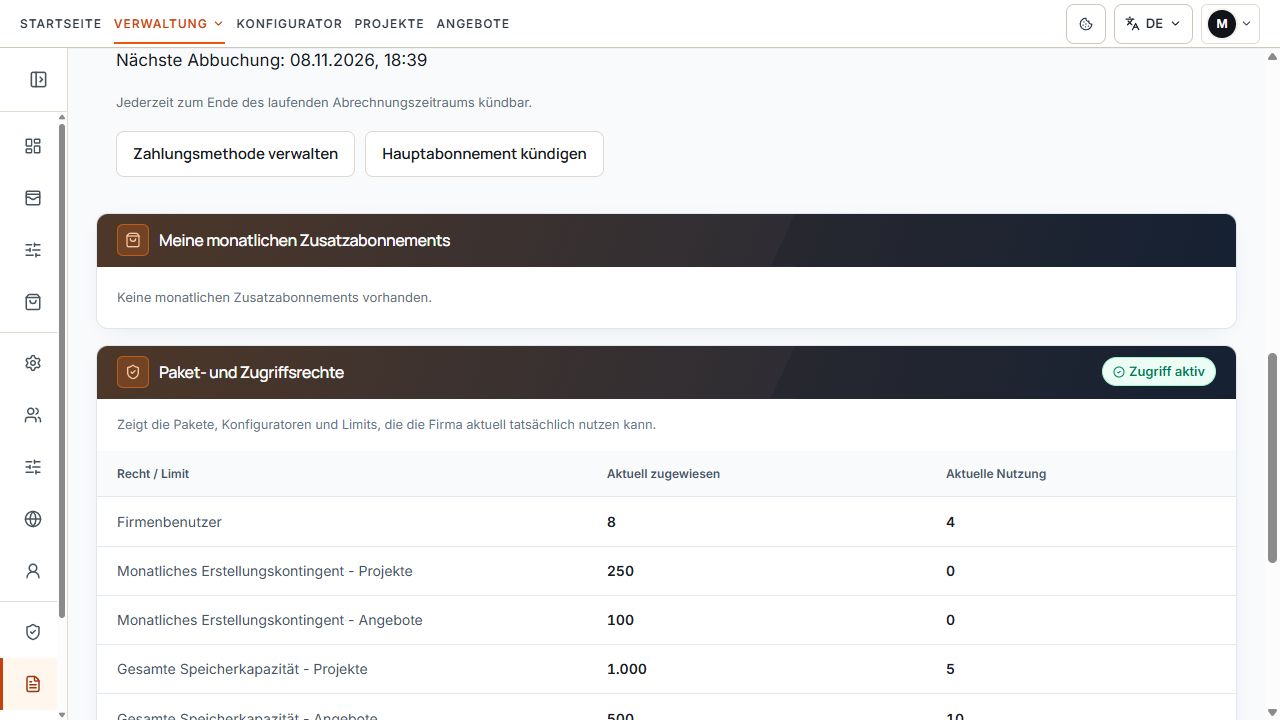
Bereich für monatliche Zusatzabonnements
Im Beispiel bestehen keine monatlichen Zusatzabonnements. Darunter stehen die aktuell zugewiesenen Paket- und Zugriffsrechte. Ansicht mit Beispieldaten.
Dokumente und Rechtstexte
Im Dokumentenbereich stehen der ursprüngliche Vertrag und vorhandene Nachträge getrennt zur Verfügung. Prüfen Sie Nummer, Annahmedatum beziehungsweise Gültig ab und öffnen Sie ein hinterlegtes Dokument über PDF öffnen. Auch vorhandene ältere zugeordnete Vertragsdokumente können angezeigt werden.
- Ein fehlendes PDF bedeutet, dass das betreffende Dokument noch nicht zum Download bereitsteht. Daraus allein lässt sich der Zahlungsstatus nicht ableiten.
- Die gespeicherten Fassungen von AGB, Datenschutz und AVV gehören zur jeweiligen Vertragsgrundlage, soweit sie hinterlegt sind.
- Unter den technischen Nachweisen können vorhandene Dokument-Prüfsummen und Versionsangaben eingesehen werden.
- Spätere Nachträge ersetzen nicht die Anzeige des ursprünglichen Vertrags.
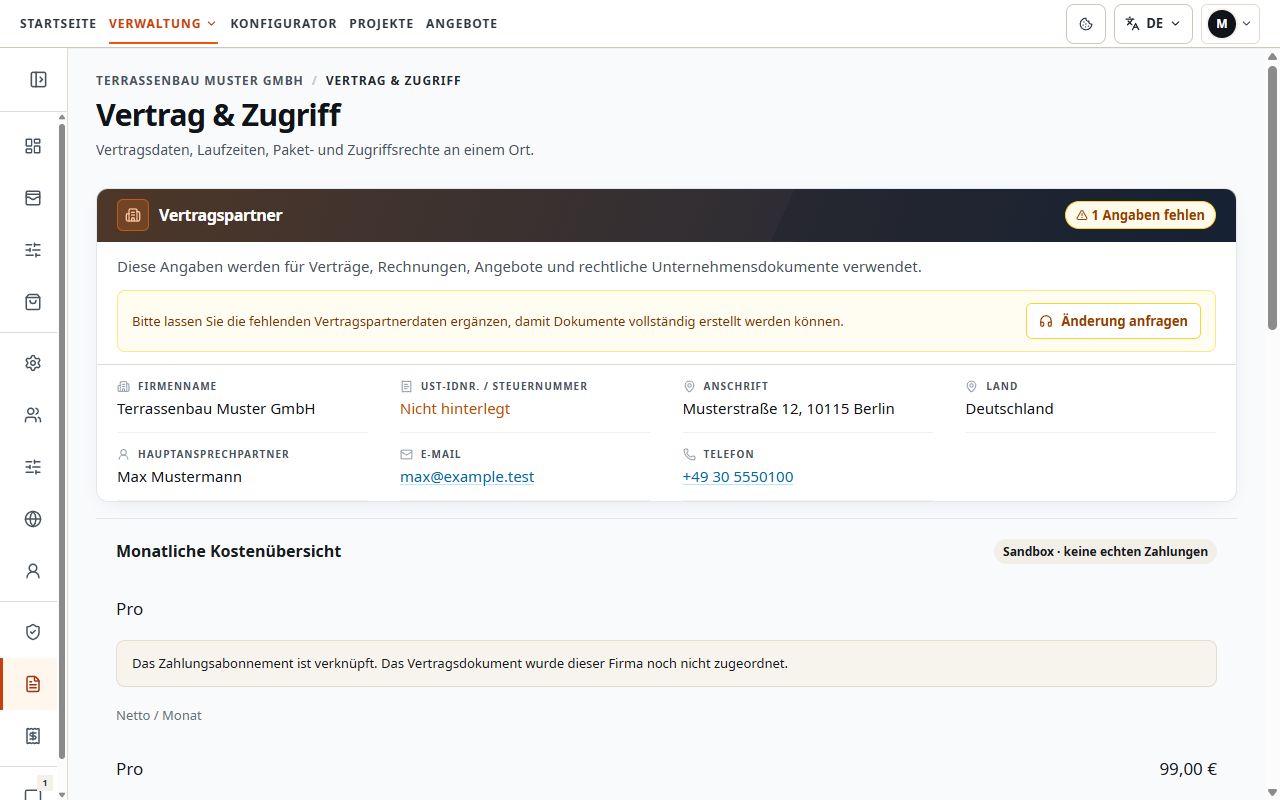
Vertragspartner und Vertragsbereich
Die gespeicherten Vertragspartnerdaten ordnen den Firmenzugang im Bereich Vertrag und Zugriff zu. Ansicht mit Beispieldaten.
Bestehende manuelle Verträge und Einrichtungsraten
Diese Angaben betreffen nur Verträge, für die solche Positionen tatsächlich vereinbart und gespeichert wurden. Eine Einrichtungsgebühr oder ein Ratenplan wird nicht pauschal für neue Online-Abonnements vorausgesetzt.
Wenn Ihr Vertrag Einrichtungsraten enthält, zeigt der gespeicherte Zahlungsplan die Ratenfolge, Beträge und Abrechnungstermine. Vergleichen Sie genau diese Termine mit den zugehörigen Rechnungen und Ihrem Vertrag.
Vertragspartner im Vertragsbereich
Der Vertragsbereich führt die gespeicherten Vertragspartnerangaben zusammen. Ansicht mit Beispieldaten.
Offene Einrichtungsraten laufen auch nach einer Vertragskündigung entsprechend dem vereinbarten Zahlungsplan bis zur vollständigen Zahlung weiter. Die Kündigung ersetzt keine Klärung offener Beträge.
Stripe-Abonnement kündigen
Bei einem online verwalteten Stripe-Abonnement wird die Kündigung direkt erfasst. Eine vorherige Admin-Genehmigung ist für diesen Weg nicht erforderlich.
- Öffnen Sie Vertrag & Zugriff und prüfen Sie den angezeigten nächstmöglichen Endtermin.
- Wählen Sie Hauptabonnement kündigen.
- Lesen Sie den betroffenen Umfang und den Termin; ergänzen Sie bei Bedarf einen Grund.
- Setzen Sie den Vorgang fort und lesen Sie die abschließende Bestätigung mit dem Leistungsende und allen betroffenen monatlichen Leistungen.
- Bestätigen Sie die endgültige Kündigung mit Ja, Abonnement kündigen.
- Prüfen Sie anschließend die Rückmeldung und das vorgemerkte Leistungsende.
Das Hauptabonnement umfasst bei dieser Kündigung Paket, zusätzliche Nutzer und alle monatlichen Zusatzleistungen. Zum bestätigten Leistungsende endet die automatische Verlängerung. Bereits bezahlte Beträge werden nicht automatisch erstattet; einmalige Bestellungen und offene Beträge bleiben bestehen.
Einzelne Zusatzabonnements kündigen
Für eine einzelne monatliche Leistung verwenden Sie die Aktion Dieses Zusatzabonnement kündigen an genau dieser Leistung. Prüfen Sie Betrag und angezeigten Endtermin und bestätigen Sie die Kündigung.
Die einzelne Kündigung betrifft nur dieses Zusatzabonnement. Das Hauptabonnement und andere Zusatzabonnements bleiben bestehen. Bei einer bereits vorgemerkten Kündigung prüfen Sie das angezeigte Leistungsende, statt eine zweite Kündigung für denselben Vorgang anzulegen.
Manuelle Verträge: Kündigung anfragen
Bei einem aktiven manuell verwalteten Vertrag kann stattdessen Kündigung anfragen angeboten werden. Die Anfrage wird vom Terrace3D-Team geprüft; die gespeicherten Laufzeit- und Kündigungsbedingungen bleiben maßgeblich.
- Prüfen Sie Vertragsbedingungen und Kündigungsdetails sowie den nächstmöglichen Termin.
- Wählen Sie Kündigung anfragen, sofern diese Aktion für Ihren Vertrag verfügbar ist.
- Ergänzen Sie bei Bedarf eine Nachricht und bestätigen Sie Ihre Berechtigung, im Namen des Unternehmens anzufragen.
- Senden Sie die Anfrage und verfolgen Sie die Rückmeldung im Vertragsbereich.
Kündigungsanfrage liegt vor bedeutet, dass die Anfrage noch geprüft wird. Kündigung bestätigt zeigt den bestätigten Endtermin. Eine abgelehnte Anfrage und eine gegebenenfalls hinterlegte Begründung bleiben ebenfalls sichtbar.
Wenn Vertrag, Abonnement oder Zugriff nicht zusammenpassen
- Fehlt ein Vertrag oder ein zugeordnetes Online-Abonnement, wenden Sie sich mit der vorhandenen Bestell- oder Vertragsreferenz an den Support.
- Bei einer offenen Zahlung zuerst Rechnungen und Zahlungen sowie die bestehende Bestellung prüfen.
- Bei bezahlter, noch nicht umgesetzter Leistung den Bearbeitungsstand unter Meine Bestellungen prüfen.
- Bei unklarem Kündigungsstatus den vorhandenen Vorgang und den angezeigten Endtermin nennen.
- Keine neue Bestellung nur zur Behebung einer fehlenden Vertragszuordnung oder Freischaltung anlegen.
