Wofür die Preisverwaltung gedacht ist
Die Preisverwaltung enthält die Preisgrundlagen einer Modellvariante. Öffnen Sie die Konfiguratorverwaltung, wählen Sie Konfigurator und Modellvariante und öffnen Sie den vorgesehenen Preistarif. Prüfen Sie Firma, Modell und Tarif vor jeder Änderung.
Welche Preisgruppen und Berechnungsarten erscheinen, hängt vom Konfigurator und den freigegebenen Produkten ab. Matrizen, m²-Preise, Stückpreise, Zuschläge und Montagewerte werden entsprechend ihrer Beschriftung gepflegt.
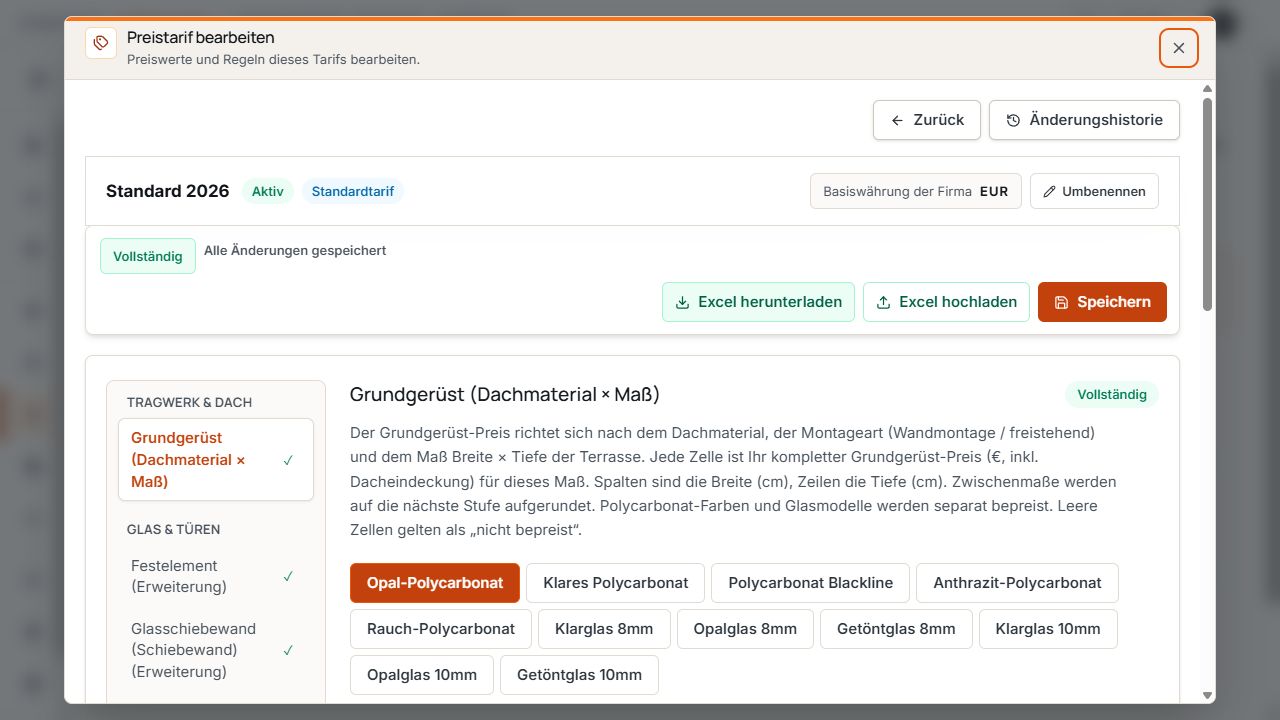
Tarifkopf und Preisgruppen
Status und Excel-Aktionen gehören zum geöffneten Tarif. Die linke Navigation führt zu den einzelnen Preisgruppen. Ansicht mit Beispieldaten.
Paket, Preisfreigaben und Benutzerrechte bestimmen den verfügbaren Umfang. Basic enthält keine automatische Preisberechnung. Ein sichtbarer Preisbereich bedeutet nicht automatisch, dass der Benutzer Werte bearbeiten oder Excel-Dateien importieren darf.
Preistarife verstehen
Ein Preistarif ist eine benannte Preistabelle für eine bestimmte Modellvariante. So können beispielsweise Standard-, Händler- und Website-Preise getrennt gepflegt werden. Die sichtbaren Preiswerte, Excel-Dateien und Historieneinträge gehören jeweils zum gewählten Tarif.
- Standardtarif: Die vorgesehene Standardauswahl für neue Vorgänge, wenn kein anderer Tarif zugeordnet wurde.
- Aktiv und vollständig: Kann für neue Projekte beziehungsweise Veröffentlichungen angeboten werden.
- Inaktiv oder unvollständig: Steht nicht als reguläre neue Tarifzuordnung zur Verfügung.
- Archiviert: Nicht mehr Teil der normalen Auswahl für neue Zuordnungen; bestehende gespeicherte Verknüpfungen bleiben nachvollziehbar.
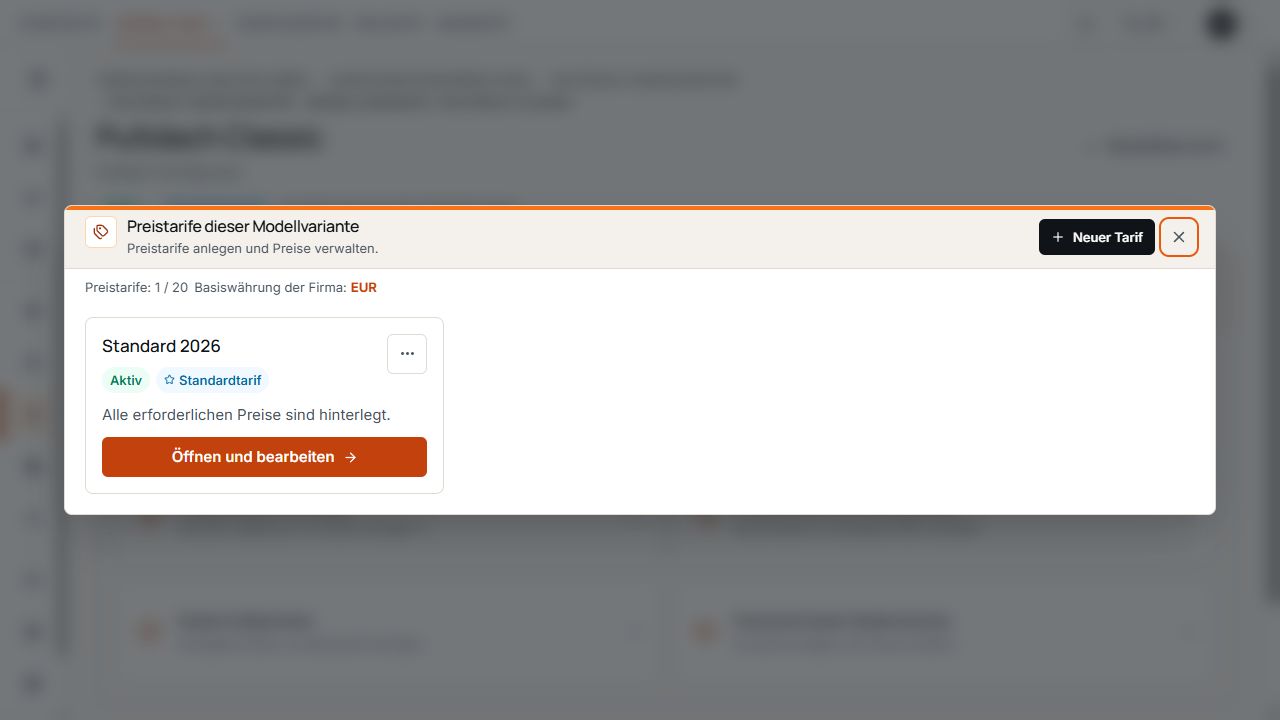
Preistarife auswählen und verwalten
Status, Vollständigkeit und Standardkennzeichnung ordnen den vorhandenen Tarif ein. Ansicht mit Beispieldaten.
Neuen Preistarif erstellen
- Wählen Sie die richtige Modellvariante und speichern oder verwerfen Sie offene Preisänderungen bewusst.
- Öffnen Sie Neuer Tarif, sofern die Aktion und ein freier Tarifplatz angeboten werden.
- Geben Sie einen eindeutigen Namen ein und wählen Sie Aktuellen Tarif kopieren oder Leeren Tarif erstellen.
- Erstellen Sie den Tarif und prüfen Sie Namen, Preiswerte und Status.
- Vervollständigen und prüfen Sie einen leeren beziehungsweise kopierten Tarif vor der Verwendung.
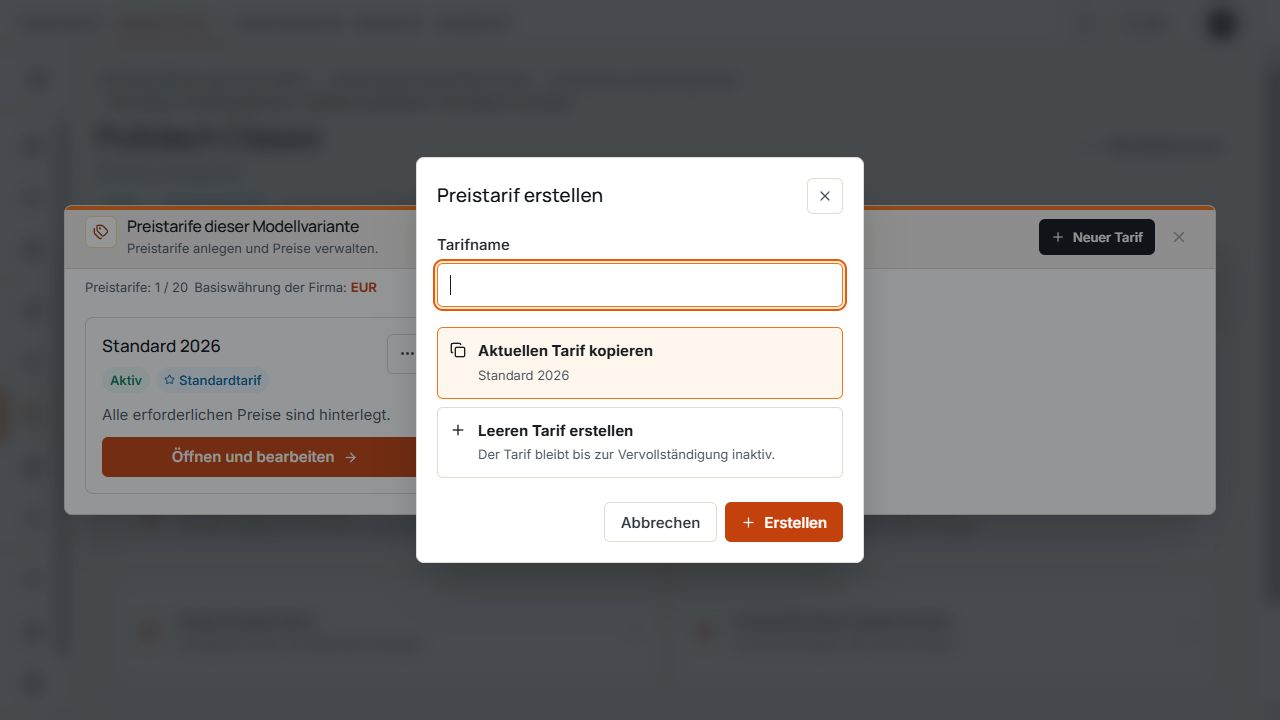
Neuen Preistarif anlegen
Der Name und die Ausgangsbasis werden vor dem Anlegen des Tarifs festgelegt. Ansicht mit Beispieldaten.
Die Oberfläche zeigt die vorhandenen Tarife und den erlaubten Rahmen. Ein kopierter Tarif übernimmt Ausgangswerte; ein leerer Tarif ist noch keine vollständige Verkaufspreisliste.
Tarif umbenennen, aktivieren oder archivieren
- Umbenennen ändert die Bezeichnung, nicht automatisch die Preiswerte.
- Ein vollständiger geeigneter Tarif kann über die angebotene Aktion als Standard festgelegt werden.
- Aktivieren oder Deaktivieren steuert die Verfügbarkeit für neue Zuordnungen.
- Der aktuelle Standardtarif ist gegen Deaktivieren beziehungsweise Archivieren geschützt. Wählen Sie zuerst einen anderen geeigneten Standardtarif.
- Vor Verwaltungsaktionen offene Preisänderungen speichern oder bewusst verwerfen.
Lesen oder Bearbeiten je nach Benutzerart
- Eingeschränkter Benutzer: Kann freigegebene Preisbereiche ansehen, darf Preiswerte aber nicht ändern oder speichern.
- Firmenweiter berechtigter Benutzer: Kann die angebotenen Preise bearbeiten und Excel-Aktionen verwenden, soweit Paket und Freigaben dies erlauben.
- Ein deaktivierter Speichern-Button kann auf fehlende Änderungen, einen laufenden Vorgang oder fehlendes Bearbeitungsrecht hinweisen.
- Fehlt eine erwartete Preis- oder Excel-Aktion, prüfen Sie Zugriff, Paket und die gewählte Modellvariante.
Grundgerüst-Matrix verstehen
Bei einer Grundgerüst-Matrix stehen Breite und Tiefe in den angezeigten Einheiten gegenüber. Jede Zelle enthält den Preis für die beschriebene Material- und Montagekombination. Verwenden Sie die angezeigte Preislisten-Basis; die Werte sind nicht pauschal in Euro.
Bei Produkten mit mehreren Berechnungsarten unterscheiden sich Preistabelle, m²- und gegebenenfalls Stückpreis. Beachten Sie die Hinweise zur Stufenauswahl beziehungsweise Aufrundung des konkreten Preisbereichs.
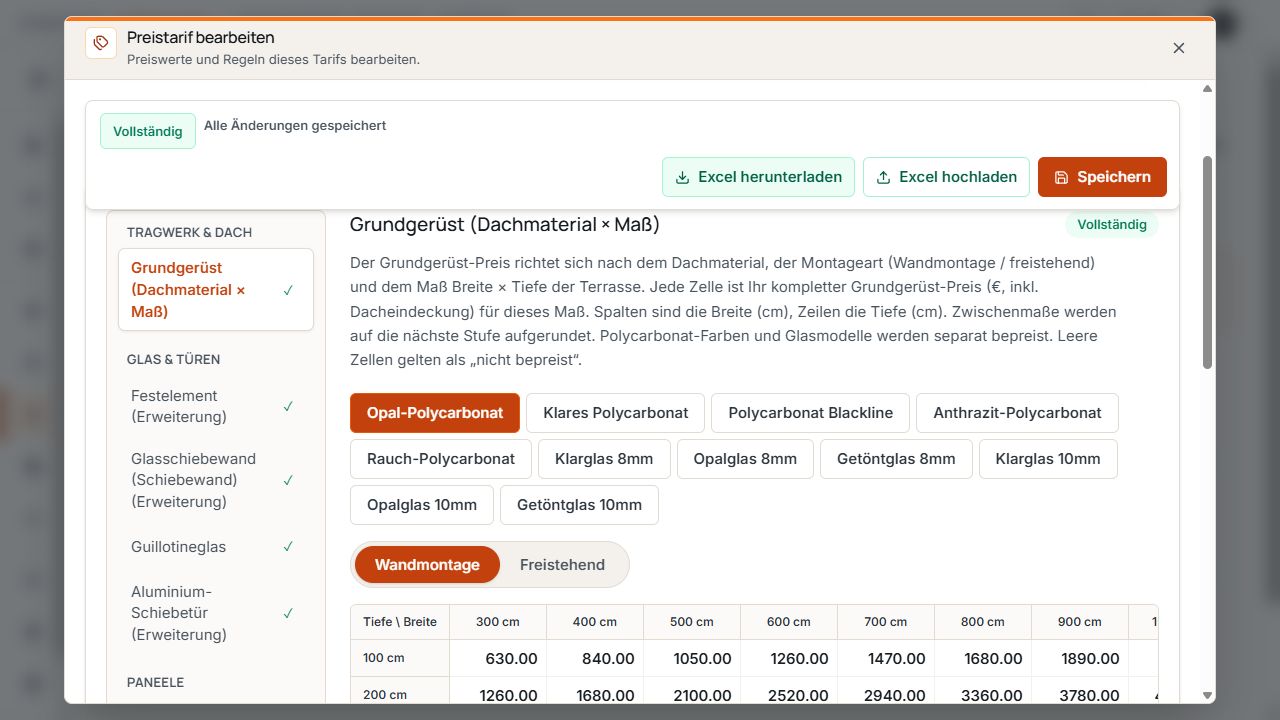
Grundgerüst-Preismatrix
Material und Montageart legen die dargestellte Matrix fest. Zeilen und Spalten ordnen die Preise nach Tiefe und Breite. Ansicht mit Beispieldaten.
Preis ändern oder fehlenden Preis nachtragen
- Wählen Sie Modellvariante, Preistarif und die betroffene Preisgruppe.
- Prüfen Sie Material, Montageart, Berechnungsart und die passende Zeile beziehungsweise Spalte.
- Tragen Sie den fachlich richtigen Preis als zulässige Zahl ein.
- Kontrollieren Sie Fehlermeldungen und Vollständigkeit und ergänzen Sie benötigte Pflichtpreise.
- Speichern Sie die Änderung und warten Sie auf die Rückmeldung.
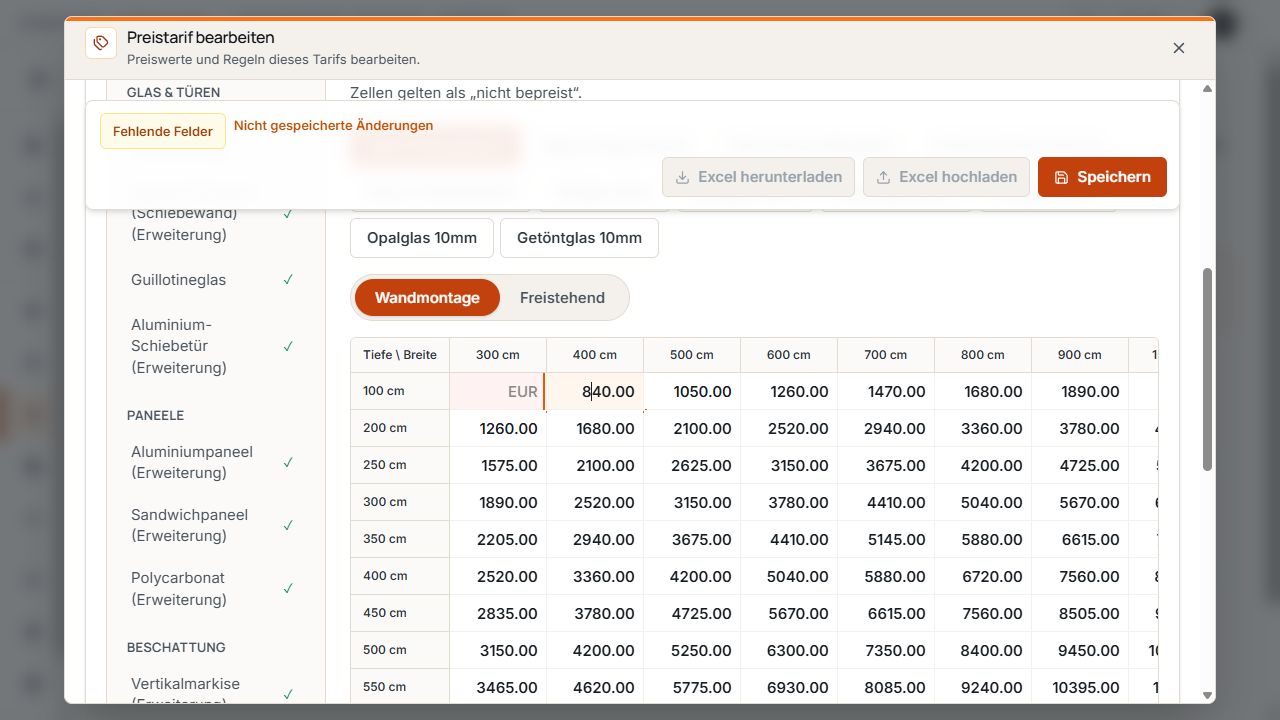
Fehlende Preiszelle und aktiver Speichern-Button
Die markierte Preiszelle, der Status Fehlende Felder und der Hinweis auf ungespeicherte Änderungen zeigen den aktuellen Bearbeitungsstand. Ansicht mit Beispieldaten.
Ein fehlender Preis ist kein kostenloses Produkt. Tragen Sie 0 nur ein, wenn dies fachlich beabsichtigt und für das betreffende Feld zulässig ist. Beachten Sie die Unterscheidung zwischen normalen Nettopreisen und späterem Rabatt.
Speichern und Vollständigkeit prüfen
Speichern übernimmt die geänderten Werte des aktuell ausgewählten Tarifs. Warten Sie auf die Bestätigung beziehungsweise Alle Änderungen gespeichert, bevor Sie davon ausgehen, dass der Stand dauerhaft übernommen wurde.
Vollständig prüft die erforderlichen Felder und Regeln, nicht die wirtschaftliche Richtigkeit Ihrer Preise. Ein aktiv verwendbarer Tarif benötigt den passenden Status und eine vollständige Preisgrundlage.
Bei einer Meldung über zwischenzeitlich geänderte Preise die Seite neu laden und die aktuellen Werte vergleichen. Einen fremden neueren Stand nicht durch ungeprüftes erneutes Speichern ersetzen.
Standardrabatt statt Listenpreis-Faktor
Wenn Standardrabatt angeboten wird, bleiben Matrix-, m²-, Stück-, Montage- und Zusatzpreise die normalen Nettopreise. Der Prozentsatz wird auf die normale berechnete Summe angewendet. Dieser Standardrabatt erzeugt keinen künstlich erhöhten Vergleichspreis.
Jeder Tarif hat seinen eigenen Wert. Leer beziehungsweise 0 % bedeutet keinen Standardrabatt. In neuen Angeboten kann der Rabatt aus dem verwendeten Preisstand vorbelegt werden; der Angebotsrabatt bleibt danach eine eigene Einstellung.
- Normale Nettopreise in die Tabellen eintragen; nicht bereits reduzierte Werte zusätzlich nochmals rabattieren.
- Ein bestehendes gespeichertes Angebot erhält nicht rückwirkend einen später geänderten Tarifrabatt.
- Wenn ein anderer Konfigurator stattdessen Listenpreis-Faktor anzeigt, gilt dessen eigene angezeigte Preislogik.
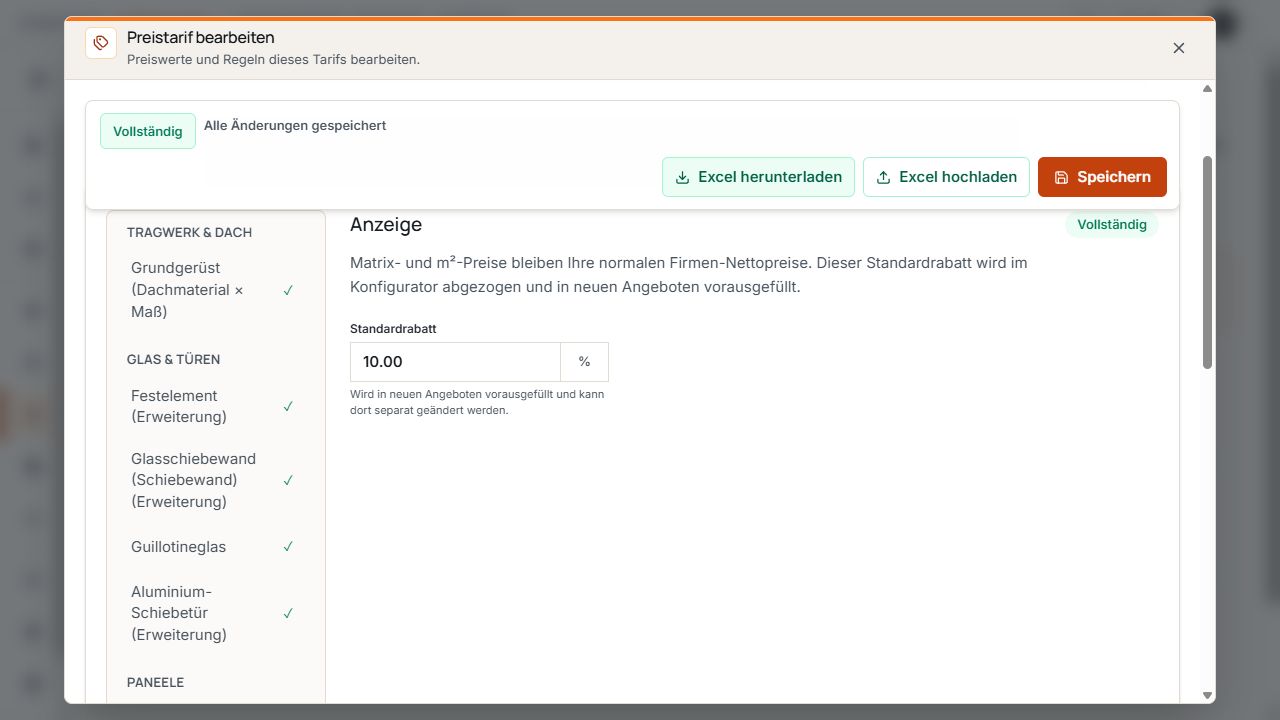
Standardrabatt in der Preisverwaltung
Der Standardrabatt wird getrennt von den normalen Firmen-Nettopreisen gepflegt. Der Hinweis erläutert seine Vorbelegung in neuen Angeboten. Ansicht mit Beispieldaten.
Excel herunterladen
Verwenden Sie die aus Terrace3D heruntergeladene Datei für genau die ausgewählte Firma, Modellvariante und den Preistarif. Eine beliebige Lieferanten-Excel ist keine direkt verwendbare Importvorlage.
- Speichern Sie zuerst offene Änderungen in der Preisverwaltung.
- Prüfen Sie Konfigurator, Modellvariante, Tarif und Basiswährung.
- Wählen Sie Excel herunterladen und speichern Sie die erzeugte .xlsx-Datei.
- Bearbeiten Sie eine Kopie dieser aktuellen Datei, damit der unveränderte Export zum Vergleich erhalten bleibt.
Tarifkopf und Preisgruppen
Status und Excel-Aktionen gehören zum geöffneten Tarif. Die linke Navigation führt zu den einzelnen Preisgruppen. Ansicht mit Beispieldaten.
Excel-Datei bearbeiten
- Nur die orange markierten Eingabefelder der erzeugten Datei bearbeiten.
- Überschriften, Tabellenstruktur, Blätter und geschützte Dateiinformationen nicht verschieben oder verändern.
- Preise als Zahlen ohne zusätzliche Währungszeichen oder Einheitentexte eintragen. Bei Berechnungen das Ergebnis als Wert einfügen; Formeln werden nicht importiert.
- Benötigte aktive Preisfelder nicht leer lassen. Nullwerte gesondert auf ihre fachliche Bedeutung prüfen.
- Angebotene Auswahllisten, Berechnungsarten und Einheiten beachten.
- Als .xlsx mit höchstens 5 MB speichern. Makros und externe Excel-Verknüpfungen werden nicht akzeptiert.
Preise anderer Quellen in die aktuelle Terrace3D-Vorlage übertragen. Durch bloßes Umbenennen einer CSV-, XLS- oder anderen Datei entsteht keine gültige .xlsx-Importdatei.
Excel hochladen und Datei prüfen
- Öffnen Sie denselben Tarif, für den die Datei heruntergeladen wurde, und klären Sie offene Formularänderungen.
- Wählen Sie Excel hochladen und anschließend Datei auswählen.
- Wählen Sie die bearbeitete .xlsx-Datei und klicken Sie auf Datei prüfen.
- Lesen Sie die Rückmeldung sowie die Anzahlen für Änderungen, Neue Nullpreise und Fehler.
- Prüfen Sie erkannte Änderungen mit altem und neuem Wert. Beachten Sie, dass die sichtbare Liste nur einen Auszug zeigen kann.
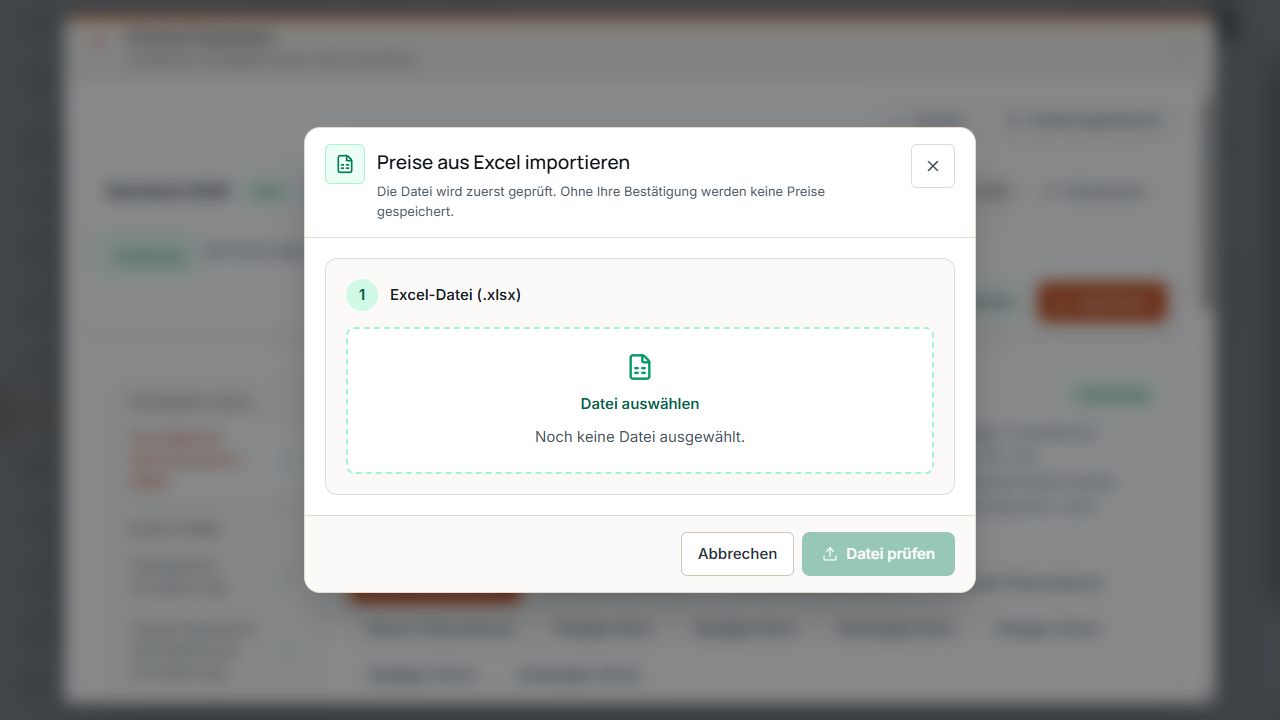
Excel-Datei für die Prüfung auswählen
Datei auswählen bereitet den Excel-Import vor; Datei prüfen ist der anschließende Schritt. Ansicht mit Beispieldaten.
Datei auswählen und Datei prüfen speichern noch keine Preise. Bei Fehlern korrigieren Sie die genannten Blätter und Zellen in der Datei, wählen den korrigierten Stand erneut aus und lassen ihn nochmals prüfen.
Änderungen begründen und importieren
- Fahren Sie erst fort, wenn die Dateiprüfung den Import erlaubt und die Vorschau fachlich geprüft ist.
- Tragen Sie unter Änderungsgrund eine nachvollziehbare Beschreibung ein, etwa Anlass und Stand der Preisliste.
- Klicken Sie auf Importieren und speichern.
- Warten Sie auf Die Excel-Preise wurden gespeichert beziehungsweise die Rückmeldung, dass keine Änderungen enthalten waren.
- Prüfen Sie danach Vollständigkeit, den gespeicherten Tarif und die Änderungshistorie.
Importieren und speichern übernimmt den geprüften Stand bereits dauerhaft. Es ist kein bloßes Laden in ein noch ungespeichertes Formular; ein weiterer normaler Speicherklick gehört nicht zum erfolgreichen Excel-Abschluss.
Veraltete Dateien und Importfehler klären
- Falsche Firma, Modellvariante oder falscher Tarif: Die Datei gehört zu einer anderen Preisgrundlage. Den korrekten Export verwenden.
- Preise seit dem Export geändert: Einen neuen Export herunterladen und gewünschte Änderungen gegen den aktuellen Stand abgleichen.
- Basiswährung oder verfügbare Produkte geändert: Eine neue Vorlage für den aktuellen Zustand herunterladen.
- Vorschau nicht mehr aktuell oder abgelaufen: Datei erneut prüfen. Wenn auch der Tarifstand geändert wurde, zuvor einen aktuellen Export verwenden.
- Fehlende Pflichtpreise oder ungültige Zellen: Die konkret genannten Angaben korrigieren und erneut prüfen.
- Kein Import möglich: Die Fehlermeldung mit Tarif, Modell und betroffener Zelle an den Support weitergeben.
Basiswährung und Verkaufsmärkte
Die angezeigte Basiswährung der Firma ist die Währung der Preislisten und des Excel-Exports. Eine andere Beschriftung in Excel oder eine geänderte Anzeigeformatierung stellt die Preisgrundlage nicht auf eine andere Währung um.
Verkaufsländer und deren angebotene Anzeigewährungen werden unter Einstellungen → Konfigurator & Anfragen verwaltet. Diese Auswahl bestimmt den Markt für den Konfiguratorstart und wird für die angezeigten Preise beziehungsweise späteren Angebote verwendet.
- Die Preislisten-Basis vor manueller Pflege und Excel-Import kontrollieren.
- Bei einer geänderten Basiswährung eine neue Excel-Datei exportieren.
- Das Testprojekt im vorgesehenen Verkaufsland öffnen und die angezeigte Währung prüfen.
Preistarif im Projekt und in der Website-Veröffentlichung
Ein neues internes Projekt kann den gewählten beziehungsweise vorgesehenen Standardtarif verwenden. Bei einer Website-Veröffentlichung wird der Tarif für neue öffentliche Konfigurationen gesondert zugeordnet.
- Projektinfo zeigt die Zuordnung zur Information. Einen angebotenen Tarifwechsel nehmen Sie im Konfigurator über die Modell-/Tarifauswahl vor und prüfen den neu berechneten Preis.
- Bei einem mit Angeboten verknüpften Projektstand kann der Tarifwechsel gesperrt sein. Den angebotenen Weg zu einer bearbeitbaren Projektversion verwenden.
- Gespeicherte Angebote behalten ihren eigenen dokumentierten Preis- und Rabattstand. Eine Tarifänderung ist keine pauschale rückwirkende Angebotskorrektur.
- Für neue Veröffentlichungen einen geeigneten aktiven, vollständigen Tarif und die gewünschte Preisanzeige prüfen.
Änderungshistorie öffnen
Öffnen Sie Änderungshistorie für den ausgewählten Tarif. Prüfen Sie Zeitpunkt, Benutzer, betroffene Felder und die angezeigten alten und neuen Werte beziehungsweise den vorhandenen Änderungsgrund.
Nach einem Excel-Import ordnen Sie die Speicherung anhand Ihres Änderungsgrunds dem Vorgang zu. Die Historie hilft beim Nachvollziehen; die fachliche Prüfung des Preisstands bleibt erforderlich.
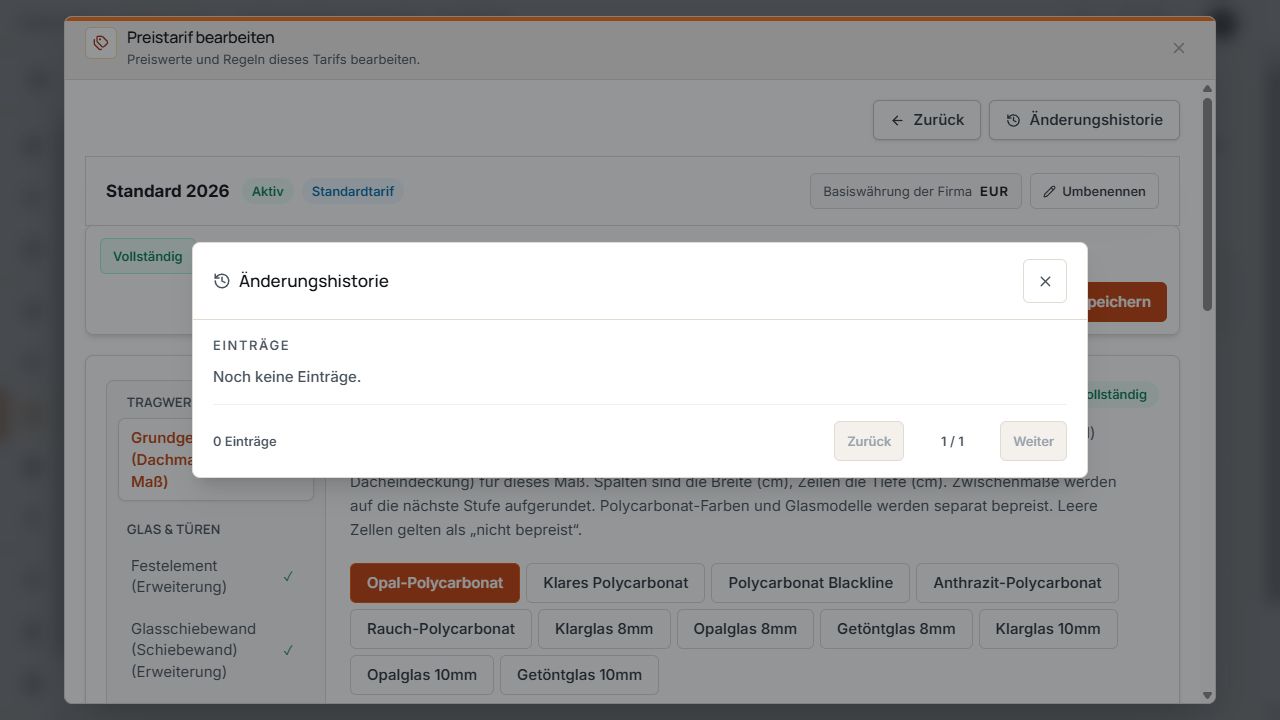
Änderungshistorie des Preistarifs
Die Historie ist der Bereich für gespeicherte Preisänderungen. Das Beispiel zeigt einen leeren Verlauf. Ansicht mit Beispieldaten.
Gespeicherte Preise praktisch prüfen
- Ein neues Testprojekt mit der betroffenen Modellvariante und dem richtigen Tarif starten.
- Repräsentative Maße, Materialien, Montage und geänderte Zubehörprodukte prüfen.
- Rabatt, Markt und angezeigte Währung kontrollieren.
- Bei einer Website-Veröffentlichung auch deren eigene Tarifzuordnung und Preisfreigabe prüfen.
- Bei Abweichungen Tarif und Änderungshistorie nennen; bestehende dokumentierte Angebote gesondert abgleichen.
