Wer die firmaweite Konfiguration ändern darf
Nur berechtigte Benutzer mit firmenweitem Zugriff beziehungsweise Plattform-Administratoren im richtigen Firmenkontext können Modellvarianten ändern. Andere Benutzer können angebotene Einstellungen je nach Zugriff ansehen, aber nicht speichern.
Prüfen Sie vor jeder Änderung Firma, Konfigurator und Modellvariante. Eine Projekteinstellung betrifft den aktuellen Entwurf; eine Modelländerung bestimmt die angebotenen Regeln für diese Variante. Bereits gespeicherte Projekte können ihren historischen Einstellungsstand verwenden.
Konfigurator und Modellvariante auswählen
- Öffnen Sie im Firmenportal die Konfiguratorverwaltung und die Modellvarianten.
- Wählen Sie den Pultdach-Konfigurator.
- Öffnen Sie die gewünschte Modellvariante.
- Wählen Sie die passende Einstellungskarte, etwa Modellbild, verfügbare Produkte, Umgebungseinstellungen, Maße, Farben oder Preise.
- Prüfen Sie den geöffneten Einstellungsdialog und speichern Sie Änderungen über dessen angebotene Aktion.
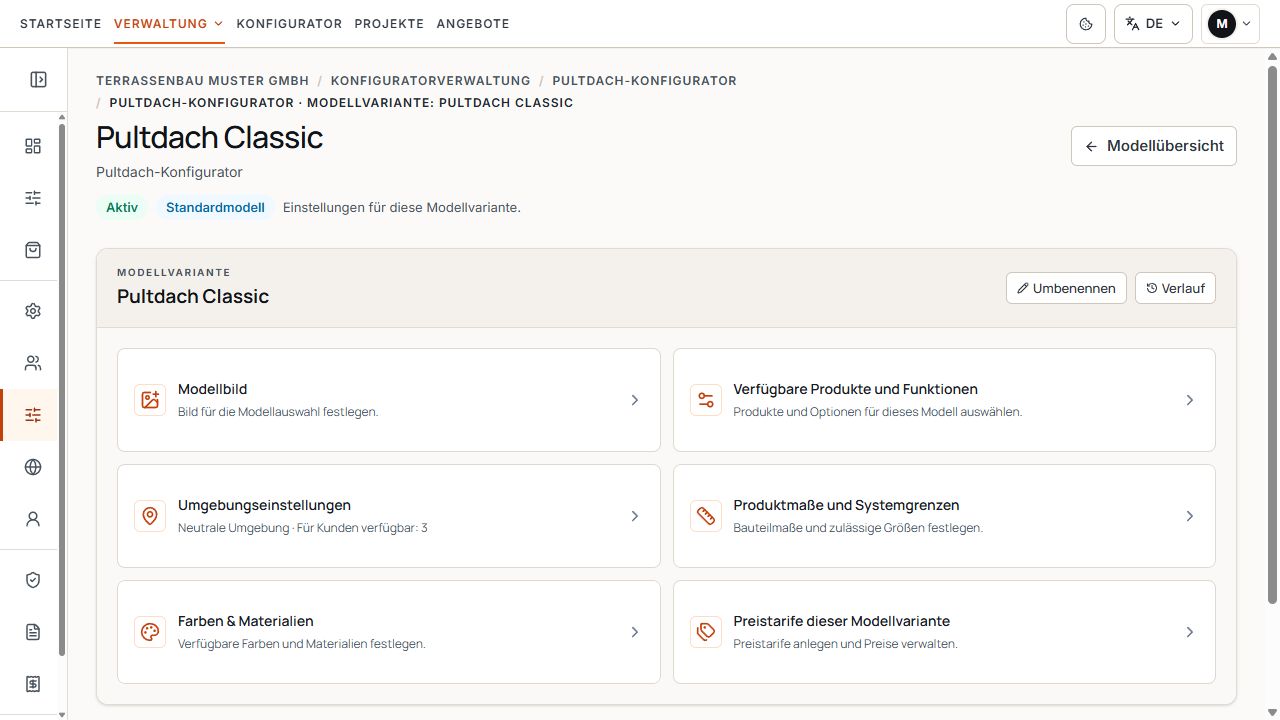
Einstellungskarten der Modellvariante
Die Einstellungskarten bündeln die firmenweiten Vorgaben der ausgewählten Modellvariante. Ansicht mit Beispieldaten.
Modellvarianten anlegen und verwalten
- Eine neue Variante erstellen oder eine vorhandene kopieren, soweit freie Modellplätze vorhanden sind.
- Eine eindeutige Bezeichnung verwenden und den Aktiv- beziehungsweise Standardstatus prüfen.
- Nicht mehr benötigte Varianten über die angebotene Archivaktion ablegen.
- Archivierte Varianten und ihre Preise bleiben erhalten, stehen jedoch nicht für neue Projekte und Veröffentlichungen zur Auswahl.
- Eine Wiederherstellung benötigt einen verfügbaren Modellplatz. Den angezeigten Rahmen und gegebenenfalls die Änderungshistorie prüfen.
Modellbild vorbereiten
Das Modellbild gehört zur Modellvariante. Öffnen Sie die Karte Modellbild, verwenden Sie die angebotene Bild- beziehungsweise Vorlagenfunktion und prüfen Sie Ausschnitt und Vorschau vor dem Speichern.
Das gespeicherte Modellbild wird an den Stellen verwendet, die diese Modellvariante darstellen, etwa in einer Modellauswahl. Die Bildverwaltung einer Website-Veröffentlichung verweist dafür auf die Modellvariante.
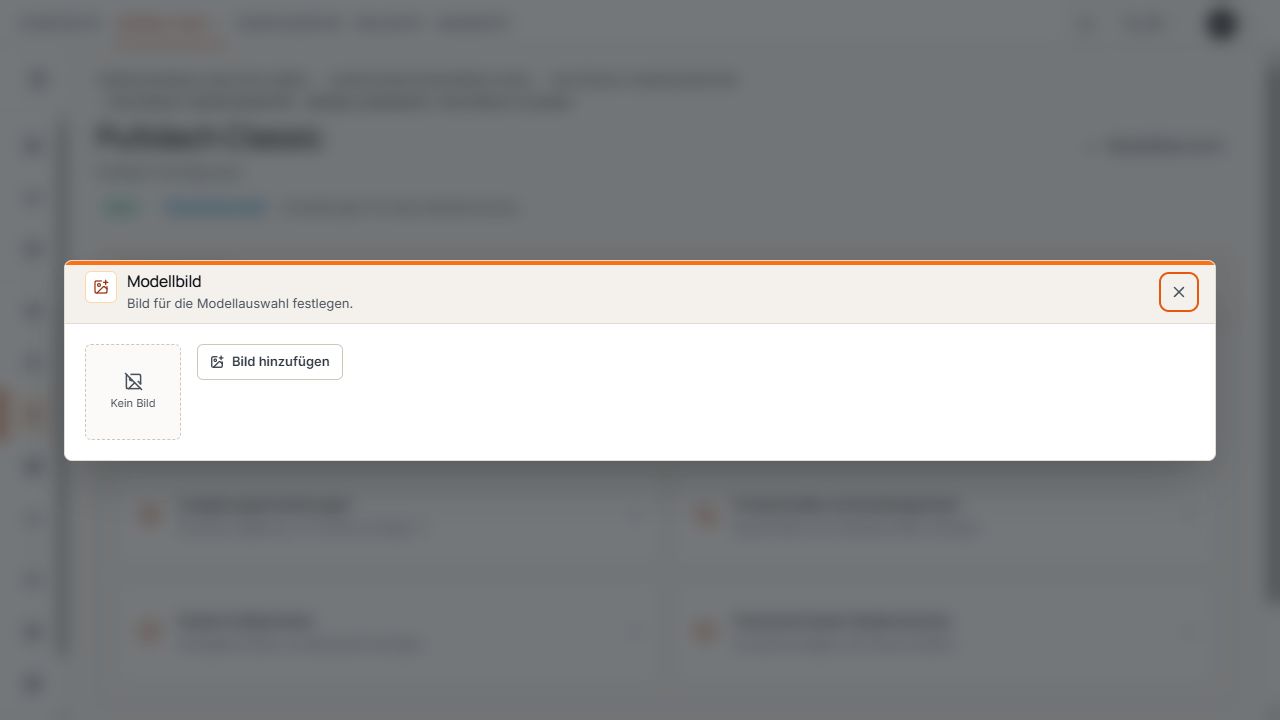
Modellbild hinzufügen
Bild hinzufügen führt zur Bildauswahl für die gewählte Modellvariante. Ansicht mit Beispieldaten.
Verfügbare Produkte und Funktionen festlegen
Freigaben gelten für die ausgewählte Modellvariante innerhalb der für die Firma erlaubten Möglichkeiten. Aktivieren Sie nur die tatsächlich angebotenen und benötigten Produkte; eine Modelleinstellung erweitert nicht eigenständig die übergeordneten Firmenfreigaben.
- Dacheindeckungen, Dachzubehör sowie Glas-, Tür-, Guillotine-, Paneel- und Sonnenschutzprodukte nach Verfügbarkeit prüfen.
- Rinnenprofile wie Flachprofil oder Ovalprofil festlegen. Mindestens eine angebotene Form aktiv lassen.
- Bei nur einer verfügbaren Rinnenform entfällt deren Auswahl im Konfigurator; die folgenden Abschnitte werden neu nummeriert.
- Eine vorhandene Sonderfreigabe für Preisberechnung ohne Eindeckung gesondert von der normalen Materialwahl prüfen.
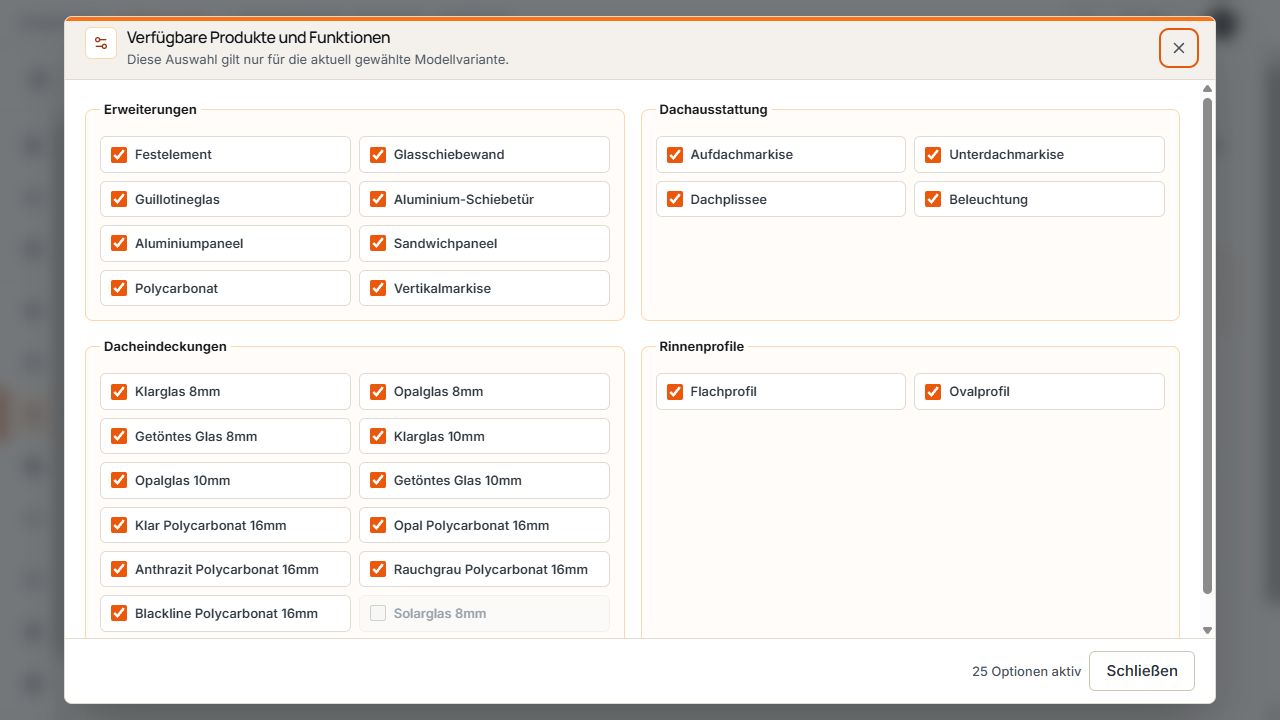
Freigegebene Produkte und Rinnenprofile
Die Auswahlfelder bestimmen, welche Produkte und Ausführungen für die Modellvariante freigegeben sind. Ansicht mit Beispieldaten.
Farben, Profile und technische Grenzen konfigurieren
- Angebotene Gestell-, Profil- und Stofffarben für die Modellvariante festlegen.
- Profilmaße und konstruktive Vorgaben im zugehörigen Einstellungsbereich prüfen.
- Produktbezogene Mindest- und Höchstwerte in den jeweils angezeigten Einheiten bearbeiten.
- Für Guillotineglas erlaubte Öffnungsrichtungen, Elementanzahlen, Antriebe und Grenzmaße je Glaselement kontrollieren.
- In jeder erforderlichen Auswahlgruppe mindestens eine zulässige Option beibehalten und Eingabefehler vor dem Speichern beheben.
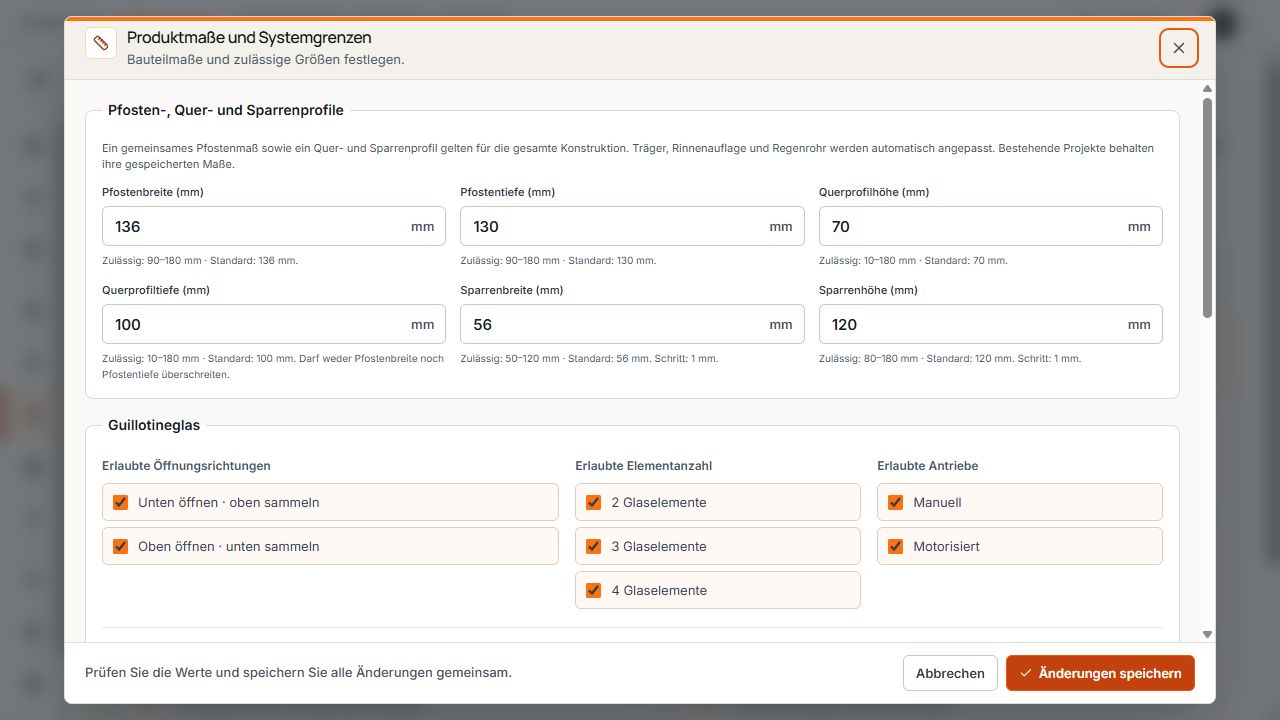
Profilmaße und Guillotineglas-Regeln
Die Aufnahme zeigt Profilmaße sowie freigegebene Öffnungsrichtungen, Panelanzahlen und Bedienarten für Guillotineglas. Ansicht mit Beispieldaten.
Grenzwerte müssen zu Ihren tatsächlichen Produkten passen. Prüfen Sie Änderungen anschließend an einem neuen Testprojekt und an den betroffenen Öffnungen, statt nur eine erfolgreiche Speicherbestätigung zu kontrollieren.
Startumgebung und Kundenumgebungen
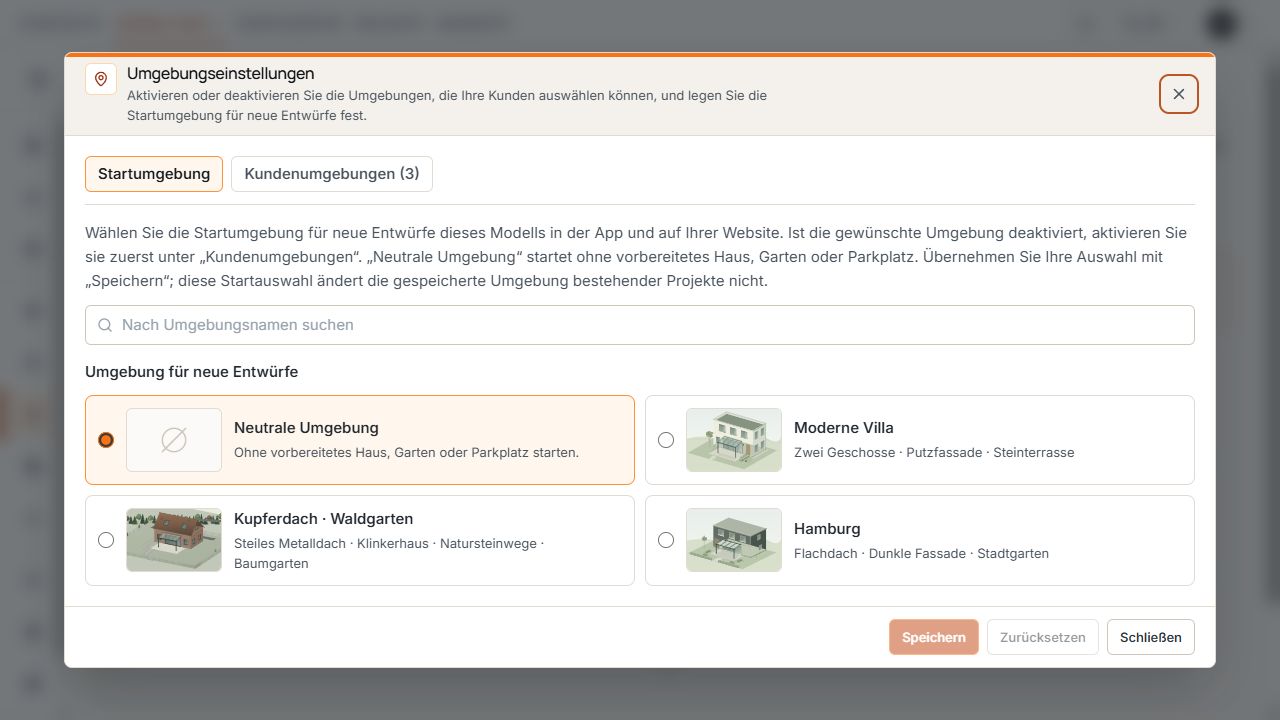
Wenn Umgebungen für die Firma freigegeben sind, öffnen Sie Umgebungseinstellungen der Modellvariante. Dort werden Startumgebung und Kundenumgebungen getrennt verwaltet.
- Markieren Sie unter Kundenumgebungen die für dieses Modell verfügbaren Umgebungen aus der Firmenauswahl.
- Wählen Sie unter Startumgebung eine der für das Modell aktivierten Umgebungen oder Neutrale Umgebung.
- Verwenden Sie die Suche beziehungsweise Alle aktivieren oder Alle deaktivieren nach Bedarf.
- Speichern Sie die Auswahl und prüfen Sie einen neuen Entwurf in der App beziehungsweise Website-Veröffentlichung.
Startumgebung und Kundenumgebungen
Startumgebung und Kundenumgebungen sind getrennte Tabs. Im Beispiel ist die neutrale Umgebung als Start gewählt. Ansicht mit Beispieldaten.
Eine deaktivierte Umgebung kann nicht als vorbereitete Startumgebung gewählt werden. Sind alle vorbereiteten Umgebungen deaktiviert, verwendet das Modell die neutrale Umgebung. Die neue Startauswahl ändert die gespeicherte Umgebung bestehender Projekte nicht.
Preistarife und Veröffentlichungen zuordnen
Modellvariante, Preistarif und Website-Veröffentlichung werden miteinander verwendet, bleiben aber eigene Verwaltungsbereiche. Prüfen Sie nach geänderten Produktfreigaben auch die benötigten Preise und die Auswahl in der Veröffentlichung.
- Den passenden Preistarif der vorgesehenen Verwendung zuordnen und fehlende Produktpreise klären.
- Bei einer Veröffentlichung Modell, Bild, Markt, Sprache und gewünschte Preisanzeige kontrollieren.
- Die Konfiguration mit einem neuen internen Testprojekt und einer veröffentlichten Vorschau prüfen.
- Historische Projektstände von den für neue Projekte geltenden Einstellungen unterscheiden.
