Den passenden Einstieg wählen
Wählen Sie den Einstieg nach Ihrem Anliegen: eine vorhandene Paketlösung prüfen oder bestellen, einen individuellen Konfigurator besprechen oder eine allgemeine Frage stellen.
- Testzugang: Ihre Firma möchte Terrace3D vor einer Kaufentscheidung 28 Tage lang prüfen.
- Online-Bestellung: Sie haben ein passendes verfügbares Paket gewählt und möchten die Bestellung mit Firmenangaben und Zahlung abschließen.
- Individuelles Projekt oder Enterprise: Umfang, Produktlogik, Umsetzung und gesonderte Leistungen zuerst mit Terrace3D abstimmen.
- Kontakt: Eine allgemeine Frage stellen oder einen passenden Ansprechpartner erreichen.
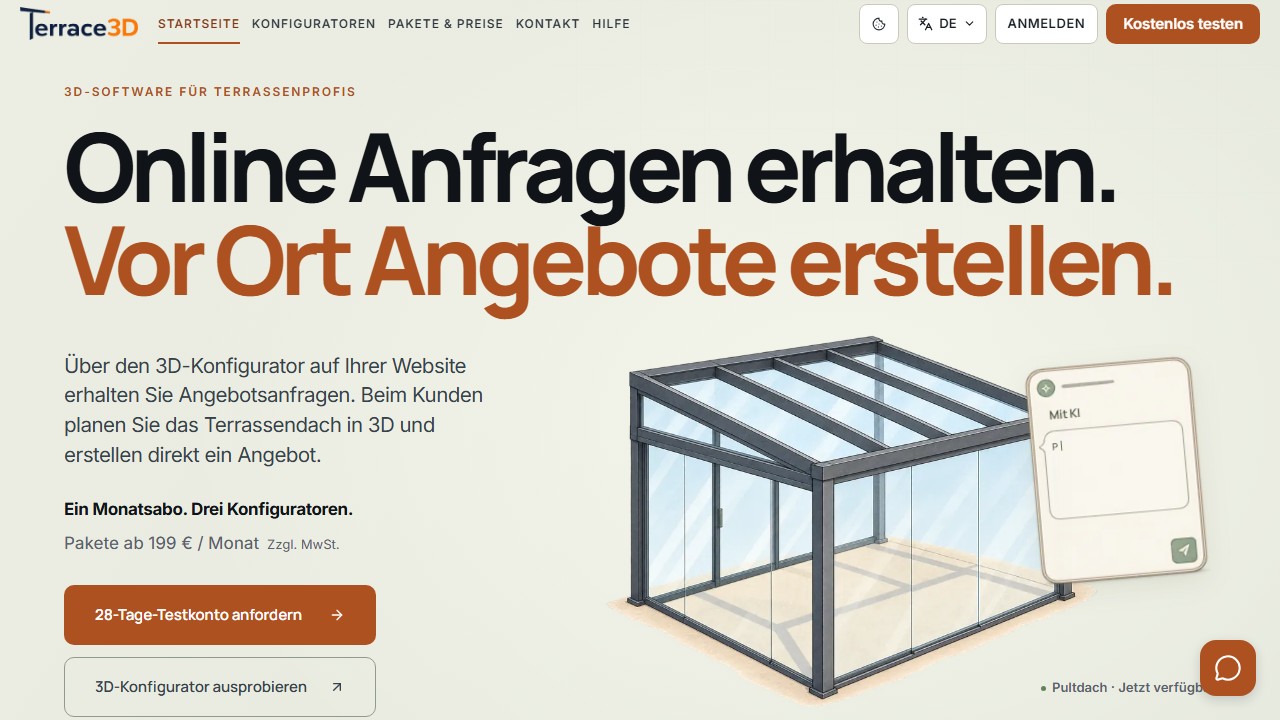
Einstieg auf der Terrace3D-Website
Der Startbereich führt zum Testzugang und zu den weiteren Produktinformationen. Ansicht mit Beispieldaten.
28-tägigen Testzugang beantragen
Nach dem Absenden zeigt die Website den Bearbeitungsstand. Bei aktiviertem automatischem Einladungsversand wird der Demo-Zugang vorbereitet und der Einladungslink per E-Mail gesendet. Ist eine Prüfung erforderlich oder wird die Bewerbung manuell bearbeitet, erhalten Sie eine entsprechende Rückmeldung.
Neue Testkonten erhalten 28 Tage ab der ersten Anmeldung. Bei bestehenden Testkonten bleiben Laufzeit und Enddatum unverändert. Prüfen Sie auch den Spam-Ordner. Eine bereits gespeicherte Bewerbung müssen Sie nicht erneut absenden.
- Öffnen Sie die Bewerbung über 28 Tage testen.
- Tragen Sie Vorname, Nachname, E-Mail-Adresse, Firma und Land ein.
- Ergänzen Sie bei Bedarf unter den optionalen Angaben Ihre Website und den gewünschten Testzweck.
- Bestätigen Sie die angezeigten Datenschutzhinweise und senden Sie die Bewerbung ab.
- Prüfen Sie die Rückmeldung auf der Website sowie Ihren E-Mail-Posteingang und Spam-Ordner.
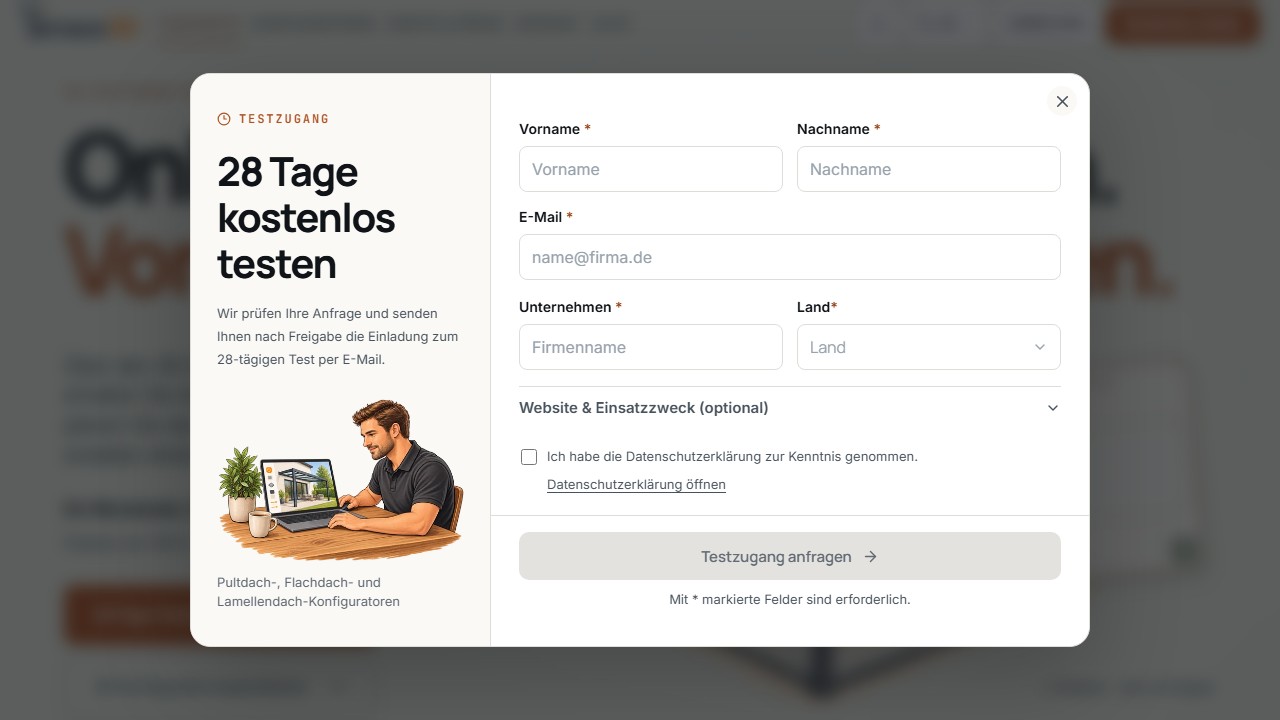
Bewerbung für den Testzugang
Die Testanfrage sammelt persönliche und geschäftliche Angaben sowie die Kenntnisnahme der Datenschutzerklärung. Ansicht mit Beispieldaten.
Die angezeigte Bestätigung unterscheidet zwischen gespeicherter Bewerbung, vorbereitetem oder versendetem Demo-Link und erforderlicher Prüfung. Maßgeblich sind die Rückmeldung auf der Website und die zugehörige E-Mail.
Eine Paketlösung online bestellen
Neue Online-Bestellungen werden im Bestellablauf zusammengestellt und über die angebotene Zahlungsseite abgeschlossen. Eine unverbindliche Kontaktanfrage ersetzt diesen Ablauf nicht.
- Vergleichen Sie Basic, Pro und Enterprise auf der Website.
- Wählen Sie das gewünschte verfügbare Paket und die benötigte Benutzerzahl.
- Prüfen Sie die drei enthaltenen Basis-Konfiguratoren und gegebenenfalls angebotene zusätzliche Konfiguratoren.
- Öffnen Sie die Bestellung und kontrollieren Sie Auswahl, laufende Kosten und einmalige Positionen.
- Fahren Sie mit den Firmenangaben und der Zahlung fort.
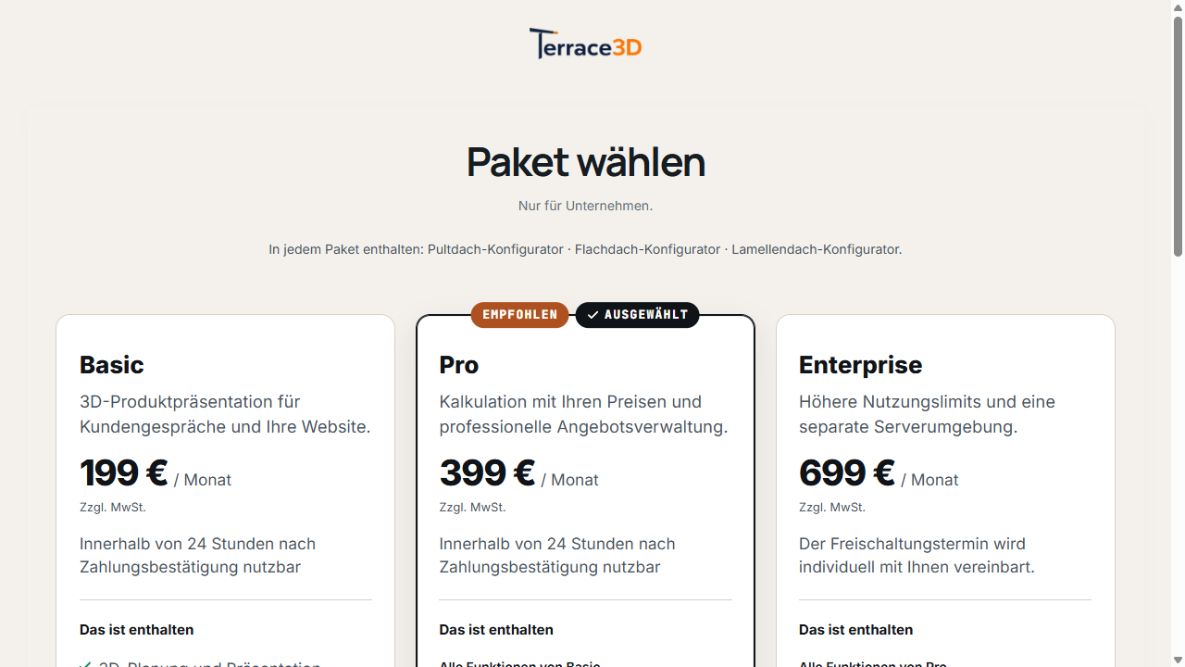
Paketvergleich im Bestellablauf
Die Paketkarten zeigen Monatspreise und Bereitstellungshinweise. Pro ist im Beispiel ausgewählt. Ansicht mit Beispieldaten.
Vor einer Enterprise-Bestellung stimmen Sie Ihr Projekt mit Terrace3D ab. Individuelle Entwicklung und zusätzliche Einrichtung werden getrennt angeboten und abgerechnet.
Firmenangaben und Bestellübersicht prüfen
- Firmenname, Ansprechpartner und erreichbare E-Mail-Adresse vollständig eintragen.
- Firmenadresse und Land prüfen; bei Bedarf eine abweichende Rechnungsadresse angeben.
- Erforderliche Steuer- und Firmendaten ergänzen und angezeigte Prüfmeldungen bearbeiten.
- Paket, Benutzerzahl und optionale Positionen kontrollieren.
- Jetzt fälligen Betrag, künftigen Monatsbetrag, Steuer und Gesamtbetrag prüfen.
- Einen angebotenen Aktionscode vor dem Abschluss anwenden und die neu berechneten Bedingungen lesen.
Zahlungsart wählen und Bestellung bestätigen
Die angebotenen Zahlungsarten hängen von der Bestellung und ihrer Verfügbarkeit ab. Dazu können Kredit- oder Debitkarte, SEPA-Lastschrift und PayPal gehören. Zahlungsdaten werden auf der sicheren Zahlungsseite von Stripe eingegeben.
- Wählen Sie eine der tatsächlich angebotenen Zahlungsarten.
- Lesen Sie die Vertragsvorschau und die angezeigten Bestellbedingungen.
- Bestätigen Sie die erforderlichen Hinweise und Zustimmungen.
- Schließen Sie die Bestellung über die kostenpflichtige Bestellschaltfläche ab.
- Folgen Sie auf der Zahlungsseite gegebenenfalls der Bestätigung Ihrer Bank und kehren Sie zur Bestellstatusseite zurück.
Bei SEPA kann die Bankbestätigung mehrere Werktage dauern. Eine erteilte Lastschrift oder die Rückkehr zur Website ist noch keine bestätigte Zahlung.
Zahlungsstatus und Bereitstellung unterscheiden
Die Bestellstatusseite zeigt, ob Ihre Zahlung noch aussteht, verarbeitet wird, eine weitere Bestätigung braucht oder bezahlt wurde. Vertrag, Zahlungsstatus und Bereitstellung werden getrennt angezeigt.
Nach bestätigter erster Zahlung wird das Firmenkonto mit dem gebuchten Umfang vorbereitet. Basic und Pro werden innerhalb von 24 Stunden bereitgestellt; der Enterprise-Termin wird individuell vereinbart. Bei einer ausgewiesenen Aktion gelten die in Ihrer Bestellung bestätigten Voraussetzungen.
- In Bearbeitung: Bankbestätigung abwarten und die bestehende Bestellung prüfen; keine zweite Bestellung für denselben Vorgang anlegen.
- Bestätigung erforderlich oder Zahlung fehlgeschlagen: Den vorhandenen Zahlungsweg beziehungsweise die angezeigte Hilfe verwenden.
- Bezahlt: Die Zahlung ist bestätigt. Konto, Benutzer und technische Freischaltung können noch in Bearbeitung sein.
- Bestellreferenz und bestätigte Unterlagen für Rückfragen aufbewahren.
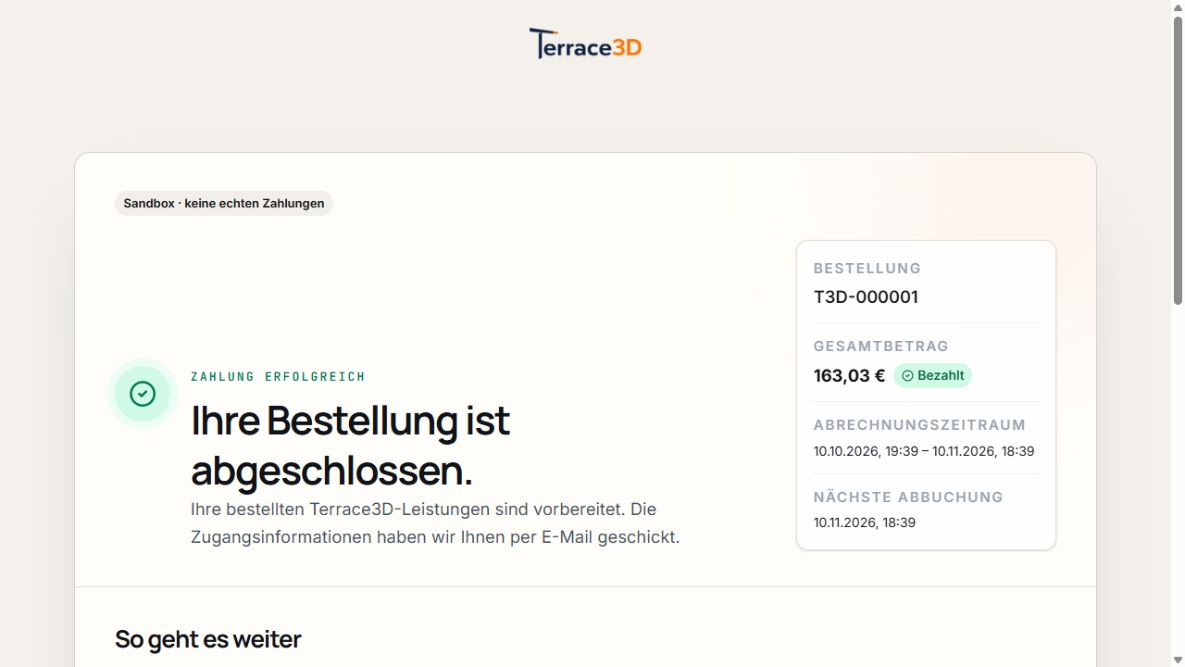
Bestellstatus nach der Zahlungsseite
Die Statusseite ordnet Zahlung, Bereitstellung und Abrechnungszeitraum der Sandbox-Beispielbestellung zu. Ansicht mit Beispieldaten.
Individuellen Konfigurator anfragen
Bei abweichenden Produkten, eigener Konfigurationslogik oder Integrationen besprechen Sie das Projekt vor der Bestellung. Terrace3D klärt den Umfang, die technische Umsetzung und die gesondert anzubietenden Leistungen.
- Produktart, Varianten, Maße, Materialien und Zubehör beschreiben.
- Nutzung durch Vertrieb, Website-Besucher oder beide festlegen.
- Vorhandene 3D-, CAD-, Produkt- und Preisdaten benennen.
- Preisberechnung, PDF-Angebote, technische Ansichten und Integrationen abstimmen.
- Sprachen, Zeitrahmen, Budget und den vorgesehenen Veröffentlichungstermin nennen.
Kontaktformular für allgemeine Fragen nutzen
Für allgemeine Fragen verwenden Sie die Kontaktseite und wählen dort das passende Anliegen. Beschreiben Sie die Frage und nennen Sie einen erreichbaren Ansprechpartner.
Eine Kontakt- oder Projektanfrage ist noch keine bezahlte Paketbestellung. Bei einer gesondert vereinbarten manuellen Bestellung gelten das konkrete Angebot und die dort bestätigten Zahlungsbedingungen.
Zahlung und Rechnungen
Bei Online-Bestellungen prüfen Sie Zahlung und Bestellunterlagen auf der Statusseite. Nach Zuordnung des Firmenkontos stehen berechtigten Benutzern unter Rechnungen und Zahlungen die vorhandenen Zahlungsvorgänge und bereitgestellten Rechnungsdokumente zur Verfügung.
Bestehende manuelle Rechnungen oder Zahlungspläne behalten ihre vereinbarten Bedingungen. Eine Banküberweisung ist nur dann der richtige Weg, wenn sie für den konkreten Vorgang vereinbart oder auf der Rechnung angegeben wurde.
Öffentliche Anfrage oder Support-Ticket?
- Testzugang: Bewerbung für die Testphase verwenden.
- Standardpaket kaufen: Den Online-Bestellablauf verwenden.
- Individuelles Projekt oder Frage vor dem Kauf: Das passende Kontaktanliegen wählen.
- Bestehendes Konto, Projekt, Angebot oder Zahlung: Den Support im Dashboard nutzen.
- Wenn die Anmeldung nicht möglich ist, die Kontaktseite beziehungsweise den dort angebotenen öffentlichen Support verwenden.
Bei Rückfragen zu einer Bestellung die vorhandene Referenz nennen. Keine neue Bestellung als Ersatz für eine noch ungeklärte Zahlung anlegen.
