Wann eine Einzelveröffentlichung passt
Eine Einzelveröffentlichung startet direkt mit einer bestimmten Modellvariante. Sie eignet sich für eine eigene Produktseite oder einen Link, bei dem Besucher keine gemeinsame Modellauswahl durchlaufen sollen.
Öffnen Sie Website-Veröffentlichung und Einzelveröffentlichungen. Die Modelle sind nach Konfigurator geordnet. Ihr einzelner Veröffentlichungsstatus ist unabhängig davon, ob sie zusätzlich in der gemeinsamen Modellauswahl erscheinen.
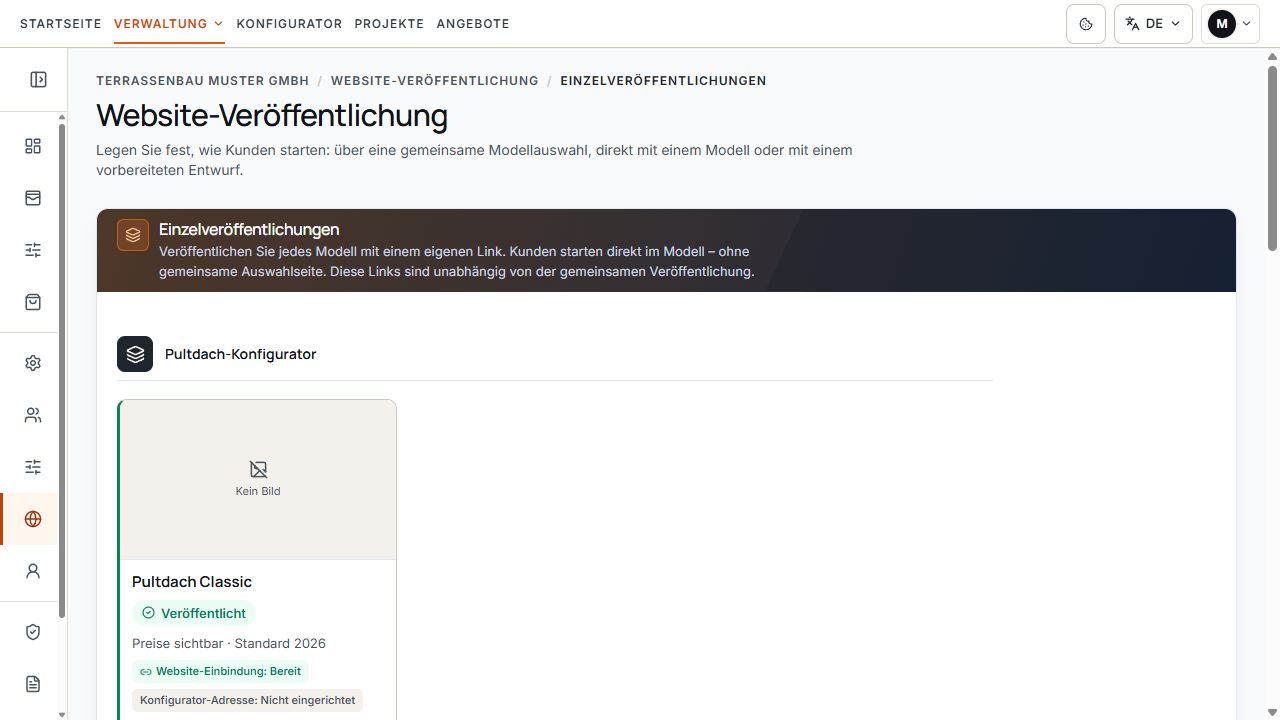
Eine Modellvariante gezielt veröffentlichen
Eine Einzelveröffentlichung führt Besucher gezielt zu der ausgewählten Modellvariante. Ansicht mit Beispieldaten.
Modellvariante und Berechtigungen vorbereiten
Das Vorschaubild auf der Veröffentlichungskarte stammt aus dem zentral gespeicherten Modellbild. Hier wird kein separates Veröffentlichungsbild hochgeladen.
Bei inaktiven Modellen ist die neue Veröffentlichung gesperrt. Ein Demo-Zugang bietet gegebenenfalls eine Einzelvorschau innerhalb seiner Laufzeit; daraus entsteht keine Freigabe für die eigene Website.
- Firmenweiten Zugriff und ein aktives Website-Modul prüfen.
- Den richtigen freigeschalteten Konfigurator und eine aktive, nicht archivierte Modellvariante auswählen.
- Maße, Materialien, Farben, verfügbare Optionen und das Modellbild in den Konfigurator-Einstellungen prüfen.
- Für sichtbare Preise das aktive Preismodul und einen passenden aktiven, vollständigen Tarif der Modellvariante bereitstellen.
- Für die zusätzliche eigene Webadresse deren separate Freigabe und Einrichtung prüfen.
Website-Veröffentlichung erstellen
Der Schalter speichert den Veröffentlichungsvorgang unmittelbar; eine zusätzliche abschließende Speichern-Schaltfläche für die ganze Seite ist nicht erforderlich. Bei einem Fehler zuerst den bestätigten Zustand prüfen, bevor Sie den Vorgang erneut ausführen.
Wenn zu einer Modellvariante mehrere separate Veröffentlichungen angezeigt werden, sind die einzelnen Einträge und ihre Links zu unterscheiden. Preiseinstellungen immer an dem Eintrag ändern, dessen Link tatsächlich verwendet werden soll.
- Das gewünschte Modell in seiner Konfigurator-Gruppe suchen.
- Einzelveröffentlichung aktiv einschalten.
- Auf die Bestätigung warten und den Status Veröffentlicht prüfen.
- Die jetzt verfügbaren Einstellungen für Preise und Preistarif kontrollieren.
- Vorschau öffnen wählen und sicherstellen, dass direkt die beabsichtigte Modellvariante startet.
Preisanzeige und Preistarif verwalten
- Die Einstellungen gelten für diesen einzelnen Veröffentlichungseintrag. Die gemeinsame Modellauswahl hat ihre eigene Preisanzeige und Tarifzuordnung.
- Die Tarifauswahl lässt sich nur bei eingeschalteter Preisanzeige ändern. Fehlen Preismodul oder nutzbarer Tarif, kann die Preisanzeige nicht aktiviert werden.
- Nur passende aktive und vollständige Tarife werden angeboten. Ein gespeicherter Verweis auf einen inzwischen unbrauchbaren Tarif ist keine Zusage sichtbarer Preise.
- Eine Modellvariante kann weiterhin ohne Preise zur Anfrage veröffentlicht sein. Ein zurückgezogener oder unvollständiger Tarif kann die Preisanzeige unterdrücken, ohne das Modell vollständig zu schließen.
- An der veröffentlichten Modellvariante Einstellungen öffnen.
- Preise anzeigen aktivieren, falls Besucher Preise sehen sollen.
- Den vorgesehenen Preistarif dieser Veröffentlichung auswählen.
- Nach jeder Änderung die Bestätigung abwarten und die Vorschau erneut öffnen.
- Bei einer Veröffentlichung ohne Preisanzeige den Schalter ausschalten und den Anfrageablauf prüfen.
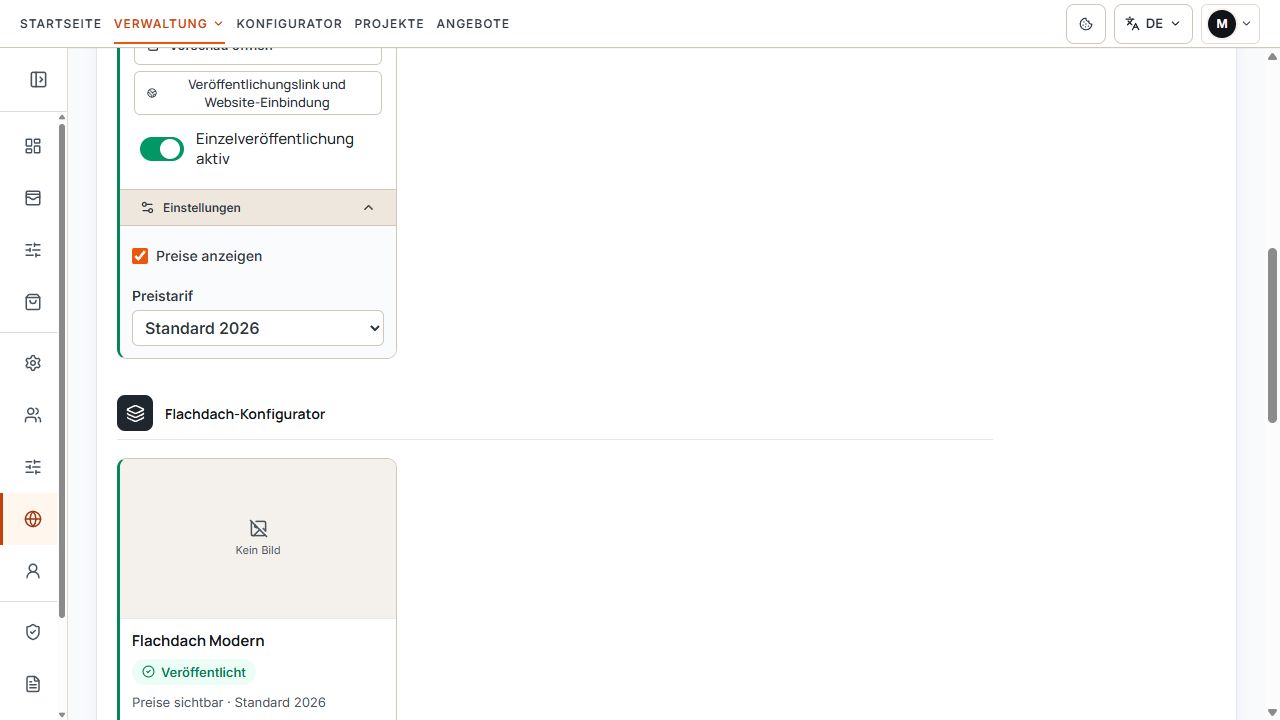
Preiseinstellungen der konkreten Einzelveröffentlichung
Preisoption und Preistarif gehören zu dieser konkreten Einzelveröffentlichung. Ansicht mit Beispieldaten.
Modellfreigaben und öffentliche Darstellung prüfen
Produkte, Materialien, Maße und zusätzliche Optionen werden aus der veröffentlichten Modellvariante und den Firmenfreigaben übernommen. Der Preisschalter bestimmt die Preisanzeige; er schaltet keine weiteren Produkte oder Funktionen frei.
Änderungen am Modellbild und an den Einstellungen der Modellvariante können sich auch auf Veröffentlichungen auswirken, die dieses Modell verwenden. Nach solchen Änderungen die öffentliche Konfiguration und die Vollständigkeit des gewählten Tarifs erneut prüfen.
- Modellbezeichnung und Bild müssen zum angebotenen Produkt passen.
- Erlaubte Materialien, Grenzen und Optionen in einem typischen Kundenablauf testen.
- Für Preisprüfungen das vorgesehene Verkaufsland, die Währung und den gewählten Tarif berücksichtigen.
- Vorschau, gespeicherte Veröffentlichung und die tatsächlich auf der Website eingebundene Adresse gemeinsam kontrollieren.
Terrace3D-Link teilen oder in eine Website einbetten
Öffnen Sie Veröffentlichungslink und Website-Einbindung und anschließend In Website einbetten. Der Bereich zeigt den permanenten Terrace3D-Link genau dieser Einzelveröffentlichung. Mit Link kopieren übernehmen Sie die gespeicherte Adresse, mit Öffnen testen Sie den direkten Modellstart.
Der Link kann direkt geteilt oder als Adresse eines iframe auf Ihrer bestehenden Website verwendet werden. Für das direkte Teilen ist keine fertig eingerichtete eigene Webadresse erforderlich. Für die iframe-Einbindung gelten zusätzlich die registrierte Website-Adresse und ihre Freigaben.
- Aktuellen Link kopieren und in einem neuen Tab öffnen.
- Modell, Sprache, Optionen und gegebenenfalls Preise prüfen.
- Bei einer Website-Einbindung die kopierte Adresse als iframe-Adresse verwenden.
- Die Einbindung auf der vorgesehenen registrierten Website auf Desktop und Smartphone testen.
- Eine Testanfrage durchführen und deren Eingang im Firmenportal kontrollieren.
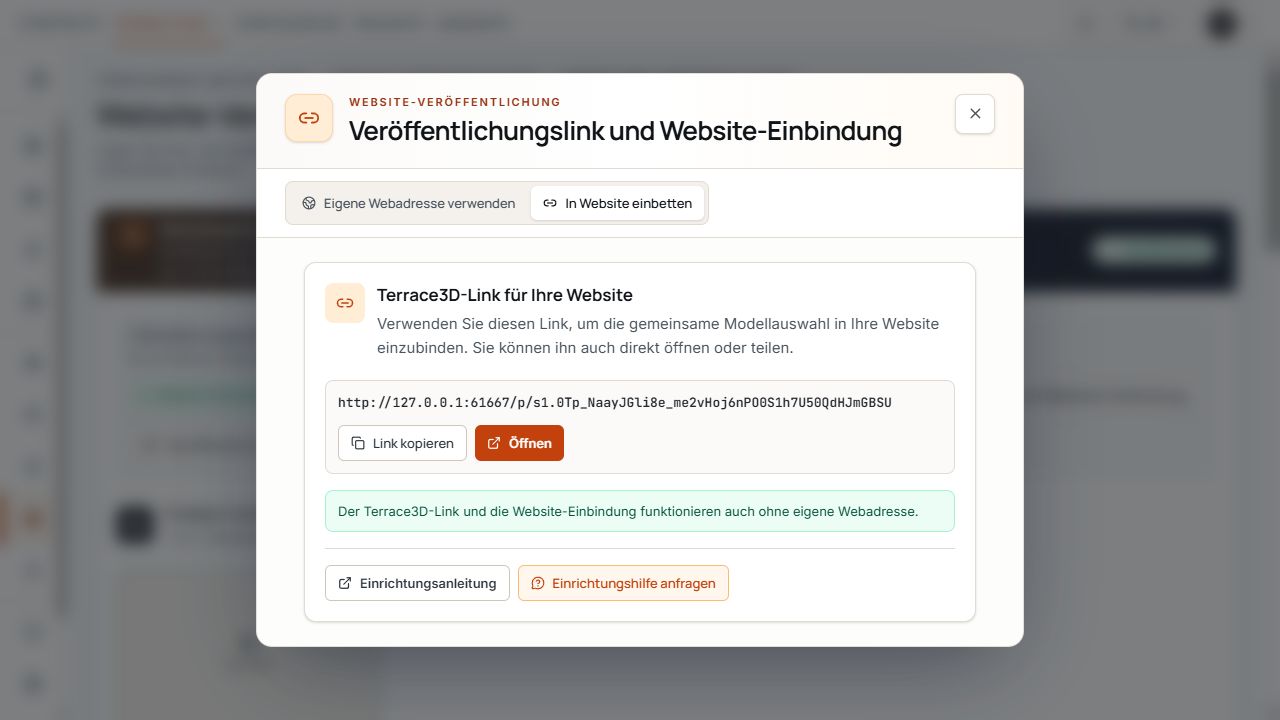
Beispiel: Veröffentlichungslink teilen
Das Beispiel des Teilen-Dialogs zeigt den permanenten Link sowie die Aktionen Kopieren und Öffnen. Ansicht mit Beispieldaten.
Eigene Webadresse zusätzlich zuordnen
Wenn dieser Weg für Ihre Firma freigeschaltet ist, steht unter Veröffentlichungslink und Website-Einbindung zusätzlich Eigene Webadresse verwenden zur Verfügung. Dort wählen Sie die Startseite oder einen eigenen Pfad der eingerichteten Firmensubdomain und speichern die Zuordnung.
Die gespeicherte Zuordnung, deren Aktivierung und der DNS-/SSL-Status sind vom Status der Modellveröffentlichung getrennt. Eine noch ausstehende Einrichtung dieser Webadresse verhindert nicht automatisch die Nutzung des verfügbaren Terrace3D-Links.
- Die im Portal gespeicherte Adresse und den angezeigten Status prüfen, bevor Sie sie weitergeben.
- Einen bereits von einer anderen aktiven Veröffentlichung belegten Pfad nicht erneut zuweisen.
- Nach einer Pfadänderung die tatsächlich gespeicherte neue Adresse kopieren und testen.
- Wenn eine eigene Webadresse fehlt oder ihre Einrichtung aussteht, den Terrace3D-Link separat kontrollieren und verwenden.
Einzelveröffentlichung gezielt deaktivieren
Schalten Sie Einzelveröffentlichung aktiv am betroffenen Eintrag aus und prüfen Sie den Bestätigungsdialog. Nach der Deaktivierung ist dieser Veröffentlichungsinhalt sofort weder über seinen Terrace3D-Link noch in der Website-Einbindung oder über seine eigene Webadresse erreichbar.
Die Modellvariante selbst wird dadurch nicht gelöscht. Andere separate Veröffentlichungen und die gemeinsame Modellauswahl werden unabhängig verwaltet.
Beim späteren erneuten Aktivieren kann ein neuer Terrace3D-Link entstehen. Öffnen Sie deshalb Veröffentlichungslink und Website-Einbindung erneut, kopieren Sie die aktuelle Adresse und ersetzen Sie gegebenenfalls alte iframe-Adressen oder geteilte Links. Eine zuvor deaktivierte Zuordnung auf der eigenen Webadresse ebenfalls gesondert prüfen und bei Bedarf aktivieren.
Vor dem Deaktivieren kontrollieren, wo genau dieser Link verwendet wird. Ein aktives Modell und eine gespeicherte eigene Webadresse allein bedeuten noch nicht, dass die betreffende Einzelveröffentlichung erreichbar ist.
