Zwei Veröffentlichungsmethoden
Öffnen Sie bei der gewünschten gemeinsamen oder einzelnen Veröffentlichung die Aktion Veröffentlichungslink und Website-Einbindung. In Website einbetten stellt den Terrace3D-Link bereit. Eigene Webadresse verwenden wird zusätzlich angeboten, wenn die Firma dafür freigeschaltet ist.
Der Terrace3D-Link kann als iframe-Quelle in Ihrer bestehenden Website dienen, direkt geöffnet oder als Ziel eines Buttons geteilt werden. Eine eigene Konfigurator-Adresse unter Ihrer Website-Domain ist ein zusätzlicher Veröffentlichungsweg.
Auch Veröffentlichungen mit Startentwurf können über ihren Terrace3D-Link genutzt werden, während eine eigene Webadresse fehlt oder deren DNS-Prüfung noch aussteht. Verwenden Sie dafür die Linkaktion der betreffenden vorbereiteten Veröffentlichung.
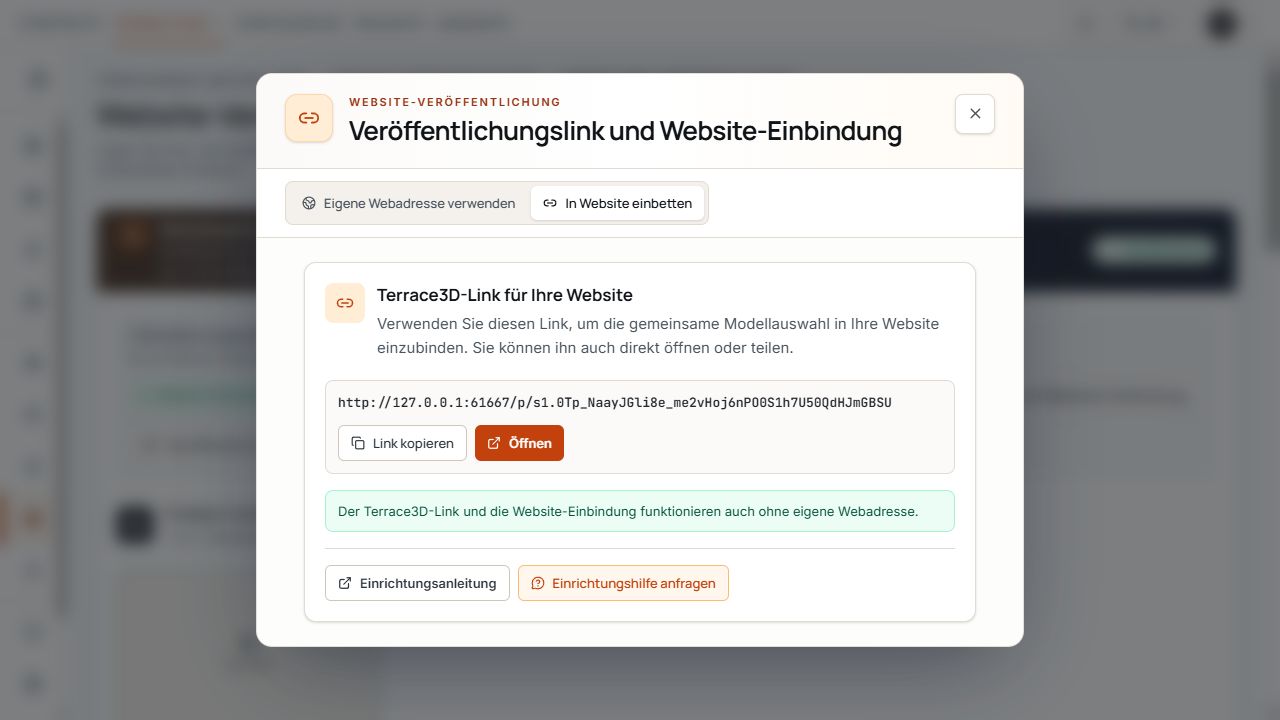
Veröffentlichungslink der gemeinsamen Auswahl
Der Dialog zeigt den permanenten Link der gemeinsamen Modellauswahl sowie die Aktionen zum Kopieren und Öffnen. Ansicht mit Beispieldaten.
Eine eigene Webadresse ist optional. Ein funktionsfähiger Terrace3D-Link setzt weiterhin eine aktive und für die Firma verfügbare Veröffentlichung voraus.
Den aktuellen Veröffentlichungslink verwenden
Die Bezeichnung permanenter Link bedeutet keine Erreichbarkeit einer deaktivierten Veröffentlichung. Normale Inhaltsänderungen und Änderungen des Veröffentlichungsstatus sind unterschiedliche Vorgänge.
- Die richtige Veröffentlichung und ihren Status prüfen.
- In Website einbetten öffnen und den dort angezeigten Terrace3D-Link mit Link kopieren übernehmen.
- Mit Öffnen kontrollieren, ob die gewünschte Modellauswahl, das Einzelmodell oder der Startentwurf erscheint.
- Für Ihre Website und geteilte Links genau diese vollständige Adresse verwenden; keine Adresse aus einer internen Vorschau oder aus der Browserleiste des Firmenportals übernehmen.
- Nach Deaktivieren und erneutem Aktivieren einer Einzelveröffentlichung den Link erneut kopieren und bestehende Einbindungen prüfen. Dabei kann ein neuer Link entstehen.
In die bestehende Website per iframe einbetten
- Den aktuellen Terrace3D-Link der aktiven Veröffentlichung kopieren.
- In Ihrem Website-Editor einen HTML- oder iframe-Bereich anlegen.
- Im Beispiel den gesamten Platzhalter in src durch den kopierten Link ersetzen. Das Portal stellt den Link bereit; die iframe-Einbindung wird in Ihrer Website eingerichtet.
- Breite und Höhe an das Seitenlayout anpassen und die eingebettete Ansicht auf Computer und Smartphone prüfen.
- Die Website-Seite speichern beziehungsweise im eigenen Website-System veröffentlichen und anschließend die öffentlich erreichbare Seite testen.
Iframe-Beispiel für Ihre Website – src ersetzen
<iframe
  src="COPIED_TERRACE3D_PUBLICATION_URL"
  title="Terrace3D"
  width="100%"
  height="800"
  style="min-height: 700px; border: 0;"
  loading="lazy"
></iframe>
Veröffentlichungslink der gemeinsamen Auswahl
Der Dialog zeigt den permanenten Link der gemeinsamen Modellauswahl sowie die Aktionen zum Kopieren und Öffnen. Ansicht mit Beispieldaten.
Domain Ihrer Website hinterlegen
Die Website-Domain ist auch dann relevant, wenn Sie ausschließlich einen Terrace3D-Link beziehungsweise eine iframe-Einbindung nutzen. Das angezeigte Nutzungsrecht gilt für diese Domain. Eine fremde Website-Domain wird nicht durch das Kopieren des Links zur zulässigen Einbindungsdomain.
- Einstellungen und den Bereich Domain und Veröffentlichung öffnen.
- Unter Domain Ihrer Website die Website-Domain eintragen, auf der Sie den Konfigurator nutzen. Unterseiten, Portnummern und Zugangsdaten gehören nicht in dieses Feld.
- Domain speichern wählen. Erst nach dem Speichern eine eigene Konfigurator-Adresse einrichten oder ändern.
- Bei fehlenden Bearbeitungsrechten einen Benutzer mit firmenweitem Vollzugriff einbeziehen.
Eigene Konfigurator-Adresse einrichten
- Prüfen, ob unter Domain und Veröffentlichung die Konfigurator-Adresse angeboten wird. Ohne Freischaltung bleibt die Website-Domain bearbeitbar, der zusätzliche Adressbereich kann ausgeblendet sein.
- Nur den ersten Teil der gewünschten Adresse eingeben, zum Beispiel konfigurator. Die gespeicherte Website-Domain wird ergänzt.
- Die vollständige zusammengesetzte Adresse prüfen und Adresse speichern wählen.
- Mit DNS-Einträge anzeigen die für diese Adresse erzeugten Einträge öffnen.
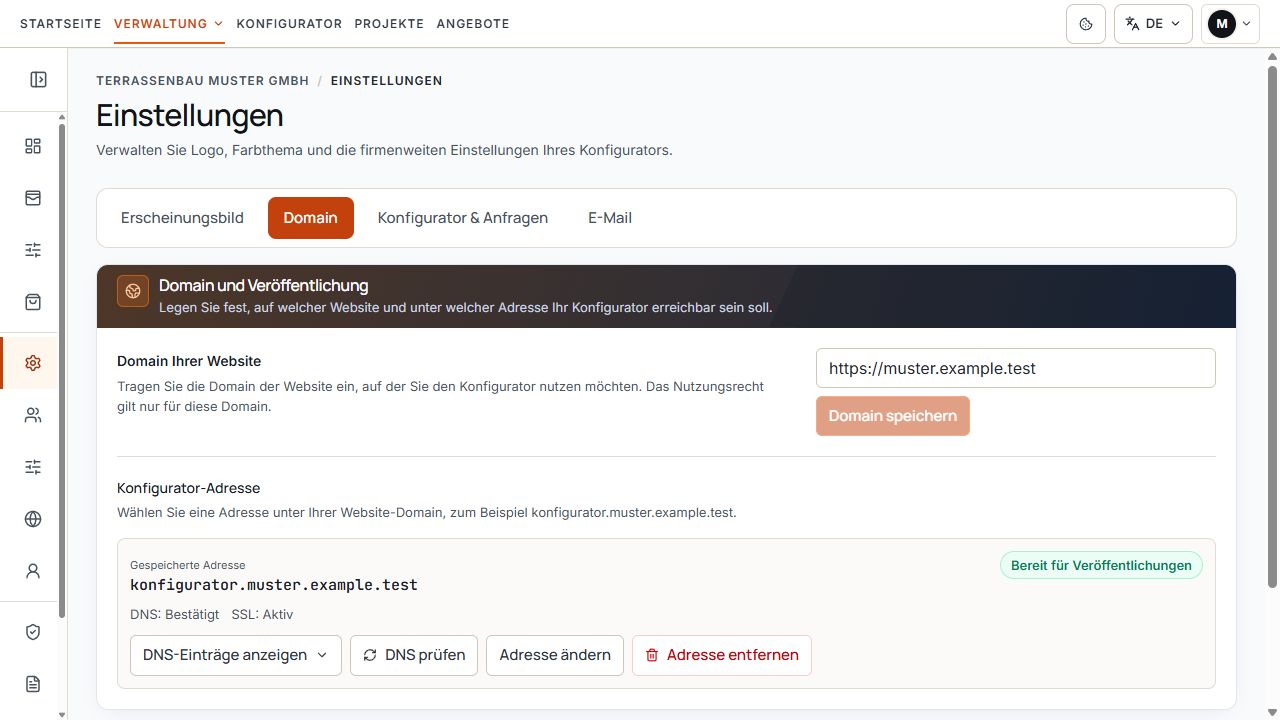
Domain und Veröffentlichung mit Konfigurator-Adresse
Hostname, DNS-Prüfung und SSL-Zustand beschreiben die technische Bereitschaft der eigenen Adresse. Ansicht mit Beispieldaten.
Das Speichern der Adresse ist noch keine abgeschlossene Einrichtung. DNS muss bestätigt und die sichere Verbindung eingerichtet werden. Die betroffene Veröffentlichung und ihr direkter Adressweg müssen ebenfalls aktiv sein.
CNAME und TXT beim Domainanbieter eintragen
- DNS-Einträge anzeigen öffnen.
- Für den CNAME-Eintrag Name und Wert aus dem Portal übernehmen.
- Für den TXT-Eintrag ebenfalls Name und Wert aus dem Portal übernehmen.
- Beide Einträge bei Ihrem Domainanbieter anlegen. Prüfen Sie, ob dessen Oberfläche vollständige Namen erwartet oder die eigene Domain automatisch ergänzt.
- Änderungen beim Domainanbieter speichern und anschließend im Portal DNS prüfen wählen.
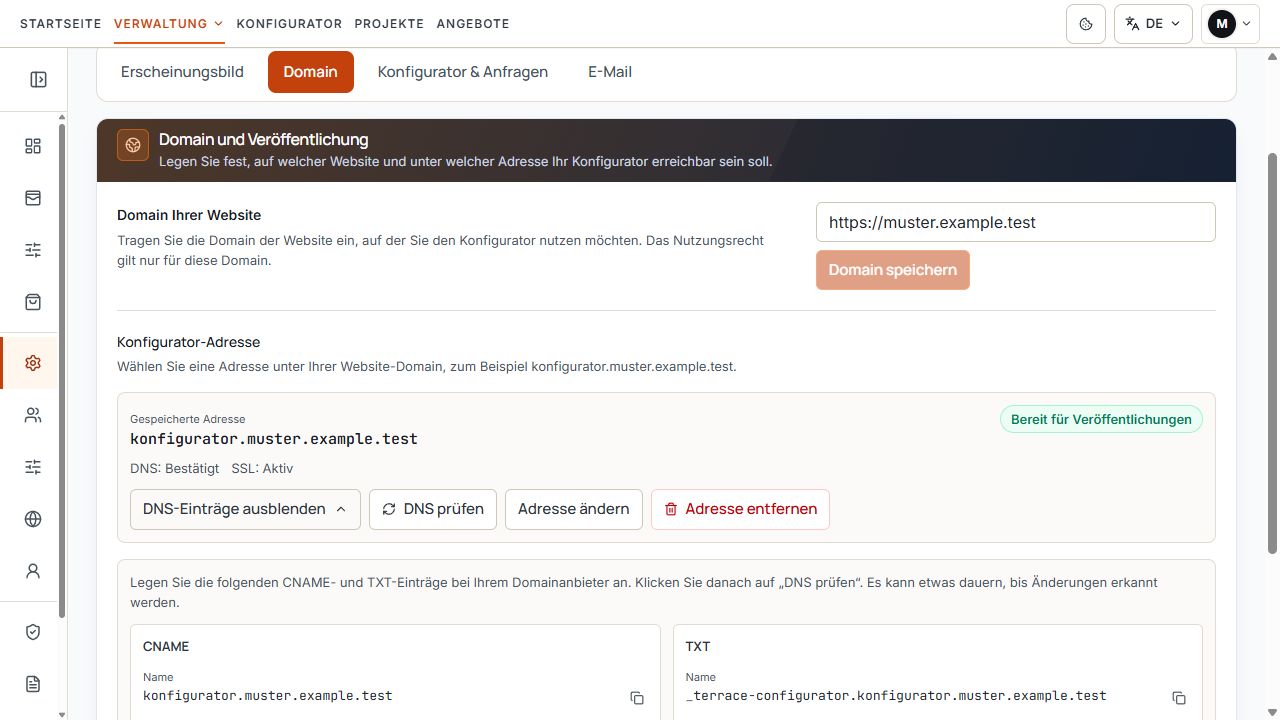
Aktuelle CNAME- und TXT-Einträge mit DNS-Prüfung
Die beiden Felder zeigen die vorgegebenen CNAME- und TXT-Werte für den Domainanbieter. DNS prüfen ist als gesonderte Aktion verfügbar. Ansicht mit Beispieldaten.
Verwenden Sie ausschließlich die aktuell für Ihre Adresse angezeigten Namen und Werte. Die Anleitung enthält bewusst keinen allgemeinen CNAME-Zielwert und keinen wiederverwendbaren TXT-Prüfwert.
DNS- und SSL-Status richtig lesen
- DNS-Prüfung ausstehend: Die erforderlichen Einträge sind noch nicht bestätigt oder eine erneute Prüfung ist nötig. Der Terrace3D-Link kann bei aktiver Veröffentlichung bereits verwendet werden.
- Noch nicht sichtbar: DNS-Änderungen können zeitversetzt erkannt werden. Später erneut prüfen und die angezeigten Einzelergebnisse beachten.
- Wert stimmt nicht: Name und Wert des betroffenen CNAME- oder TXT-Eintrags mit dem Portal vergleichen.
- Abfragefehler: Die Prüfung konnte vorübergehend nicht zuverlässig ausgeführt werden. Erneut versuchen; dies ist keine erfolgreiche Bestätigung.
- SSL wird eingerichtet: DNS ist bestätigt. Das SSL-Zertifikat wird beim ersten Öffnen der gespeicherten aktiven Veröffentlichungsadresse automatisch erstellt. Die Oberfläche kann Öffnen schon in dieser Phase anbieten.
- Bereit für Veröffentlichungen beziehungsweise Aktiv: Anschließend die konkrete Veröffentlichung unter ihrer gespeicherten Adresse prüfen.
- SSL-Einrichtung fehlgeschlagen oder Einrichtung prüfen: DNS-Daten und Domainstatus kontrollieren. Besteht der Fehler nach erneutem Öffnen weiter, den Support mit Adresse und Fehlermeldung kontaktieren.
Hauptadresse oder eigenen Linknamen zuweisen
Die zusätzliche Webadresse und die zugrunde liegende Veröffentlichung haben eigene Zustände. Eine eingerichtete Subdomain allein aktiviert kein Modell. Für Veröffentlichungen mit Startentwurf verwenden Sie die dort angebotenen Link- und Adresseinstellungen.
- Bei der gewünschten gemeinsamen oder einzelnen Veröffentlichung Veröffentlichungslink und Website-Einbindung öffnen und Eigene Webadresse verwenden wählen.
- Hauptadresse oder Eigener Linkname auswählen. Ein Linkname besteht aus Kleinbuchstaben, Zahlen und Bindestrichen; beachten Sie die angezeigte Längen- und Formatprüfung.
- Prüfen, ob die Hauptadresse oder der Linkname bereits durch eine andere aktive Veröffentlichung belegt ist. Einen gemeldeten Konflikt zuerst lösen.
- Unter eigener Webadresse veröffentlichen aktivieren. Bei einem geänderten bereits gespeicherten Linknamen Adresse speichern verwenden und auf die Bestätigung warten.
- Den gespeicherten Link mit Link kopieren übernehmen und mit Öffnen prüfen. Eine nur als noch nicht gespeichert markierte Adresse ist noch kein verlässliches Veröffentlichungsziel.
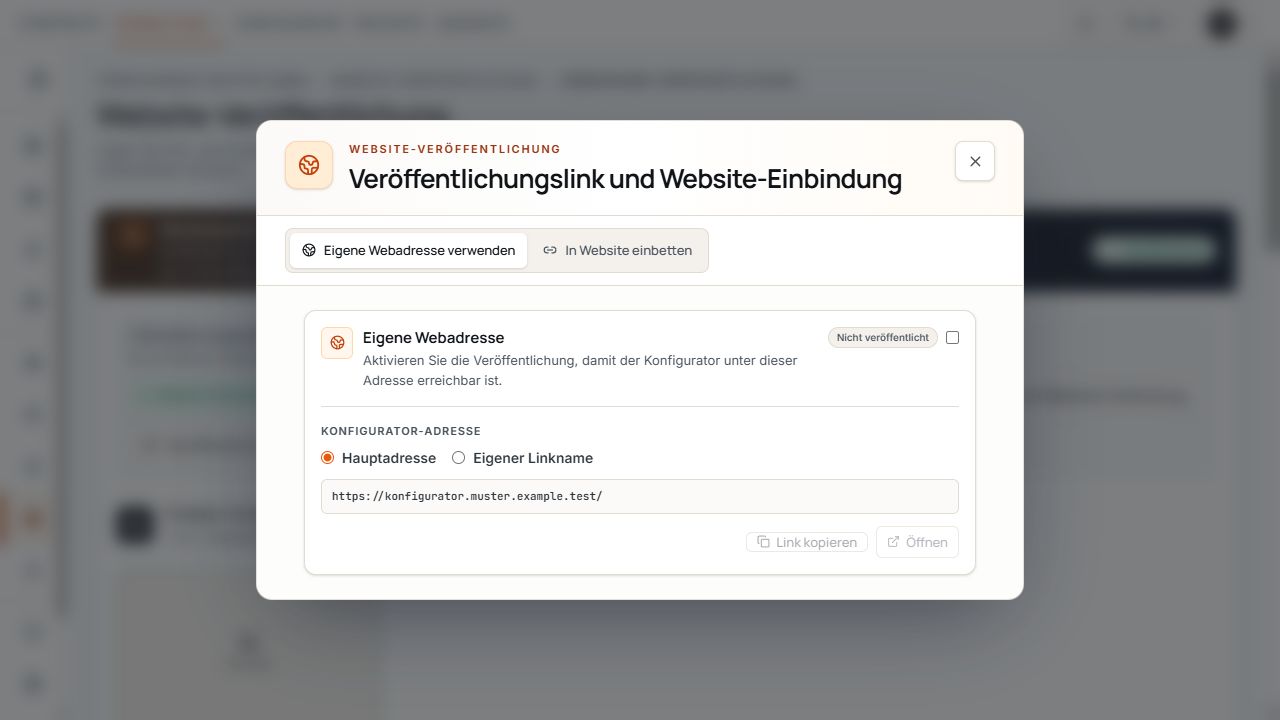
Eigene Webadresse mit Hauptadresse oder Linkname
Hauptadresse oder eigener Linkname ordnen die Konfigurator-Adresse einer Veröffentlichung zu. Ansicht mit Beispieldaten.
Adressen ändern oder Veröffentlichungen pausieren
- Wird nur der zusätzliche Adressweg deaktiviert, kann die aktive Veröffentlichung weiterhin über ihren Terrace3D-Link und die iframe-Einbindung erreichbar sein.
- Wird die Veröffentlichung selbst deaktiviert, ist ihr Terrace3D-Link nicht verfügbar; die Linkansicht sperrt dann Kopieren und Öffnen. Bei vorbereiteten Veröffentlichungen den jeweiligen veröffentlichten beziehungsweise unveröffentlichten Status beachten.
- Nach einer Änderung des eigenen Linknamens geteilte direkte Adressen und Website-Buttons aktualisieren.
- Beim Wechsel der Website-Domain kann eine bisherige Konfigurator-Adresse nicht mehr zur gespeicherten Domain passen. Die angezeigte Bestätigung beachten, eine passende neue Adresse einrichten und deren DNS erneut prüfen.
- Adresse entfernen betrifft den zusätzlichen direkten Adressweg. Veröffentlichungen und Entwürfe bleiben erhalten. Prüfen und kopieren Sie danach die jeweils aktuell angebotenen Terrace3D-Links, bevor Sie externe Verknüpfungen weiterverwenden.
Sprache, Verkaufsmarkt und Preistarif prüfen
Die für die Firma aktiven Sprachen und die Standardsprache gelten für die öffentlichen Konfiguratoren. Verkaufsländer und die zugehörigen Anzeigewährungen werden ebenfalls für die Firma festgelegt. Prüfen Sie diese Einstellungen vor dem Einbinden.
Für eine Sprachvorauswahl kann die Webbetreuung dem kopierten Link lng mit einer aktiven Sprache, zum Beispiel lng=en, hinzufügen. Für ein aktives Verkaufsland ist country möglich, zum Beispiel country=AT. Ohne bestehende Abfrage beginnt der Zusatz mit ?, bei vorhandenen Parametern mit &. Im HTML-Attribut muss & korrekt als & geschrieben werden.
Solche Parameter sind eine Vorauswahl und schalten keine nicht freigegebene Sprache, kein Verkaufsland und keinen Preistarif frei. Testen Sie die Auswahl im öffentlichen Startbildschirm und nach dem Wechsel in das Modell.
Die Preisanzeige und der zugewiesene Preistarif werden in den Einstellungen der jeweiligen Veröffentlichung beziehungsweise des enthaltenen Modells festgelegt. Bei einer vorbereiteten Veröffentlichung gelten deren eigene Einstellungen. Gleiche Modellnamen bedeuten deshalb nicht automatisch dieselbe öffentliche Preisanzeige.
- Standardsprache und angebotener Sprachwechsel stimmen.
- Das gewählte Verkaufsland und seine Anzeigewährung sind korrekt.
- Preise werden nur dort gezeigt, wo es beabsichtigt und die Preisgrundlage verwendbar ist.
- Ein fehlender oder nicht berechenbarer Preis wird nicht als kostenloses Produkt behandelt.
Datenschutz und Impressum veröffentlichen und testen
Die Veröffentlichung erhält die rechtlichen Links der tatsächlich veröffentlichten Dokumente. Ein unpublizierter Entwurf ist kein Beleg dafür, dass Besucher diesen Text sehen. Bei automatischen Texten zeigt Verwendete Firmendaten anzeigen die Grundlage; Korrekturen offizieller Angaben werden über Korrektur anfragen gemeldet.
- Im Firmenportal Datenschutz & Impressum öffnen und das gewünschte Dokument auswählen.
- Die angebotene Variante prüfen: automatischer Text aus Firmendaten, eigener Rechtstext oder externe Seite.
- Inhalt beziehungsweise externe URL kontrollieren und Vorschau öffnen. Eine Vorschau allein ersetzt die Veröffentlichung nicht.
- Die vorgesehene Fassung mit Änderungen veröffentlichen freigeben und den veröffentlichten Stand beziehungsweise Versionsverlauf kontrollieren.
- Im öffentlich geöffneten Konfigurator die angebotenen rechtlichen Links auf dem Startbildschirm und im Anfrageweg prüfen. Bei einer externen Seite deren tatsächliches Ziel im neuen Tab kontrollieren.
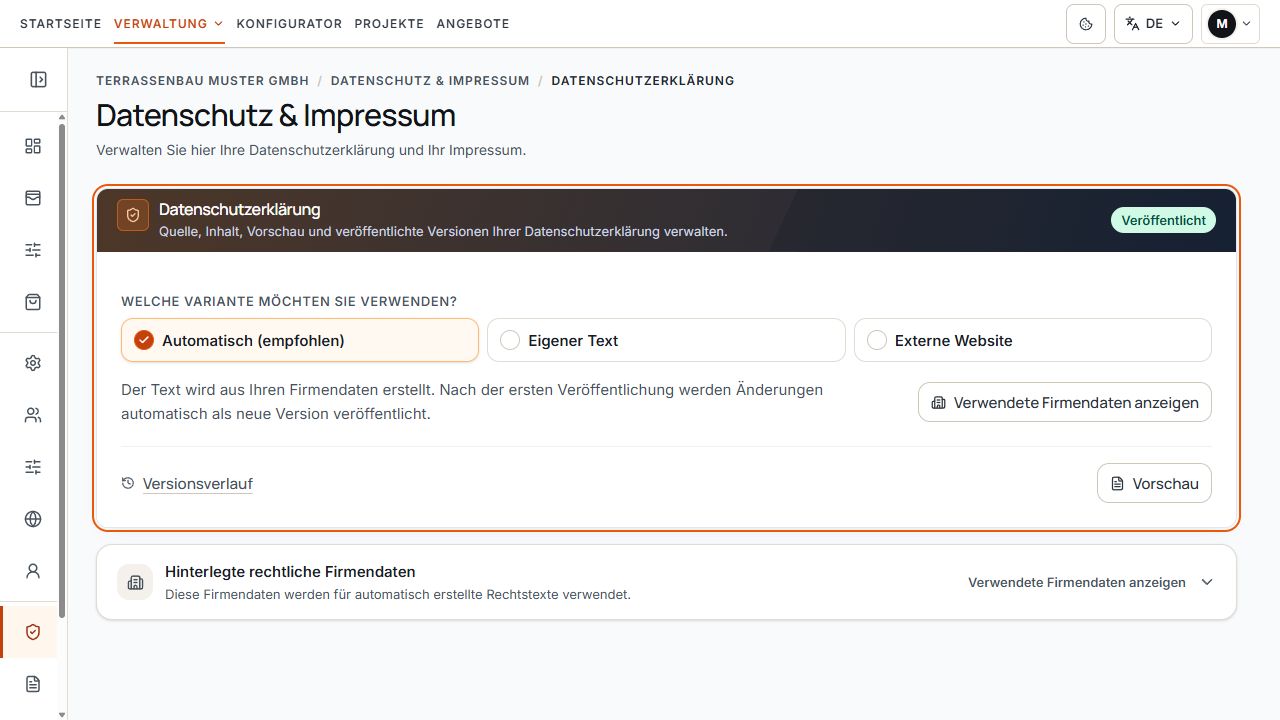
Veröffentlichte Datenschutzeinstellungen
Die Ansicht zeigt den veröffentlichten Datenschutzstand und die gewählte automatische Erstellung. Ansicht mit Beispieldaten.
Prüfung vor dem Livegang
- Den aktuellen Terrace3D-Link in einem getrennten Browserfenster öffnen und die gewünschte Veröffentlichung kontrollieren.
- Die iframe-Einbindung auf der gespeicherten Firmenwebsite auf Computer und Smartphone prüfen; Höhe, Scrollen und Touchbedienung kontrollieren.
- Bei Nutzung der eigenen Webadresse deren DNS-/SSL-Status und den tatsächlich gespeicherten direkten Pfad prüfen.
- Gemeinsame Modellauswahl, Einzelmodell oder vorbereiteter Startentwurf startet wie vorgesehen.
- Modellbilder, verfügbare Produkte, Maße, Farben, Preisanzeige, Tarif, Sprache, Verkaufsland und Währung stimmen.
- Veröffentlichte Datenschutz- und Impressumslinks öffnen das gewünschte Dokument beziehungsweise die externe Seite.
- Den Anfrageweg mit dafür vorgesehenen Testdaten vollständig prüfen und die Referenznummer notieren.
- Im Firmenportal kontrollieren, ob die Web-Anfrage mit der passenden Konfiguration und Referenz angelegt wurde. E-Mail-Eingänge getrennt prüfen; ein gespeichertes Projekt ist kein Nachweis der E-Mail-Zustellung.
Probleme eingrenzen und Einrichtungshilfe nutzen
- Terrace3D-Link funktioniert, eigene Webadresse nicht: Domain-, DNS-, SSL- und direkten Veröffentlichungsstatus prüfen.
- Direkter Terrace3D-Link funktioniert, iframe nicht: gespeicherte Website-Domain, tatsächlich verwendete src-Adresse und die Einbindung im Website-System prüfen.
- Auch der Terrace3D-Link funktioniert nicht: Veröffentlichung, Firma, Freischaltung und die aktuell angezeigte Linkadresse prüfen; nicht nur DNS untersuchen.
- Abweichende Sprache, Währung oder Preise: Firmenvorgaben, aktive Parameter und den Veröffentlichungs- beziehungsweise Modelltarif kontrollieren.
- Bei weiterem Klärungsbedarf Einrichtungshilfe anfragen verwenden. Betroffene Adresse, Veröffentlichungstyp, Browser, Gerät, Zeitpunkt und konkrete Meldung nennen; Zugangsdaten und DNS-Prüfwerte nicht in öffentlichen Screenshots teilen.
