Zweck der Übersicht
Die Übersicht ist der tägliche Einstieg in den Firmen-Arbeitsbereich. Sie bietet Schnellzugriffe, erforderliche nächste Aktionen, eine kompakte Projektanalyse, mögliche Systemhinweise und eine Zusammenfassung der Kontingente.
Detaillierte Vorgänge bearbeiten Sie im zuständigen Bereich. Die Website-Veröffentlichungen und die Liste letzter Web-Anfragen werden nicht direkt in dieser Übersicht verwaltet; neue Anfragen öffnen Sie über Projekte beziehungsweise den angebotenen Aufgabenlink.
Arbeitsbereich-Navigation verwenden
- Konfigurator, Projekte und gegebenenfalls Angebote führen zu den eigentlichen Verkaufsvorgängen.
- Projektanalyse und Nutzung & Kontingente öffnen eigene Detailansichten.
- Einstellungen, Benutzerverwaltung, Konfiguratorverwaltung und Website-Veröffentlichung richten sich nach Firmenfreigaben und Benutzerzugriff.
- Offizielle Firmenangaben finden berechtigte Benutzer unter Vertrag & Zugriff; Logo und Erscheinungsbild gehören zu Einstellungen.
- Datenschutz & Impressum, Rechnungen und Zusatzleistungen sind eigene Bereiche, soweit verfügbar.
- Support zeigt Hinweise auf sichtbare neue Nachrichten. Mein Konto enthält die persönlichen Kontodaten.
- Auf kleineren Bildschirmen die mobile Navigation öffnen; der verfügbare Umfang bleibt an dieselben Rechte gebunden.
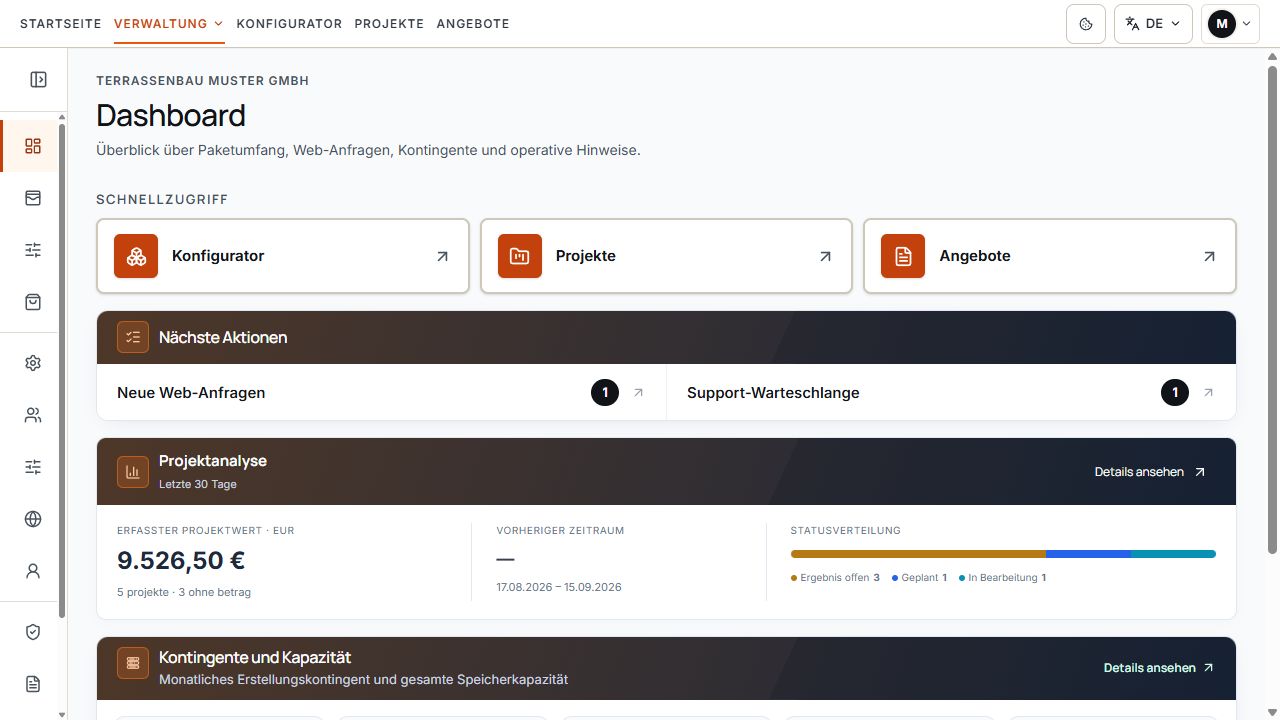
Dashboard mit Arbeitsbereich-Navigation
Schnellzugriffe führen zu Konfigurator, Projekten und Angeboten. Nächste Aktionen ergänzen die Projektanalyse. Ansicht mit Beispieldaten.
Schnellzugriffe und nächste Aktionen
Die Schnellzugriffe führen in die zentralen Arbeitsbereiche. Nächste Aktionen wird nur angezeigt, wenn entsprechende offene Vorgänge vorhanden sind. Eine nicht sichtbare Aufgabenkarte ist keine vollständige Bestätigung, dass jedes Kundenprojekt abgeschlossen ist.
- Neue Web-Anfragen öffnet die auf neue Eingänge gefilterte Projektliste, soweit der Benutzer diese Anfragen sehen darf.
- Support-Warteschlange führt zu sichtbaren ungelesenen Nachrichten beziehungsweise offenen Tickets.
- Ein Hinweis auf fehlgeschlagene Angebote führt zur Angebotsverwaltung. Dort den tatsächlichen Zustand und die Fehlermeldung prüfen.
- Das Öffnen einer Aufgabe beantwortet keine Anfrage, sendet kein Angebot und ändert keinen Projektstatus.
Projektanalyse richtig lesen
Die kompakte Projektanalyse vergleicht den erfassten Projektwert der letzten 30 Tage mit dem vorherigen Zeitraum. Details ansehen beziehungsweise Projektanalyse öffnet die umfangreichere Auswertung.
Jedes Kundenprojekt zählt einmal. In den Projektwert fließt nur die ausdrücklich gewählte gültige Grundlage ein; neue Projektversionen oder zusätzliche Angebote ersetzen diese Auswahl nicht automatisch. Die Beträge sind keine Zahlungseingänge.
- Datumsgrundlage: Projekt erstellt, Letzte Statusänderung oder Abschlussdatum wählen.
- Zeitraum: angebotene Zeitfenster, gesamten Zeitraum oder eigene Von-/Bis-Daten verwenden.
- Währung: Beträge werden getrennt ausgewertet; die Anzahl kann auch Projekte ohne erfassten Betrag oder mit anderer Währung enthalten.
- Statusverteilung: Über einen Projektstatus die Auswertung eingrenzen und den Filter bei Bedarf zurücksetzen.
- Ohne Betrag und ohne bekanntes Datum: Diese Hinweise sind von einem Wert von null oder einer tatsächlich leeren Ergebnismenge zu unterscheiden.
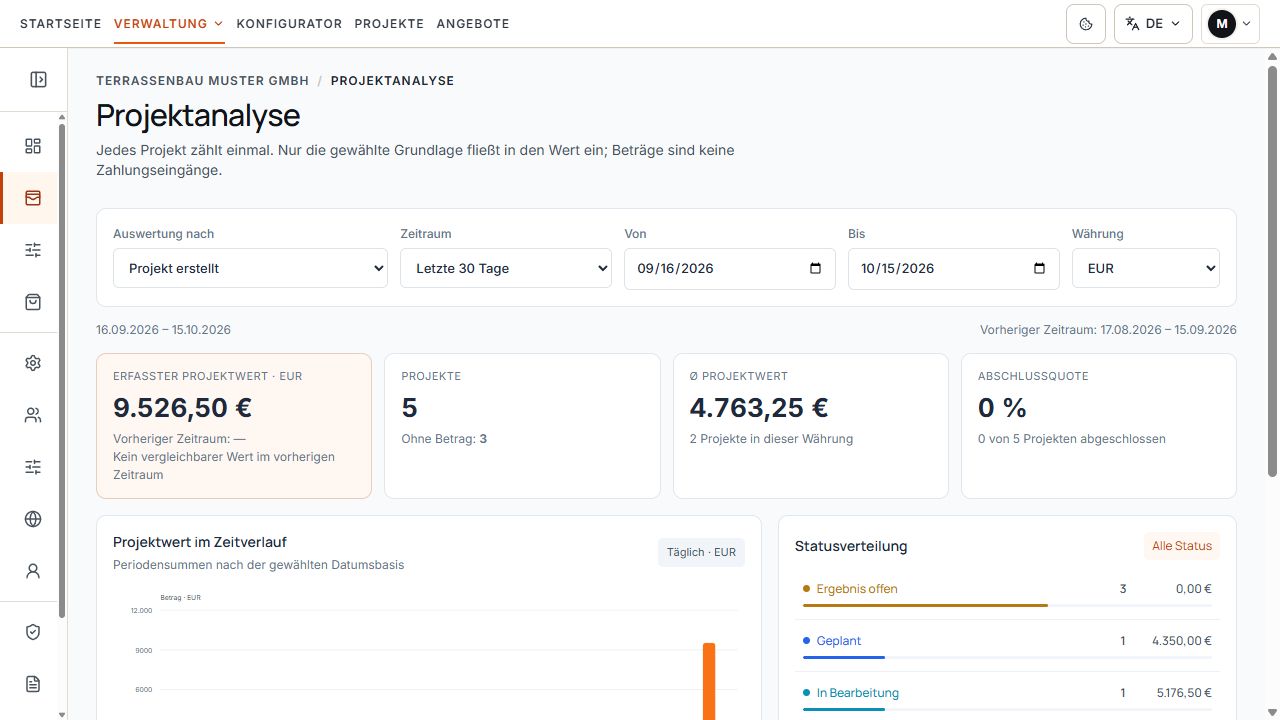
Projektanalyse mit Zeitraum, Grundlage und Währung
Die Filter legen Grundlage, Zeitraum und Währung der dargestellten Projektkennzahlen fest. Ansicht mit Beispieldaten.
Nutzung und Kontingente unterscheiden
Die Kontingent-Zusammenfassung zeigt je nach Funktionsumfang Projekte und Angebote im Monat, gespeicherte Projekte und Angebote, AR-Erstellungen heute sowie monatliche KI-Token. Details ansehen oder ein Kontingent öffnet Nutzung & Kontingente.
Die Werte werden innerhalb der Firma gemeinsam genutzt. Ein unbekanntes oder noch nicht festgelegtes KI-Limit ist keine Zusage unbegrenzter Nutzung. Die Detailansicht zeigt die jeweils verfügbaren Angaben und Rücksetzungsdaten.
- Monatliches Erstellungskontingent: Neue Projekte beziehungsweise Angebotsdokumente im Firmen-Kalendermonat. Der Zähler erneuert sich am angezeigten Monatswechsel und folgt nicht automatisch dem persönlichen Rechnungsdatum.
- Gesamte Speicherkapazität: Dauerhaft gespeicherter Bestand, der nicht automatisch zum Monatswechsel zurückgesetzt wird.
- Papierkorb: Wiederherstellbare Einträge belegen weiterhin Speicher. Endgültiges Löschen gibt kein bereits verbrauchtes monatliches Erstellungskontingent zurück.
- Projektversionen: Weitere Versionen desselben Projekts belegen keinen zusätzlichen Projektplatz. Duplizieren und neue Web-Anfragen sind dagegen eigene Projektanlagen.
- AR-Erstellungen heute: Eigenes Tageskontingent für neu vorbereitete AR-Modelle; den Viewer-Link zu öffnen ist nicht bereits eine neue AR-Erstellung.
- Benutzerplätze: Die Detailansicht zeigt aktive Benutzer und verfügbare Plätze. Änderungen erfolgen über Benutzerverwaltung, soweit berechtigt.
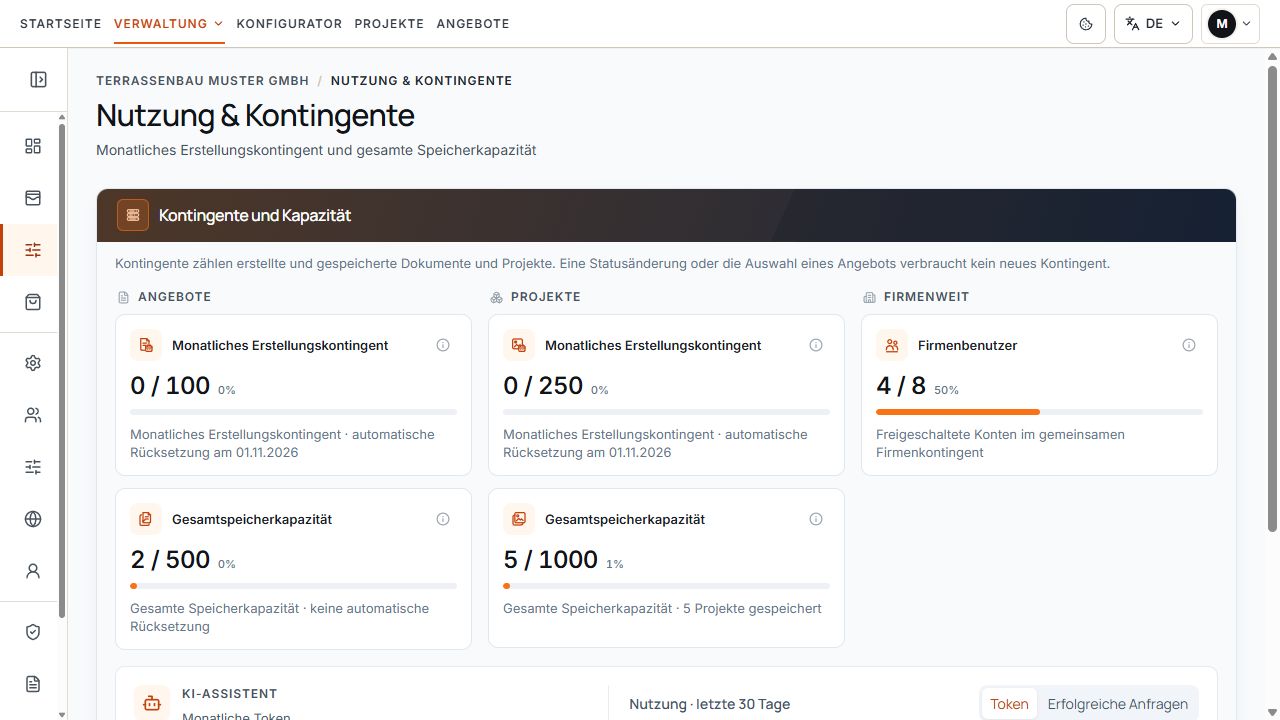
Monatliche Erstellung, Gesamtspeicher und Firmenkontingente
Monatliche Erstellung, belegter Speicher und firmenweite Benutzerplätze werden getrennt dargestellt. Ansicht mit Beispieldaten.
KI-Nutzung und Anfragelimits
Unter Nutzung & Kontingente zeigt KI-Assistent den monatlichen Tokenverbrauch, das vorhandene Tokenlimit, verbleibende Token und das angezeigte Erneuerungsdatum. Zusätzlich gelten Anfragelimits für Firmenbenutzer und Website-Besucher.
Tokenverbrauch und Anzahl erfolgreicher Anfragen messen verschiedene Dinge. Im Verlauf der letzten 30 Tage können Sie zwischen Token und erfolgreichen Anfragen wechseln und Tagesdetails einschließlich fehlgeschlagener Vorgänge öffnen.
- Das monatliche Tokenkontingent wird durch Terrace3D festgelegt.
- Berechtigte Benutzer legen unter Einstellungen → Konfigurator & Anfragen die Anfragen je Firmenbenutzer beziehungsweise Website-Besucher und das zugehörige Zeitfenster fest.
- 0 Besucheranfragen blendet den KI-Assistenten für neue Website-Besucher aus; es erhöht kein anderes Kontingent.
- Eine fehlgeschlagene KI-Anfrage ist von einem gespeicherten Kundenprojekt und von dessen Erstellungszähler zu unterscheiden.
Systemstatus und Warnungen
Systemstatus erscheint, wenn das Dashboard einen entsprechenden Hinweis ermittelt. Mögliche Themen sind Abonnement, Vertragszustand, Benutzerplätze oder eine erreichte beziehungsweise nahezu erreichte Kontingentgrenze.
Öffnen Sie den genannten Bereich, prüfen Sie die aktuelle Meldung und klären Sie die konkrete Ursache. Das bloße Ausblenden einer Warnung wäre keine Korrektur von Vertrag, Zugriff oder Nutzung.
- Betroffene Firma, Funktion und Zähler eindeutig zugeordnet.
- Bei Vertragshinweisen Vertrag & Zugriff beziehungsweise Rechnungen geprüft.
- Bei Benutzergrenzen aktive Benutzer und Plätze in der Benutzerverwaltung kontrolliert.
- Bei unklaren Meldungen Zeitpunkt, Referenz und sichtbaren Text für ein Support-Ticket festgehalten.
Nächste Aktionen im Dashboard
Nächste Aktionen macht im Beispiel auf einen Support-Vorgang aufmerksam. Ansicht mit Beispieldaten.
Sichtbarkeit nach Benutzerzugriff
Eingeschränkte Benutzer arbeiten im erlaubten Umfang mit eigenen beziehungsweise ausdrücklich zugänglichen Daten. Eine Übersicht ist deshalb nicht automatisch eine firmenweite Liste aller Anfragen oder Tickets.
Verwaltungsbereiche, Verträge und Rechnungen können ausgeblendet oder gesperrt sein. Prüfen Sie bei einer erwarteten fehlenden Aktion den eigenen Zugriff und die Firmenfreigaben; Kontingente können trotzdem firmenweit gelten.
Täglicher Arbeitsablauf
- Nächste Aktionen auf neue Anfragen, ungelesene Supportnachrichten und gemeldete Fehler prüfen.
- In Projekte den Eingangszustand, Projektstatus und die gültige Grundlage bewusst pflegen.
- Projektanalyse mit passenden Datums- und Währungsfiltern auswerten.
- Vor neuen Anlagen monatliche Erstellung und Gesamtspeicher getrennt prüfen.
- Erforderliche Änderungen im zuständigen Verwaltungsbereich speichern und danach deren Ergebnis kontrollieren.
