Bereich Website-Veröffentlichung öffnen
Der aktuelle Einstieg führt in getrennte Arbeitsbereiche. Die Anzahl veröffentlichter Einzelmodelle beschreibt den Bestand dieses Bereichs; sie ist keine Bestätigung, dass jede eigene Domain bereits erreichbar ist.
- Im Firmenportal Website-Veröffentlichung öffnen.
- Firmenzuordnung, Veröffentlichungsrecht und die verfügbare Modellvariante prüfen.
- Unter Was möchten Sie verwalten? den passenden Bereich mit Verwalten öffnen.
- Für die Einrichtung der externen Adresse gegebenenfalls Einstellungen im Domain-Bereich verwenden.
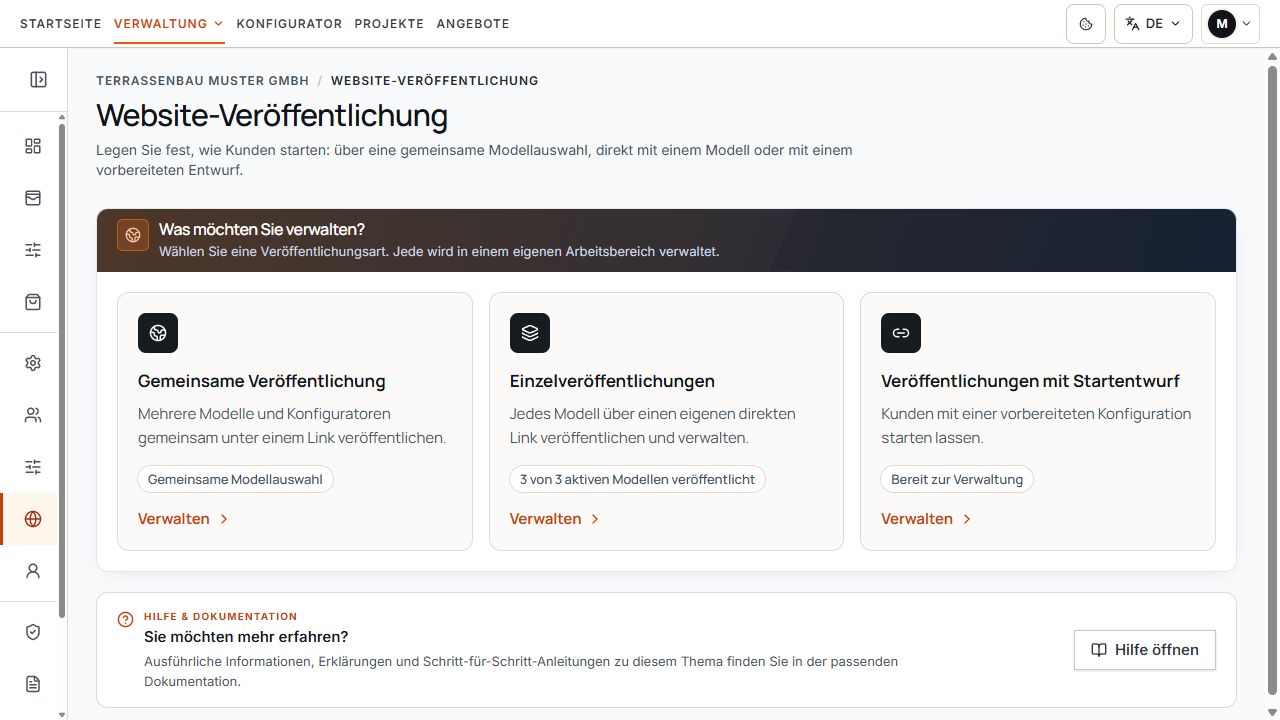
Die drei verfügbaren Veröffentlichungsbereiche
Die drei Bereiche führen zu den unterschiedlichen Startarten für Website-Besucher. Ansicht mit Beispieldaten.
Drei Veröffentlichungstypen unterscheiden
- Gemeinsame Veröffentlichung: Mehrere freigegebene Modelle stehen auf einer Auswahlseite. Kunden wählen zuerst ein Modell.
- Einzelveröffentlichungen: Ein eigener Link öffnet eine bestimmte Modellvariante direkt. Diese Links werden unabhängig von der gemeinsamen Auswahl verwaltet.
- Veröffentlichungen mit Startentwurf: Kunden beginnen mit vorbereiteten Maßen und Optionen. Funktionsfreigabe und eine veröffentlichte Fassung sind erforderlich; eine eigene Firmensubdomain ist für den Terrace3D-Link nicht zwingend.
Passenden Kundenstart auswählen
Die drei Bereiche führen zu den unterschiedlichen Startarten für Website-Besucher. Ansicht mit Beispieldaten.
Iframe-Einbindung und direkte Firmensubdomain
Ein aktiver Terrace3D-Link ist der von Terrace3D bereitgestellte öffentliche Einstieg. Sie können ihn direkt teilen und öffnen. Für eine Einbindung in Ihre Website verwenden Sie die im Portal bereitgestellte Adresse als Quelle Ihres iframe.
Die registrierte Firmen-Website bestimmt den erlaubten Rahmen für die iframe-Einbindung. Ein direkt funktionierender Link ist deshalb noch kein vollständiger Nachweis, dass er auf jeder beliebigen Website eingebettet werden darf.
Bei zusätzlicher Freigabe und eingerichteter eigener Webadresse kann die Veröffentlichung außerdem auf der Firmen-Subdomain auf der Startseite oder unter einem Pfad erscheinen. Diese Zuordnung hat einen eigenen Status.
Eine ausstehende DNS-Prüfung der eigenen Webadresse blockiert einen aktiven Terrace3D-Link nicht. Auch eine freigeschaltete Veröffentlichung mit Startentwurf kann ohne fertige eigene Webadresse über ihren Terrace3D-Link verwendet werden.
Modelle, Bilder und Preise vorbereiten
Die Veröffentlichung übernimmt die freigegebenen Modellmöglichkeiten. Eine öffentliche Auswahl darf keine Ausstattung oder Preisfreigabe ersetzen, die dem Firmenmodell fehlt. Preiseinstellungen gemeinsamer, einzelner und vorbereiteter Veröffentlichungen getrennt kontrollieren.
- Produkt und Modellvariante sind aktiv und für die Firma freigegeben.
- Modellbezeichnung und Modellbild in den Konfigurator-Einstellungen geprüft.
- Für die gemeinsame Auswahl die enthaltenen Modelle und deren Reihenfolge innerhalb der Gruppe geprüft.
- Gewünschte Preisanzeige und verfügbaren vollständigen Preistarif in der konkreten Veröffentlichung ausgewählt.
- Verkaufsländer, Währungen, Kundenanfragen und Firmenauftritt in den zugehörigen Einstellungen geprüft.
Veröffentlichung aktivieren und Link übernehmen
- Die gewünschte Veröffentlichung mit den vorgesehenen Aktionen aktivieren beziehungsweise veröffentlichen.
- Die Speicher- oder Veröffentlichungsbestätigung abwarten und den angezeigten Status prüfen.
- Veröffentlichungslink und Website-Einbindung öffnen und den bereitgestellten Terrace3D-Link kopieren.
- Den kopierten Link mit Öffnen in einem neuen Tab als Besucher testen.
- Bei Bedarf den permanenten Terrace3D-Link kopieren und als src des eigenen iframe verwenden; die tatsächliche Einbettung auf Ihrer Website separat testen.
- Für Eigene Webadresse verwenden zusätzlich Domainstatus, Startseite beziehungsweise Pfad und deren Aktivierung kontrollieren.
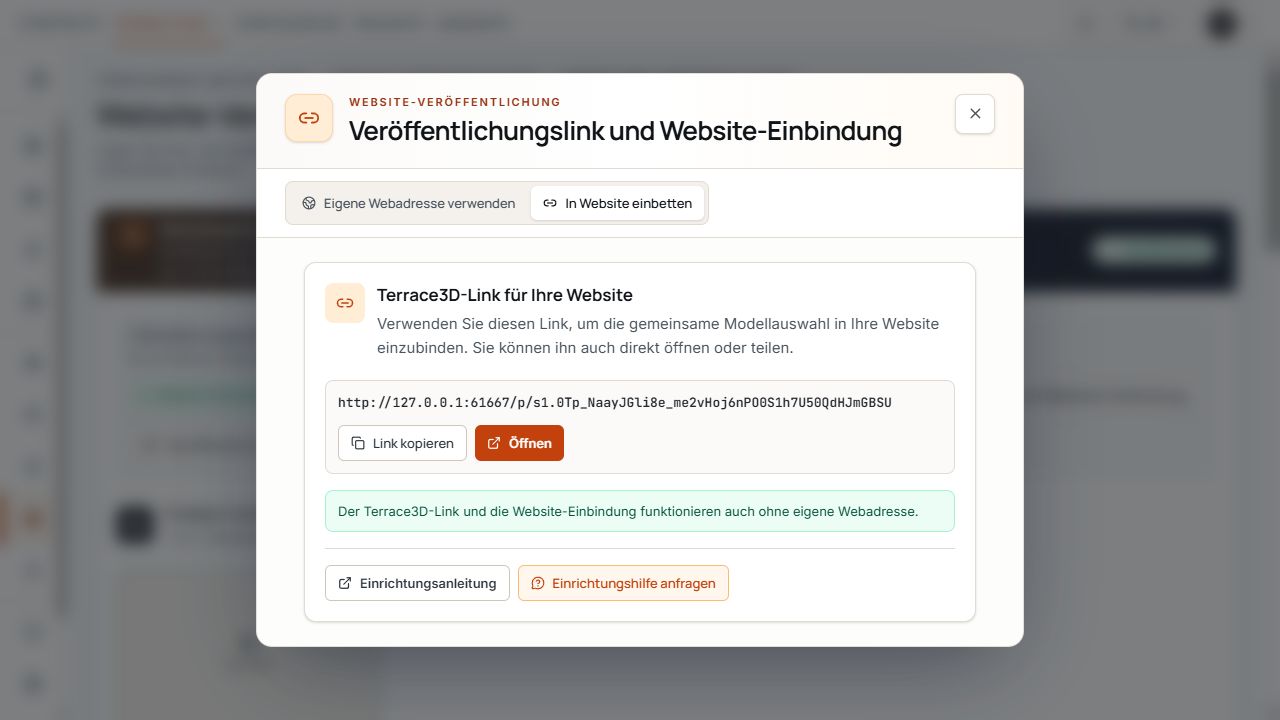
Veröffentlichungslink der gemeinsamen Auswahl
Der Dialog zeigt den permanenten Link der gemeinsamen Modellauswahl sowie die Aktionen zum Kopieren und Öffnen. Ansicht mit Beispieldaten.
Eine Vorschau oder ein gespeicherter Startentwurf ist noch keine aktive Veröffentlichung. Bei einzelnen Modell-Links nach Entfernen und erneutem Erstellen immer die aktuelle Adresse übernehmen.
Kundenansicht und Testanfrage prüfen
Eine Kundenanfrage ist kein automatisch finalisiertes Angebot und keine Zahlung. Die Firma prüft das gespeicherte Projekt und erstellt bei Bedarf ein separates Angebot. Ein E-Mail-Versandstatus allein bestätigt keine Zustellung im Kundenposteingang.
- Öffentlichen Einstieg außerhalb der internen Projektbearbeitung öffnen.
- Richtige Modellauswahl beziehungsweise vorbereiteten Startzustand kontrollieren.
- Sprache, Verkaufsland, Währung, Preisfreigabe und Firmenauftritt prüfen.
- Auf dem Smartphone und in der tatsächlichen Website-Einbettung Navigation, Eingaben und Darstellung testen.
- Die verlinkten Firmeninformationen und Datenschutzhinweise in der verwendeten Ansicht öffnen.
- Wenn Kundenanfragen angeboten werden, eine bewusst gekennzeichnete Testanfrage senden und Referenz, Eingang als Web-Anfrage sowie die vorgesehenen E-Mails prüfen.
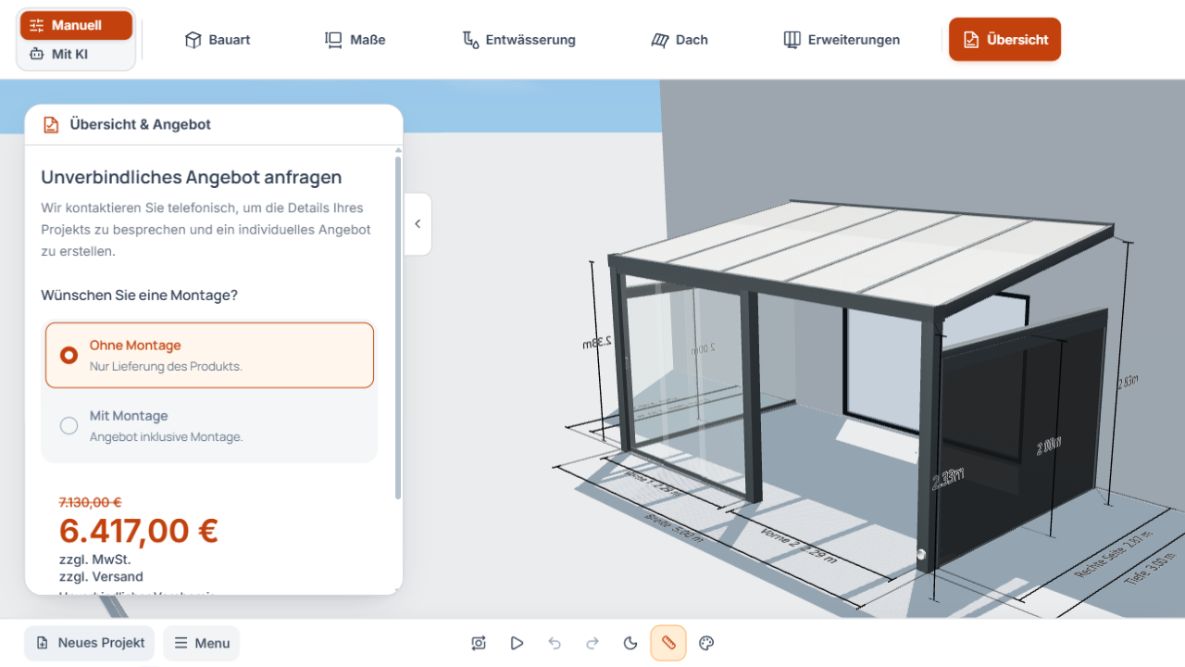
Übersicht für Website-Besucher
Die Besucherübersicht zeigt Montagewahl und unverbindlichen Vorabpreis neben dem Entwurf. Ansicht mit Beispieldaten.
Änderungen, Abschalten und erneuter Test
- Gemeinsame und einzelne Veröffentlichungen bleiben unabhängig. Nur die tatsächlich betroffene Veröffentlichung ändern oder abschalten.
- Änderungen an enthaltenen Modellen und deren Reihenfolge können sofort öffentlich wirksam werden. Die Rückmeldung und anschließend die Besucheransicht prüfen.
- Bei Änderungen eines veröffentlichten Startentwurfs den angezeigten Rückweg zum Entwurf und die nötige erneute Veröffentlichung beachten.
- Nach Abschalten, Entfernen, Neuaufbau oder Domainänderungen alle verwendeten Links und Website-Einbindungen erneut kontrollieren.
- Bei Problemen Veröffentlichungsart, Modell, konkrete öffentliche Adresse, Zeitpunkt und sichtbare Fehlermeldung im Support nennen.
