Wann die gemeinsame Modellauswahl passt
Die gemeinsame Modellauswahl zeigt Besuchern mehrere freigegebene Modellvarianten auf einer Auswahlseite. Nach der Auswahl öffnet sich der passende Konfigurator mit den Einstellungen dieser Modellvariante.
Öffnen Sie Website-Veröffentlichung und anschließend Gemeinsame Veröffentlichung. Gemeinsame Auswahl und Einzelveröffentlichungen werden unabhängig verwaltet: Ein Modell in der Auswahl anzeigen oder ausblenden ändert seine separate Einzelveröffentlichung nicht.
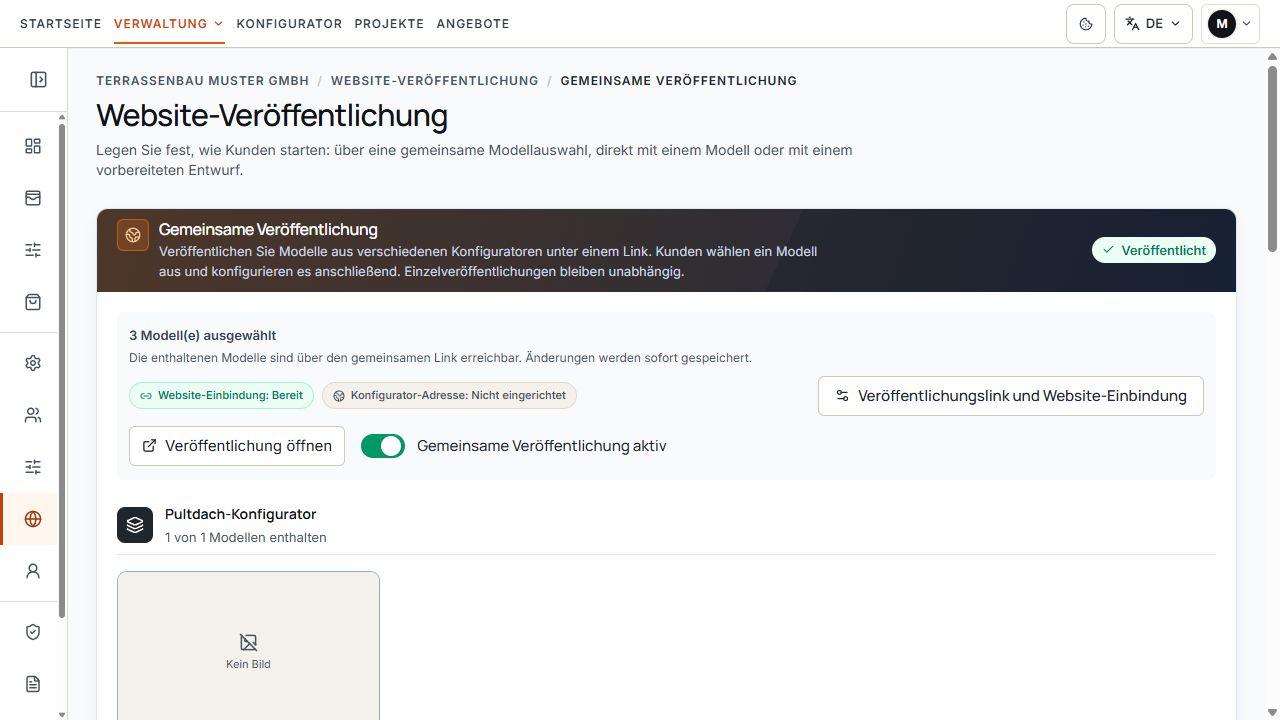
Gemeinsame Modellauswahl
Die ausgewählten Modelle gehören zur gemeinsamen Modellauswahl für Besucher. Ansicht mit Beispieldaten.
Voraussetzungen und Berechtigungen prüfen
- Das Website-Modul und der betreffende Konfigurator müssen für die Firma aktiv sein. Als Modelle werden aktive, nicht archivierte Modellvarianten verfügbarer Konfiguratoren angeboten.
- Änderungen benötigen firmenweiten Zugriff und die entsprechende Freigabe. Ein Konto ohne Änderungsrecht kann vorbereitete Inhalte gegebenenfalls ansehen, aber Auswahl, Reihenfolge oder Preise nicht selbst speichern.
- Sichtbare Preise benötigen zusätzlich das aktive Preismodul und einen verfügbaren aktiven, vollständigen Preistarif dieser Modellvariante.
- Ein Demo-Zugang dient der Vorschau innerhalb seiner Laufzeit. Angezeigte Demo-Vorschauen bedeuten keine Freigabe zur Einbindung auf der eigenen Website.
- Die Berechtigung für eine eigene Webadresse ist eine weitere, separate Freigabe. Ein nutzbarer Terrace3D-Link benötigt keine bereits eingerichtete eigene Webadresse.
Modelle auswählen und veröffentlichen
Die Auswahl wird nach jeder Änderung direkt gespeichert; es gibt dafür keinen abschließenden Speichern-Schritt für die gesamte Seite. Beim ersten Auswählen kann die gemeinsame Veröffentlichung bereits angelegt und aktiv werden.
Ist eine vorhandene gemeinsame Veröffentlichung geschlossen, können Sie ihren Inhalt weiter vorbereiten. Eine Auswahländerung allein öffnet sie nicht wieder: Aktivieren Sie den gemeinsamen Veröffentlichungsstatus ausdrücklich. Ohne ausgewähltes aktives Modell lässt sich die Veröffentlichung nicht öffnen.
- Die angebotenen Modellvarianten in den Produktgruppen prüfen.
- Beim gewünschten Modell In gemeinsame Veröffentlichung aufnehmen einschalten.
- Auf die Bestätigung der gespeicherten Modellauswahl warten und den neuen Status prüfen.
- Weitere Modelle bei Bedarf auf dieselbe Weise auswählen.
- Oben prüfen, ob Gemeinsame Veröffentlichung aktiv eingeschaltet ist und mindestens ein Modell ausgewählt bleibt.
- Veröffentlichung öffnen beziehungsweise den Terrace3D-Link in einem neuen Tab testen.
Bei einer Fehlermeldung prüfen, welcher Stand tatsächlich gespeichert ist. Eine noch nicht bestätigte Änderung ist keine verlässlich veröffentlichte Auswahl.
Reihenfolge und Modellbezeichnungen prüfen
Bei ausgewählten Modellen legen Sie über Position in dieser Gruppe die Reihenfolge fest. Die Reihenfolge gilt innerhalb der jeweiligen Produktgruppe; die Produktgruppen selbst bleiben in ihrer vorgegebenen Reihenfolge.
Eine Positionsänderung wird sofort gespeichert. Bei nur einem ausgewählten Modell in einer Gruppe ist keine weitere Position erforderlich. Der Modellname stammt aus der Modellvariante; das Positionsfeld benennt das Modell nicht um.
- Ausgewählte Modelle zuerst in der gewünschten Reihenfolge ordnen.
- Kontrollieren, dass ähnlich benannte Varianten für Besucher eindeutig unterscheidbar sind.
- Danach die öffentliche gemeinsame Auswahl öffnen und die Reihenfolge pro Produktgruppe prüfen.
Bild für jede Modellkarte hinterlegen
Das Modellbild gehört zur Modellvariante und wird hier zur Orientierung angezeigt. Es ist kein eigenes Bild nur dieser Veröffentlichung.
Öffnen Sie an einem ausgewählten Modell Einstellungen und folgen Sie Modellbild in den Konfigurator-Einstellungen bearbeiten. Das Bild wird in den Einstellungen dieser Modellvariante verwaltet, auch bevor sie veröffentlicht wurde. Eine Änderung kann deshalb auch andere Ansichten betreffen, die dasselbe Modellbild verwenden.
- Das richtige Modell in den Konfigurator-Einstellungen öffnen.
- Ein zum Modell passendes Bild hinterlegen und dort speichern.
- Zur Veröffentlichung zurückkehren und Darstellung sowie Bildausschnitt kontrollieren.
- Mehrere Modellbilder in der öffentlichen Auswahl gemeinsam auf Erkennbarkeit prüfen.
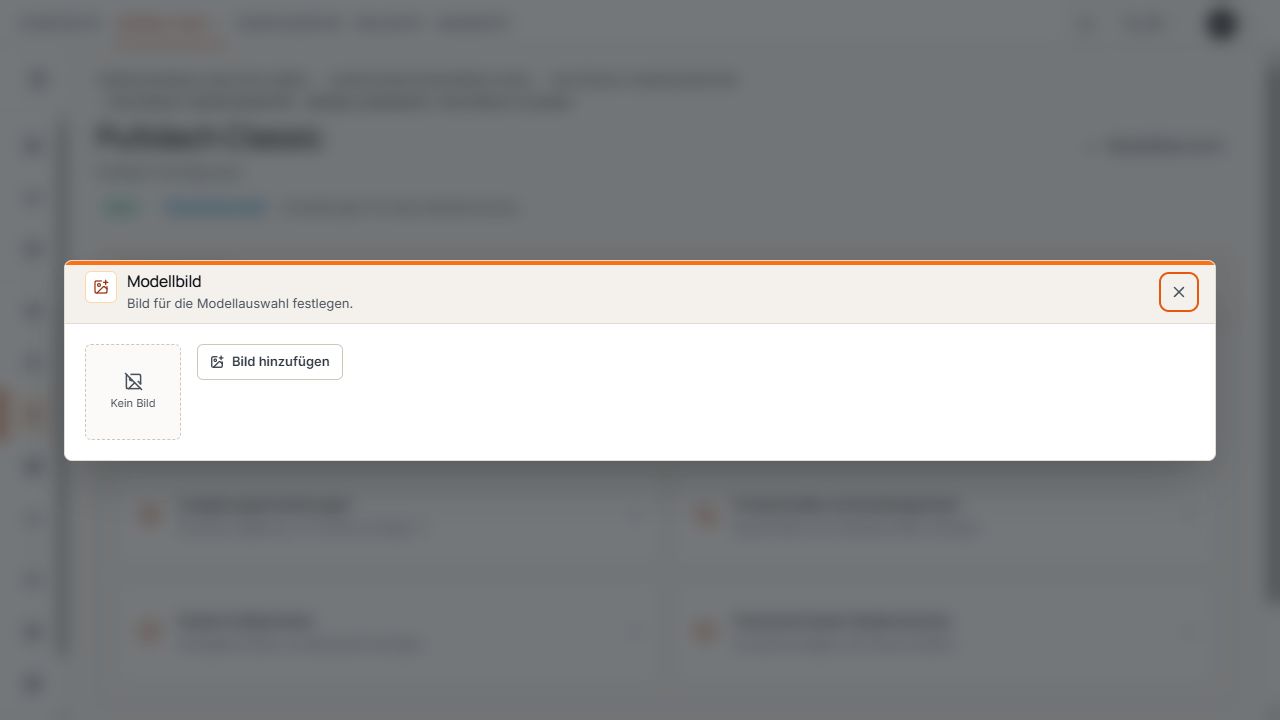
Modellbild hinzufügen
Bild hinzufügen führt zur Bildauswahl für die gewählte Modellvariante. Ansicht mit Beispieldaten.
Preisanzeige pro Modell festlegen
- Diese Preiseinstellungen gelten nur für dieses Modell innerhalb der gemeinsamen Veröffentlichung. Die separate Einzelveröffentlichung behält ihre eigenen Einstellungen.
- Die Tarifauswahl ist nur bei eingeschalteter Preisanzeige bearbeitbar. Ohne aktives Preismodul oder passenden aktiven, vollständigen Tarif bleiben die Preissteuerungen gesperrt.
- Preise anzeigen kann ausgeschaltet bleiben, während das Modell weiterhin zur Konfiguration und Anfrage angeboten wird.
- Wird ein Tarif später zurückgezogen oder unvollständig, kann die Preisanzeige entfallen, obwohl die Modellveröffentlichung weiterhin verfügbar bleibt.
- Verfügbare Produkte, Materialien, Maße und Optionen stammen aus der Modellvariante und ihren Freigaben. Der Preisschalter erteilt keine zusätzlichen Produktrechte. Änderungen am Modell und an Tarifen anschließend gemeinsam prüfen.
- Beim bereits ausgewählten Modell Einstellungen öffnen.
- Unter Preisanzeige prüfen, ob ein verfügbarer Tarif für dieses Modell vorhanden ist.
- Preise anzeigen einschalten, wenn Besucher Preise sehen sollen.
- Den vorgesehenen Preistarif auswählen und nach jeder Änderung die Speicherbestätigung abwarten.
- Die öffentliche Vorschau öffnen und einen typischen Preisfall prüfen.
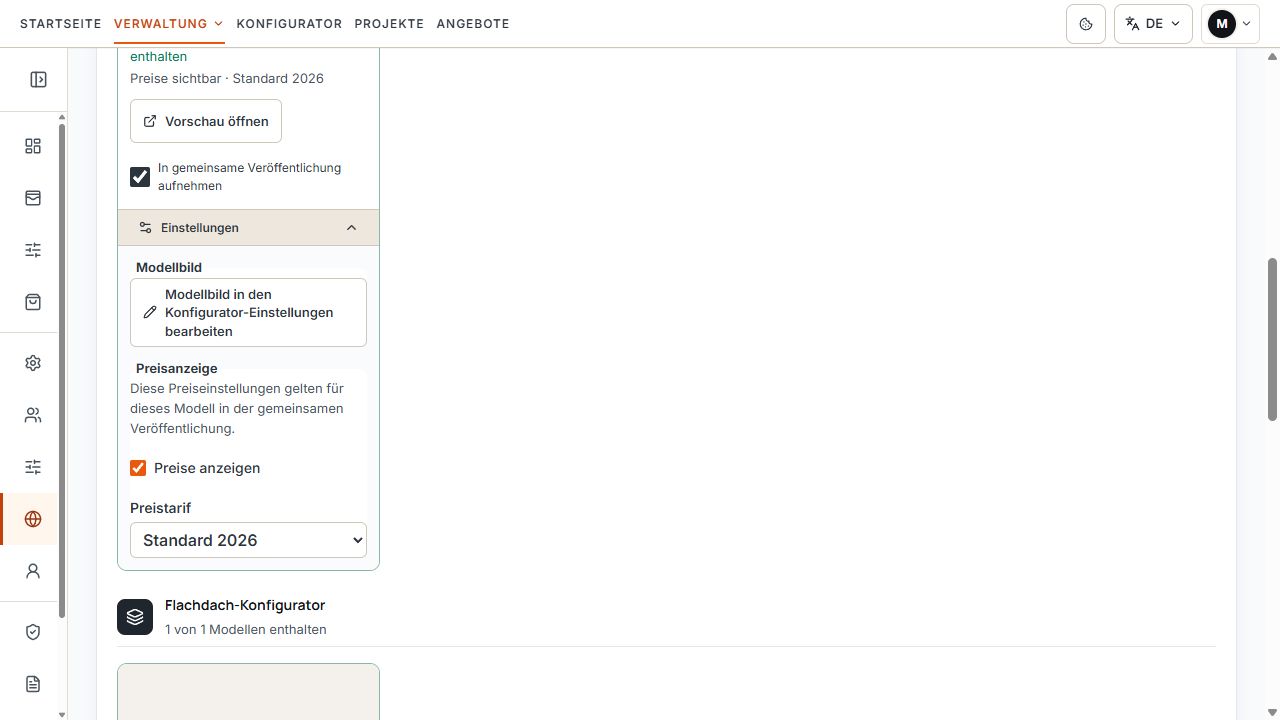
Preise für jedes ausgewählte Modell getrennt steuern
Die Preisoption und der zugeordnete Tarif gelten für dieses Modell innerhalb der gemeinsamen Veröffentlichung. Ansicht mit Beispieldaten.
Terrace3D-Link, Website und eigene Webadresse
Öffnen Sie Veröffentlichungslink und Website-Einbindung. Unter In Website einbetten steht der permanente Terrace3D-Link dieser gemeinsamen Auswahl. Mit Öffnen testen Sie ihn direkt; Link kopieren übernimmt die tatsächlich gespeicherte Adresse.
Diesen Link können Sie direkt teilen oder als Adresse Ihres iframe verwenden. Die Einbindung auf einer bestehenden Website setzt deren passende Registrierung und Freigabe voraus; ein direkt funktionierender Link bestätigt noch nicht, dass jedes beliebige iframe-Elternfenster erlaubt ist.
Wenn Eigene Webadresse verwenden für Ihre Firma freigeschaltet ist, können Sie denselben Veröffentlichungsinhalt zusätzlich auf der eingerichteten Firmensubdomain zuordnen. Pfad, gespeicherte Adresse und Aktivierungsstatus sind dort separat zu prüfen.
- Eine ausstehende DNS- oder SSL-Einrichtung der eigenen Webadresse ist vom gemeinsamen Veröffentlichungsstatus zu unterscheiden. Den verfügbaren Terrace3D-Link können Sie weiterhin separat testen und verwenden.
- Änderungen an der Modellauswahl werden unter dem Link der laufenden Veröffentlichung sichtbar. Nach Deaktivierung, erneuter Aktivierung oder einer Adressänderung stets den aktuell angezeigten Link erneut prüfen.
- Wenn die Einbindung auf der registrierten Website scheitert, Website-Adresse und Freigaben klären; die sichtbare Adresse nicht manuell aus einem alten Code zusammensetzen.
Gemeinsame Veröffentlichung schließen und wieder öffnen
Mit Gemeinsame Veröffentlichung aktiv schalten Sie die gesamte gemeinsame Auswahl ein oder aus. Beim Ausschalten bleibt die gespeicherte Modellauswahl erhalten; separate Einzelveröffentlichungen bleiben unverändert.
Ein Modell aus der Auswahl entfernen betrifft nur seinen Platz in dieser gemeinsamen Veröffentlichung. Entfernen Sie alle ausgewählten Modelle, wird die gemeinsame Veröffentlichung geschlossen. Zum Wiederöffnen mindestens ein verfügbares Modell auswählen und den gemeinsamen Status aktivieren.
- Nach dem Ändern den gespeicherten Status kontrollieren.
- Den aktuellen Terrace3D-Link und gegebenenfalls die eigene Webadresse getrennt testen.
- Modellreihenfolge, Modellbilder, Optionen und Preise auf Desktop und Smartphone prüfen.
- Den Anfrageprozess mit der vorgesehenen Sprache und dem gewünschten Verkaufsland kontrollieren.
