Структура управления предложениями
Откройте предложения, чтобы найти предложения компании, видимые при вашем доступе. Каждое предложение относится к сохраненному проекту; в одном проекте могут создаваться несколько версий предложений.
Функция предложений, расчет цены и права изменения должны быть доступны вашему доступу. Представление только для чтения не разрешает автоматически редактирование, отправку или удаление.
- «Обновить» заново загружает список и счетчики.
- Поиск, статус, диапазон дат, сортировка и предлагаемые быстрые фильтры ограничивают список.
- Номер предложения, изделие или проект, клиент, итоговая сумма и ответственный помогают определить предложение.
- «Открыть черновик» или «Открыть предложение» ведет к отчету. «Проект и версии» показывает связанный контекст проекта.
- Лимит предложений, корзина и история удаления показываются по доступности и правам.
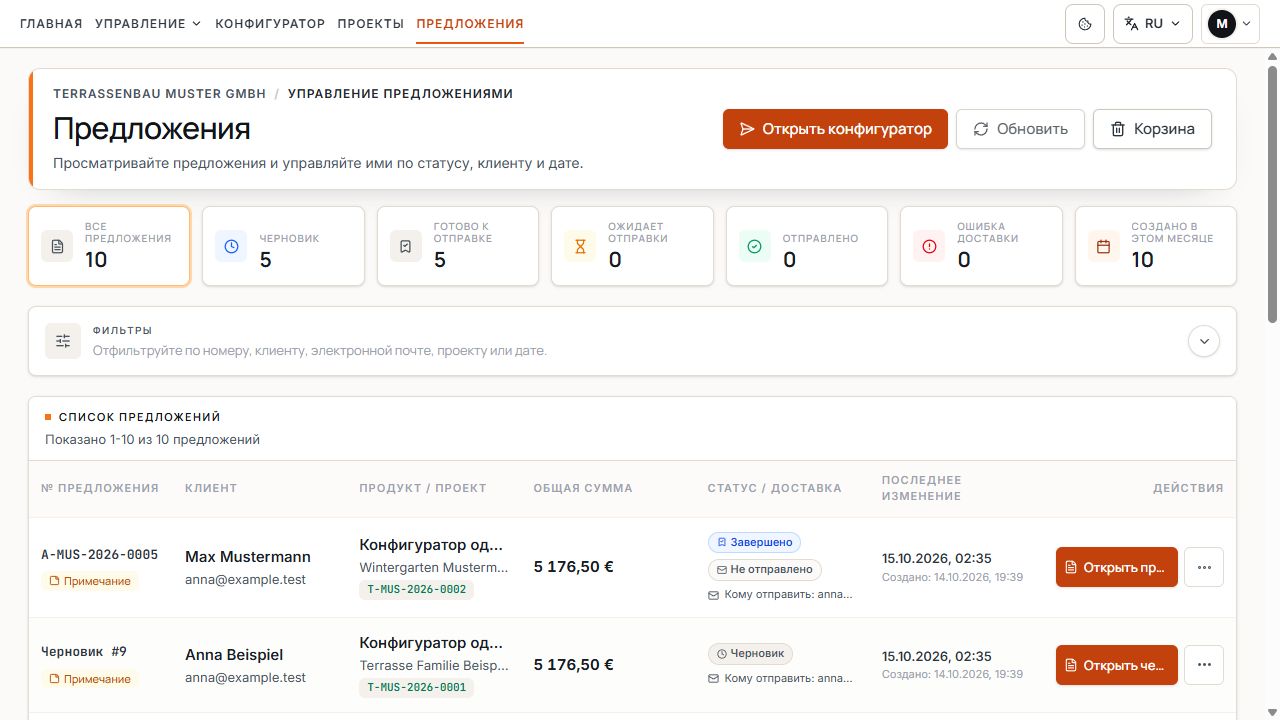
Список предложений с проектом и статусом отправки
Статус документа и статус отправки показаны в списке отдельно. Пример содержит черновик и окончательно оформленное предложение. Показаны демонстрационные данные.
Различие между состоянием документа и отправкой
- Черновик: содержание предложения еще можно редактировать и сохранять с соответствующими правами.
- Окончательно оформлено или готово к отправке: содержание зафиксировано. PDF и электронная почта доступны; письмо этим еще не отправлено.
- Не отправлено: для окончательно оформленного документа соответствующая отправка еще не завершена.
- Отправка ожидается: запрошенное письмо обрабатывается. Дождитесь результата и обновите список.
- Отправлено: используемая почтовая служба приняла отправку. Это не подтверждает ни доставку во входящие, ни личное ознакомление.
- Ошибка отправки: проверьте ошибку и получателя перед запуском предлагаемой повторной отправки.
Сохранение черновика не отправляет и не оформляет предложение окончательно. Само окончательное оформление также не отправляет письмо.
Открытие проекта и отчета предложения
Действия находятся в боковой навигации отчета; на небольших экранах откройте соответствующее меню действий. «Открыть проект» ведет к конфигуратору. Изменения проекта не меняют задним числом уже окончательно оформленное предложение.
- Найдите предложение по номеру, клиенту или проекту.
- При необходимости проверьте проект и версии или сведения проекта с предпросмотром, данными клиента и историей.
- Откройте черновик или окончательно оформленное предложение предлагаемым действием документа.
- Проверьте номер предложения и состояние документа в рабочей области отчета.
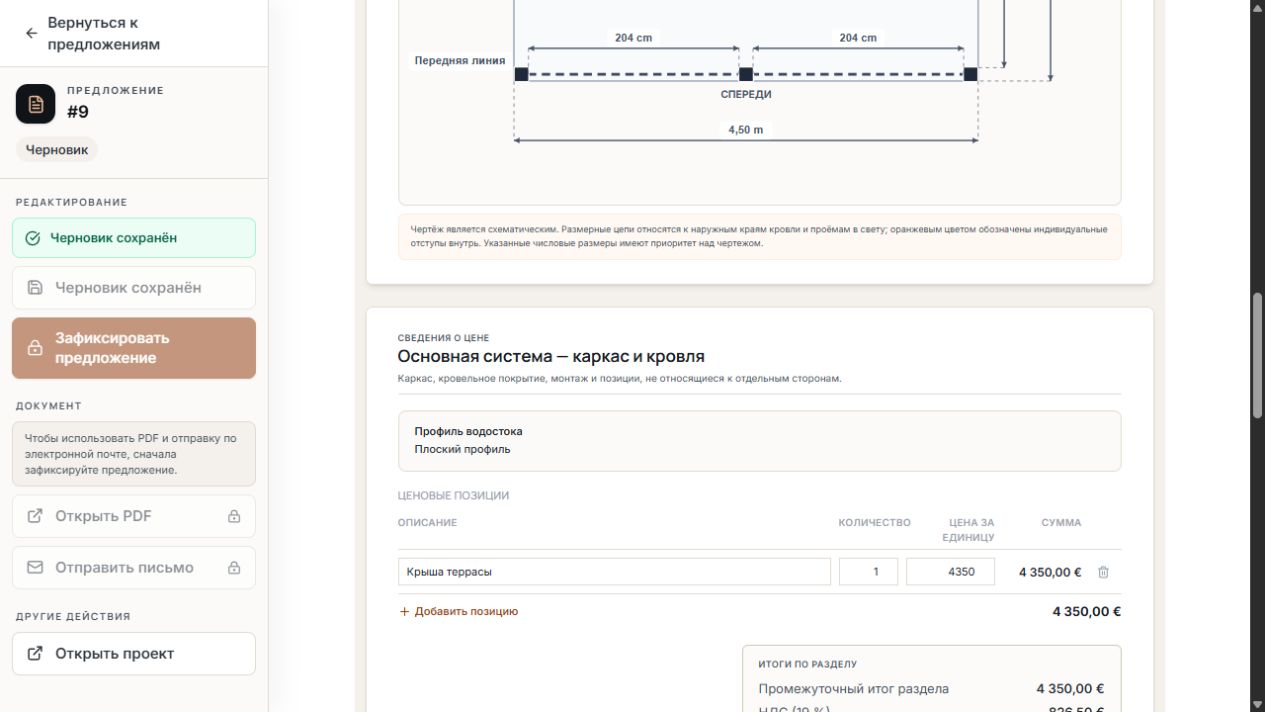
Редактируемый ценовой раздел предложения
Ценовые позиции относятся к содержанию предложения. PDF и электронная почта в черновике еще заблокированы. Показаны демонстрационные данные.
Проверка заголовка и данных клиента
Исправьте неправильные исходные данные перед окончательным оформлением через предусмотренные функции проекта или компании и повторно проверьте созданное из них состояние предложения. Адрес получателя в диалоге отправки — отдельное сведение отправки.
- Проверьте логотип компании, название, контакты и адрес.
- Сверьте создателя предложения и данные клиента с исходным проектом.
- Проверьте дату предложения и выбранную отметку «Необязывающее предложение».
- При включенном сроке действия выберите дату; без даты такой выбор нельзя сохранить или окончательно оформить.
- Проверьте объем монтажа и предлагаемые технические виды.
Проверка технических видов и ценовых позиций
Отчет показывает технические виды, подходящие изделию и конфигурации. Передняя сторона, боковые стороны, крыша и принадлежности могут различаться по конфигуратору и оснащению.
Проверьте размеры, материал, цвет, способ монтажа, элементы поверхностей и состав ценовых позиций. Пустой раздел не означает автоматически бесплатное включение услуги.
- «Основная система — несущая конструкция и крыша» объединяет общие позиции системы.
- Позиции и заметки отдельных поверхностей находятся у соответствующего технического раздела.
- В редактируемом черновике можно добавлять или редактировать предлагаемые позиции и проверять описание, количество, цену за единицу и сумму.
- Предлагаемый специальный цвет может требовать явного заполнения позиции покрытия. Учитывайте проверку перед окончательным оформлением.
- Если необходимого общего вида нет, используйте предлагаемый возврат к конфигуратору и создайте нужное состояние предложения заново.
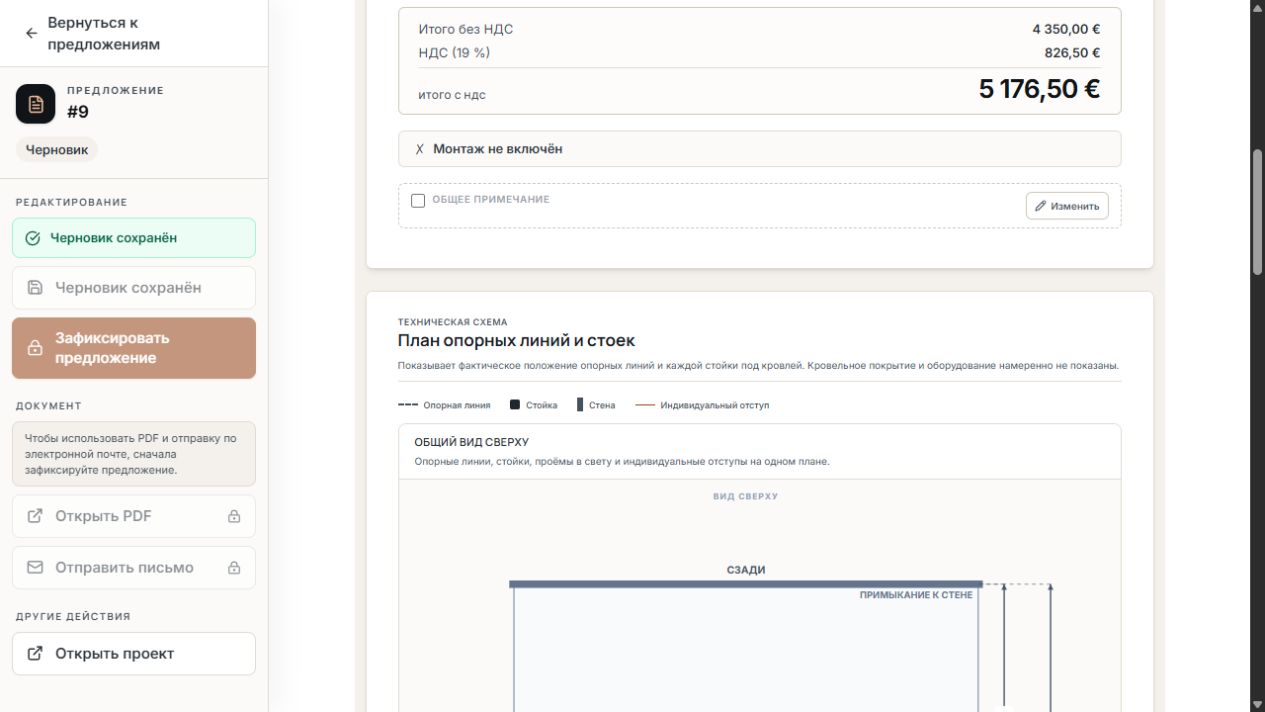
Технический вид стоек в отчете предложения
Технический вид сопоставляет ряды и положения стоек с проектом. Показаны демонстрационные данные.
Установка скидки и НДС
Стандартная скидка из управления ценами, перенесенная при создании, уже может быть заполнена. Скидка отчета относится только к этому предложению; изменение не записывает ее обратно в ценовой тариф. Не учитывайте ту же скидку дополнительно через уже сниженные позиции.
- Промежуточная сумма: сумма позиций до скидки предложения и НДС.
- Сумма нетто: промежуточная сумма за вычетом включенной скидки.
- НДС: рассчитывается на сумму нетто после скидки по ставке, введенной в предложении.
- Общая сумма брутто: сумма нетто плюс рассчитанный НДС.
- Фиксированная сумма: вводится в валюте этого предложения; проверьте показанную валюту.
- Сначала проверьте все ценовые позиции и промежуточную сумму нетто черновика.
- При необходимости включите «Применить скидку» и выберите проценты или фиксированную сумму.
- Введите значение и необязательное название. Процент ограничен 100 %; фиксированная скидка не может превышать промежуточную сумму.
- Проверьте ставку НДС и рассчитанные суммы в обзоре предложения.
- Сохраните черновик и проверьте результат перед окончательным оформлением.
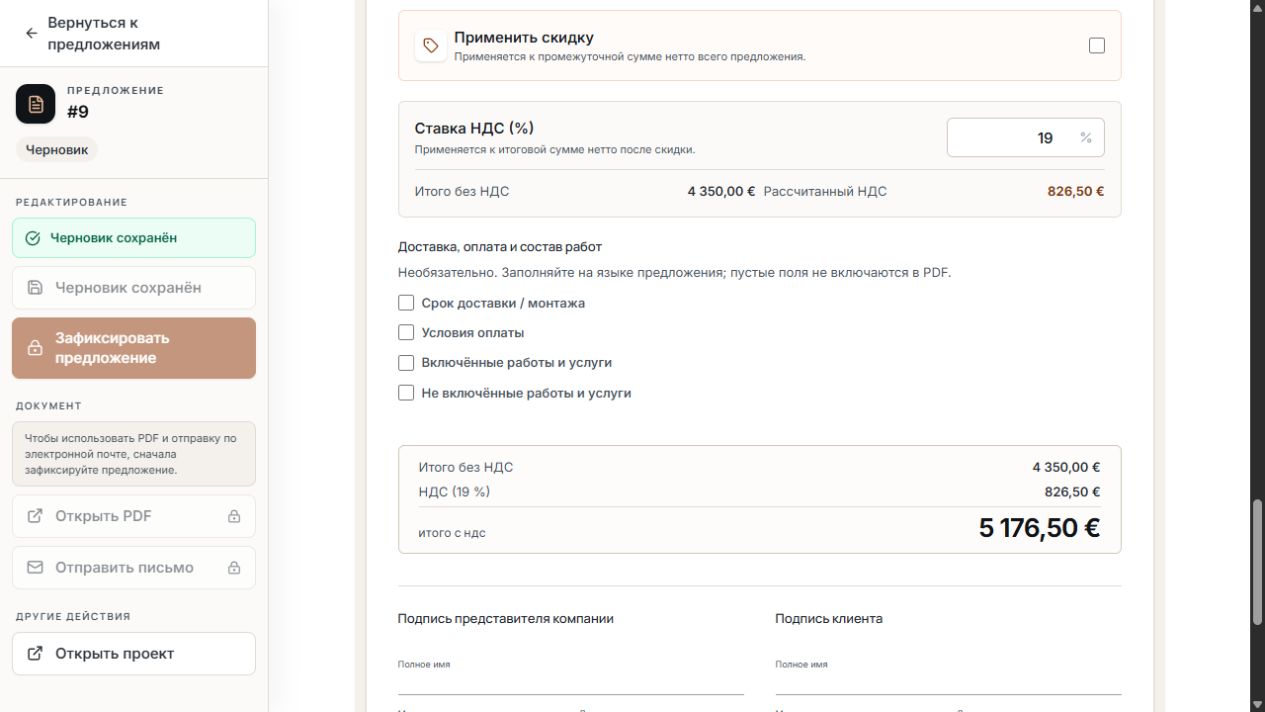
Скидка, НДС и обзор предложения
Видимая ставка НДС применяется к сумме нетто после скидки. Общая сумма с НДС находится ниже; в примере опция скидки выключена. Показаны демонстрационные данные.
Terrace3D рассчитывает по введенной ставке НДС. Подходящую для операции ставку определяет компания.
Разделение клиентских указаний и внутренних заметок
Заметки поверхностей, общие заметки предложения и заполненные условия поставки или оплаты могут входить в клиентский документ. Используйте эти поля для сведений, которые должен получить клиент.
Внутренняя заметка явно отмечена как раздел, не передаваемый клиенту. Используйте его для внутренних указаний и все равно проверяйте все остальные текстовые поля перед отправкой.
- В предлагаемых полях условий можно пояснить поставку, оплату, включенные и исключенные услуги.
- «Добавить общее указание» переносит сохраненное для предложения техническое указание.
- Уполномоченные пользователи могут редактировать общее указание компании, просматривать его историю и переносить актуальную версию в черновик.
- Новый шаблон компании не меняет уже окончательно оформленное предложение. Перед оформлением проверьте, какую редакцию использует черновик.
Сохранение и фиксация черновика
Только после успешного окончательного оформления доступны «Открыть PDF» и «Отправить письмо». Если другой пользователь за это время изменил то же состояние, загрузите актуальное состояние и повторно проверьте его перед продолжением.
- Полностью отредактируйте и проверьте черновик предложения.
- Используйте «Сохранить черновик», если хотите сохранить текущее состояние и продолжить позже.
- Когда содержание готово, выберите «Зафиксировать предложение» или «Сохранить и зафиксировать».
- Прочтите подтверждение: фиксация предложения блокирует цены, позиции, данные клиента и другое содержание предложения.
- Подтвердите фиксацию предложения. При необходимости черновик перед этим сохраняется. Затем проверьте состояние «Зафиксировано».
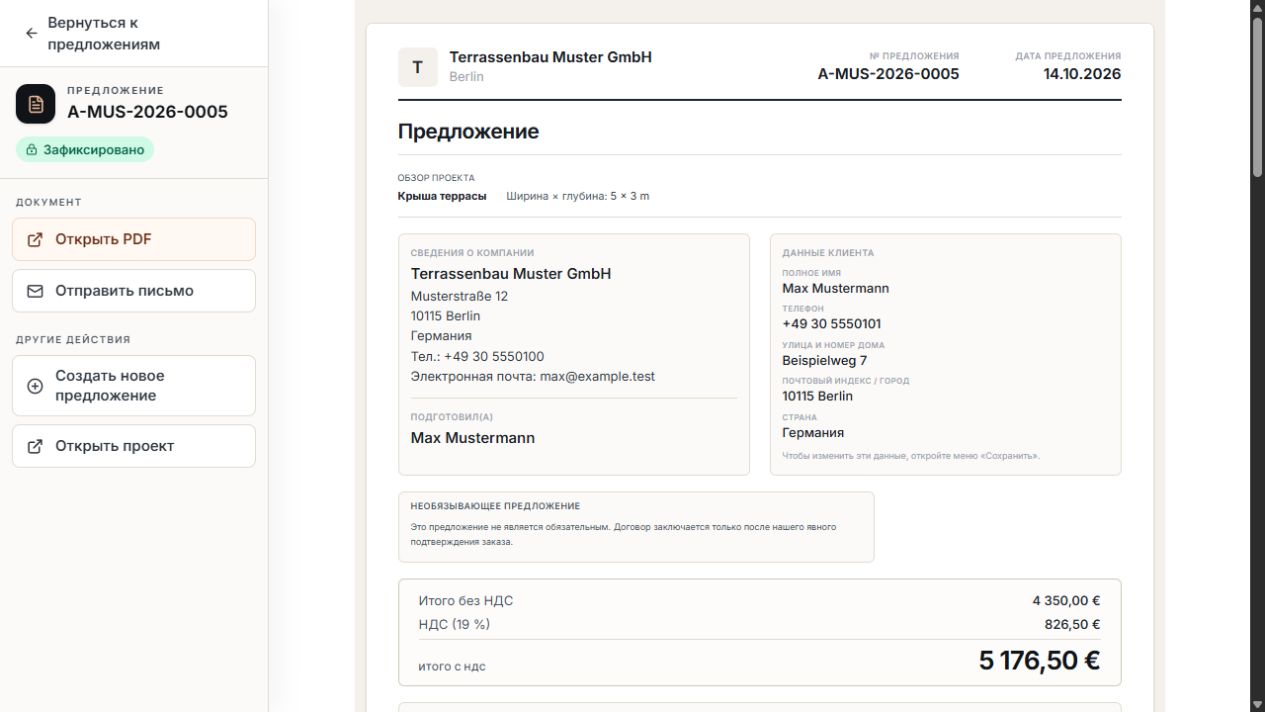
Окончательно оформленное предложение с действиями документа
Статус «Зафиксировано» обозначает фиксированную редакцию документа. PDF и электронная почта доступны как отдельные действия документа. Показаны демонстрационные данные.
После окончательного оформления содержание документа больше не редактируется. Для содержательных изменений создайте новое предложение в том же проекте.
Подготовка, открытие или скачивание PDF
В окончательно оформленном предложении откройте «Открыть PDF». В окне PDF предложения сначала проверяется наличие актуального файла для этого состояния. При необходимости он ставится в очередь и создается в фоне.
Во время создания окно можно закрыть. Когда появится «PDF готов», откройте файл в новой вкладке или сохраните его на устройстве кнопкой «Скачать».
- «В очереди» и «PDF создается» — промежуточные состояния; дождитесь готового файла.
- При достигнутом лимите компании окно показывает время ожидания, после которого автоматически повторяет подготовку.
- При недоступной службе PDF или неудачном создании используйте «Повторить».
- Проверьте готовый PDF перед ручной отправкой из собственной почтовой программы.
- Для содержательно исправленной редакции требуется новое предложение; окончательно оформленный документ для этого не перезаписывается.
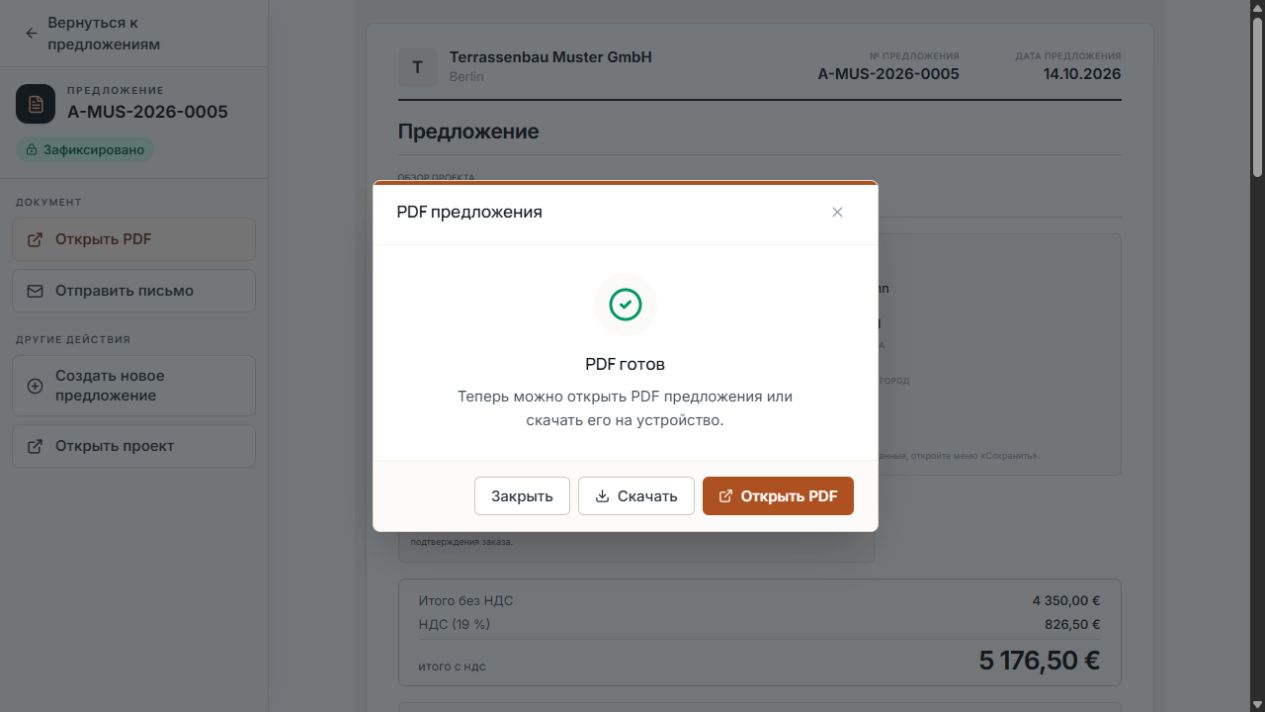
Открытие или скачивание готового PDF предложения
Подготовленный PDF предложения можно открыть в браузере или скачать на устройство. Представление с примерными данными.
Отправка предложения по электронной почте
- «Также отправить пользователям с правами всей компании» обычно не выбрано заранее. Копии поступают активным пользователям с полным доступом к компании.
- «Также отправить создателю предложения» выбрано по умолчанию и может быть отключено в обычной учетной записи компании.
- Внутренние копии отправляются отдельно. Адреса клиентов и сотрудников при этом не раскрываются друг другу; повторяющиеся получатели объединяются.
- В демонстрационной учетной записи адрес получателя может быть закреплен за собственным зарегистрированным адресом. Тогда тестовая отправка не соответствует отправке конечному клиенту.
- Откройте проверенное окончательно оформленное предложение и выберите «Отправить письмо».
- Проверьте электронную почту получателя. Изменение действует только для этой отправки и не меняет почту в данных клиента.
- При необходимости добавьте сообщение клиенту.
- Проверьте обе опции копии для пользователей с правами всей компании и создателя предложения.
- Выберите «Отправить» и затем проверьте состояние отправки или историю.
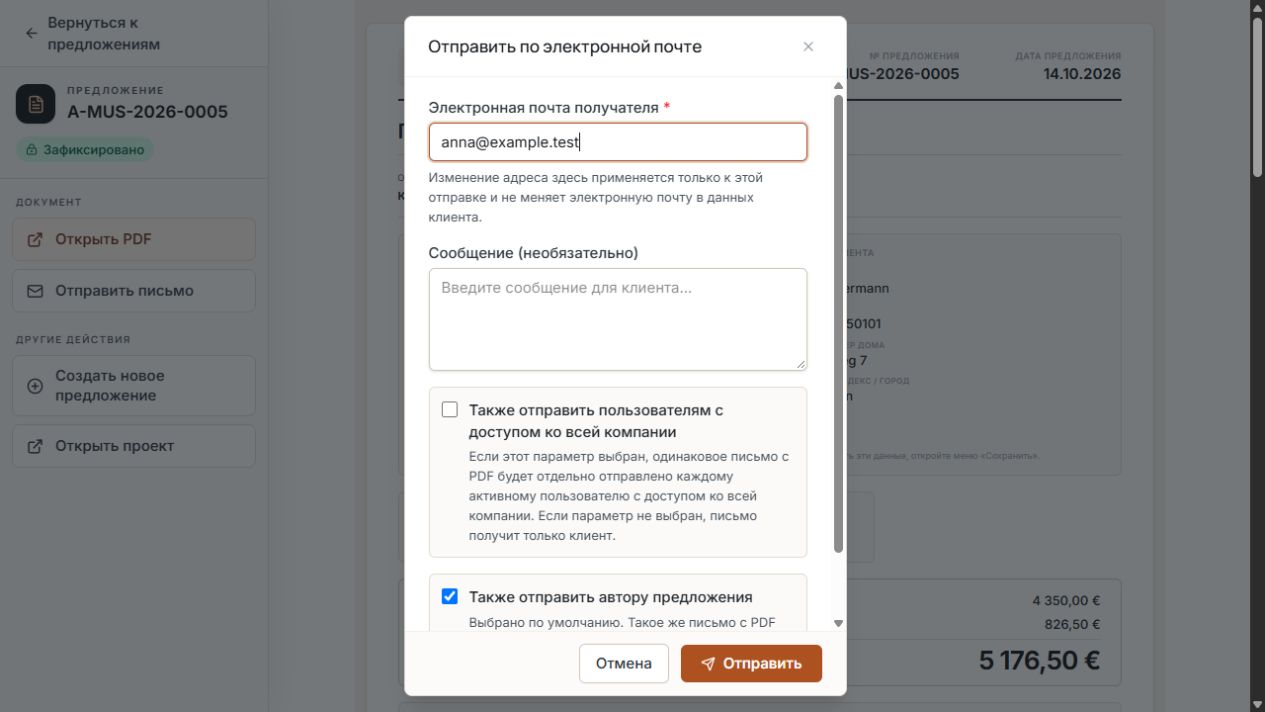
Диалог электронной почты с получателем и опциями копии
Получатель, сообщение и копии проверяются перед отправкой. В примере выбрана копия создателю. Показаны демонстрационные данные.
Если отсутствует только внутренняя копия, не спешите повторно отправлять предложение клиенту. Уже принятое клиентское письмо может быть успешным, хотя дополнительная копия не удалась.
Настройка собственной электронной почты компании
Если собственные SMTP-подключения разрешены компании, пользователи с полным доступом находят вкладку электронной почты в настройках. Без разрешения остается доступна отправка через Terrace3D; вкладка не показывается автоматически каждой учетной записи.
- Изменения сохранённых настроек SMTP, включая имя отправителя или адрес для ответа, а также новый пароль отключают отправку через это подключение компании. После этого снова сохраните, проверьте и активируйте подключение.
- Пустое поле пароля может сохранять уже сохраненный пароль.
- Пустой адрес для ответа использует контактный адрес компании, если он есть; поэтому проверьте и его.
- Через «Отключить» затронутые клиентские письма снова переводятся на отправку через Terrace3D.
- Откройте настройки и электронную почту.
- Введите SMTP-сервер, имя пользователя, пароль, адрес отправителя и при необходимости имя отправителя и адрес для ответа.
- Выберите подходящее провайдеру подключение: STARTTLS с портом 587 или TLS / SSL с портом 465.
- Сохраните параметры подключения.
- Выберите «Отправить тест мне». Тестовое сообщение поступает на адрес вошедшего пользователя. Проверьте входящие.
- Включайте «Использовать собственный SMTP» только после успешного теста.
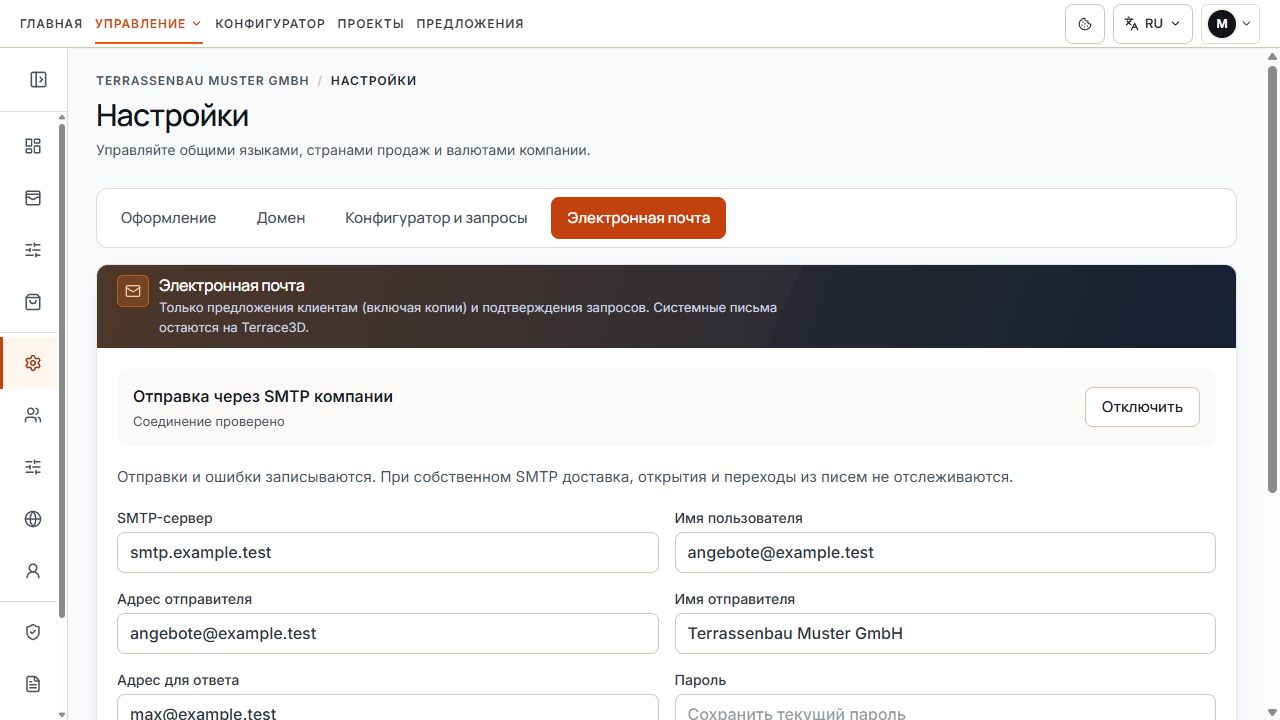
Статус и данные отправителя корпоративной почты
Статус показывает проверенное подключение компании. SMTP-сервер и данные отправителя определяют настройки почтовой отправки компании. Представление с примерными данными.
Какие сообщения отправляются через SMTP компании
- При активном SMTP компании клиентские предложения, включая выбранные копии и подтверждения заявок, отправляются через подключение компании.
- Системные письма остаются у Terrace3D. Настройка SMTP не заменяет отправку всех сообщений учетных записей, договоров и системы.
- При активном SMTP компании адрес и при наличии имя отправителя берутся из этих настроек. Без собственного подключения принадлежность компании отображается через отправку Terrace3D.
- Ответы направляются на заданный адрес для ответа или доступный контактный адрес компании.
Тест SMTP-подключения подтверждает принятие сервером. Он не гарантирует ни последующую доставку каждого клиентского письма, ни попадание вне папки спама.
Клиентское письмо, 3D-доступ и AR
Клиентское письмо содержит идентификатор предложения и PDF во вложении. Необязательное сообщение включается в отправку.
Если 3D-доступ разрешен для компании и конфигуратора, дополнительно может включаться защищенная ссылка проекта только для чтения. Для окончательно оформленных предложений этот доступ использует зафиксированное состояние предложения; последующие изменения проекта его не заменяют.
AR предлагается только при активном соответствующем разрешении компании и конфигуратора и использовании подходящего устройства. 3D-ссылка может быть доступна и без AR.
- Проверьте показанный в документе или письме срок действия ссылки и при наличии дату истечения.
- Если доступно, PDF может дополнительно содержать ссылку или QR-код разрешенного представления.
- Отсутствующая необязательная 3D-ссылка сама по себе не мешает отправке PDF предложения.
Правильное понимание статуса отправки и отслеживания
Состояние документа, отправки и возможные сигналы открытия описывают разные операции. Окончательно оформленная версия остается таковой, даже если отправка ожидается или не удалась.
При отправке через SMTP компании отправка и ошибки протоколируются. Доставка, открытия писем и переходы по ссылкам не фиксируются; список может показывать «Отслеживание недоступно».
При поддерживаемой отправке может появиться обнаруженный сигнал открытия. Такой технический сигнал не доказывает личного ознакомления; его отсутствие не доказывает, что письмо не прочитано.
- При ожидающей отправке дождитесь обработки и перезагрузите статус.
- При ошибке отправки список может предложить повторную отправку письма сохраненному получателю. Проверьте адрес в диалоге подтверждения.
- История помогает проследить события редактирования и отправки.
- При проблемах указывайте поддержке номер предложения, время и видимое сообщение; не сообщайте пароли SMTP.
Ведение статуса обработки в команде
Статус обработки — внутренняя организационная отметка. Уполномоченные пользователи могут выбрать, например, «Решение не принято», «Запланировано», «В обработке», «Завершено» или «Не предусмотрено».
Ручное изменение статуса не отправляет письмо, не оформляет черновик окончательно и само по себе не фиксирует обязательное принятие клиентом.
Исправления и новые версии предложений
Пока предложение является черновиком, уполномоченные пользователи могут редактировать и повторно сохранять содержание. Окончательно оформленное предложение сохраняется как фиксированная редакция.
Для изменения размеров, оснащения или защищенных данных клиента проекта сначала продолжите проект в редактируемой версии. Для исправления только предложения проверьте новый черновик; не путайте версию предложения с версией проекта.
- Для содержательного исправления откройте соответствующий проект или «Создать новое предложение».
- Создайте нужное новое состояние предложения в том же проекте и повторно проверьте технические данные, данные клиента и цены.
- Сохраните и окончательно оформите новую версию перед PDF или отправкой.
- При отправке проверьте, какой номер предложения должен получить клиент.
Корзина и история удаления
При соответствующих правах ненужное предложение можно после подтверждения переместить в корзину. Там доступны предлагаемые действия восстановления или окончательного удаления. История удаления помогает отслеживать операции.
- Перед действием проверьте номер предложения и проект.
- Учитывайте уже отправленные документы и прежнее общение с клиентом.
- Не используйте удаление как исправление уже отправленного содержания.
- При сообщении о блокировке проверьте текущую обработку проекта или предложения и при необходимости обратитесь в поддержку с идентификатором.
Проверка перед окончательным оформлением и отправкой
- Выбраны правильный проект и правильная версия предложения.
- Данные компании, создателя и клиента правильны.
- Размеры, технические виды, услуги и объем монтажа полностью проверены.
- Валюта, ценовые позиции, скидка, нетто, НДС и брутто проверены.
- Дата действия, указания и условия проверены; внутренняя информация находится только в отмеченном внутреннем разделе.
- Содержание окончательно оформлено, PDF полностью проверен.
- Получатель, необязательное сообщение и опции копии проверены.
- Нужный способ отправки активирован; после отправки проверен фактический статус.
