Назначение обзора
Обзор — ежедневная отправная точка рабочего пространства компании. Он предлагает быстрые переходы, необходимые следующие действия, краткую аналитику проектов, возможные системные уведомления и сводку лимитов.
Подробная обработка выполняется в соответствующем разделе. Публикации на сайте и список последних заявок с сайта не управляются непосредственно в этом обзоре; новые заявки открываются через «Проекты» или предложенную ссылку задачи.
Использование навигации рабочего пространства
- Конфигуратор, проекты и, при наличии, предложения ведут к основным операциям продажи.
- Аналитика проектов и использование с лимитами открывают отдельные подробные представления.
- Настройки, управление пользователями, управление конфигураторами и публикация на сайте зависят от разрешений компании и доступа пользователя.
- Пользователи с соответствующими правами находят официальные данные компании в разделе «Договор и доступ»; логотип и оформление находятся в «Настройках».
- Защита данных и выходные сведения, счета и дополнительные услуги — отдельные разделы, если они доступны.
- Поддержка показывает уведомления о видимых новых сообщениях. «Мой аккаунт» содержит личные данные учетной записи.
- На небольших экранах откройте мобильную навигацию; доступный объем по-прежнему определяется теми же правами.
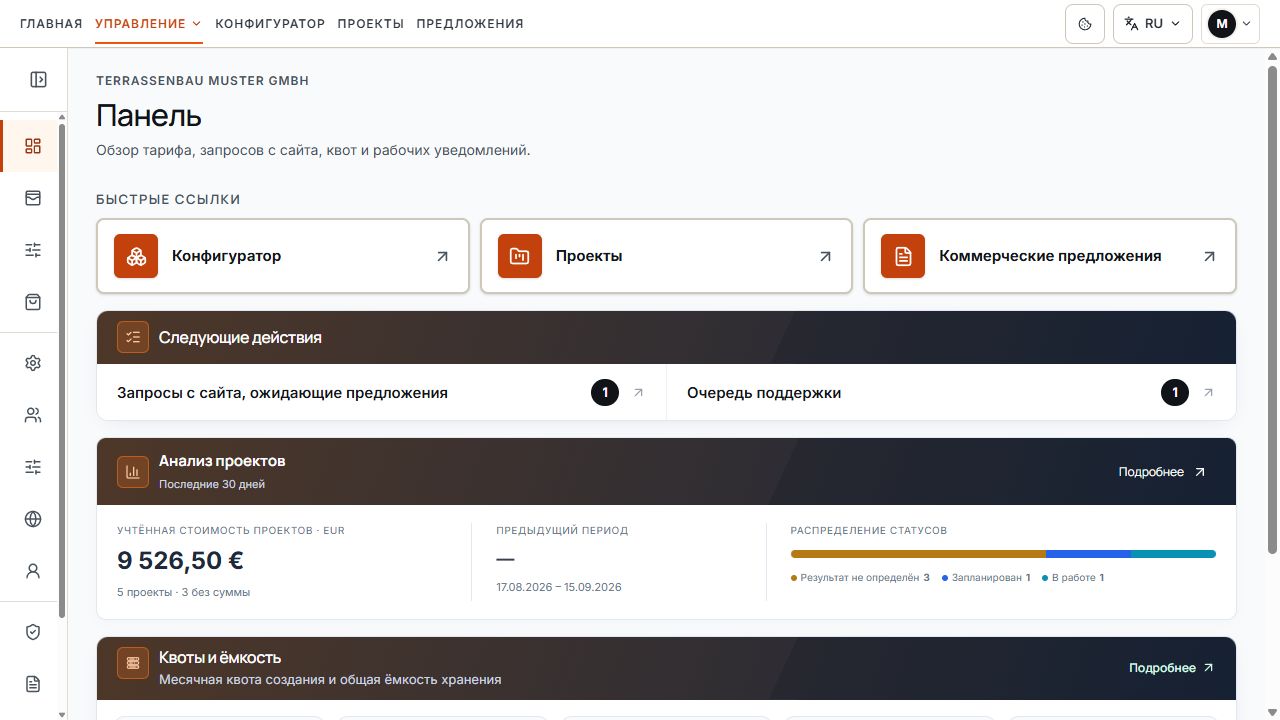
Панель управления с навигацией рабочего пространства
Быстрые переходы ведут к конфигуратору, проектам и предложениям. Следующие действия дополняют аналитику проектов. Показаны демонстрационные данные.
Быстрые переходы и следующие действия
Быстрые переходы ведут в основные рабочие разделы. «Следующие действия» отображаются только при наличии соответствующих незавершенных операций. Отсутствие карточки задачи не является полным подтверждением завершения всех клиентских проектов.
- «Новые заявки с сайта» открывает список проектов с фильтром новых поступлений, если пользователь вправе видеть эти заявки.
- «Очередь поддержки» ведет к видимым непрочитанным сообщениям или открытым обращениям.
- Уведомление о неудачных предложениях ведет к управлению предложениями. Проверьте там фактическое состояние и сообщение об ошибке.
- Открытие задачи не отвечает на заявку, не отправляет предложение и не меняет статус проекта.
Правильное чтение аналитики проектов
Краткая аналитика проектов сравнивает зафиксированную стоимость проектов за последние 30 дней с предыдущим периодом. «Посмотреть подробности» или «Аналитика проектов» открывает расширенный анализ.
Каждый клиентский проект учитывается один раз. В стоимость проекта входит только явно выбранная действительная основа; новые версии проекта или дополнительные предложения не заменяют этот выбор автоматически. Суммы не являются поступившими платежами.
- Основа даты: выберите «Проект создан», «Последнее изменение статуса» или «Дата завершения».
- Период: используйте предложенные интервалы, весь период или собственные даты начала и окончания.
- Валюта: суммы анализируются отдельно; количество может также включать проекты без зафиксированной суммы или в другой валюте.
- Распределение статусов: ограничьте анализ выбранным статусом проекта и при необходимости сбросьте фильтр.
- Без суммы и без известной даты: эти уведомления следует отличать от нулевого значения и фактически пустого результата.
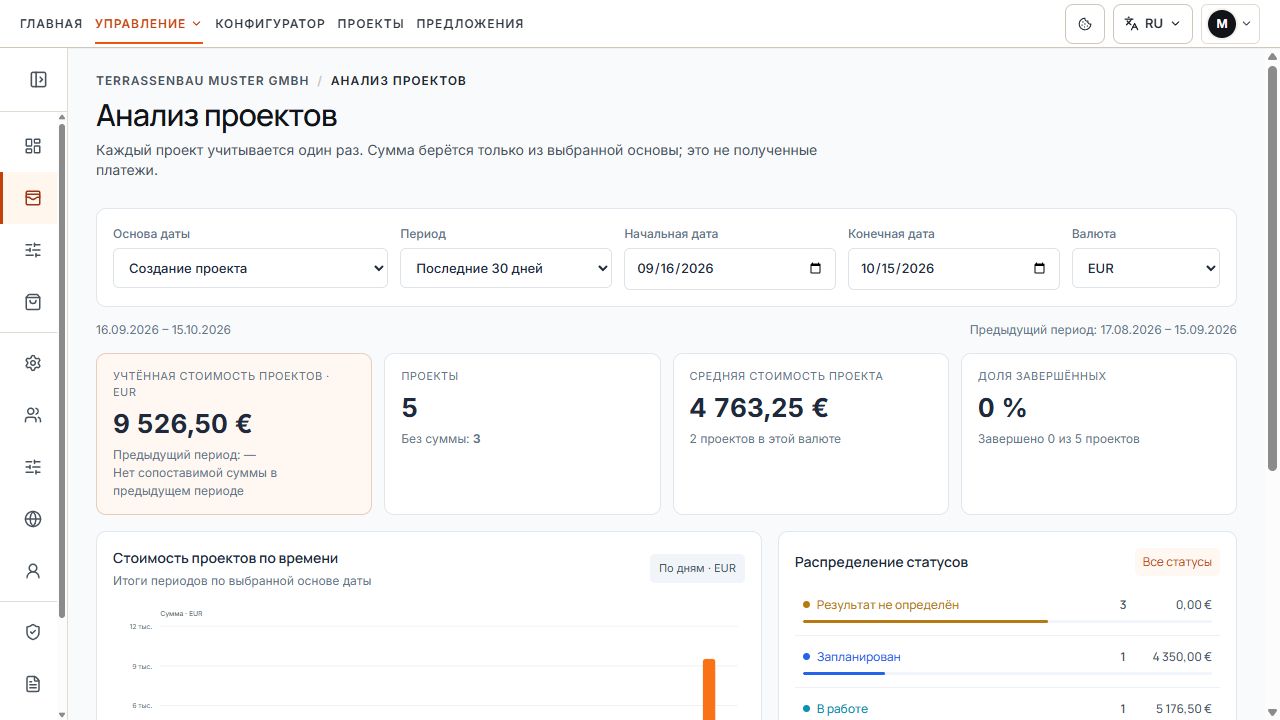
Аналитика проектов с периодом, основой и валютой
Фильтры задают основу, период и валюту отображаемых показателей проектов. Показаны демонстрационные данные.
Различие между использованием и лимитами
Сводка лимитов в зависимости от доступных функций показывает проекты и предложения за месяц, сохраненные проекты и предложения, созданные сегодня AR-модели и месячные токены ИИ. «Посмотреть подробности» или отдельный лимит открывает «Использование и лимиты».
Значения используются совместно внутри компании. Неизвестный или еще не заданный лимит ИИ не обещает неограниченное использование. Подробное представление показывает доступные сведения и даты сброса.
- Месячный лимит создания: новые проекты или документы предложений за календарный месяц компании. Счетчик обновляется при показанной смене месяца и не следует автоматически личной дате выставления счета.
- Общая емкость хранилища: постоянно сохраненные данные, которые не сбрасываются автоматически при смене месяца.
- Корзина: восстанавливаемые записи продолжают занимать хранилище. Окончательное удаление не возвращает уже использованный месячный лимит создания.
- Версии проекта: дополнительные версии того же проекта не занимают еще одно место проекта. Дублирование и новые заявки с сайта, напротив, создают отдельные проекты.
- Создание AR сегодня: отдельный дневной лимит для вновь подготавливаемых AR-моделей; открытие ссылки просмотра само по себе не является новым созданием AR.
- Места пользователей: подробное представление показывает активных пользователей и доступные места. Изменения выполняются в управлении пользователями при наличии прав.
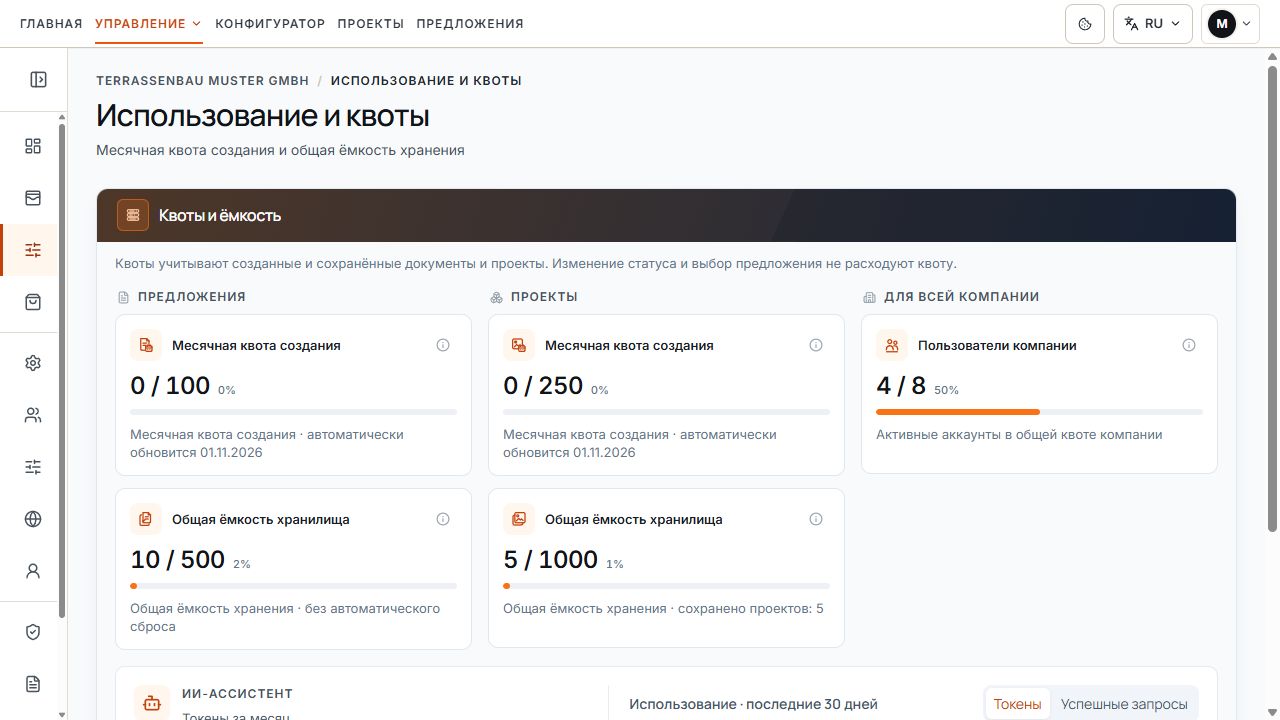
Месячное создание, общее хранилище и лимиты компании
Месячное создание, занятое хранилище и пользовательские места всей компании показаны отдельно. Показаны демонстрационные данные.
Использование ИИ и лимиты запросов
В разделе «Использование и лимиты» ИИ-помощник показывает месячный расход токенов, установленный лимит токенов, остаток и показанную дату обновления. Дополнительно действуют лимиты запросов для пользователей компании и посетителей сайта.
Расход токенов и число успешных запросов измеряют разные показатели. В истории за последние 30 дней можно переключаться между токенами и успешными запросами и открывать сведения за день, включая неудачные операции.
- Месячный лимит токенов устанавливает Terrace3D.
- Пользователи с соответствующими правами задают в «Настройки → Конфигуратор и заявки» число запросов на пользователя компании или посетителя сайта и соответствующий интервал.
- 0 запросов посетителей скрывает ИИ-помощника для новых посетителей сайта; это не увеличивает другие лимиты.
- Неудачный запрос ИИ следует отличать от сохраненного клиентского проекта и его счетчика создания.
Состояние системы и предупреждения
«Состояние системы» появляется, когда панель управления выявляет соответствующее уведомление. Возможные темы — подписка, состояние договора, места пользователей или достигнутый либо почти достигнутый лимит.
Откройте указанный раздел, проверьте актуальное сообщение и выясните конкретную причину. Простое скрытие предупреждения не исправляет договор, доступ или использование.
- Однозначно определены затронутая компания, функция и счетчик.
- При уведомлениях о договоре проверены «Договор и доступ» или счета.
- При ограничениях пользователей проверены активные пользователи и места в управлении пользователями.
- При непонятных сообщениях для обращения в поддержку записаны время, идентификатор и видимый текст.
Следующие действия на панели управления
В примере «Следующие действия» привлекают внимание к обращению в поддержку. Показаны демонстрационные данные.
Видимость в зависимости от доступа пользователя
Пользователи с ограниченным доступом работают в разрешенных пределах со своими или явно доступными им данными. Поэтому обзор не является автоматически общим списком всех заявок или обращений компании.
Разделы управления, договоры и счета могут быть скрыты или заблокированы. Если ожидаемое действие отсутствует, проверьте свой доступ и разрешения компании; при этом лимиты могут действовать на всю компанию.
Ежедневный рабочий процесс
- Проверяйте следующие действия на новые заявки, непрочитанные сообщения поддержки и сообщенные ошибки.
- В проектах осознанно поддерживайте состояние поступления, статус проекта и действительную основу.
- Анализируйте проекты с подходящими фильтрами даты и валюты.
- Перед созданием новых записей отдельно проверяйте месячное создание и общее хранилище.
- Сохраняйте необходимые изменения в соответствующем разделе управления и затем проверяйте результат.
