Для чего предназначена поддержка
Поддержка объединяет общение вашей компании с Terrace3D. Используйте обращение для вопросов по работе, технических проблем и вопросов о проектах, предложениях, платежах, договорах или публикациях на сайте.
Тема, категория, сообщения, файлы и статус обработки остаются в одной истории. Дополняйте существующее обращение новой информацией там же вместо создания других обращений по той же операции.
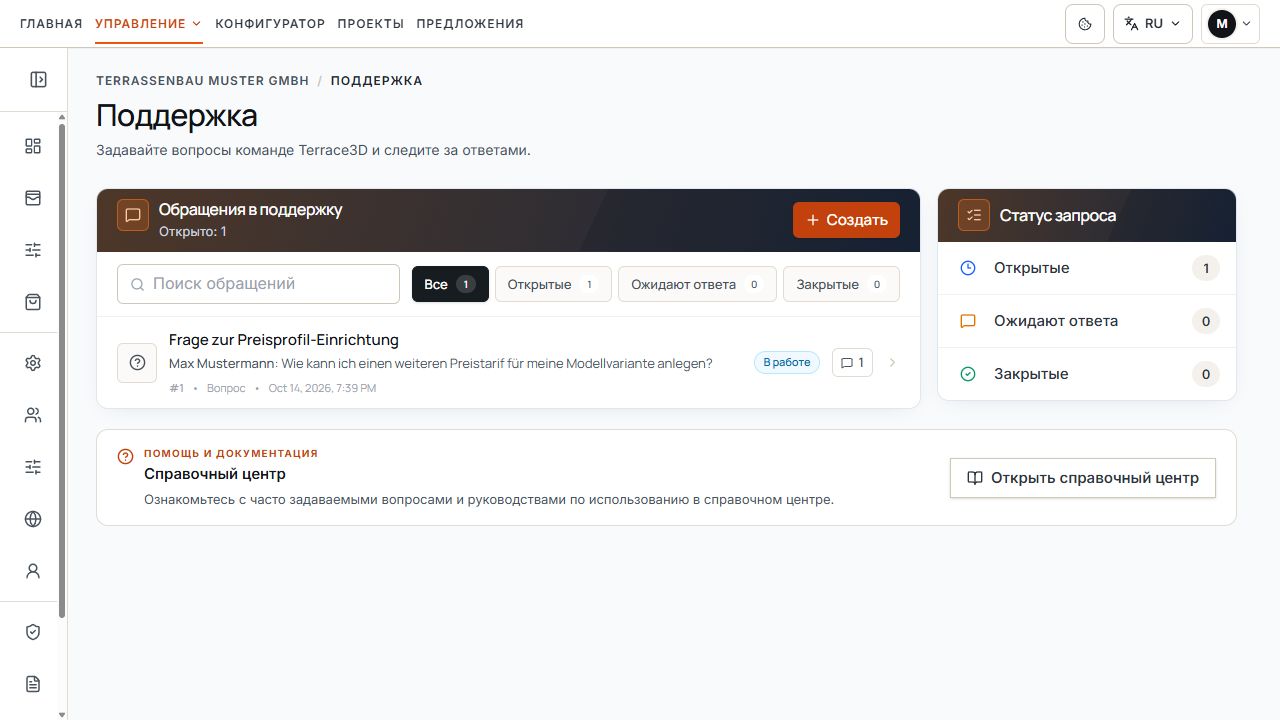
Раздел поддержки со списком обращений и обзором статусов
Поиск и фильтры статуса ограничивают видимые обращения. Демонстрационное обращение находится в обработке. Показаны демонстрационные данные.
Категория вроде «Заказ» или сообщение поддержки сами по себе не заказывают, не оплачивают и не активируют услугу. Определяющими являются соответствующие процессы заказа, оплаты и разрешения.
Различие между собственными обращениями и обращениями всей компании
- Ограниченные пользователи компании видят только обращения, которые создали сами.
- Пользователи с полным доступом ко всей компании видят обращения своей компании, даже созданные коллегой.
- Прямая ссылка на обращение не отменяет эти ограничения. Обращение другой компании не становится доступным таким образом.
- Публичная гостевая беседа относится к учетной записи компании только после подтвержденного переноса.
- Если ожидаемого обращения нет, проверьте используемую учетную запись, привязку компании и собственный уровень доступа.
Использование списка, поиска и фильтров статуса
- «Новое» открывает новое обращение в поддержку.
- «Все» показывает все обращения, видимые при вашем доступе.
- «Открытые» включает открытые и обрабатываемые обращения.
- «Ожидают ответа» ограничивает список обращениями в состоянии «Ожидается ответ компании». Проверьте там, какой ответ требуется с вашей стороны.
- «Закрытые» объединяет решенные и закрытые обращения; история остается доступной для чтения.
- Поиск учитывает, в частности, тему, категорию, статус, последнее сообщение и видимый адрес создателя. Он не гарантирует полнотекстовый поиск по всем прежним сообщениям.
- Обзор статусов и переходы между страницами помогают ограничить и прочитать длинные списки.
Поиск и фильтры видимых обращений поддержки
Поиск и фильтры статуса ограничивают видимые обращения. Демонстрационное обращение находится в обработке. Показаны демонстрационные данные.
Создание нового обращения
Некоторые разделы открывают уже заполненное обращение, например по платежу, исправлению данных компании или адресу сайта. Перед отправкой проверьте и дополните этот текст; одно открытие еще не отправляет обращение.
- Откройте поддержку на панели управления и выберите «Новое».
- Введите содержательную тему длиной не более 190 символов.
- Выберите «Проблема», «Заказ», «Вопрос» или «Прочее».
- Опишите в сообщении, что вы хотели сделать, что произошло и какого результата ожидали. Сообщение может содержать не более 10 000 символов.
- Укажите подходящие идентификаторы, например номер проекта, предложения или счета, затронутый домен и время.
- При необходимости добавьте файлы и проверьте сведения.
- Выберите «Создать обращение в поддержку» и дождитесь открытия сохраненной истории обращения.
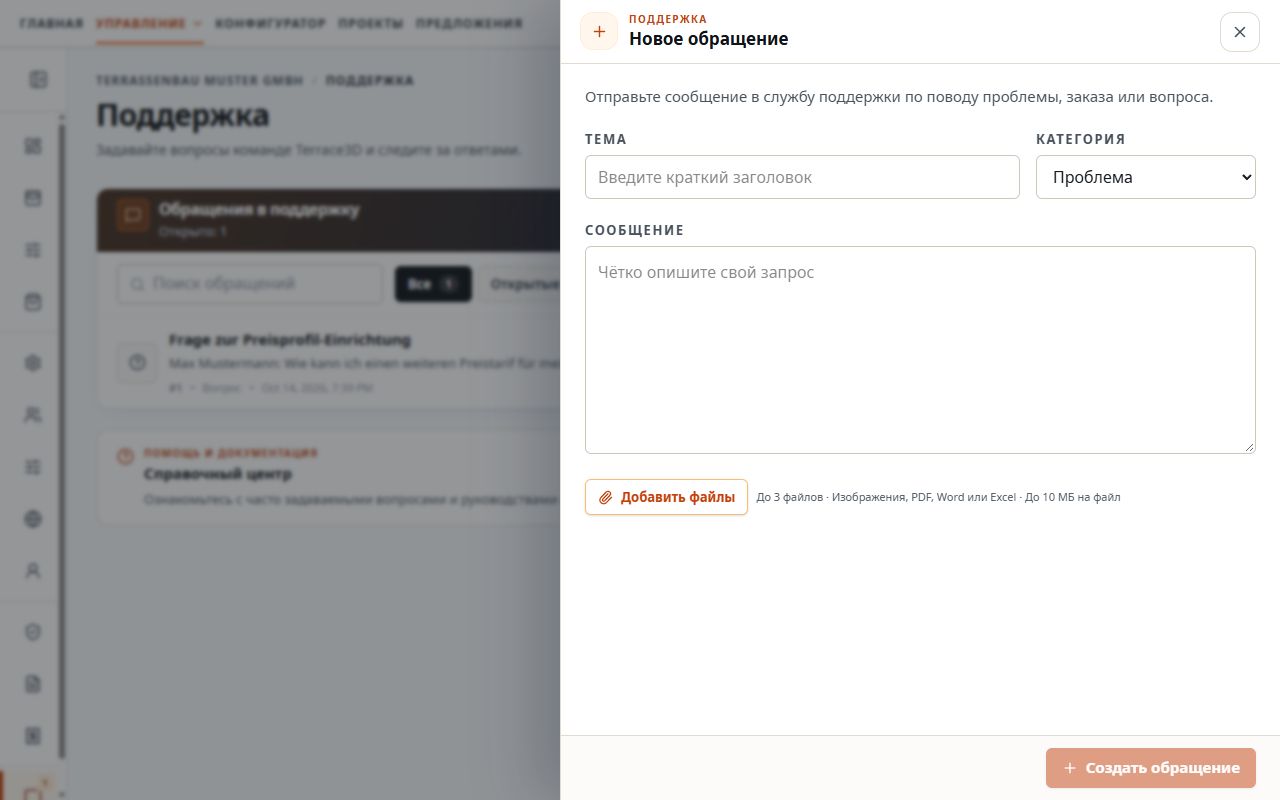
Новое обращение в поддержку с категорией, сообщением и файлами
Форма собирает тему, категорию, сообщение и необязательные файлы перед отправкой. Показаны демонстрационные данные.
Добавление файлов к сообщению
- «Добавить файлы» принимает JPEG или JPG, PNG, WebP, PDF, а также файлы Word и Excel в предлагаемых форматах DOC, DOCX, XLS и XLSX.
- К одному сообщению можно приложить не более трех файлов размером до 10 МБ каждый. Это относится как к новому обращению, так и к последующим ответам.
- Выбранный файл можно удалить перед отправкой. Сообщение с текстом по-прежнему обязательно; отправка одних файлов его не заменяет.
- В истории можно увеличивать изображения и открывать или скачивать предлагаемые документы.
- Файлы имеют ограниченный срок хранения. Просроченный или недоступный файл может быть отмечен соответствующим образом; история сообщений сохраняется отдельно.
- Публичная гостевая поддержка не поддерживает вложения. Эта функция файлов относится к обычному обращению компании.
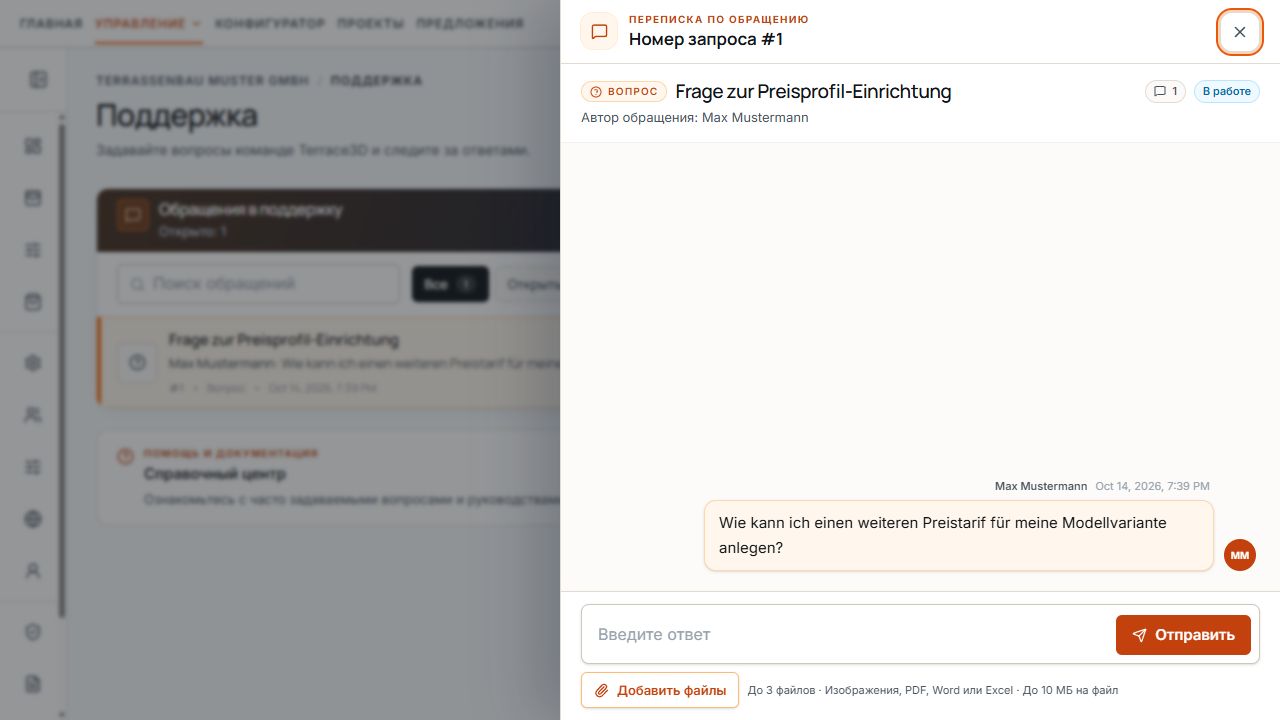
Добавление файлов к ответу поддержки
«Добавить файлы» находится под полем ответа и дополняет сообщение подходящими документами. Показаны демонстрационные данные.
Загружайте только содержимое, необходимое для вопроса. Паролям доступа и полным платежным учетным данным не место в сообщении или файле.
Открытие обращения и ответ в той же истории
Открытие истории отмечает видимую беседу прочитанной. Оно не закрывает обращение. Действия закрытия окна лишь возвращают к списку.
Если сообщение не удалось отправить, ошибка остается видимой в разделе. Проверьте историю перед повторной отправкой того же сообщения.
- Откройте нужное обращение из списка или по существующей ссылке на него.
- Проверьте тему, категорию, создателя, время и текущий статус.
- Прочтите имеющиеся сообщения и откройте нужные вложения.
- При необходимости дополните ответ не более чем тремя подходящими файлами.
- Отправьте ответ и дождитесь его появления в истории.
История обращения с полем ответа и выбором файлов
История сообщений, поле ответа и выбор файлов объединяют вопросы в одном обращении. Показаны демонстрационные данные.
Статус и возобновление обращения
- Открыто: обращение еще не завершено.
- В обработке: обращение обрабатывается.
- Ожидается ответ компании: проверьте вопрос в истории и ответьте на него.
- Решено и закрыто: обращение считается завершенным и остается доступным для чтения.
- Пользователи компании не меняют статус обработки через собственное управление статусами; соответствующие действия находятся у команды Terrace3D.
- В обычном обращении компании можно ответить и на решенное или закрытое обращение. Такой ответ автоматически открывает его снова.
Возобновление ответом действует для обращений компании. Закрытая публичная гостевая беседа не принимает дальнейшие ответы гостя и показывает путь к новой беседе.
Отслеживание новых ответов и уведомлений
Раздел поддержки может автоматически получать новые ответы. При прерванном соединении реального времени данные дополнительно сверяются при возвращении фокуса и регулярно в фоне; поэтому немедленный показ гарантируется не при всех подключениях.
Непрочитанные уведомления и счетчик поддержки обращают внимание на новые сообщения. Число непрочитанных обращений и число открытых обращений — разные показатели.
- Уведомления по электронной почте могут получать создатель и активные пользователи с правами всей компании. Ограниченный пользователь не получает таким образом общий доступ к обращениям других сотрудников.
- Уведомление содержит фрагмент и ссылку на обращение. Для полной истории, вложений и дальнейших ответов откройте раздел поддержки.
- Сообщения поддержки остаются частью системной отправки Terrace3D. Настроенное собственное SMTP-подключение компании для клиентских предложений не заменяет эту отправку поддержки.
- Сохраненный ответ и доставка его почтового уведомления — отдельные операции. Если письма нет, сначала проверьте историю обращения.
Использование публичной гостевой поддержки
Через предлагаемую публичную поддержку человек без входа в компанию может начать текстовую беседу с Terrace3D. Для этого он пишет сообщение, указывает действующий адрес электронной почты и необязательное имя и при необходимости проходит показанную проверку безопасности.
Гостевые сообщения ограничены 5000 символами. Файлы в этой публичной беседе не поддерживаются. Для продолжения доступны еще действующий сеанс на устройстве или защищенная ссылка из письма поддержки.
- Храните защищенную ссылку беседы конфиденциально; она дает доступ к соответствующей беседе.
- Если срок ссылки истек или беседа на устройстве больше недоступна, следуйте показанному сообщению и предложенному пути к новой беседе.
- Закрытая гостевая беседа заблокирована для дальнейших ответов гостя. Это отличается от закрытого обычного обращения компании.
Перенос гостевой беседы в учетную запись компании
При переносе сообщения сохраняются. Обращение назначается вошедшему пользователю и его компании; затем применяются обычные правила видимости собственных обращений и обращений всей компании.
Разные адреса электронной почты показываются явно и требуют особой проверки, но не исключают правомерный перенос автоматически. Без действующего доступа и явного подтверждения гостевая беседа не переносится только из-за входа в систему.
После успешного переноса прежние гостевые доступы отключаются. Уже привязанная к учетной записи беседа открывается через предусмотренный доступ компании; публичная ссылка не обходит права компании.
- Откройте свою гостевую беседу по еще действующей защищенной ссылке или через доступный сеанс.
- Войдите в учетную запись компании, к которой должна относиться беседа.
- В диалоге подтверждения проверьте вошедшую учетную запись и показанную электронную почту беседы.
- Подтверждайте «Переместить в поддержку» только в том случае, если беседа действительно принадлежит вам или компании.
- Затем продолжите беседу в обычном обращении поддержки учетной записи компании.
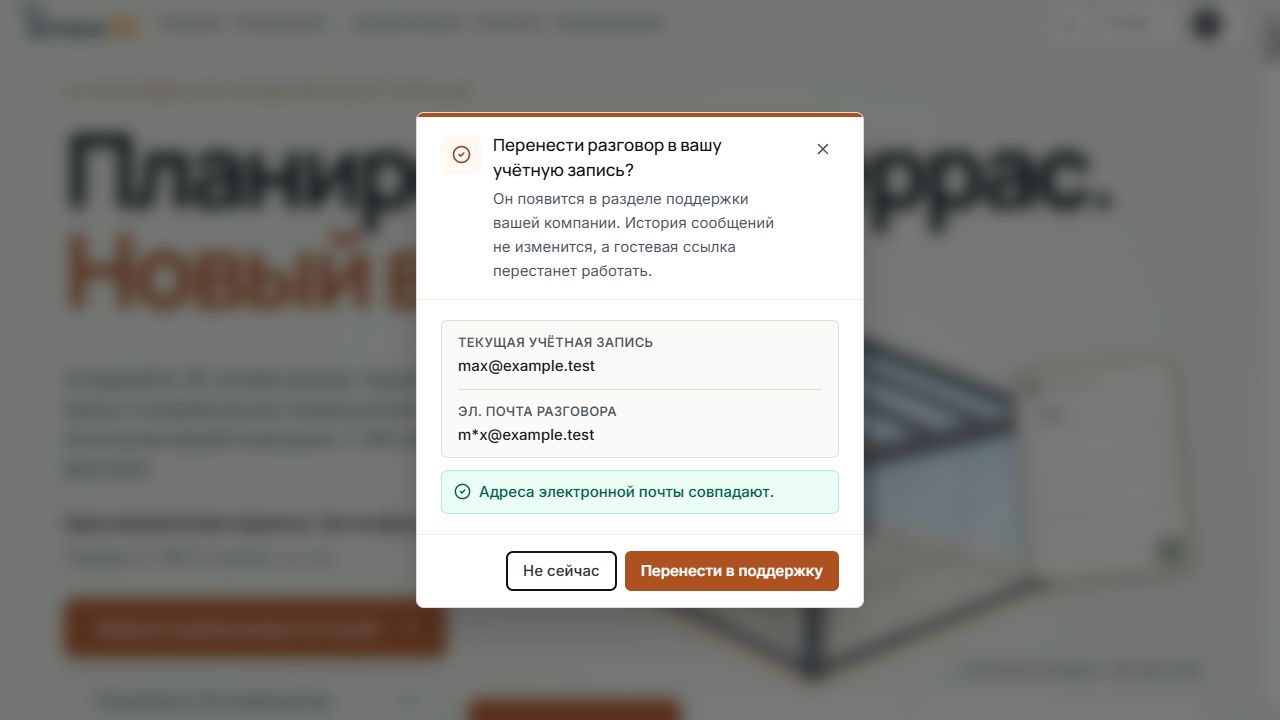
Подтверждение гостевой беседы перед переносом
Диалог связывает гостевую беседу с учетной записью компании и поясняет сохранение данных перед действием «Переместить в поддержку». Показаны демонстрационные данные.
Открыть справочный центр
Действие «Открыть справочный центр» или «Открыть справку» открывает документацию в новой вкладке. Там находятся руководства по доступным разделам и функциям.
Для индивидуальных вопросов используйте раздел поддержки. Укажите тему или адрес руководства, чтобы поддержка могла определить, к чему относится вопрос.
Сведения для быстрого выяснения вопроса
- Опишите затронутый раздел и конкретное действие.
- Сопоставьте ожидаемый и фактический результат.
- Укажите идентификатор, домен и приблизительное время.
- При проблеме отображения добавьте наглядный снимок экрана.
- При вопросе о файле или импорте укажите конкретный файл и видимое сообщение, если они нужны для выяснения.
- Перед следующим сообщением проверьте, нет ли уже ответа в существующей истории.
