Структура управления проектами
В проектах находятся сохраненные конфигурации, а при доступе ко всей компании — поступившие заявки с сайта. Обычный список показывает каждый проект один раз с его новейшей активной версией. Прежние версии и их предложения остаются доступны в подробном представлении.
Можно переключаться между карточками и списком. «Открыть конфигуратор» запускает новый проект; «Открыть в конфигураторе» загружает выбранное сохраненное состояние. «Обновить» заново загружает список, статистику и счетчик корзины.
- Обзор проектов: показывает общее число, проекты конфигуратора, при наличии заявки с сайта и текущий месяц. Эти статистические карточки описывают видимые проекты и не показывают лимиты.
- Фильтр: ограничивает проекты по тексту поиска, источнику, статусу проекта и периоду создания.
- Другие действия: открывает, в частности, версии и предложения, имеющиеся черновики предложений, ссылку просмотра, дублирование и удаление, если они доступны.
- Корзина: содержит удаленные версии проектов. История удаления открывается внутри этого диалога.
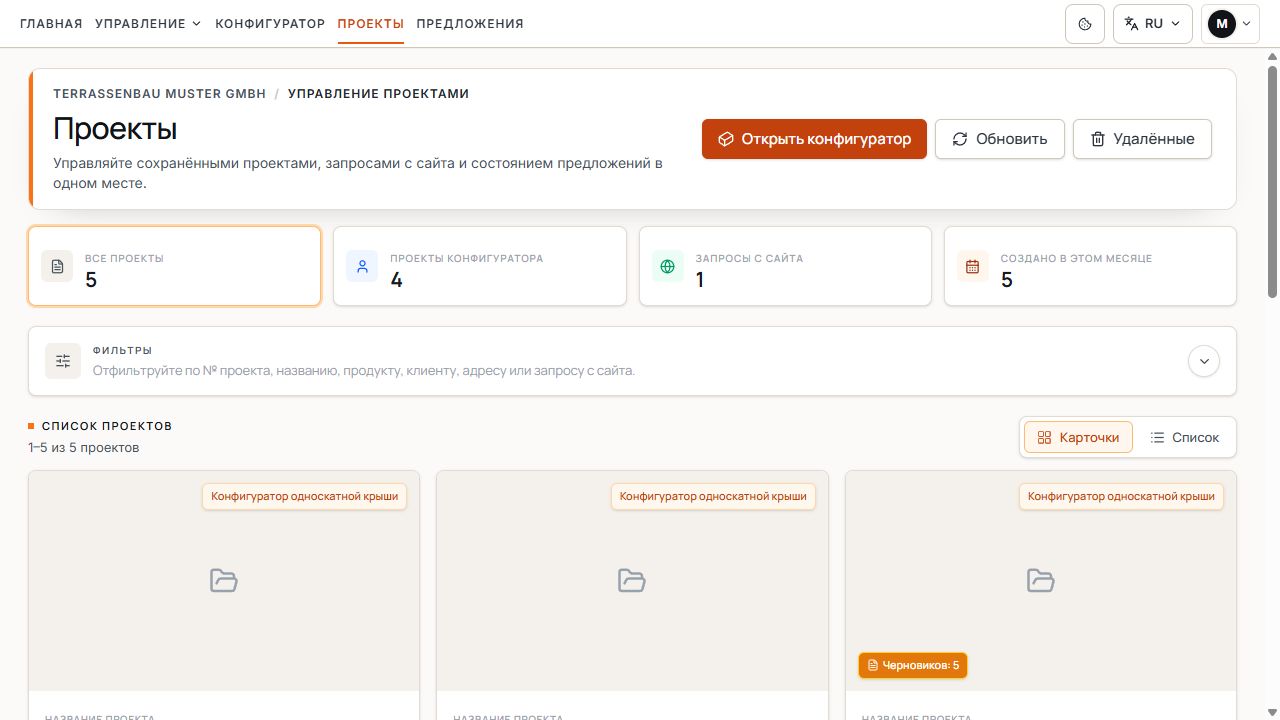
Поиск проектов и открытие правильного состояния
Карточки показывают доступные состояния проектов и ведут к редактированию или сведениям проекта. Показаны демонстрационные данные.
Доступ и доступные действия
Видимый объем определяется доступом пользователя и активированными модулями компании. Ограниченная учетная запись видит собственные или явно доступные данные. Общий обзор заявок с сайта компании ей недоступен.
Предложения и связанные действия требуют модуля предложений. Без него проекты и версии остаются доступны, а разделы предложений скрыты. Ссылка просмотра и загрузка файлов также требуют соответствующего разрешения.
Если проект или функция отсутствуют, сначала проверьте доступ пользователя, активированный конфигуратор и модули компании. Скрытый раздел предложений не снимает защиту уже связанной версии проекта.
Правильное использование фильтров
- Поиск: ищет по номеру проекта, названию, изделию, клиенту или адресу.
- Источник: различает проекты конфигуратора и заявки с сайта в пределах вашего доступа к этим источникам.
- Статус проекта: фильтрует по статусам «Результат не определен», «Запланирован», «В обработке», «Приостановлен», «Завершен» или «Не выполнен / отменен».
- Новые заявки с сайта: ограничивает список заявками, еще отмеченными как новые.
- Создан с / по и быстрые периоды: ограничивают дату создания проекта. Новая версия не превращает старый проект в новый созданный клиентский проект.
- Сортировка и навигация по страницам: упорядочивают результаты и показывают следующие. Активные фильтры могут первоначально скрывать существующий проект.
Чтение карточки проекта
- Название и номер проекта: определяют клиентский проект; номер версии обозначает открытое сохраненное состояние.
- Изделие и изображение предпросмотра: помогают определить конфигурацию.
- Данные клиента и отметка вложений: показывают имеющиеся контакты и сохраненные вложения проекта.
- Счетчики черновиков и предложений: учитывают доступные предложения проекта по нескольким версиям. Черновик предложения следует отличать от окончательно оформленного предложения.
- Статус проекта и новая заявка: описывают ход обработки или обработку поступления; они не подтверждают отправку или оплату.
- Действительная основа: показывает выбранную для истории проекта версию или предложение и при наличии зафиксированную сумму.
Понимание подробного представления
Откройте подробности проекта или пункт меню «Версии и предложения». Подробное представление отмечает состояние как редактируемое или защищенное и объединяет связанные данные в разделы.
- Подробности: предпросмотр, сведения проекта, сохраненный ценовой тариф, данные клиента и внутренние заметки; для заявки с сайта дополнительно предпочтительный контакт, сообщение и имеющееся подтверждение защиты данных.
- Версии и предложения или версии: сохраненные состояния и, при активном модуле предложений, назначенные каждому состоянию черновики и окончательно оформленные предложения.
- Вложения проекта: имеющиеся фотографии и PDF-документы; раздел появляется при наличии файлов или активного модуля загрузки.
- Статус проекта: ход обработки и действительная основа всего проекта.
- История: прослеживаемые изменения проекта.
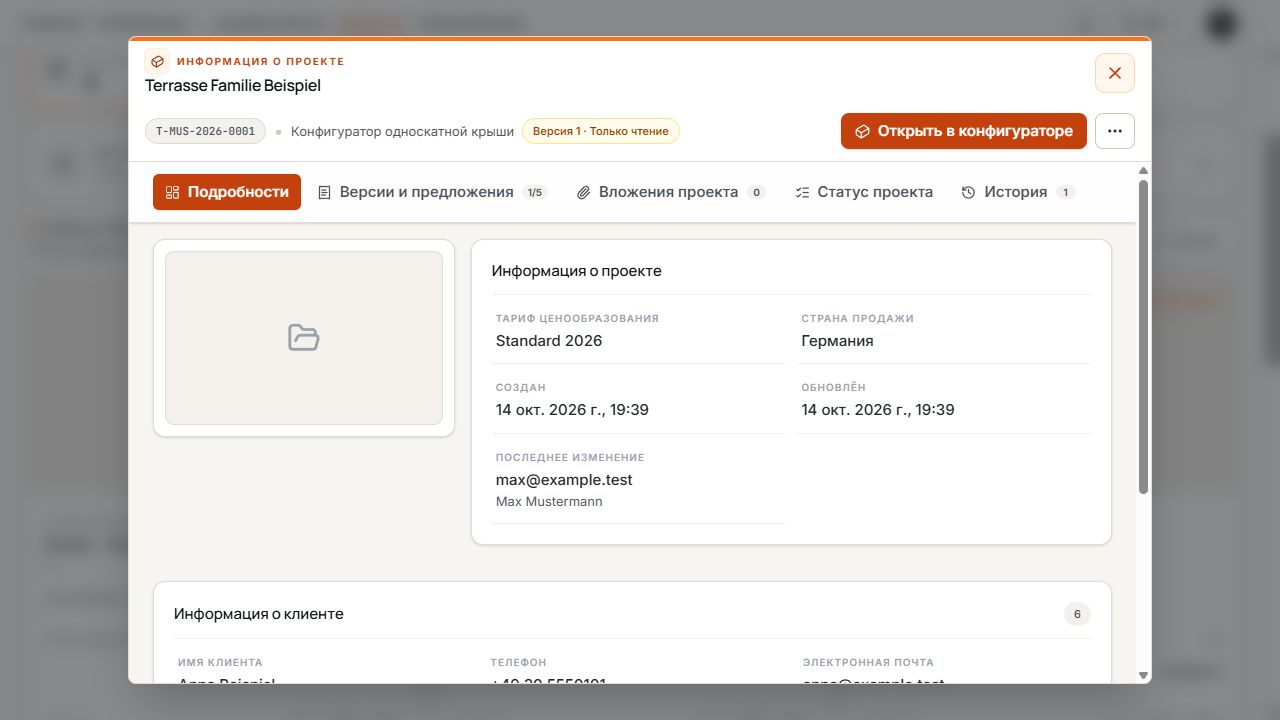
Сведения проекта и связанные подробные разделы
Вкладки упорядочивают информацию проекта. Видимое состояние отмечено как доступное только для чтения. Показаны демонстрационные данные.
Открытие и редактирование проекта
Как только черновик предложения или предложение связано с версией, Terrace3D защищает это состояние проекта. Конфигурация и данные клиента больше не перезаписываются в нем. Последующее перемещение предложения в корзину не разблокирует версию.
При продолжении Terrace3D открывает уже имеющуюся редактируемую версию того же проекта или создает следующую. Прежнее состояние с его предложениями сохраняется.
- Выберите проект по названию, номеру, изделию и клиенту.
- В подробном представлении проверьте номер версии и статус редактирования.
- Выберите «Открыть в конфигураторе» и проверьте конфигурацию в Studio.
- В редактируемом состоянии измените размеры, материалы и опции и сохраните изменение.
- Для данных клиента или заметок редактируемого состояния используйте «Редактировать данные проекта» и сохраните изменения.
- В защищенном состоянии продолжите редактирование в новой версии через другие действия.
Новая версия и дублирование имеют разные последствия: версия продолжает тот же клиентский проект. Дублирование создает самостоятельный проект и расходует лимит проектов.
Правильное сопоставление версий и предложений
В разделе «Версии и предложения» версии расположены по убыванию номера. Открытая сейчас версия отмечена. Другие активные состояния можно просмотреть в конфигураторе через «Открыть версию».
Предложения перечисляются непосредственно под соответствующей версией проекта. Черновик, окончательно оформлено и при наличии отправлено или ошибка обозначают разные этапы: окончательно оформленное предложение еще не обязательно успешно отправлено.
- «Продолжить черновик» открывает существующий черновик предложения. Для старого черновика меню указывает номер его версии.
- «Создать новое предложение» или «Создать новое предложение для версии …» запускает процесс предложения для соответствующего состояния, если функция разрешена и для этого состояния не показан продолжаемый черновик.
- Старый черновик остается доступным, даже если новейшая версия уже обрабатывается отдельно.
- Перед изменением или отправкой всегда совместно проверяйте номер проекта, номер версии и идентификатор предложения.
Проверка ценового тарифа проекта и смена в конфигураторе
В сведениях проекта назначенный ценовой тариф показывается только для информации. Выбора для изменения тарифа в сведениях проекта больше нет.
Смена тарифа относится к редактированию незащищенной версии проекта. Затем проверьте новый расчет, прежде чем создавать из него предложение.
- Для нового выбора учитываются доступные активные и полные тарифы.
- При смене только тарифа модель, размеры и опции изделий сохраняются; цена может измениться.
- Архивированный позднее тариф может по-прежнему показываться назначенным в сохраненном проекте.
- Для защищенной версии сначала продолжите в редактируемой версии. Новое редактирование не перезаписывает существующие предложения и связанную с ними версию.
- Проверьте назначенный сейчас ценовой тариф в сведениях проекта и откройте редактируемую версию в конфигураторе.
- Слева откройте раздел «Модель и ценовой тариф». Оставьте модель без изменений, если хотите сменить только тариф.
- Выберите нужный ценовой тариф и нажмите «Проверить изменения».
- Проверьте объявленную смену и подтвердите ее в диалоге подтверждения.
- Проверьте пересчитанную цену проекта и влияющие на нее позиции и сохраните проект.
Заявка с сайта в подробном представлении
Заявки из опубликованного конфигуратора сохраняются вместе с конфигурацией как заявки с сайта. Откройте заявку и проверьте контакты, предпочтительный канал связи, при наличии время контакта, сообщение клиента, местоположение и вложения.
Для новых заявок также доступно сохраненное при отправке подтверждение защиты данных. Уведомление об отсутствующем подтверждении у старой записи следует отличать от неудачной заявки.
- Используйте фильтр источника «Заявки с сайта» или «Новые заявки с сайта».
- Проверьте номер проекта, контакты, сообщение и имеющиеся вложения.
- Проверьте сохраненную конфигурацию в конфигураторе; затем выясните вопросы или подготовьте предложение, если функция разрешена.
- В статусе проекта сохраните обработку поступления действием «Отметить обработанной».
- Отдельно ведите фактический статус проекта и действительную основу. При необходимости заявку можно снова отметить новой.
«Отметить обработанной» протоколирует обработку поступления. Оно не отправляет ответ клиенту, не создает предложение и не переводит автоматически статус проекта в «Завершен».
Проверка вложений проекта и управление ими
Имеющиеся вложения проекта можно открыть или скачать в соответствующем разделе. Даже если модуль загрузки сейчас не активен, существующие файлы остаются видимыми в подробностях.
Добавление новых и удаление существующих файлов связано с модулем загрузки и редактируемым состоянием проекта. В защищенной версии нельзя просто продолжать управление файлами; проверьте редактирование в новой версии.
- Названия файлов и предпросмотр помогают сопоставить фотографии и PDF-документы.
- Учитывайте занятые и оставшиеся места. Полностью использованный лимит файлов следует отличать от отсутствия права загрузки.
- Перед удалением убедитесь, что файл больше не нужен для оценки.
Ведение статуса проекта и действительной основы
Через статус на карточке проекта или раздел статуса редактируется ход всего клиентского проекта. Выберите «Результат не определен», «Запланирован», «В обработке», «Приостановлен», «Завершен» или «Не выполнен / отменен» и сохраните изменение.
В действительной основе определите, какое состояние использовать для отслеживания: выбор еще отсутствует, «Отслеживать без предложения» или доступное окончательно оформленное предложение. Без предложения можно зафиксировать согласованную сумму и валюту и при необходимости указать использованную версию проекта.
- Новая версия или новое предложение не заменяют действительную основу автоматически. Явно проверяйте выбор и при необходимости меняйте его.
- Заметка поясняет операцию; изменения и выбор остаются прослеживаемыми в истории.
- Изменение статуса или выбор существующего предложения не расходует дополнительный лимит проектов или предложений.
- При сообщении о параллельном изменении перезагрузите данные и снова выберите нужное изменение.
- Зафиксированные стоимости проектов не являются поступившими платежами. Аналитика учитывает проект один раз и использует его действительную основу; разные валюты анализируются отдельно.
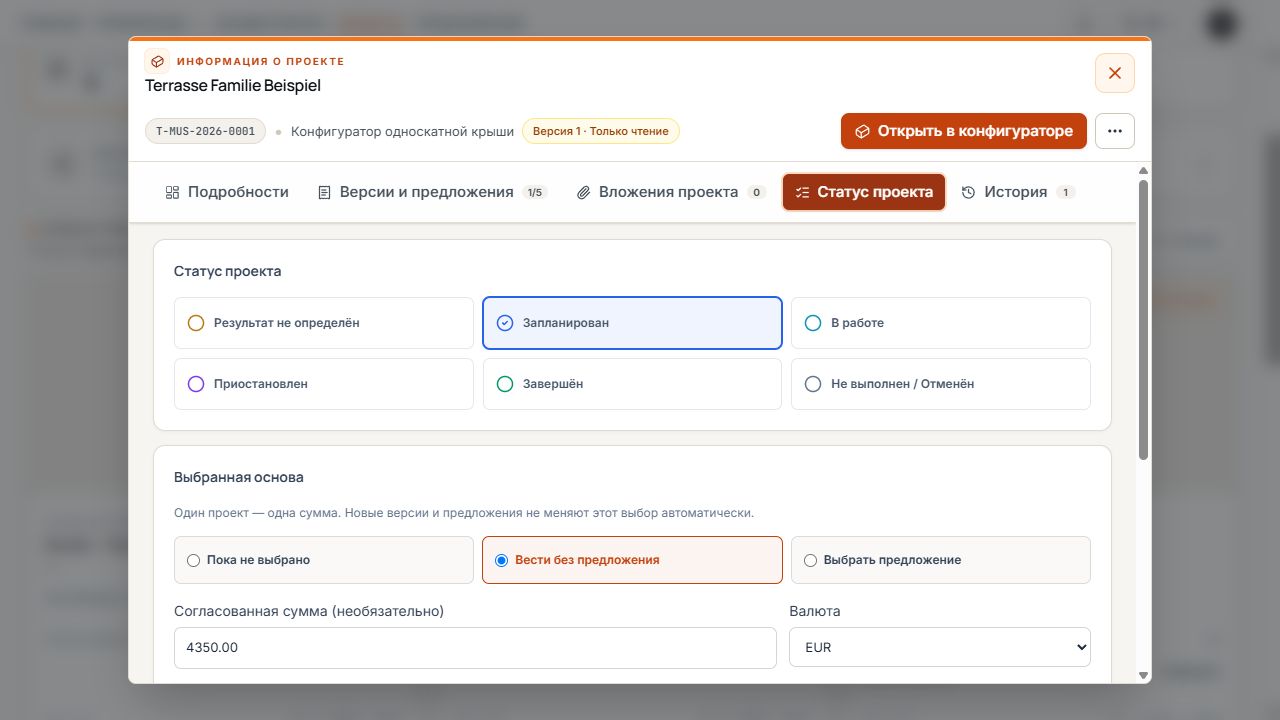
Фиксация обработки и определяющего состояния проекта
Статус обработки и действительная основа отделены друг от друга. Сумма и валюта дополняют отслеживаемое состояние проекта. Показаны демонстрационные данные.
Лимиты: новые проекты и сохраненные данные
Для проектов действуют два ограничения: месячный лимит создания и общая емкость хранилища компании. Текущие пределы и расход проверяются в разделе договора и доступа; статистические карточки списка проектов отделены от них.
Новый сохраненный проект, дублирование и новая поступившая заявка с сайта используют по одному месту месячного лимита и сохраненного количества проектов. Дополнительные версии того же проекта не занимают еще одно место.
- Месячный лимит обновляется в начале следующего календарного месяца компании. Он не следует автоматически индивидуальному дню оплаты подписки.
- Корзина еще не освобождает хранилище, поскольку проекты остаются восстанавливаемыми.
- Место проекта освобождается только после окончательного удаления последней сохраненной версии этого проекта.
- Окончательное удаление не возвращает уже использованный месячный лимит создания.
- Для документов предложений действует собственный лимит; поэтому новое предложение может достичь своего ограничения, хотя работа над проектом еще возможна.
Если создание заблокировано, проверьте оба ограничения. Удаление одной старой версии не освобождает место проекта, пока сохраняются другие версии того же проекта.
Ссылка просмотра и самостоятельная копия
- Ссылка просмотра: при соответствующем разрешении создает внешнюю ссылку просмотра сохраненного проекта. Это не доступ к редактированию на портале компании.
- AR: создание или открытие ссылки просмотра не расходует лимит AR. Запущенное из нее новое создание AR-модели учитывается в дневном лимите компании.
- Дублирование: создает самостоятельный проект для независимой альтернативы. Диалог подтверждения указывает на расход одного месячного места проекта и занятие одного места хранилища.
- Для продолжения существующего проекта с предложениями используйте вместо этого версии и сохраняйте прежнюю привязку.
Удаление проекта и связанных предложений
Удаление в обычном списке проектов перемещает весь проект со всеми активными версиями и их активными связанными предложениями в корзину. Проверьте номер проекта и показанные идентификаторы предложений, прежде чем подтвердить «Переместить в корзину».
Затем корзина работает с отдельными версиями проектов. Поэтому номер версии и связанные предложения определяют восстановление и окончательное удаление. Счетчик корзины описывает удаленные версии и может отличаться от числа логических клиентских проектов.
- Восстановление версии возвращает выбранное состояние проекта и предложения, удаленные вместе с ним. Отдельно удаленные предложения не восстанавливаются автоматически.
- Окончательное удаление затрагивает выбранную версию и относящиеся к ней предложения и файлы. Другие версии проекта сохраняются.
- Если окончательно удаленная версия использовалась как действительная основа, эта привязка снимается в истории проекта. При последней версии удаляется и связанная история проекта.
- Окончательное удаление необратимо. Место проекта освобождается только удалением последней версии.
- Для отслеживания прежних операций откройте историю удаления в корзине.
- Откройте другие действия проекта и выберите «Удалить».
- Проверьте название проекта, его номер и совместно затронутые версии или предложения.
- Если документы еще нужны, отмените действие; иначе подтвердите перемещение в корзину.
- При необходимости выберите в корзине нужную версию по номеру и восстановите ее.
- Перед окончательным удалением снова проверьте номер версии и все показанные идентификаторы предложений.
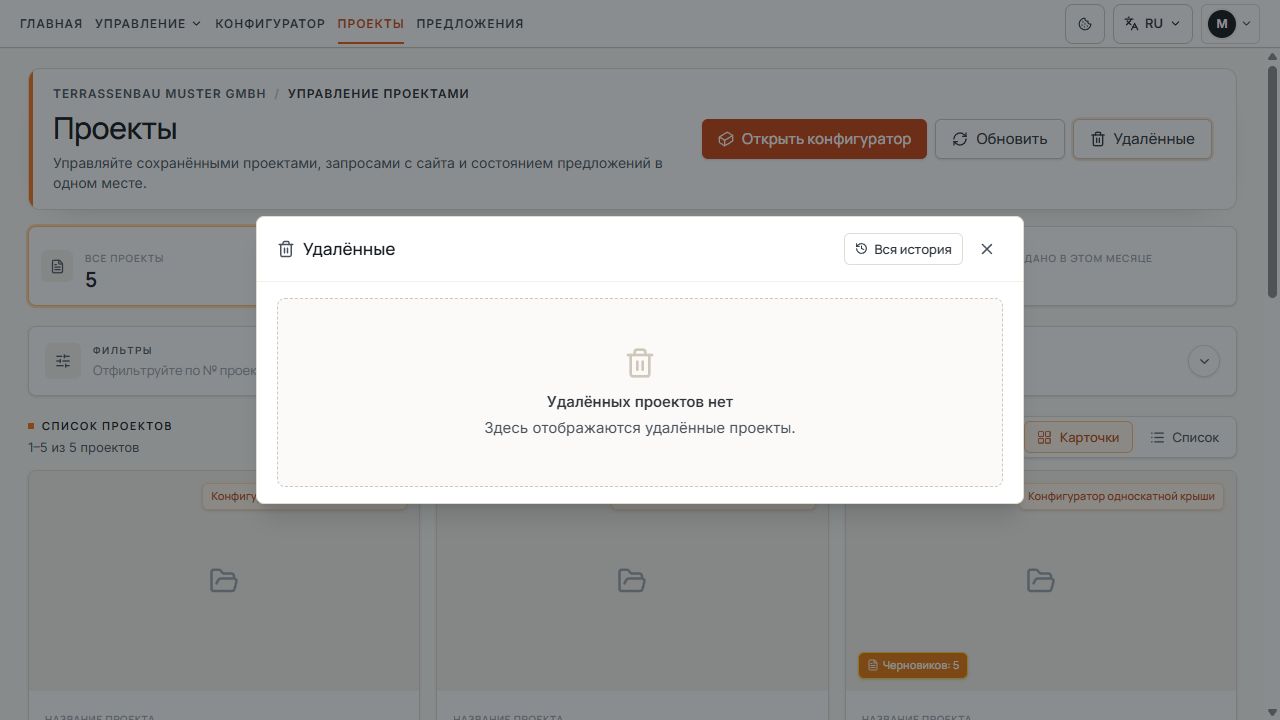
Корзина проектов
Корзина проектов собирает удаленные версии. В примере она пуста. Показаны демонстрационные данные.
Полностью проверьте диалог подтверждения. При окончательном удалении указанные в нем версии, предложения и связанные файлы теряются навсегда.
