Процесс для посетителей сайта
В конфигураторе односкатной крыши процесс зависит от макета компании: Studio предлагает шесть ручных шагов, стандартный вид — четыре. Последний шаг Studio на компьютере называется «Обзор», на мобильных устройствах — «Итог и предложение». Если ИИ-помощник разрешен для этого входа, посетители также проверяют его результат перед заявкой.
Публичные действия определяются публикацией. Внутренние функции вроде управления проектами, ведения тарифов или окончательного оформления предложения не входят в форму посетителя.
- Откройте активную публикацию как встроенный конфигуратор или по предлагаемой публичной ссылке.
- В общем выборе моделей выберите подходящий вариант. Отдельная или подготовленная публикация может сразу открыть заданную модель.
- Проверьте страну продажи и основу изделия и соберите модель с доступными настройками.
- Проверьте сводку и откройте предлагаемое действие заявки.
- Полностью пройдите форму заявки и дождитесь подтверждения с идентификатором.
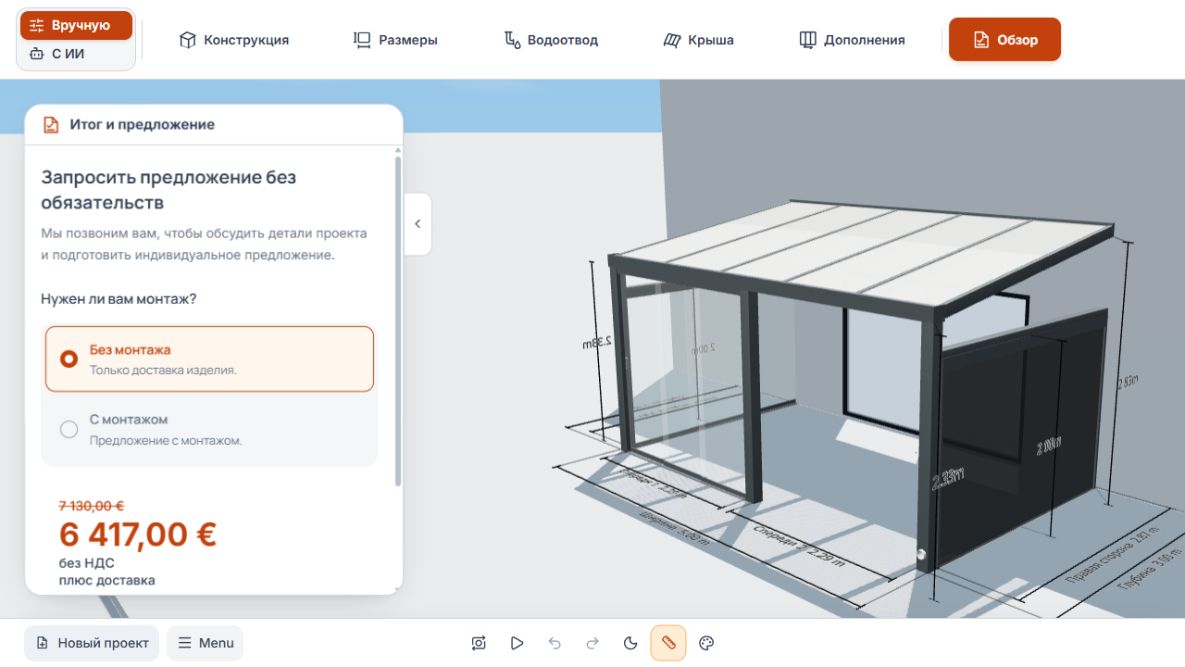
Обзор для посетителей сайта
В обзоре для посетителя рядом с проектом показаны выбор монтажа и предварительная цена без обязательств. Пример с демонстрационными данными.
Отправка заявки передает конфигурацию компании. Операция не создает автоматически окончательно оформленное предложение и не выполняет оплату или онлайн-покупку.
Последовательность формы заявки
При разрешенной загрузке файлов форма имеет четыре шага: вложения, сообщение, контакт и местоположение. Без загрузки она начинается с сообщения, затем ведет к контакту и местоположению.
Вложения и личное сообщение необязательны. Шаги контакта и местоположения содержат обязательные сведения и проверки.
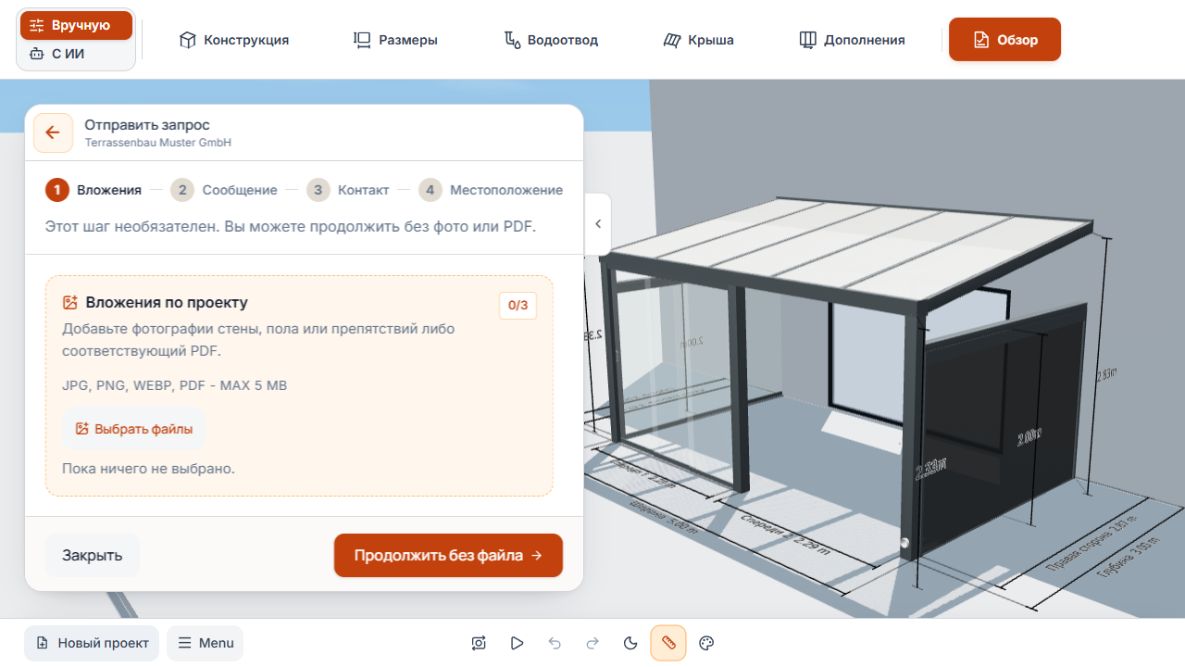
Шаги вложений, сообщения, контакта и местоположения
При активных вложениях проекта заявка начинается с вложений. Затем следуют сообщение, контакт и местоположение. Показаны демонстрационные данные.
Добавление необязательных фотографий и PDF
- Если загрузка предлагается, посетители могут добавить подходящие фотографии или PDF-документы ситуации на месте либо продолжить без файла.
- Поддерживаются JPG или JPEG, PNG, WebP и PDF. Учитывайте показанные в форме ограничения количества и размера; обычно допускается до пяти файлов размером не более 5 МБ каждый.
- Неподходящие форматы, слишком большие файлы и лишние вложения отклоняются с сообщением.
- Выбранные файлы можно снова удалить перед отправкой.
- Файлы относятся к заявке или сохраненному проекту. Это не автоматически созданные PDF предложений.
Необязательные вложения проекта в форме заявки
Фотографии и PDF дополняют заявку проекта. «Продолжить без файла» пропускает этот необязательный шаг. Показаны демонстрационные данные.
Добавление или пропуск личного сообщения
На шаге сообщения посетители выбирают, хотят ли добавить личное сообщение. Без этого выбора заполненное содержание сообщения не передается.
Сообщение подходит для открытых вопросов, особенностей места монтажа или пожеланий, не видимых из 3D-модели. Предлагаемое текстовое поле ограничено 2000 символами.
Контакты и согласие на телефонную связь
Согласие на телефонную связь относится к этой заявке. Текст формы также поясняет, как отозвать его у компании.
- Имя, действующий адрес электронной почты и действующий номер телефона обязательны. Телефон указывается с международным кодом.
- Необходимо подтвердить согласие на телефонную связь по заявке. Форма не предлагает альтернативную заявку только по электронной почте без номера телефона.
- В качестве предпочтительного времени контакта доступны предлагаемые интервалы или любое время. Это не обязательное бронирование встречи.
- Показанное уведомление о защите данных описывает обработку компанией и ведет к доступной политике конфиденциальности.
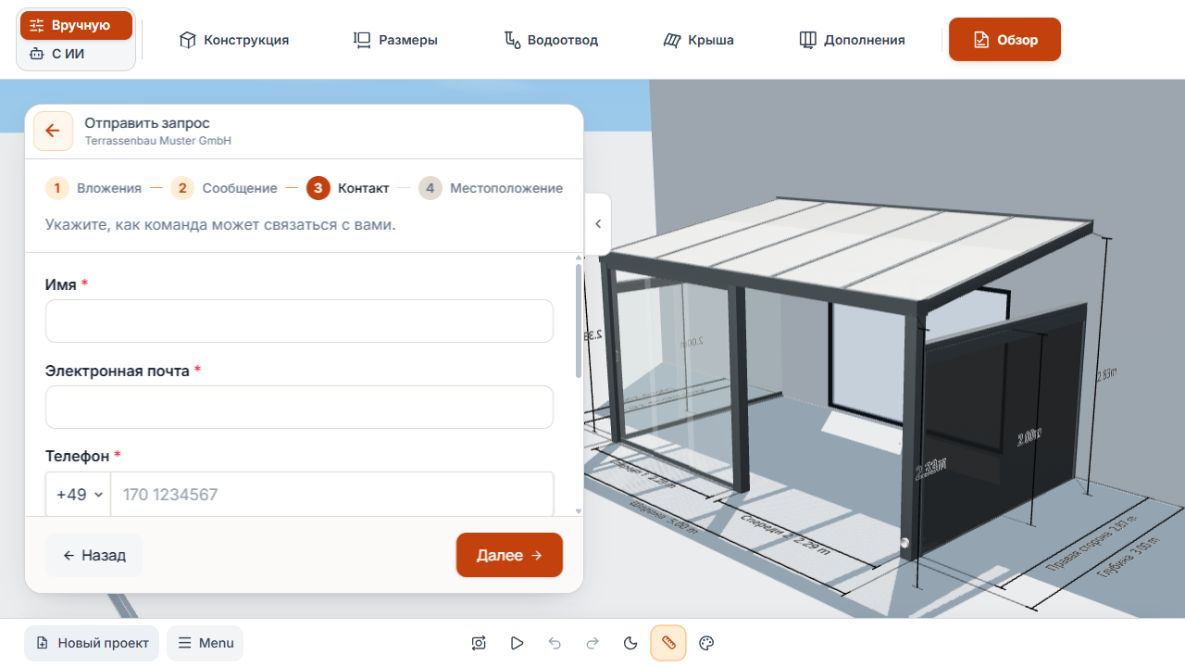
Контактные данные в форме запроса
Имя, адрес электронной почты и номер телефона вводятся на шаге контактных данных. Пример с демонстрационными данными.
Проверка местоположения и отправка заявки
При неполном адресе, отсутствующей проверке безопасности или другой ошибке необходимые исправления остаются видимыми в форме. При временном ограничении учитывайте сообщение перед повторной попыткой.
Если компания сейчас не может принимать дополнительные заявки проектов, форма показывает соответствующее уведомление. Тогда свяжитесь с компанией через ее прямые контакты.
- Проверьте страну продажи, перенесенную из начала проекта. Форма местоположения показывает эту страну проекта.
- Введите почтовый индекс и город; при необходимости добавьте улицу и номер дома.
- Пройдите показанную проверку безопасности, если она включена для операции.
- Отправьте заявку один раз и дождитесь результата.
- После успешного принятия сохраните показанный идентификатор.
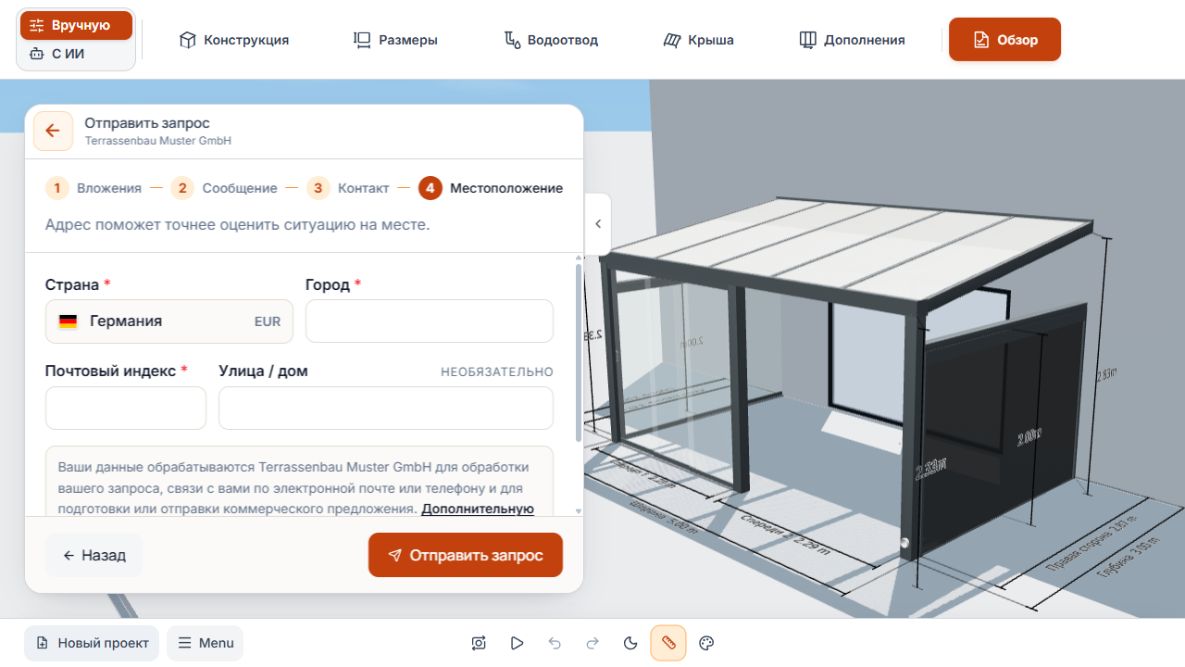
Местоположение перед отправкой заявки
Страна, город, почтовый индекс и необязательная улица связывают заявку с местом проекта. Показаны демонстрационные данные.
Правильное понимание подтверждения и писем
Успешно сохраненная заявка получает идентификатор и создается как заявка с сайта на портале компании. Затем клиентское подтверждение и уведомления уполномоченным пользователям компании отправляются или ставятся на обработку.
Сообщение об успехе подтверждает принятие заявки. Оно не гарантирует, что каждое письмо уже доставлено во входящие. Последующая проблема с почтой не удаляет сохраненную заявку.
- Клиентское подтверждение поступает на указанный в форме адрес электронной почты и использует язык процесса заявки.
- Активные пользователи с полным доступом ко всей компании могут получать уведомление о новой заявке. Ограниченные пользователи не включаются в эту почтовую рассылку автоматически.
- При разрешенном и активном SMTP компании клиентское подтверждение отправляется через подключение компании. Внутренние уведомления о новой заявке остаются в системной отправке Terrace3D.
- Для SMTP компании здесь также действует правило: отправка и ошибки могут протоколироваться; доставка, открытия писем и переходы по ссылкам через него не фиксируются.
При отсутствии подтверждающего письма сначала проверьте заявку на портале по идентификатору. Уже подтвержденную заявку не следует подавать повторно только из-за отсутствия письма.
3D-просмотрщик и дополненная реальность
Если 3D-доступ разрешен для компании и конфигуратора, клиентское подтверждение может дополнительно содержать защищенную ссылку просмотра сохраненного проекта. Определяющим является показанный там срок действия; заявку можно принять и без этой необязательной ссылки.
AR предлагается только при соответствующем разрешении и на поддерживаемом устройстве. Должны выполняться требования доступа к камере и показанные условия. Видимое 3D-представление не означает автоматически доступность AR.
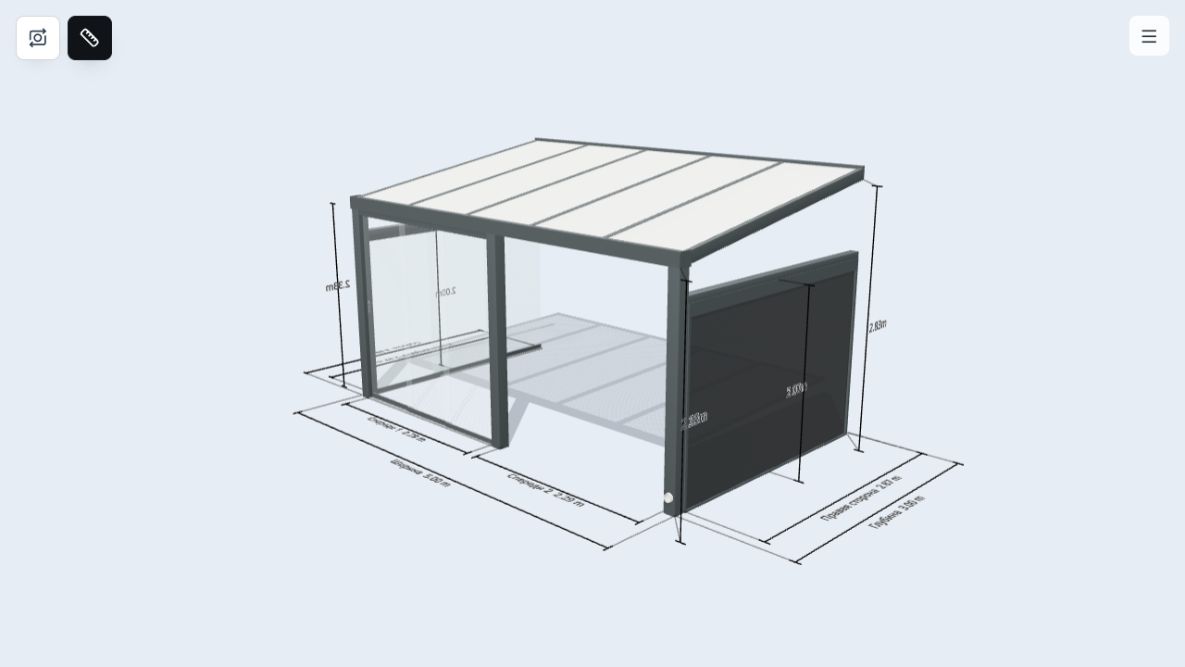
3D-представление проекта только для чтения
Модель проекта, размеры и инструменты помогают просматривать предоставленный 3D-проект. Показаны демонстрационные данные.
Публичная конфигурация, просмотрщик и AR имеют собственные правила доступности и при необходимости лимиты использования. Успешная заявка не равнозначна уже созданному или пригодному файлу AR.
Обработка заявки с сайта на портале компании
Заявка с сайта создает настоящий проект и учитывается в доступных лимитах проектов. Стартовый эскиз подготовленной публикации при этом служит лишь исходной основой; клиентский проект содержит отправленную посетителем конфигурацию.
Публично показанная цена и ее сохраненное состояние не заменяют профессиональную проверку и утверждение последующего предложения. Учитывайте указания о версии предложения и использованном тарифе.
- Откройте проекты и отфильтруйте или найдите заявку с сайта либо полученный идентификатор.
- Проверьте модель, конфигурацию, источник и имеющиеся данные клиента и местоположения.
- Прочтите сообщение и время контакта, проверьте сохраненные вложения и показанные контакты.
- Продолжите обработку технической и ценовой основы в пределах прав проекта.
- При необходимости создайте предложение из проверенного проекта. Проверьте и сохраните черновик и явно окончательно оформите его перед PDF или отправкой письма.
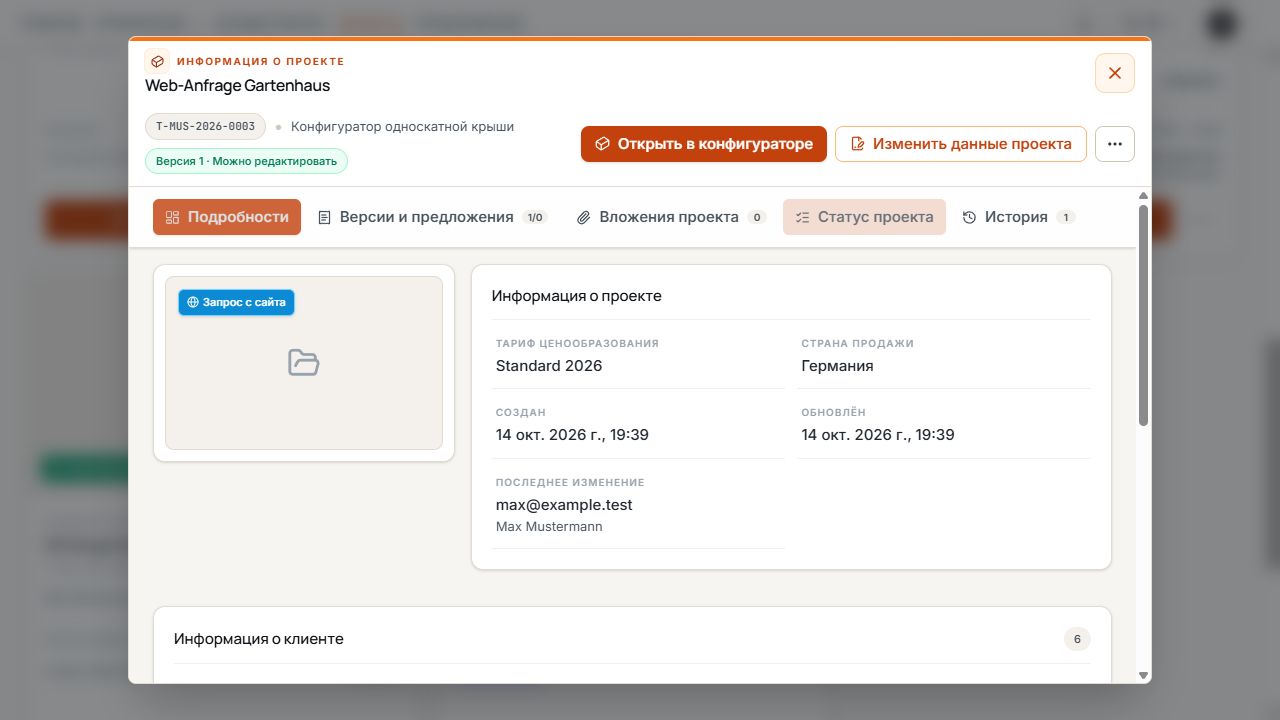
Заявка с сайта на портале компании
Отметка WEB определяет сохраненное состояние проекта как заявку с сайта. Сведения проекта объединяют связанные данные. Показаны демонстрационные данные.
Проверка публичного процесса после изменений
- Откройте фактически используемую публикацию и ее ссылку.
- Проверьте модель, стартовый эскиз, язык, страну продажи и показанную валюту.
- При видимых ценах проверьте тариф и статус цены.
- Проверьте форму заявки с доступными вложениями и без них на смартфоне и компьютере.
- Проверьте обязательные контакты, местоположение, правовые ссылки и при наличии проверку безопасности.
- При явно предусмотренном тесте сопоставьте идентификатор с сохраненным проектом и отдельно проверьте обработку писем.
