Основа проекта перед запуском
Эти руководства описывают конфигуратор односкатной крыши в интерфейсе Studio. Вместо него компании может быть назначен стандартный вид. Другие доступные конфигураторы имеют собственные правила изделий и могут использовать отличающиеся разделы управления.
- Страна продажи: проверьте нужный рынок и связанную валюту.
- Конфигуратор и вариант модели: используйте только доступные вашей учетной записи активные модели.
- Ценовой тариф: выберите предлагаемый тариф, подходящий варианту модели, если расчет цены и тарифы доступны.
- Существующий проект: для продолжения откройте сохраненный проект и проверьте его модель и основу проекта.
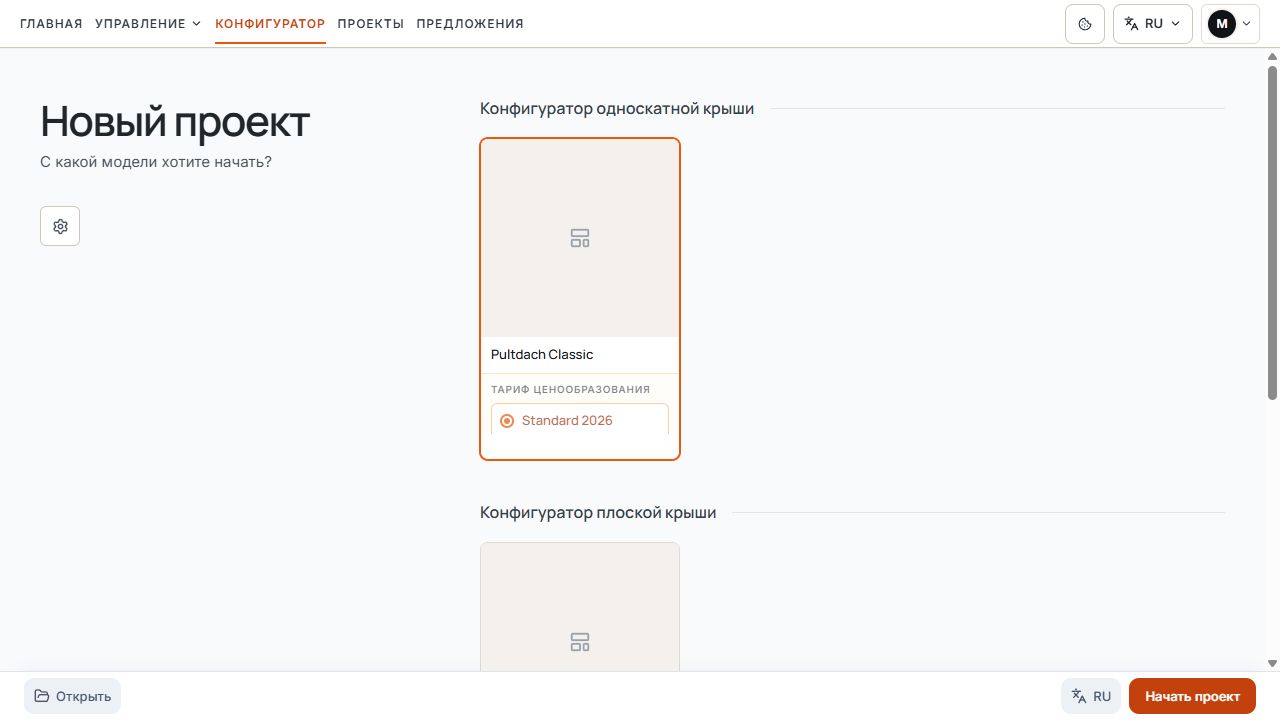
Создание внутреннего проекта с вариантом модели
Вариант модели и ценовой тариф назначаются перед созданием внутреннего проекта. Показаны демонстрационные данные.
Отсутствие ценового тарифа не препятствует запуску модели в принципе. Однако без доступной или полной основы расчета надежная рассчитанная цена не гарантируется.
Запустить конфигуратор
- Откройте конфигуратор или подготовку нового проекта.
- Проверьте страну продажи и выберите подходящий вариант модели конфигуратора односкатной крыши.
- Проверьте предлагаемый ценовой тариф, если расчет цены доступен вашей учетной записи.
- Запустите проект и проверьте загруженную модель в 3D-сцене.
Создание внутреннего проекта с вариантом модели
Вариант модели и ценовой тариф назначаются перед созданием внутреннего проекта. Показаны демонстрационные данные.
Studio: шесть последовательных шагов
- Конструкция: проверьте модель, способ монтажа, профиль водосточного желоба и цвет каркаса, если соответствующий выбор предлагается.
- Размеры: задайте ширину, глубину, высоты, уклон крыши и стойки.
- Водоотвод: выберите цвет водосточной трубы, положение, высоту и при необходимости направление.
- Крыша: настройте покрытие, дополнительные стропила и доступные принадлежности крыши.
- Дополнения: выберите, разделите и оборудуйте боковые стороны, переднюю сторону и доступные задние участки отдельно стоящей конструкции.
- Обзор: проверьте конфигурацию, опцию монтажа и статус цены; затем используйте действие, предлагаемое для вашего доступа.
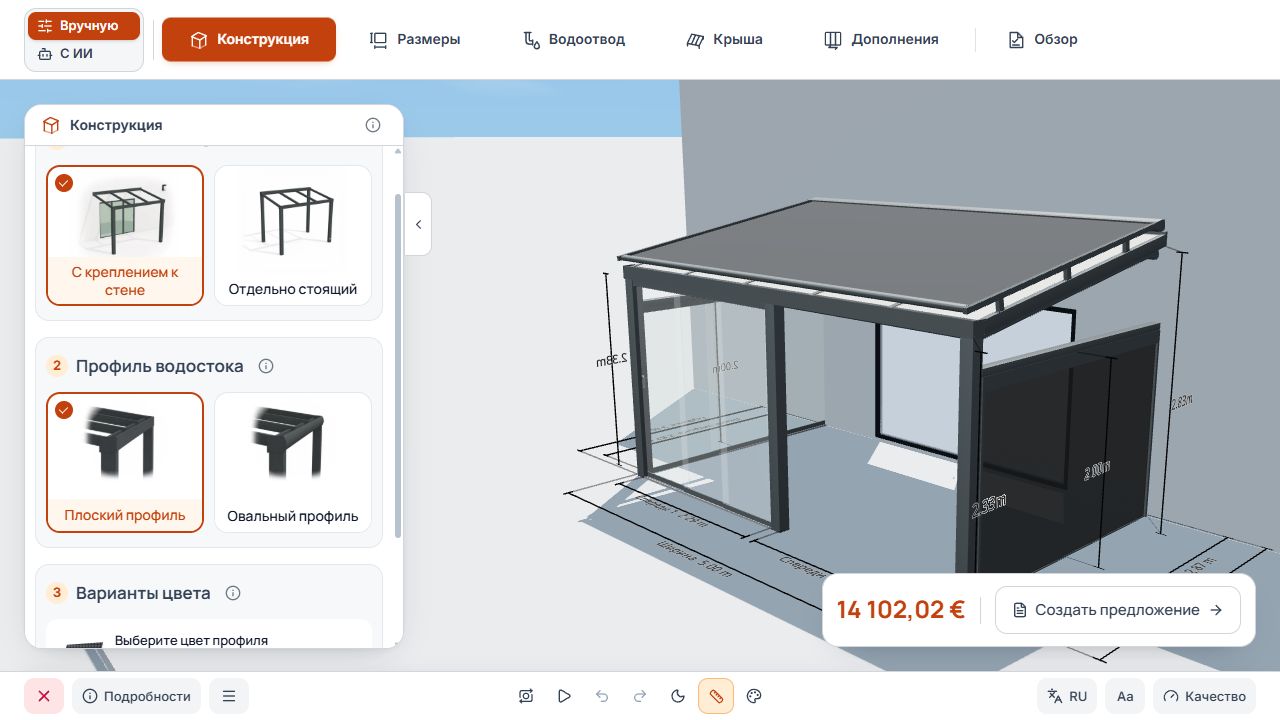
Шаг Studio «Конструкция»
Конструкция — первый ручной шаг. Способ монтажа и профиль желоба выбираются рядом с 3D-моделью. Показаны демонстрационные данные.
В альтернативном стандартном виде есть четыре основных шага: конструкция, размеры, крыша и дополнения. Водоотвод там находится в разделе крыши; отдельный шестой шаг Studio не показывается. Следующие номера шагов относятся к ручному процессу Studio. Последний шаг на компьютере называется «Обзор»; в мобильной пошаговой навигации — «Итог и предложение».
Ручное конфигурирование или работа с ИИ
Если ИИ-помощник доступен для конфигуратора и вашего доступа, можно переключаться между ручной конфигурацией и предлагаемым управлением ИИ. Выбор ИИ не предоставляется автоматически каждой учетной записи или публикации.
В режиме ИИ Studio показывает отдельный процесс с ИИ-помощником и обзором. Опишите нужную конфигурацию, проверьте примененные изменения модели и перейдите к обзору. Предлагаемые подробные действия могут открывать соответствующие ручные настройки.
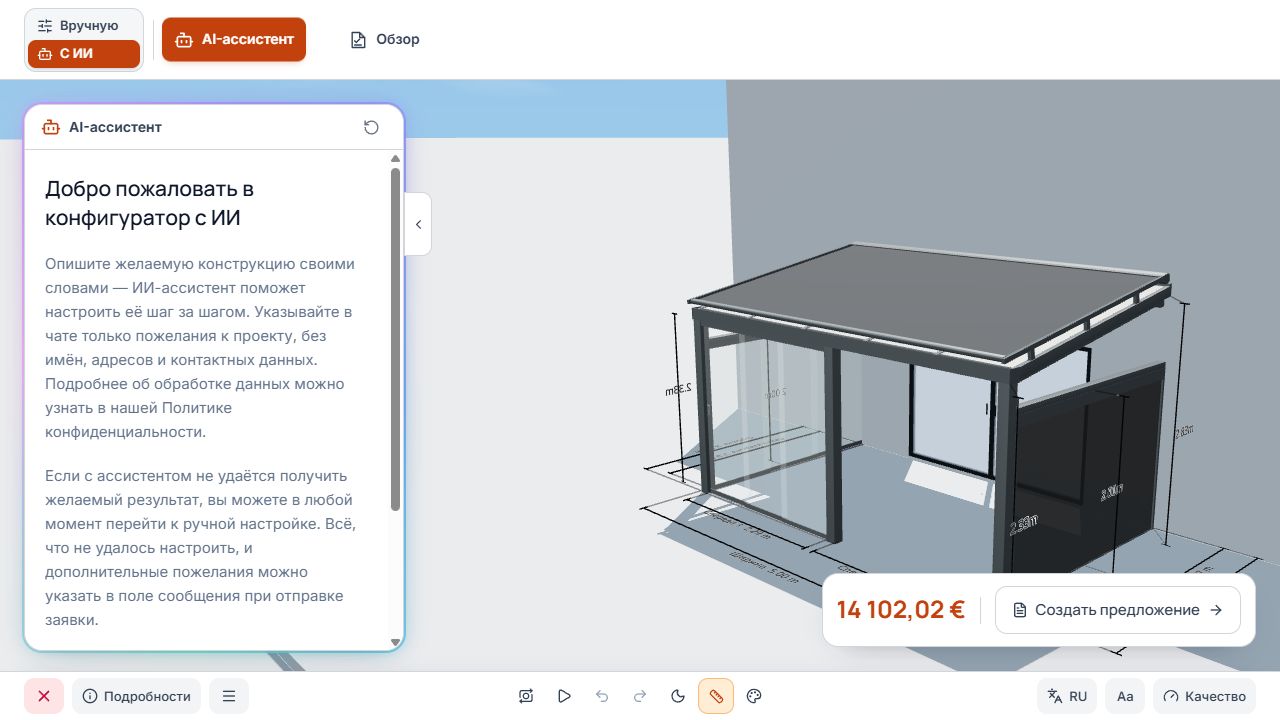
ИИ-помощник и переход к обзору
Режим ИИ имеет собственное начало и ведет к обзору эскиза. Показаны демонстрационные данные.
Конфигурацию ИИ также необходимо проверять на подходящие размеры, изделия, цвета и основы расчета цены. Переход к обзору еще не сохраняет проект и не отправляет клиентскую заявку.
Структура рабочего интерфейса
- Навигация процесса: на компьютере переключайтесь по шагам Studio; на мобильных устройствах используйте предлагаемую пошаговую навигацию.
- Область настроек: карточки изделий открывают соответствующие подробности. Закрывайте подробное представление предлагаемым действием возврата или закрытия, чтобы вернуться к выбору.
- 3D-сцена: проверяйте изменения модели и выбранные в данный момент детали.
- Действия проекта и файлов: доступны вошедшим пользователям компании согласно правам; посетители сайта вместо этого используют опубликованный конфигуратор и его действия заявок.
- Цена и сводка: показываются в зависимости от пакета, разрешения, тарифа и статуса расчета. Доступная кнопка цены Studio ведет к обзору.
Управление 3D-сценой и инструментами
- Вращайте, перемещайте и масштабируйте сцену предлагаемыми жестами мыши или касаниями.
- Целенаправленно выберите стойку или область расширения перед редактированием ее значений.
- Включите доступные группы размеров для проверки высот, стоек и крыши.
- Выберите разрешенное окружение или настройте предлагаемые параметры отображения и качества.
- Открывайте AR, если это действие доступно для вашего доступа. На поддерживаемом мобильном устройстве AR может запуститься сразу; на компьютере можно отсканировать показанный QR-код или скопировать ссылку.
- Сохранённый проект без изменений может использовать сохранённую ссылку на просмотр. Для нового или изменённого проекта может создаваться временная ссылка. Проверьте срок действия в окне; ссылка AR не сохраняет проект.
3D-сцена и панель инструментов
Инструменты под сценой помогают управлять видом и отображением 3D-модели. Показаны демонстрационные данные.
Проверка и сохранение изменений
- После изменения способа монтажа, варианта модели или размеров повторно проверьте последующие разделы.
- Проверьте водоотвод, материал крыши, принадлежности крыши и все занятые зоны расширений.
- Выясните уведомления об ограничениях изделий или недостающей основе расчета цены.
- В учетной записи компании сохраните состояние проекта предлагаемым действием сохранения.
- На сайте отправляйте заявку только после проверки формы и дождитесь подтверждения.
