Шаг 5: дополнения
Дополнения редактируются на пятом основном шаге Studio. Сначала выберите нужную область, затем ее деление или зону и подходящее изделие. Выбор изделия применяется к выбранной области, а не ко всей конструкции целиком.
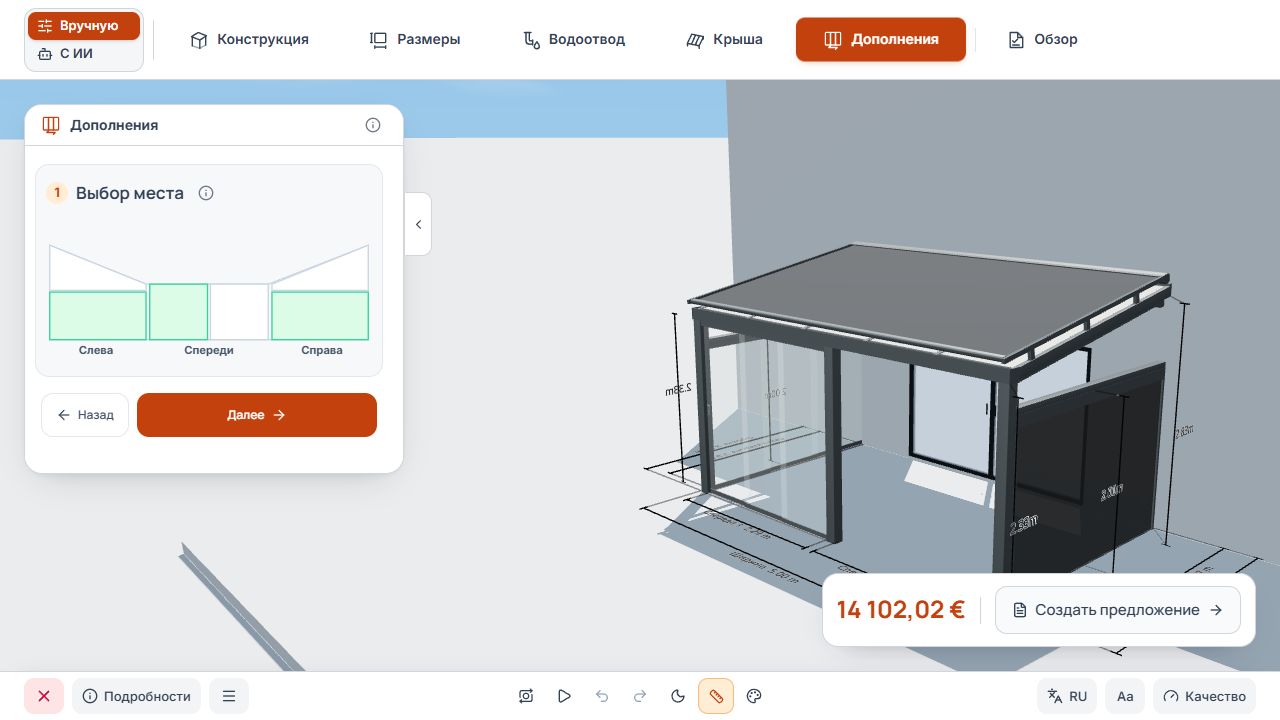
Шаг 5 Studio «Дополнения»
Сначала выбирается область; последующее деление относится к выбранной поверхности. Показаны демонстрационные данные.
Выбор боковой, передней или задней области
- Выберите левую или правую сторону либо нужный передний участок.
- Для отдельно стоящей конструкции могут дополнительно предлагаться задние области.
- Средняя опора, стойки и боковые деления могут создавать несколько отдельных областей.
- Перед каждым изменением проверяйте выделенную поверхность и ее название.
Выбор области с боковыми сторонами, передней стороной и доступными задними областями
Сначала выбирается область; последующее деление относится к выбранной поверхности. Показаны демонстрационные данные.
Деление поверхности на зоны
В зависимости от доступной высоты можно выбрать цельную поверхность либо две или три области. Нижняя, средняя и верхняя зоны выбираются отдельно и могут оснащаться разными подходящими изделиями.
Настройте предлагаемые высоты деления через соответствующие настройки. Если три области недоступны, учитывайте уведомление о необходимой высоте или ограничениях изделия.
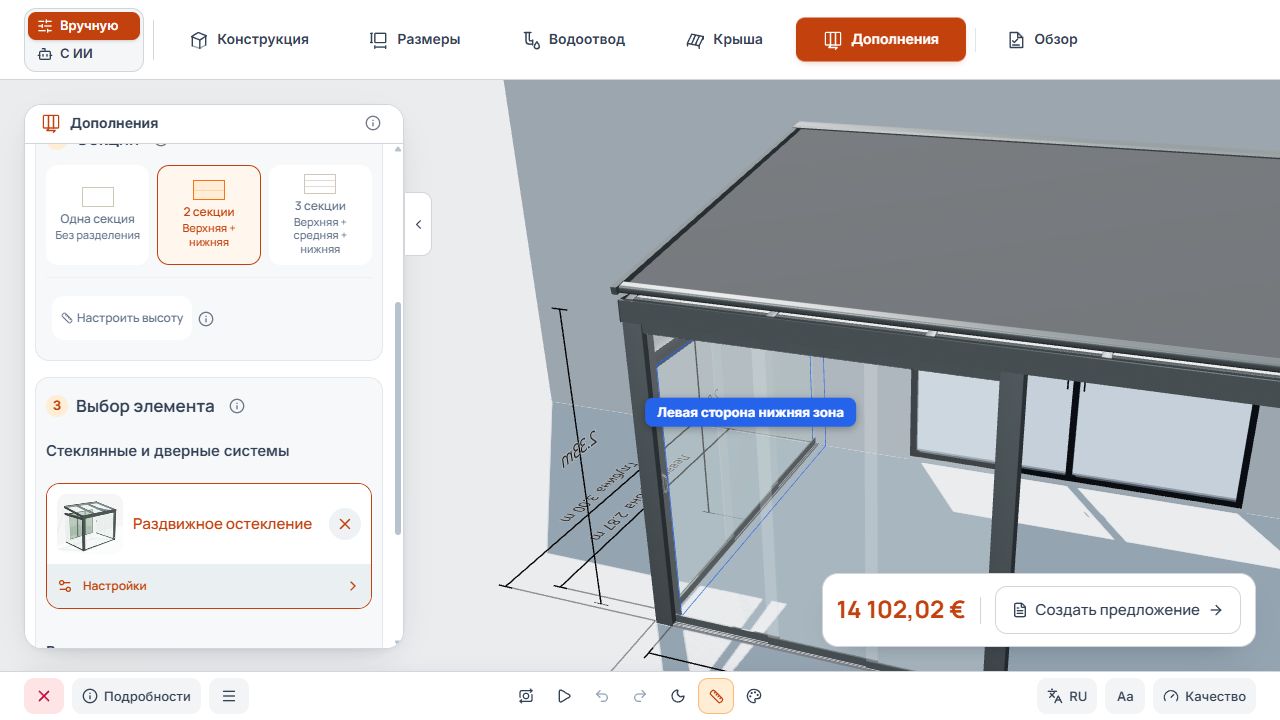
Деление поверхности и активная зона расширения
Активная зона определяет, на какую часть поверхности действуют следующие настройки. Показаны демонстрационные данные.
После изменения деления снова проверьте каждую зону. Изделие нижней зоны не оснащает автоматически остальные зоны.
Выбор изделия расширения
- Стеклянные и дверные системы, включая гильотинное остекление, если они разрешены для варианта модели и выбранного проема.
- Алюминиевые, сэндвич- или поликарбонатные изделия по доступности.
- Вертикальные маркизы и при наличии дополнительно предлагаемая наружная солнцезащита.
- Открытая поверхность как осознанный выбор незакрытой области.
Список изделий не гарантирует, что каждое изделие подойдет каждой зоне. Разрешения компании, правила модели и конкретные размеры проема ограничивают выбор.
Настройка стеклянных, дверных и панельных систем
- Задайте тип изделия и предлагаемые опции открытия или деления.
- Проверьте исполнение стекла или панели и доступные цвета профилей.
- Учитывайте ограничения конкретного изделия и возможные отключенные опции.
- Используйте предлагаемый предварительный просмотр открытия и затем проверьте все занятые зоны.
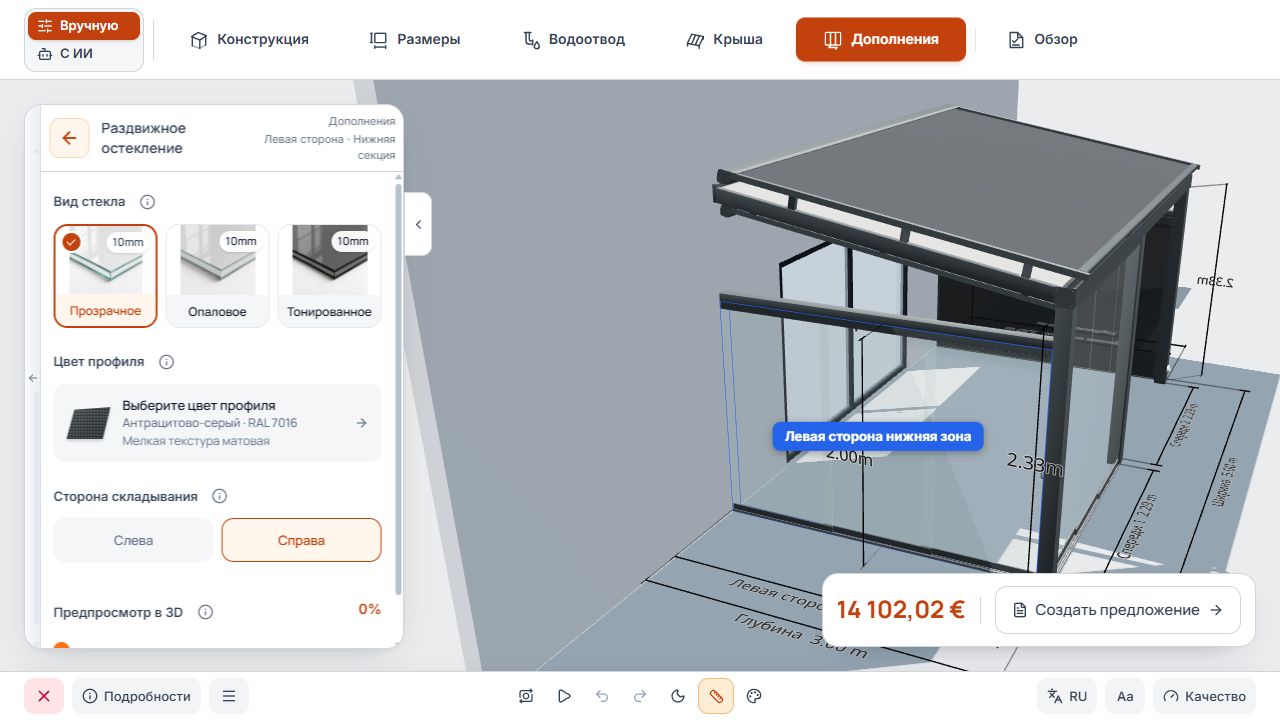
Настройка раздвижного остекления
Видимые опции относятся к раздвижному остеклению активной зоны расширения. Показаны демонстрационные данные.
Настройка гильотинного остекления
- Выберите гильотинное остекление для подходящей разрешенной области.
- Выберите предлагаемое направление открытия, число стеклянных элементов и привод.
- Учитывайте недоступные количества элементов и уведомления о ширине проема, высоте и размерах каждого стеклянного элемента.
- Выберите тип стекла и доступный цвет профиля.
- Проверьте движение через предварительный просмотр 3D-открытия.
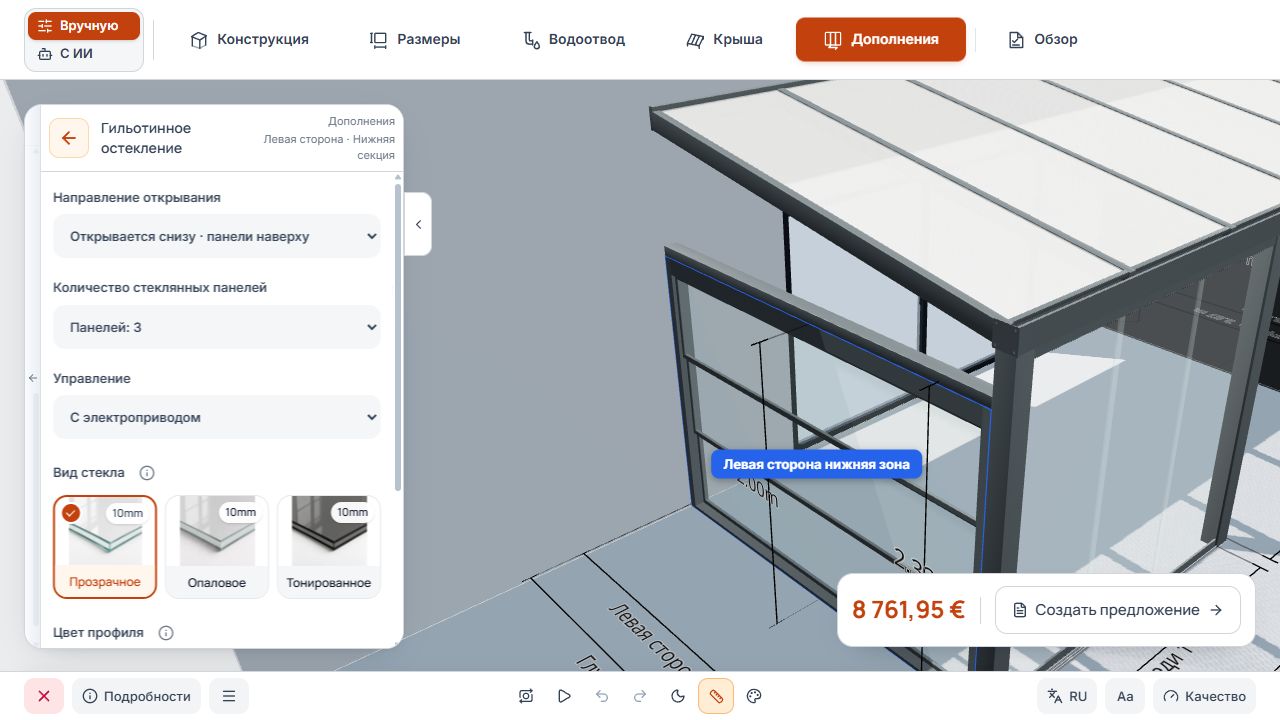
Гильотинное остекление с элементами и типом стекла
Количество элементов и тип стекла относятся к гильотинному остеклению активной зоны. Снимок показывает настройки рядом с 3D-моделью. Показаны демонстрационные данные.
Предварительный просмотр открытия показывает движение и не меняет цену. Направления открытия, приводы, количество элементов и предельные размеры определяются правилами активного варианта модели.
Вертикальная маркиза и цвет ткани
- Выберите подходящую область и предлагаемую вертикальную маркизу.
- Задайте доступные цвета ткани и профиля.
- Если предлагается дополнительная наружная солнцезащита, отдельно проверьте ее привязку и настройки.
- Проверьте предлагаемый предварительный просмотр открытия.
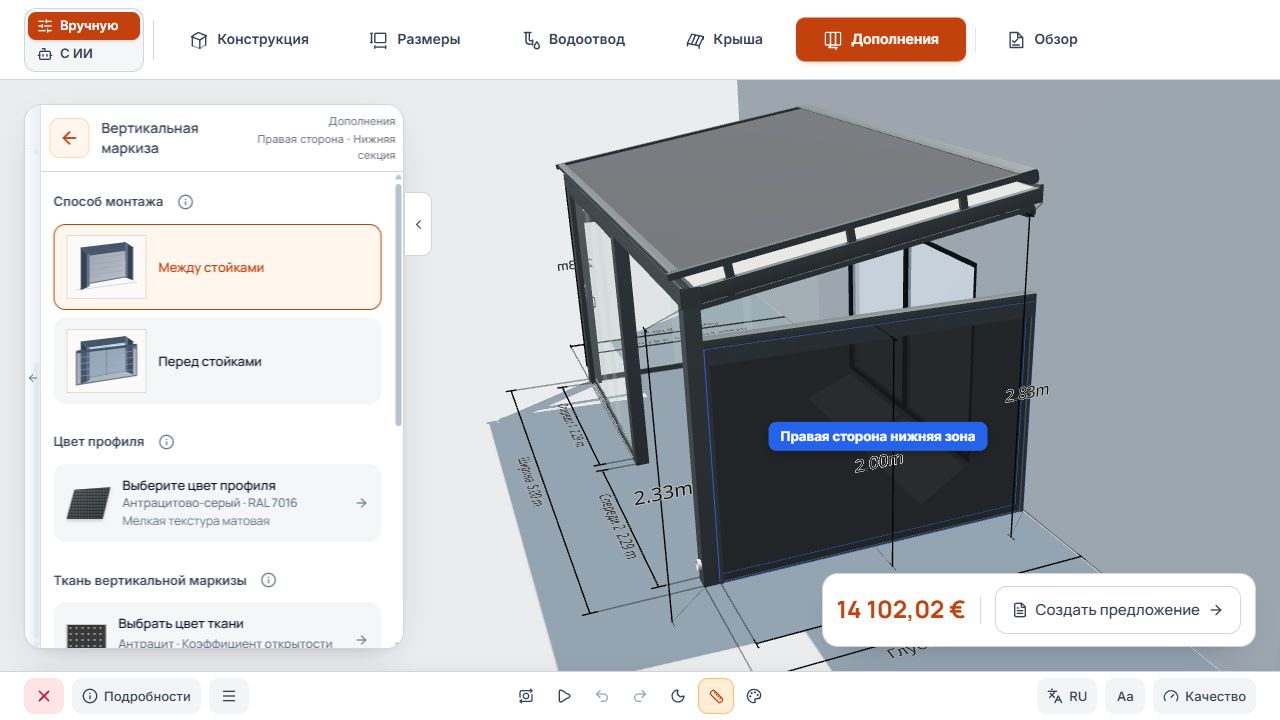
Вертикальная маркиза с цветом ткани и профиля
Способ монтажа размещает маркизу между стойками или перед поверхностью. Показаны демонстрационные данные.
Завершение дополнений
- Проверьте все предусмотренные боковые, передние и доступные задние области и их зоны.
- Проверьте деления, открытия, варианты изделий, исполнение стекла или панелей и цвета.
- Выясните конфликты размеров и другие уведомления.
- «Далее» сначала может вести к следующей области или зоне. После дополнений следует шаг 6 Studio «Обзор».
