Шаг 6: обзор
Шестой ручной шаг Studio на компьютере называется «Обзор», а в мобильной пошаговой навигации — «Итог и предложение». Он объединяет окончательную проверку и действия, доступные при вашем доступе. К нему можно перейти через пошаговую навигацию или предлагаемую кнопку цены либо обзора.
Пользователи компании и посетители сайта видят разные действия. Переход на этот шаг еще не сохраняет проект, не создает предложение и не отправляет заявку.
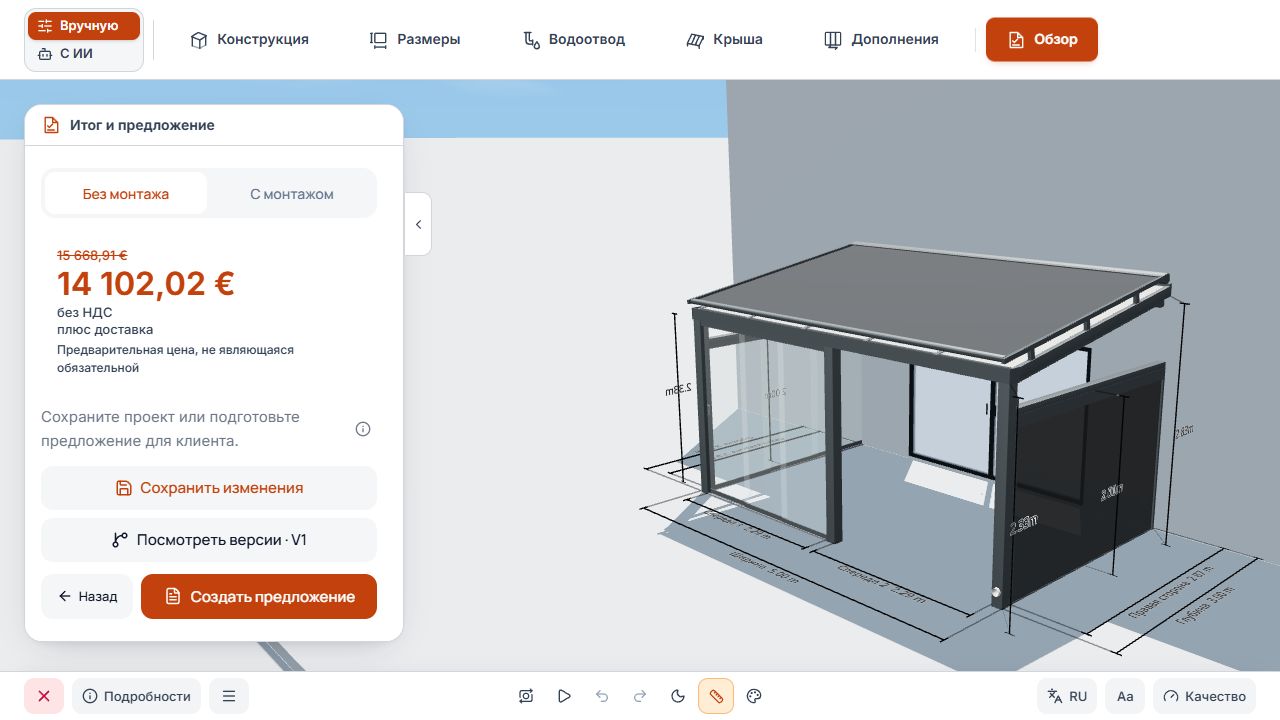
Шаг Studio «Обзор»
Обзор объединяет состояние эскиза и внутренние действия проекта. Показаны демонстрационные данные.
Проверка статуса цены и монтажа
Если расчет цены доступен, обзор показывает текущую цену или уведомление о недостающей основе расчета. Отсутствующий тариф, неполный прайс-лист или нерассчитываемая комбинация не означают нулевую цену.
Проверьте предлагаемый выбор с монтажом или без него и полученный статус цены. На сайте показанная цена предварительна; используйте заявку для дальнейшего согласования.
Файловые действия в конфигураторе
- Новый проект: начать новый внутренний эскиз.
- Открыть: загрузить существующий проект в пределах собственного допустимого доступа.
- Сохранить: сохранить новое или редактируемое существующее состояние проекта.
- Сохранить как: создать отдельный эскиз и перед завершением проверить его название и данные.
- История, информация и версии: открыть предлагаемые сведения проекта и сохраненные состояния.
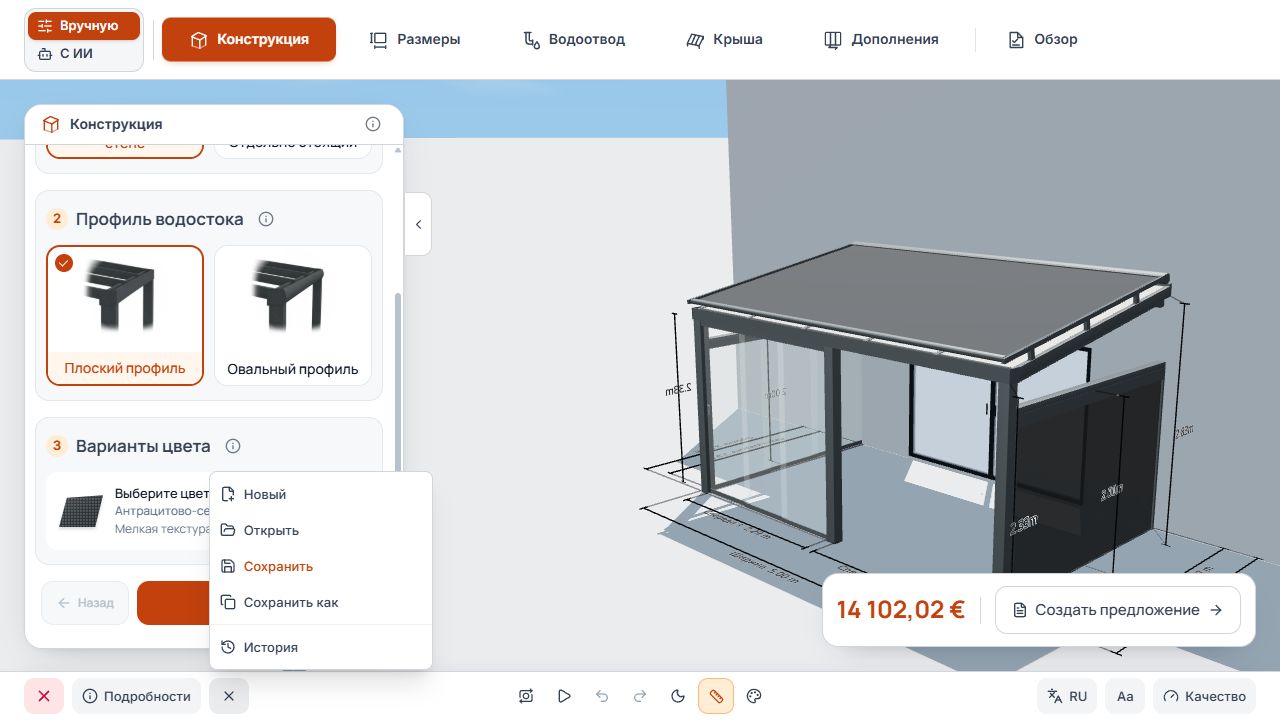
Внутренние действия проектов и файлов
Файловое меню объединяет внутренние действия проекта. Показаны демонстрационные данные.
Эти действия проекта требуют соответствующего входа в систему. Посетители опубликованного конфигуратора используют предлагаемый там путь заявки.
Сохранение, обновление или создание варианта
- Проверьте текущий статус проекта и еще несохраненные изменения.
- Используйте «Сохранить» для нового или редактируемого существующего эскиза и добавьте необходимые сведения проекта.
- Используйте «Сохранить как» для отдельного эскиза.
- Если состояние защищено предложением, используйте предлагаемый путь к новой версии или копии.
- Дождитесь подтверждения сохранения и проверьте открытое состояние проекта.
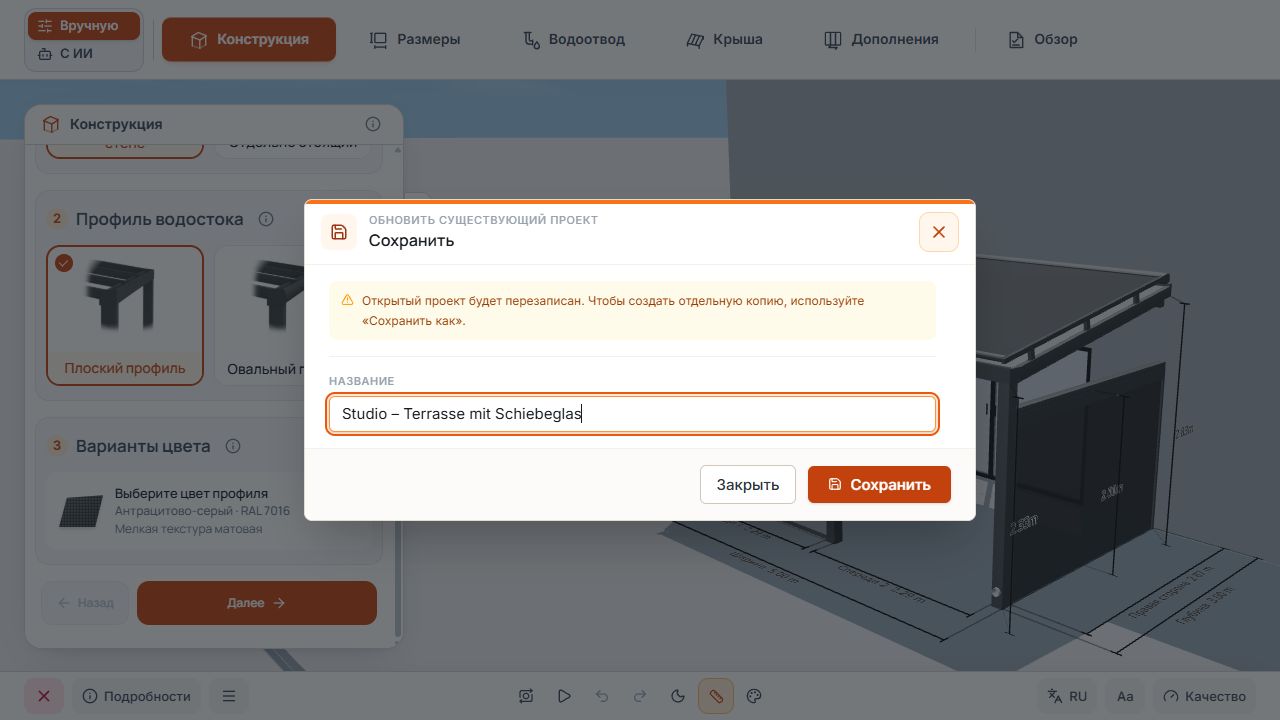
Сохранение открытого проекта
На снимке показано обновление открытого проекта. Для отдельной копии выберите «Сохранить как». Вид с демонстрационными данными.
История, информация и версии
В предлагаемых сведениях проекта проверьте данные проекта и клиента. История и версии помогают сопоставлять сохраненные состояния и связанные предложения.
Уже связанное с предложением состояние может быть доступно только для чтения. Для изменений используйте предлагаемую новую версию проекта или отдельный эскиз. Существующее предложение и его сохраненные данные при этом не перезаписываются целиком.
Продолжение работы на портале компании
Сохраненные проекты продолжают обрабатываться в разделе «Проекты». Проверьте там данные, версии и предлагаемые последующие действия. Создание предложений и PDF предложений доступны только с соответствующим пакетом и доступом.
При создании предложения проверяются необходимые данные проекта и клиента и предлагаемые подтверждения. Существующий черновик предложения можно продолжить предлагаемым действием; завершенное предложение остается отдельным документированным состоянием.
Basic не включает расчет цены, создание предложений и PDF предложений. Подробная работа с проектами и предложениями описана в отдельных руководствах по ссылкам.
Посетители сайта: отправка заявки
- Проверьте конфигурацию, предлагаемую опцию монтажа и предварительную цену, если она показана.
- Откройте предлагаемое действие заявки и добавьте необходимые контактные данные и сведения проекта.
- Проверьте показанные уведомления и обязательные согласия.
- Отправьте заявку и дождитесь подтверждения.
- Сохраните показанный идентификатор заявки для дальнейших вопросов.
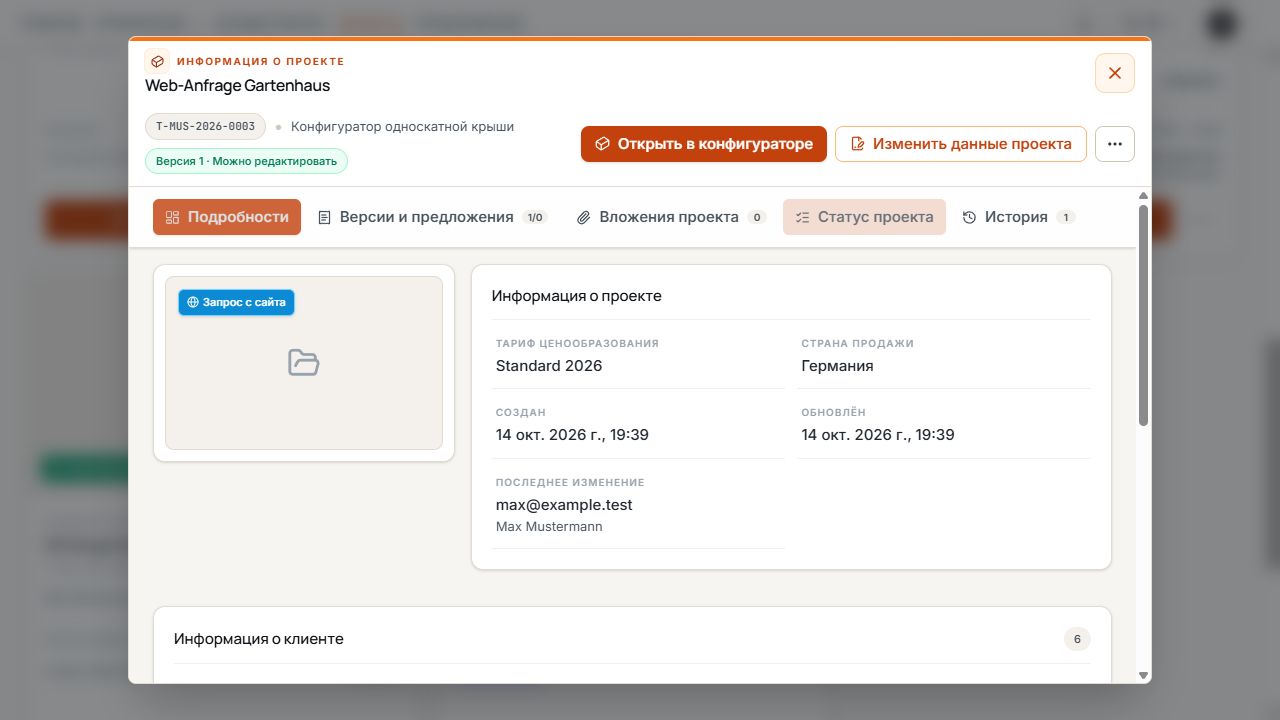
Заявка с сайта на портале компании
Отметка WEB определяет сохраненное состояние проекта как заявку с сайта. Сведения проекта объединяют связанные данные. Показаны демонстрационные данные.
Заявка компании с сайта не является ни внутренним скачиванием PDF предложения, ни покупкой пакета Terrace3D. Сообщение «Заявка отправлена» подтверждает переданную операцию.
Переход из режима ИИ к обзору
В предлагаемом процессе ИИ перейдите от ИИ-помощника к обзору. Проверьте примененную модель и статус цены; при необходимости используйте предлагаемые ручные подробности для исправления.
Затем действуют те же действия сохранения, предложений или заявок, зависящие от доступа. Результат ИИ не отправляется только из-за перехода к обзору.
