Для чего предназначено управление ценами
Управление ценами содержит основы расчета цены варианта модели. Откройте управление конфигураторами, выберите конфигуратор и вариант модели и откройте нужный ценовой тариф. Перед каждым изменением проверяйте компанию, модель и тариф.
Доступные группы цен и способы расчета зависят от конфигуратора и разрешенных изделий. Матрицы, цены за м², поштучные цены, надбавки и значения монтажа заполняются согласно их подписям.
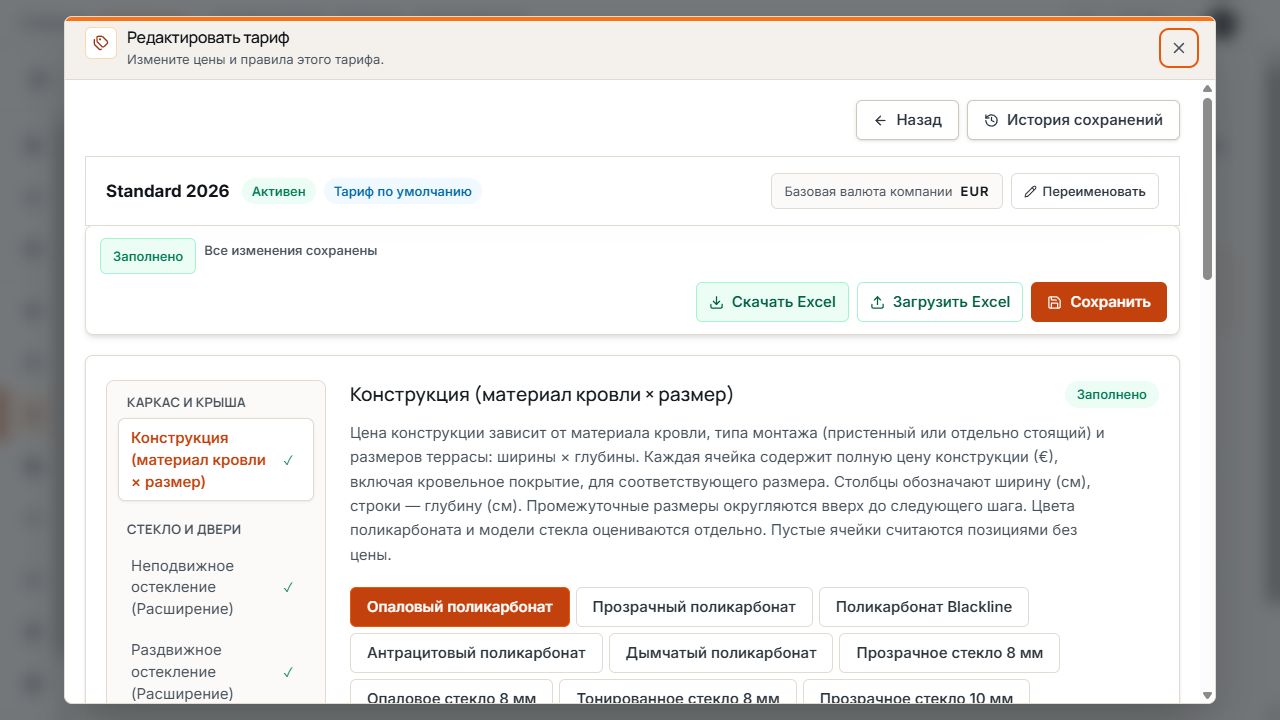
Заголовок тарифа и группы цен
Статус и действия Excel относятся к открытому тарифу. Левая навигация ведет к отдельным группам цен. Показаны демонстрационные данные.
Пакет, разрешения цен и права пользователя определяют доступный объем. Basic не включает автоматический расчет цены. Видимый ценовой раздел не означает автоматически, что пользователь может редактировать значения или импортировать файлы Excel.
Понятие ценовых тарифов
Ценовой тариф — именованная таблица цен для конкретного варианта модели. Например, стандартные, дилерские и цены сайта можно вести раздельно. Видимые значения цен, файлы Excel и записи истории всегда относятся к выбранному тарифу.
- Тариф по умолчанию: предусмотренный стандартный выбор для новых операций, если другой тариф не назначен.
- Активен и заполнен полностью: может предлагаться для новых проектов или публикаций.
- Неактивен или неполон: недоступен для обычного нового назначения тарифа.
- Архивирован: больше не входит в обычный выбор для новых назначений; существующие сохраненные связи остаются прослеживаемыми.
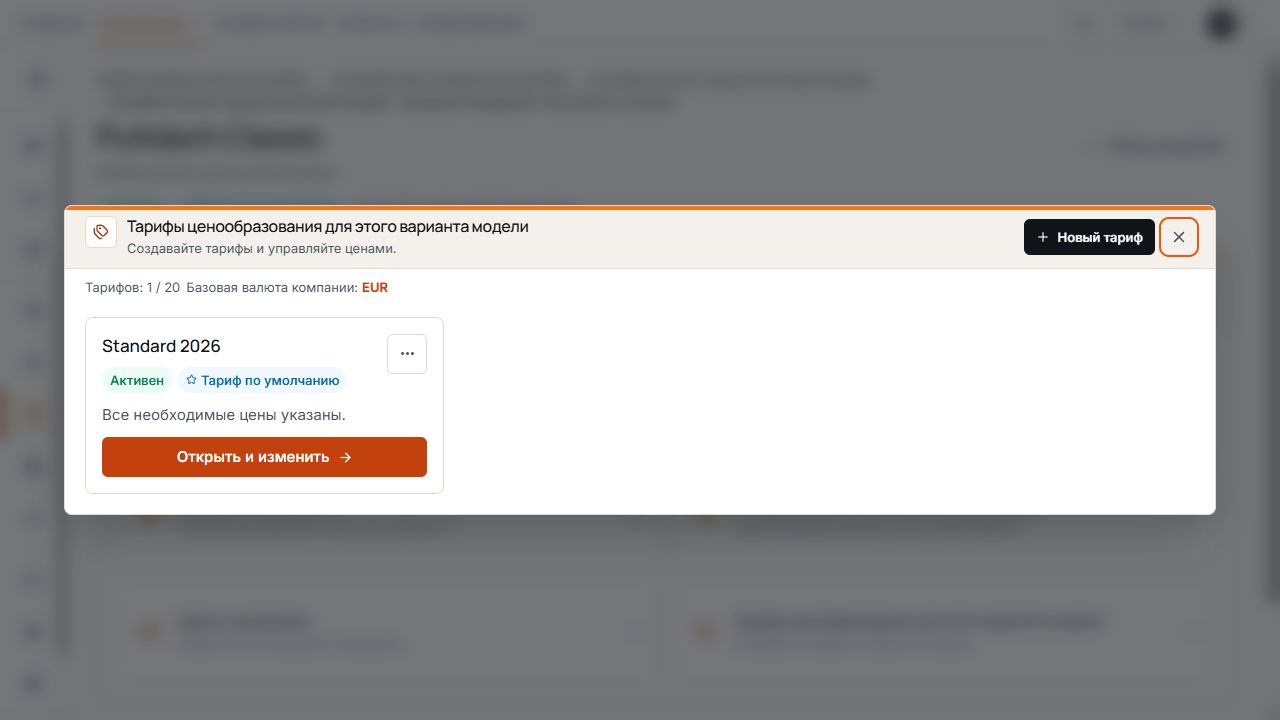
Выбор ценовых тарифов и управление ими
Статус, полнота и отметка по умолчанию характеризуют существующий тариф. Показаны демонстрационные данные.
Создание нового ценового тарифа
- Выберите правильный вариант модели и осознанно сохраните или отмените незавершенные изменения цен.
- Откройте «Новый тариф», если предлагаются действие и свободное место тарифа.
- Введите уникальное название и выберите «Копировать текущий тариф» или «Создать пустой тариф».
- Создайте тариф и проверьте название, значения цен и статус.
- Заполните и проверьте пустой или скопированный тариф перед использованием.
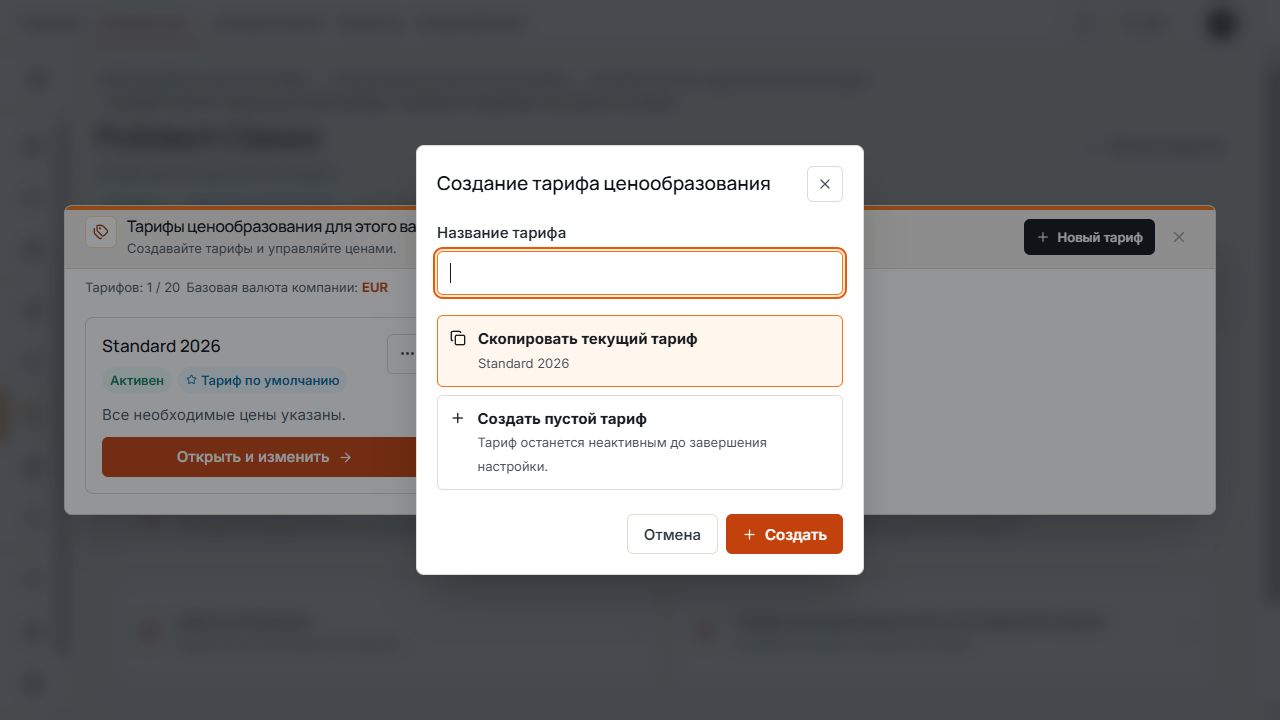
Создание нового ценового тарифа
Название и исходная основа задаются перед созданием тарифа. Показаны демонстрационные данные.
Интерфейс показывает существующие тарифы и допустимые пределы. Скопированный тариф переносит исходные значения; пустой тариф еще не является полным прайс-листом продажи.
Переименование, активация или архивирование тарифа
- Переименование меняет название, а не автоматически значения цен.
- Полный подходящий тариф можно назначить основным предлагаемым действием.
- Активация или отключение регулирует доступность новых назначений.
- Текущий тариф по умолчанию защищен от отключения и архивирования. Сначала выберите другой подходящий основной тариф.
- Перед действиями управления сохраните или осознанно отмените незавершенные изменения цен.
Чтение или редактирование по типу пользователя
- Ограниченный пользователь: может просматривать разрешенные ценовые разделы, но не изменять и не сохранять цены.
- Уполномоченный пользователь всей компании: может редактировать предлагаемые цены и использовать действия Excel в пределах пакета и разрешений.
- Отключенная кнопка сохранения может указывать на отсутствие изменений, выполняемую операцию или отсутствие права редактирования.
- Если ожидаемого действия цен или Excel нет, проверьте доступ, пакет и выбранный вариант модели.
Понятие матрицы базового каркаса
В матрице базового каркаса ширина и глубина сопоставляются в показанных единицах. Каждая ячейка содержит цену описанной комбинации материала и монтажа. Используйте показанную базовую валюту прайс-листа; значения не обязательно указаны в евро.
Для изделий с несколькими способами расчета различаются таблица цен, цена за м² и при наличии поштучная цена. Учитывайте пояснения по выбору ступени или округлению вверх в конкретном ценовом разделе.
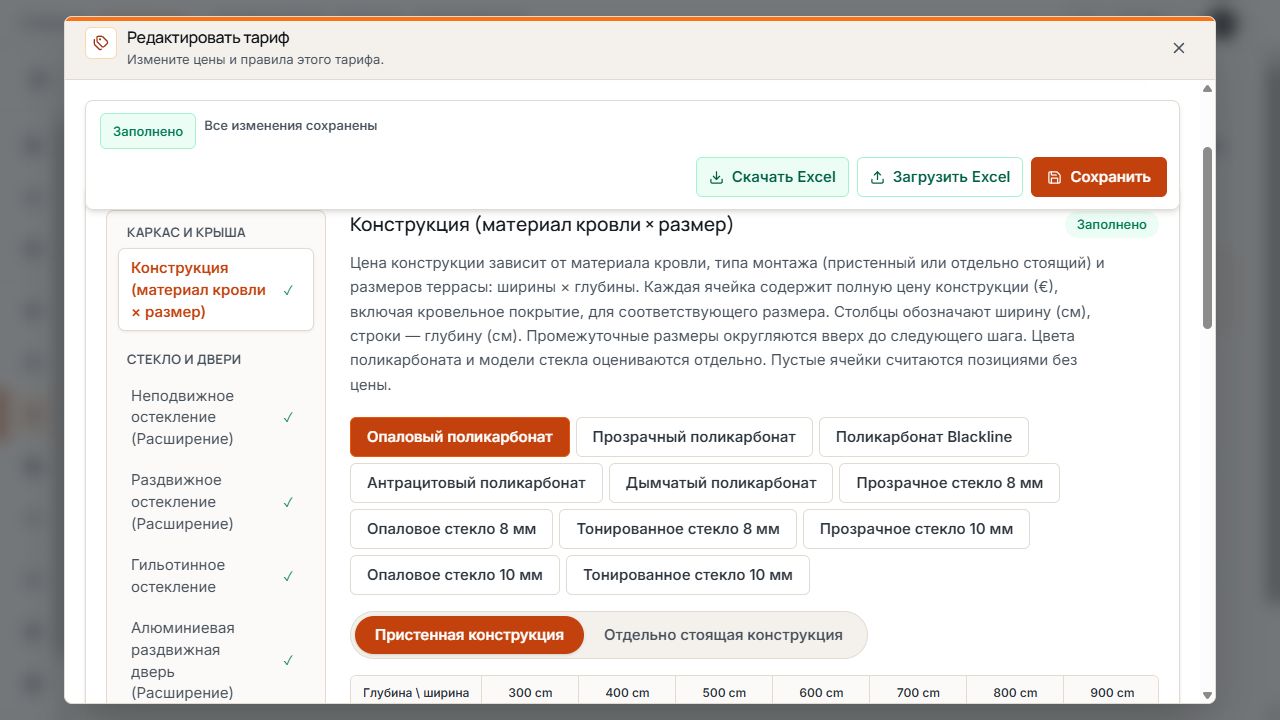
Матрица цен базового каркаса
Материал и способ монтажа определяют показанную матрицу. Строки и столбцы распределяют цены по глубине и ширине. Показаны демонстрационные данные.
Изменение или добавление недостающей цены
- Выберите вариант модели, ценовой тариф и нужную группу цен.
- Проверьте материал, способ монтажа, способ расчета и подходящую строку или столбец.
- Введите профессионально правильную цену допустимым числом.
- Проверьте ошибки и полноту и добавьте необходимые обязательные цены.
- Сохраните изменение и дождитесь ответа.
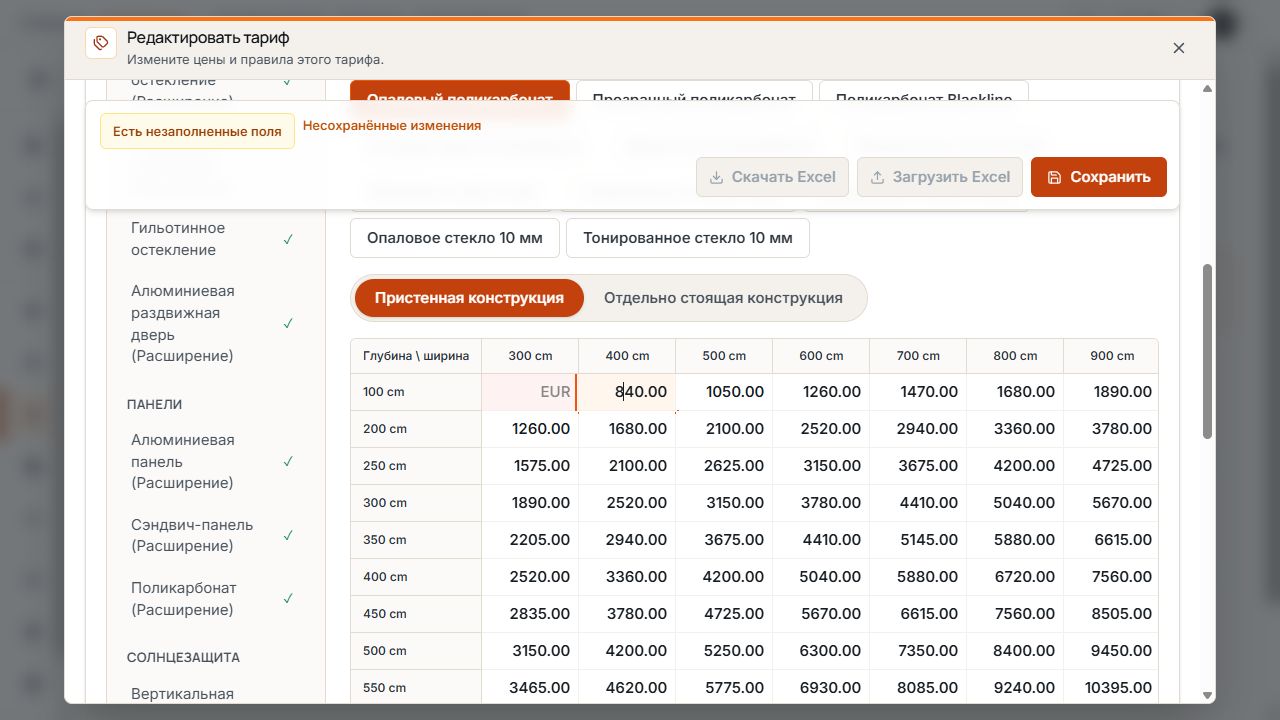
Недостающая ценовая ячейка и активная кнопка сохранения
Выделенная ценовая ячейка, статус недостающих полей и уведомление о несохраненных изменениях показывают текущий ход редактирования. Показаны демонстрационные данные.
Отсутствующая цена не означает бесплатное изделие. Вводите 0 только если это намеренно и допустимо для соответствующего поля. Различайте обычные цены нетто и последующую скидку.
Сохранение и проверка полноты
«Сохранить» применяет измененные значения выбранного сейчас тарифа. Дождитесь подтверждения или сообщения «Все изменения сохранены», прежде чем считать состояние сохраненным постоянно.
«Заполнено полностью» проверяет обязательные поля и правила, а не экономическую правильность цен. Для активного использования тарифу нужны подходящий статус и полная основа расчета.
При сообщении о ценах, измененных за это время, перезагрузите страницу и сравните текущие значения. Не заменяйте чужое более новое состояние непроверенным повторным сохранением.
Стандартная скидка вместо коэффициента прейскуранта
Если предлагается стандартная скидка, матричные цены, цены за м², поштучные, монтажные и дополнительные цены остаются обычными ценами нетто. Процент применяется к обычной рассчитанной сумме. Эта стандартная скидка не создает искусственно завышенную сравнительную цену.
Каждый тариф имеет собственное значение. Пустое поле или 0 % означает отсутствие стандартной скидки. В новых предложениях скидка может заранее заполняться из использованного состояния цен; затем скидка предложения остается отдельной настройкой.
- Вносите в таблицы обычные цены нетто; не применяйте дополнительную скидку к уже сниженным значениям.
- Существующее сохраненное предложение не получает задним числом измененную позднее скидку тарифа.
- Если другой конфигуратор вместо этого показывает коэффициент прейскуранта, действует его собственная показанная логика цены.
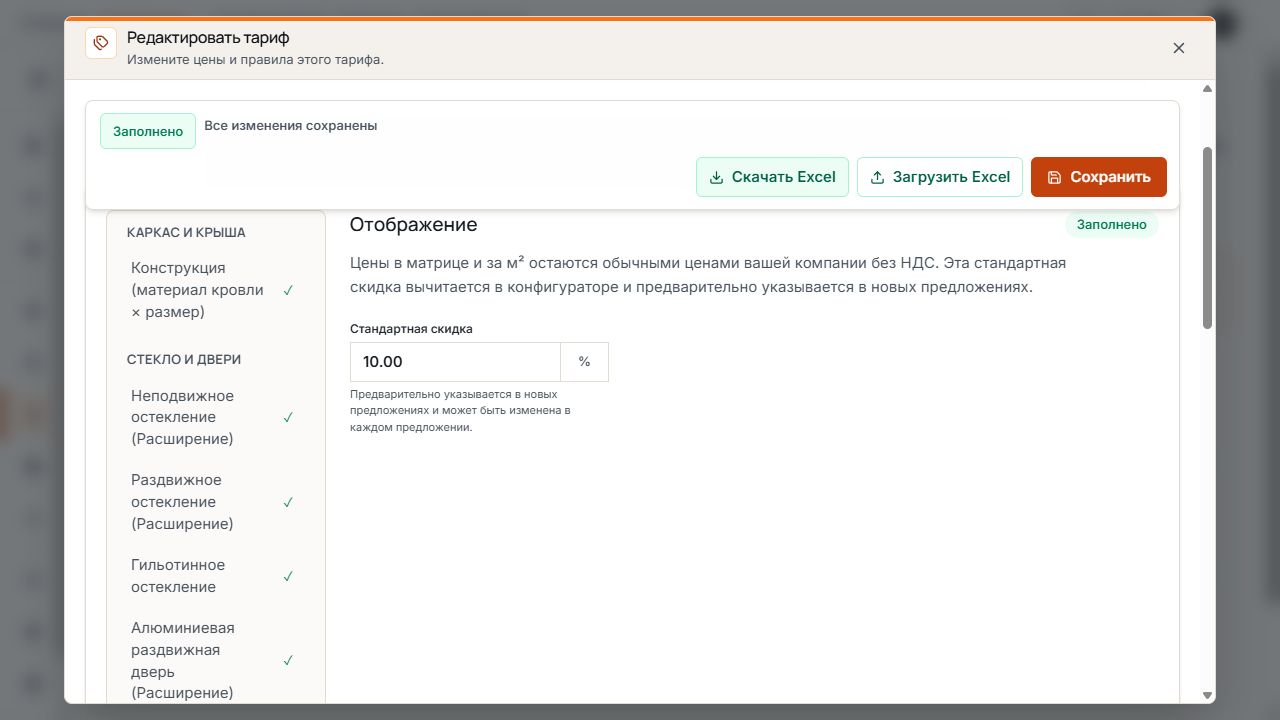
Стандартная скидка в управлении ценами
Стандартная скидка ведется отдельно от обычных цен нетто компании. Уведомление поясняет ее предварительное заполнение в новых предложениях. Показаны демонстрационные данные.
Скачивание Excel
Используйте скачанный из Terrace3D файл именно для выбранных компании, варианта модели и ценового тарифа. Произвольный Excel поставщика не является готовым шаблоном импорта.
- Сначала сохраните незавершенные изменения в управлении ценами.
- Проверьте конфигуратор, вариант модели, тариф и базовую валюту.
- Выберите «Скачать Excel» и сохраните созданный файл .xlsx.
- Редактируйте копию этого актуального файла, чтобы неизмененный экспорт остался для сравнения.
Заголовок тарифа и группы цен
Статус и действия Excel относятся к открытому тарифу. Левая навигация ведет к отдельным группам цен. Показаны демонстрационные данные.
Редактирование файла Excel
- Редактируйте только выделенные оранжевым поля ввода созданного файла.
- Не перемещайте и не изменяйте заголовки, структуру таблиц, листы и защищенные сведения файла.
- Вводите цены числами без дополнительных знаков валюты или текста единиц. При вычислениях вставляйте результат как значение; формулы не импортируются.
- Не оставляйте пустыми необходимые активные поля цен. Отдельно проверьте смысл нулевых значений.
- Учитывайте предлагаемые списки выбора, способы расчета и единицы.
- Сохраните как .xlsx размером не более 5 МБ. Макросы и внешние ссылки Excel не принимаются.
Переносите цены других источников в актуальный шаблон Terrace3D. Простое переименование CSV, XLS или другого файла не создает действительный файл импорта .xlsx.
Загрузка Excel и проверка файла
- Откройте тот же тариф, для которого скачивался файл, и разберитесь с незавершенными изменениями формы.
- Выберите «Загрузить Excel», затем «Выбрать файл».
- Выберите отредактированный файл .xlsx и нажмите «Проверить файл».
- Прочтите ответ и количества изменений, новых нулевых цен и ошибок.
- Проверьте обнаруженные изменения со старым и новым значением. Учитывайте, что видимый список может показывать лишь часть.
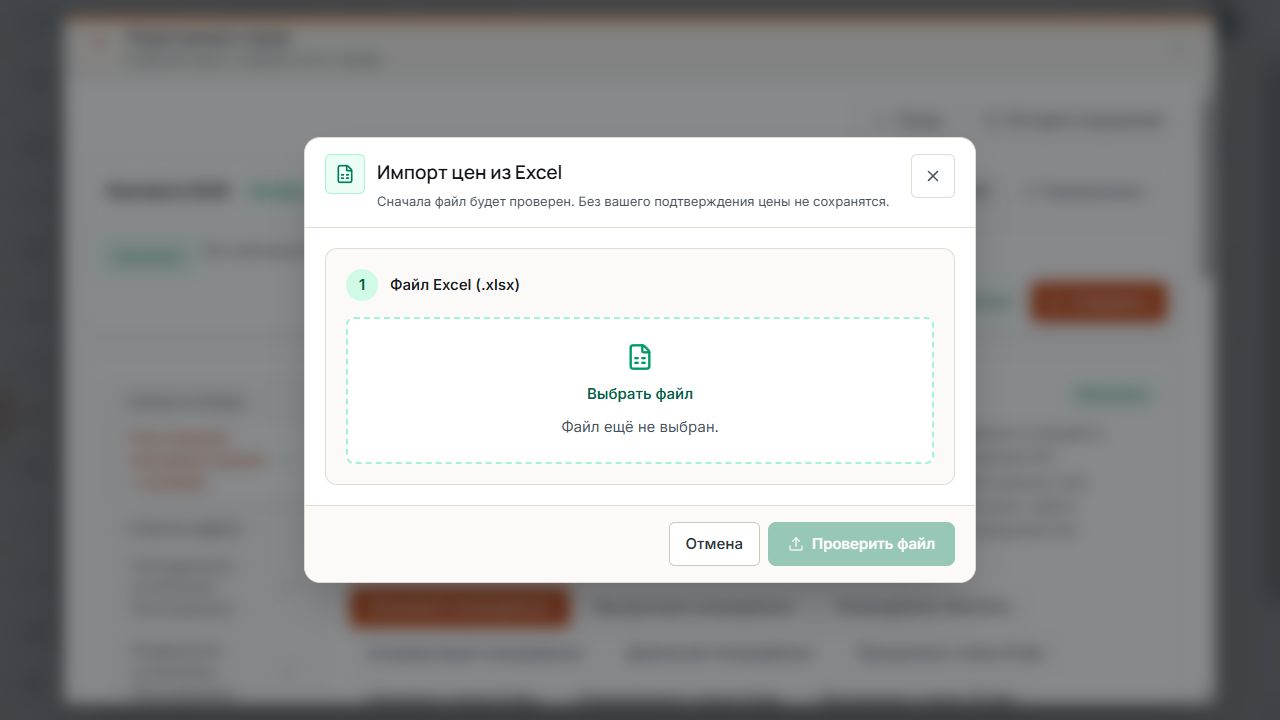
Выбор файла Excel для проверки
«Выбрать файл» подготавливает импорт Excel; «Проверить файл» — следующий шаг. Показаны демонстрационные данные.
«Выбрать файл» и «Проверить файл» еще не сохраняют цены. При ошибках исправьте названные листы и ячейки файла, снова выберите исправленную версию и повторите проверку.
Обоснование изменений и импорт
- Продолжайте только когда проверка файла разрешает импорт, а предварительный просмотр проверен специалистом.
- В поле «Причина изменения» введите понятное описание, например основание и актуальность прайс-листа.
- Нажмите «Импортировать и сохранить».
- Дождитесь сообщения «Цены Excel сохранены» или ответа об отсутствии изменений.
- Затем проверьте полноту, сохраненный тариф и историю изменений.
«Импортировать и сохранить» уже применяет проверенное состояние постоянно. Это не просто загрузка в еще несохраненную форму; дополнительное обычное сохранение не входит в успешное завершение Excel.
Устаревшие файлы и ошибки импорта
- Неправильная компания, вариант модели или тариф: файл относится к другой основе расчета цены. Используйте правильный экспорт.
- Цены изменены после экспорта: скачайте новый экспорт и сопоставьте нужные изменения с текущим состоянием.
- Базовая валюта или доступные изделия изменены: скачайте новый шаблон для текущего состояния.
- Предварительный просмотр устарел или истек: проверьте файл снова. Если состояние тарифа тоже изменено, сначала используйте актуальный экспорт.
- Отсутствуют обязательные цены или ячейки недействительны: исправьте конкретно названные сведения и повторите проверку.
- Импорт невозможен: передайте поддержке сообщение об ошибке с тарифом, моделью и затронутой ячейкой.
Базовая валюта и рынки продажи
Показанная базовая валюта компании — валюта прайс-листов и экспорта Excel. Другая подпись в Excel или измененный формат отображения не переводят основу расчета в другую валюту.
Страны продажи и предлагаемые им валюты отображения управляются в «Настройки → Конфигуратор и заявки». Этот выбор определяет рынок при запуске конфигуратора и используется для показанных цен или последующих предложений.
- Проверяйте базовую валюту прайс-листа перед ручным ведением и импортом Excel.
- При изменении базовой валюты экспортируйте новый файл Excel.
- Откройте тестовый проект для нужной страны продажи и проверьте показанную валюту.
Ценовой тариф в проекте и публикации на сайте
Новый внутренний проект может использовать выбранный или предусмотренный тариф по умолчанию. В публикации на сайте тариф для новых публичных конфигураций назначается отдельно.
- Сведения проекта показывают назначение для информации. Предлагаемую смену тарифа выполняйте в конфигураторе через выбор модели/тарифа и проверьте пересчитанную цену.
- В состоянии проекта, связанном с предложениями, смена тарифа может быть заблокирована. Используйте предлагаемый путь к редактируемой версии проекта.
- Сохраненные предложения сохраняют собственные документированные цены и скидки. Изменение тарифа не является общим исправлением предложений задним числом.
- Для новых публикаций проверьте подходящий активный полный тариф и нужный показ цен.
Открытие истории изменений
Откройте историю изменений выбранного тарифа. Проверьте время, пользователя, затронутые поля и показанные старые и новые значения или имеющуюся причину изменения.
После импорта Excel сопоставьте сохранение с операцией по указанной вами причине изменения. История помогает отслеживать действия; профессиональная проверка состояния цен остается обязательной.
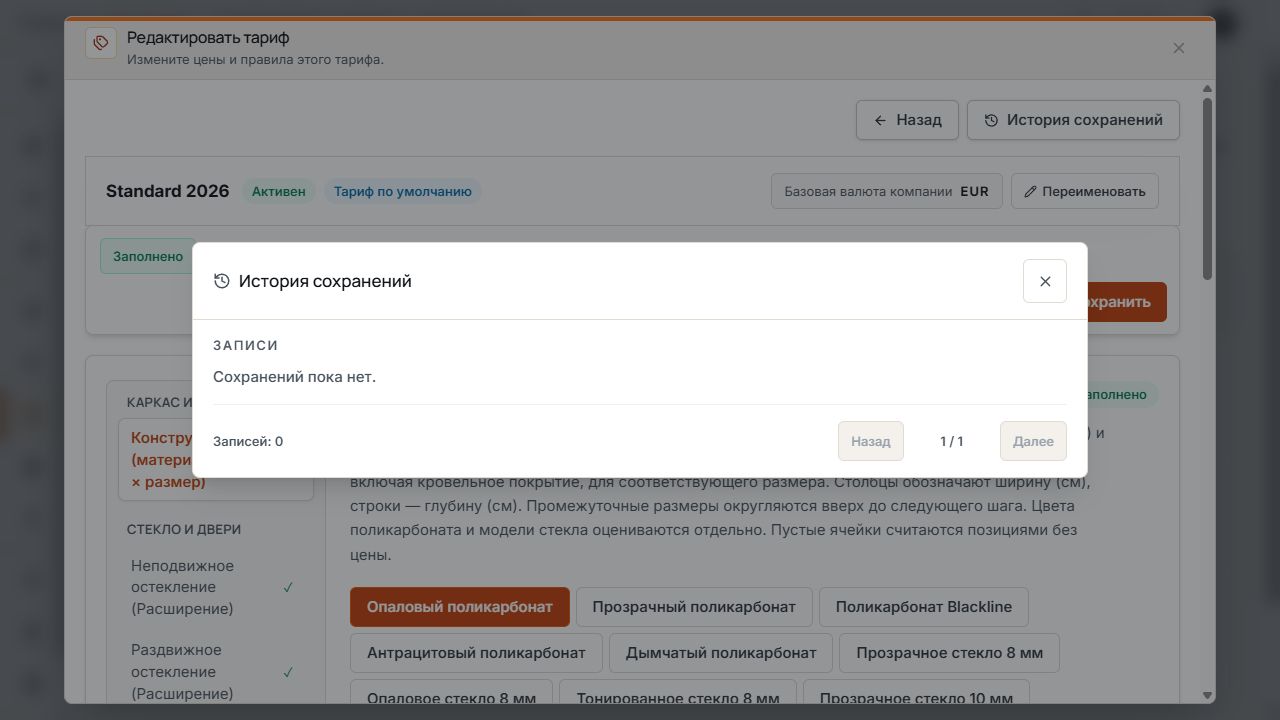
История изменений ценового тарифа
История предназначена для сохраненных изменений цен. В примере история пуста. Показаны демонстрационные данные.
Практическая проверка сохраненных цен
- Запустите новый тестовый проект с затронутым вариантом модели и правильным тарифом.
- Проверьте показательные размеры, материалы, монтаж и измененные принадлежности.
- Проверьте скидку, рынок и показанную валюту.
- Для публикации на сайте проверьте также ее собственное назначение тарифа и разрешение цен.
- При расхождениях указывайте тариф и историю изменений; отдельно сопоставляйте существующие документированные предложения.
