Открыть мой аккаунт
Откройте «Мой аккаунт» для вошедшего пользователя. Там находятся личные сведения профиля и раздел пароля. Представление доступно и пользователям компании с ограниченным доступом для их собственной учетной записи.
Адрес компании и данные стороны договора проверяются в разделе «Договор и доступ». Логотип компании, домен и отправка электронной почты управляются в настройках.
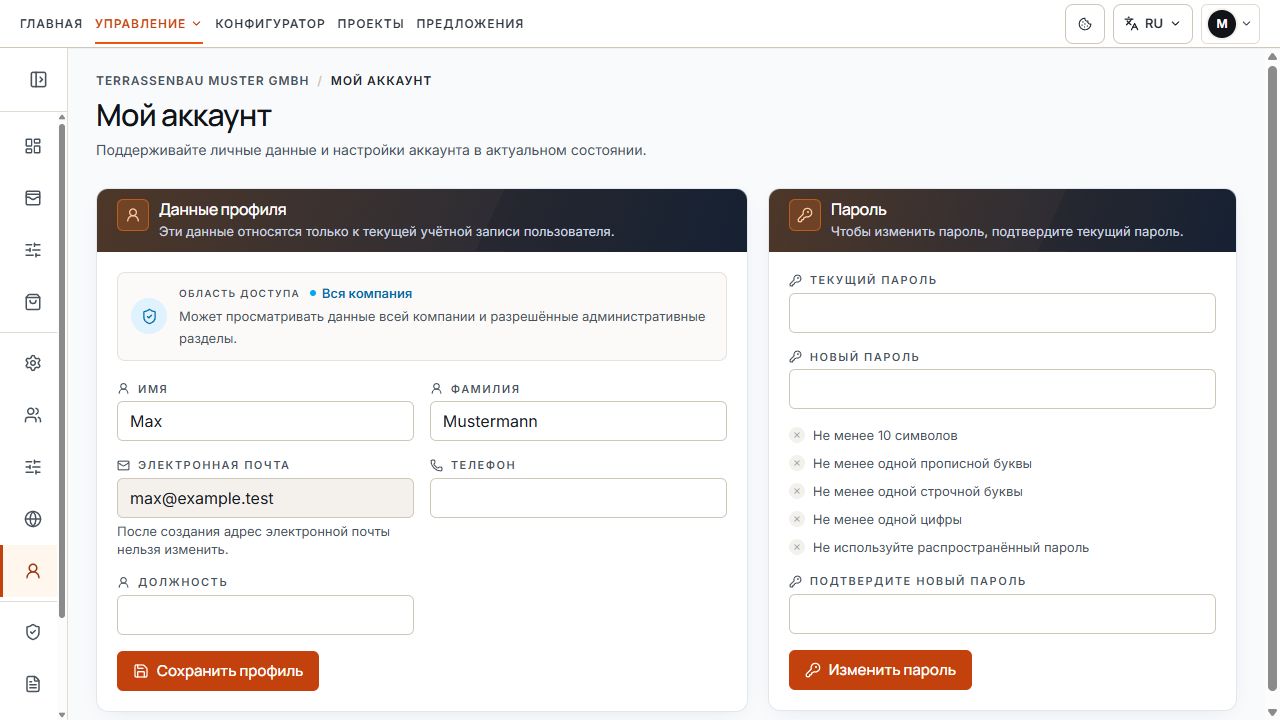
Личные сведения и пароль
Личные сведения находятся слева, поля смены пароля — справа. Почта для входа показана как отдельное сведение учетной записи. Показаны демонстрационные данные.
Редактирование личных сведений
- Проверьте имя и фамилию.
- При необходимости обновите личный номер телефона.
- Добавьте или измените должность.
- Выберите «Сохранить профиль» и дождитесь подтверждения.
Эти изменения относятся к вашей учетной записи. Они не меняют ни адрес компании, ни основное контактное лицо стороны договора. Пароль меняется отдельным действием.
Проверка электронной почты и типа доступа
Показанный адрес электронной почты используется для входа и привязки учетной записи. После создания учетной записи адрес нельзя изменить; поле доступно только для чтения.
Индикатор доступа различает, например, всю компанию, ограниченный доступ или администратора платформы. Он служит для информации. В разделе «Мой аккаунт» нельзя изменить собственную роль или доступ к компании.
При неправильной электронной почте или привязке компании обратитесь в поддержку или к ответственному пользователю компании. Новая контактная почта компании не меняет ваш адрес для входа.
Изменение пароля
- Откройте «Мой аккаунт» и раздел «Пароль».
- Введите текущий пароль.
- Введите другой новый пароль и соблюдайте показанные правила.
- Повторите новый пароль в поле подтверждения.
- Выберите «Изменить пароль» и дождитесь подтверждения.
- Затем обновите сохраненную запись в браузере или менеджере паролей.
Правила пароля
- Используйте не менее 10 символов.
- Используйте хотя бы одну заглавную букву от A до Z и одну строчную от a до z.
- Используйте хотя бы одну цифру.
- Не выбирайте пароль, распознанный как часто используемый.
- Выберите пароль, отличающийся от текущего или еще используемого временного пароля.
- Новый пароль и подтверждение должны точно совпадать.
Если сохранение или вход не удается
- Текущий пароль неверен: смена пароля сохраняется только при правильном прежнем пароле.
- Пароли не совпадают: снова проверьте новый пароль и его повторение.
- Требования не выполнены: полностью соблюдите показанные правила пароля.
- Сохранение не удалось: проверьте ошибку и повторите попытку в затронутом разделе; профиль и пароль сохраняются отдельно.
- Текущий пароль забыт: используйте сброс пароля на странице входа.
- Неожиданный тип доступа или привязка компании: выясните с ответственным пользователем компании или поддержкой.
Не передавайте пароли и ссылки сброса пароля в обращениях поддержки или другим людям.
