Структура управления конфигураторами
Управление конфигураторами ведет от назначенных компании конфигураторов к вариантам их моделей. Вариант модели объединяет разрешенные изделия, технические параметры, цвета, отображение и связанные ценовые тарифы.
Эта страница служит входом в управление. Настройки варианта модели действуют шире одного эскиза. Размеры и опции конкретного клиентского проекта, напротив, редактируются в конфигураторе.
- На портале компании откройте управление конфигураторами.
- Выберите нужный конфигуратор, затем подходящий вариант модели.
- Проверьте название модели, статус и отметку по умолчанию и используйте предлагаемое действие открытия.
- В обзоре модели откройте нужную карточку настройки, например изображение модели, доступные изделия и функции, настройки окружения, размеры, цвета или ценовые тарифы.
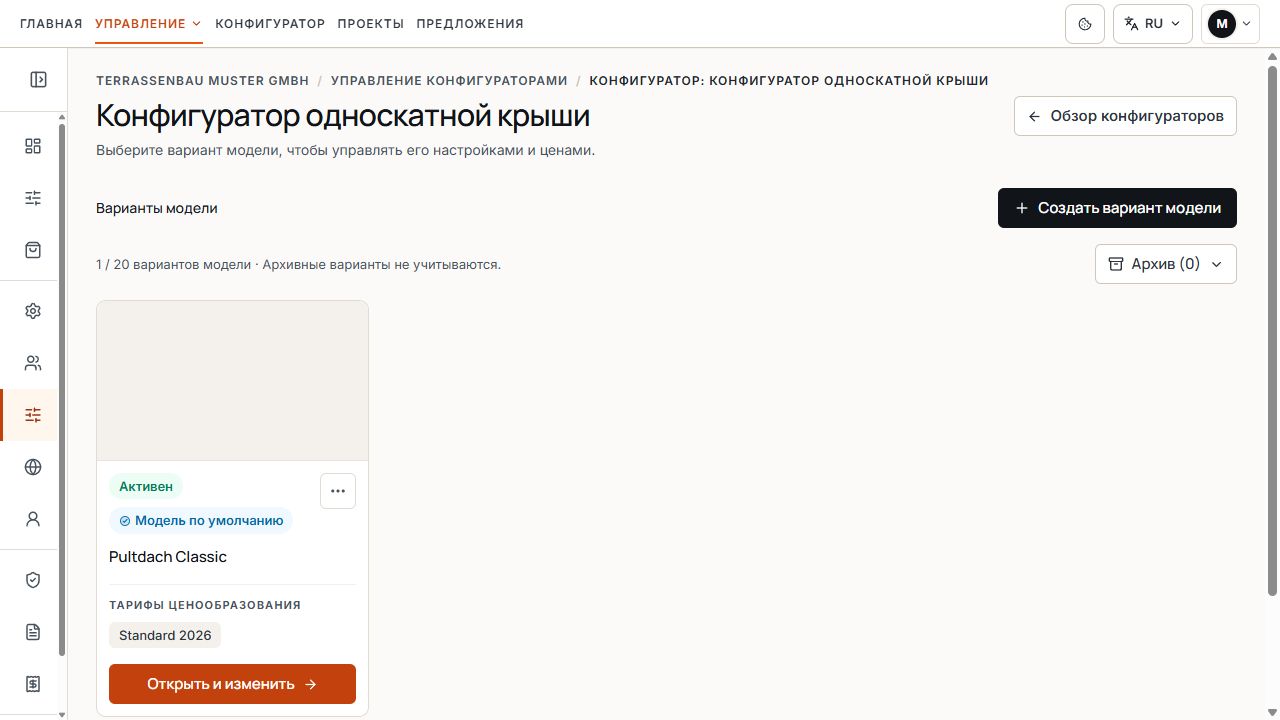
Варианты моделей в управлении конфигураторами
Карточка модели показывает вариант, статус и связанный ценовой тариф. Показаны демонстрационные данные.
Просмотр и изменение в зависимости от прав пользователя
Изменять варианты моделей могут пользователи с полным доступом ко всей компании и администраторы платформы в подходящем контексте компании. При ограниченном доступе можно просматривать предлагаемые сведения и настройки; действия изменения отсутствуют или остаются заблокированными.
Если карточки нет, сначала проверьте выбранный конфигуратор, разрешение компании и права пользователя. Не каждая группа изделий предлагает одинаковые настройки. Переключатель модели не активирует функцию компании, которая ранее не была назначена.
Создание или копирование вариантов моделей
Копия переносит настройки и связанные ценовые тарифы исходного варианта, а при наличии изображения модели — отдельную копию изображения. Затем новый вариант необходимо отдельно проверить и отредактировать.
Вариант, созданный без шаблона, не является моделью с полностью заданными ценами. Перед показом цен необходимо проверить и дополнить связанные основы расчета.
- Проверьте выбранную группу изделий и показанные свободные места моделей.
- Выберите «Создать вариант модели» и введите уникальное название.
- Создайте новый вариант модели на основе параметров конфигуратора или скопируйте текущий выбранный активный вариант.
- После подтверждения откройте новый вариант модели и проверьте изделия, технические настройки, изображение модели и цены.
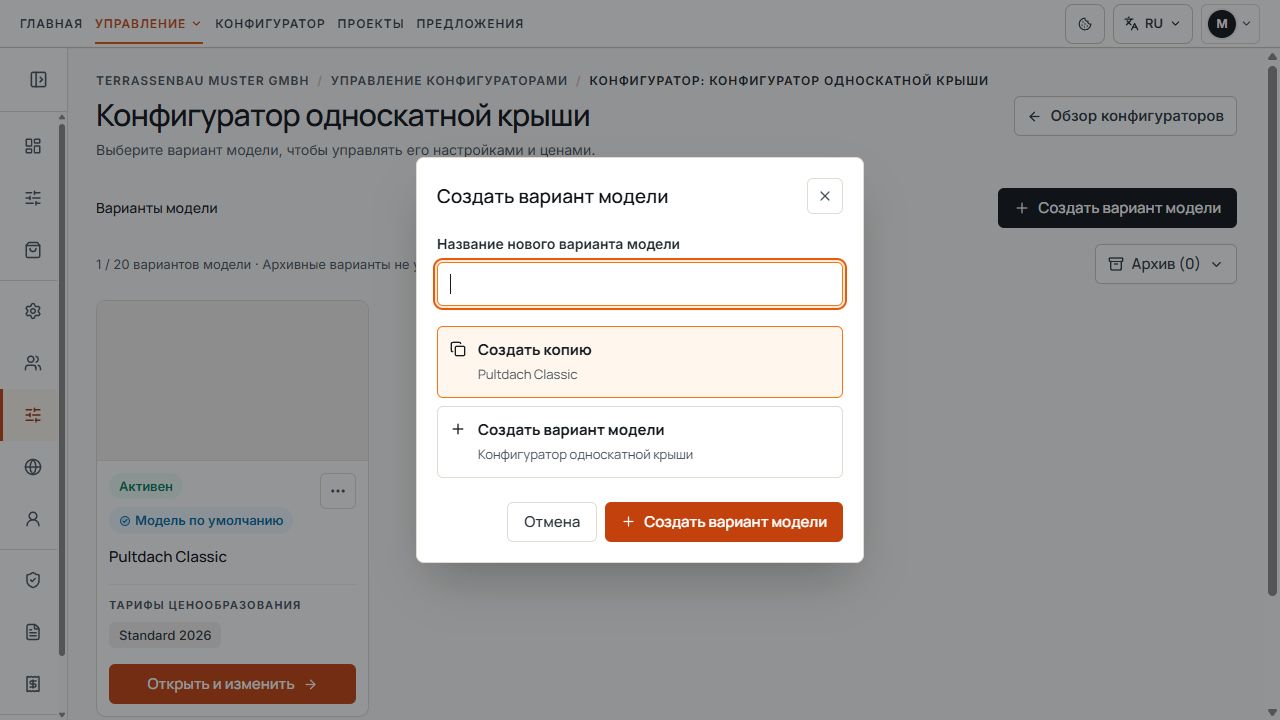
Создание варианта модели копированием или с нуля
Можно скопировать существующий вариант или создать новый вариант модели. Показаны демонстрационные данные.
Различие между активностью, моделью по умолчанию и публикациями
- «Активна» или «Неактивна» описывает возможность использования варианта модели. Это не подтверждает активную публикацию на сайте.
- «По умолчанию» назначает стандартный вариант модели выбранного конфигуратора. Интерфейс одновременно активирует выбранную при этом модель.
- Прежде чем отключить или архивировать прежнюю модель по умолчанию, необходимо назначить другую модель основной.
- Если вариант еще используется активными публикациями, отключение или архивирование может блокироваться. Сначала проверьте затронутые публикации в разделе публикации и при необходимости целенаправленно остановите их.
- Переименование меняет название модели. Существующие настройки и цены сохраняются.
Модель по умолчанию не означает автоматический общий выбор, стандартные цены для всех тарифов или публичное разрешение. Публикация и публичные цены управляются отдельно.
Управление архивом и местами моделей
Индикатор емкости показывает занятые места моделей выбранного конфигуратора. Архивированные варианты не учитываются. Создание и восстановление требуют свободного места; неактивный неархивированный вариант продолжает занимать место модели.
Архивирование затрагивает вариант модели и связанные ценовые тарифы. Настройки сохраняются, существующие проекты не удаляются. Архивированный вариант недоступен для выбора в новых проектах и публикациях.
В архиве пользователи с соответствующими правами могут открыть историю или восстановить вариант. Если название уже занято, выберите другое. Восстановление снова делает вариант доступным, но не назначает его автоматически основным и не публикует повторно прежние ссылки сайта.
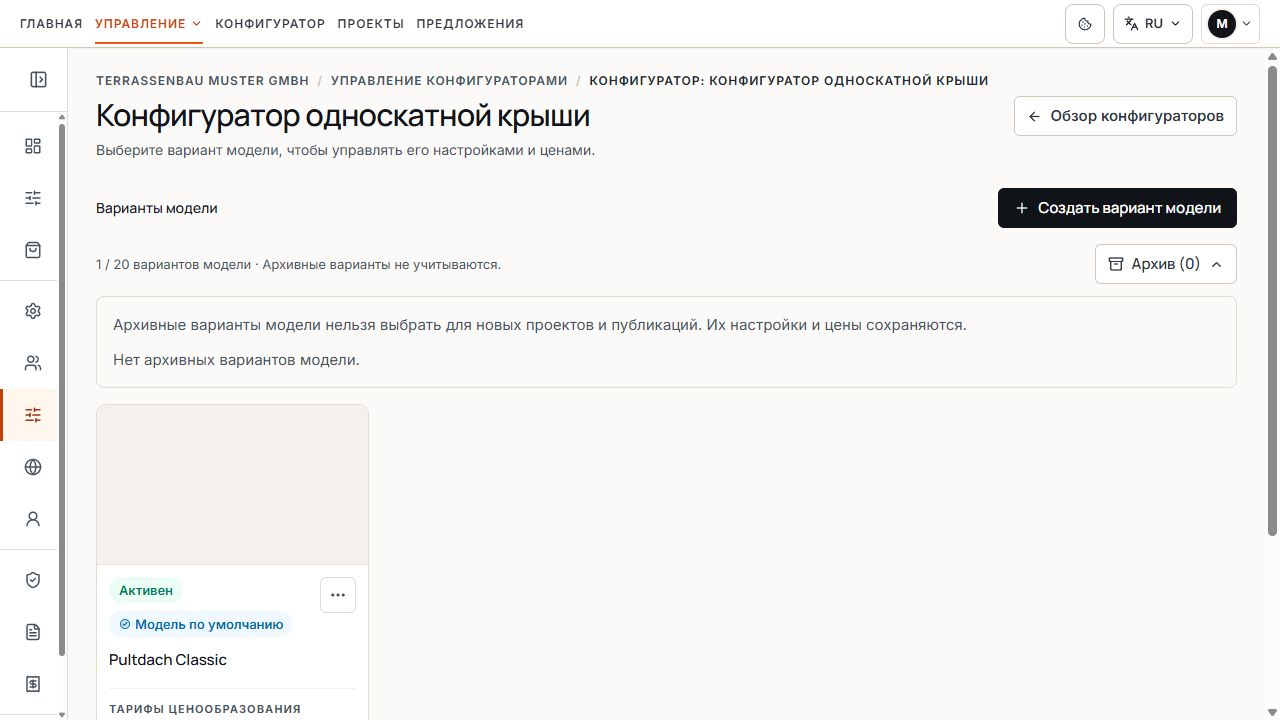
Архив вариантов моделей
В примере открытый архив пуст. Показаны демонстрационные данные.
После восстановления проверьте полноту и активность ценовых тарифов. Восстановление модели не гарантирует немедленную активность каждого прежнего тарифа.
Открытие изображения модели, размеров и цветов
- Изображение модели: изображение принадлежит варианту модели. «Добавить изображение» или «Изменить изображение» открывает редактор с предлагаемыми шаблонами или собственным файлом PNG, JPEG либо WebP. Примените изменение, затем проверьте карточку модели.
- Изображение модели также используется для публичного выбора моделей. Оно не заменяет ни собственно 3D-конфигурацию, ни стартовый эскиз проекта в подготовленной публикации.
- Размеры и технические настройки: откройте ограничения и правила, предлагаемые для этой группы изделий. Изменения касаются параметров модели и не меняют автоматически размеры уже сохраненного клиентского проекта.
- Цвета: откройте доступные группы цветов выбранного варианта модели и проверьте предлагаемые цвета и параметры отображения. Фактически видимые группы зависят от группы изделий и активированных изделий.
Стартовое окружение и клиентские окружения
Если группа изделий и компания поддерживают окружения, «Настройки окружения» открывает два раздела: стартовое окружение новых эскизов и клиентские окружения для доступных подготовленных сцен.
Сначала активируйте нужные доступные окружения в разделе «Клиентские окружения». В «Стартовом окружении» выберите одно из них или «Нейтральное окружение» и нажмите «Сохранить». Без разрешенного подготовленного окружения модель использует нейтральное.
Стартовый выбор применяется к новым эскизам этой модели в приложении и на сайте. Он не меняет сохраненное окружение существующих проектов. Право компании на дополнительные окружения не расширяется этим выбором модели.
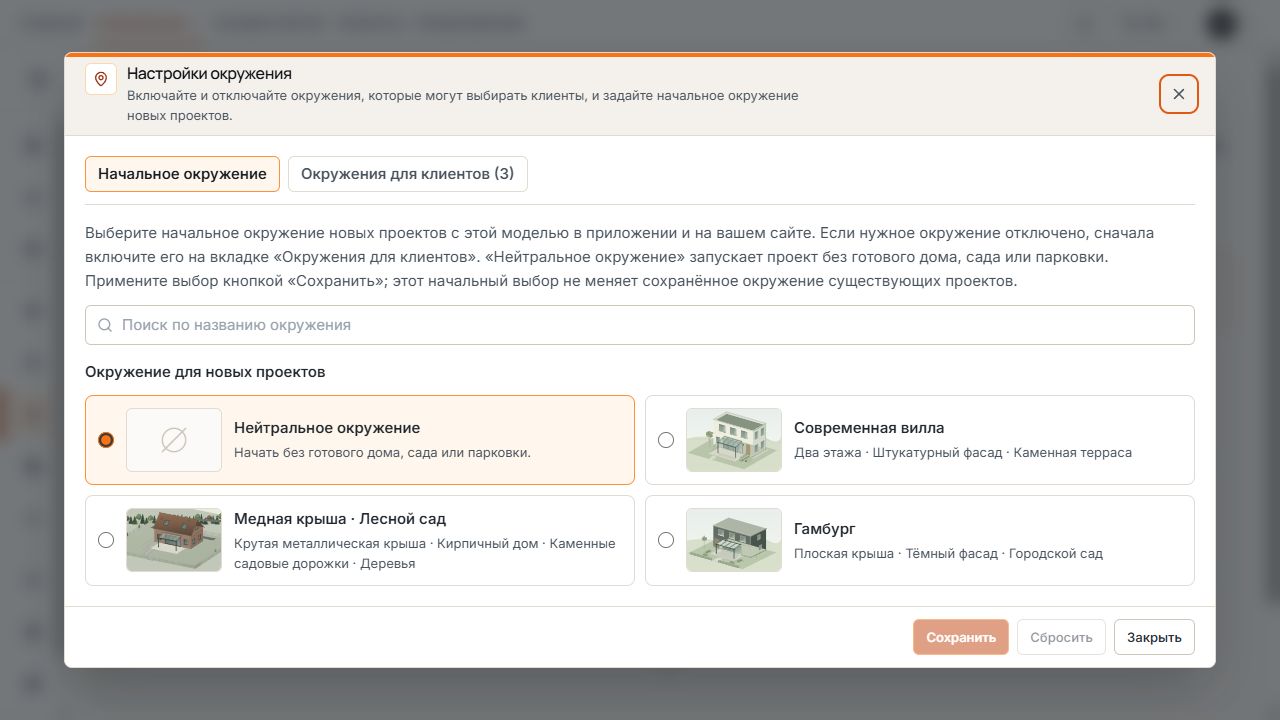
Стартовое окружение и клиентские окружения
Стартовое и клиентские окружения находятся на отдельных вкладках. В примере стартовым выбрано нейтральное окружение. Показаны демонстрационные данные.
Разделение выбора изделий, функций компании и цен
«Доступные продукты и функции» ограничивает предлагаемые в этом варианте модели изделия, например расширения, оборудование крыши, материалы кровли или ламельные системы и профили водостоков. Можно использовать только разрешенные компании возможности.
Функции компании, такие как ценовой раздел без кровельного покрытия, загрузка фото и PDF в публичном конфигураторе или ИИ-помощник конфигуратора, разрешаются для каждого конфигуратора на уровне компании. Это не свободно копируемые переключатели каждого отдельного варианта модели.
Доступная опция и внесенная цена — разные условия. При активном ценовом модуле выбранный тариф должен покрывать необходимые для этого варианта цены. И наоборот, строка цены не активирует заблокированное изделие.
Продолжение работы с ценовыми тарифами и публикацией на сайте
«Ценовые тарифы этого варианта модели» открывает соответствующий обзор тарифов и редактирование цен, если ценовой модуль активен. Там управляются тарифы, полнота и предлагаемые действия Excel. Подробные шаги приведены в руководстве по ценам.
Публичные ссылки моделей, общий выбор моделей и публикации со стартовым эскизом управляются в разделе «Публикация на сайте». Там выберите правильный вариант модели, публичный показ цен и соответствующий тариф; разрешение варианта модели само по себе его не публикует.
После изменений дождитесь подтверждения сохранения, при необходимости проверьте историю и протестируйте новый эскиз и фактически используемую публичную публикацию. Сохраненный старый проект может использовать исторические настройки.
- Компания, конфигуратор и вариант модели выбраны правильно.
- Изделия, размеры, цвета, изображение модели и при наличии окружения проверены.
- Необходимые ценовые тарифы заполнены полностью и доступны.
- Активность, модель по умолчанию и публичная публикация проверены отдельно.
