Принадлежности крыши на четвертом шаге Studio
Дополнения крыши — доступные принадлежности в основном шаге «Крыша». Они не образуют дополнительного шага Studio. Разрешения изделий, размеры модели и деление крыши определяют предлагаемые настройки.
Откройте или активируйте нужное изделие через его карточку. Studio покажет связанные подробности в области настроек. После изменения проверьте отображение и закройте подробности предлагаемым действием возврата или закрытия.
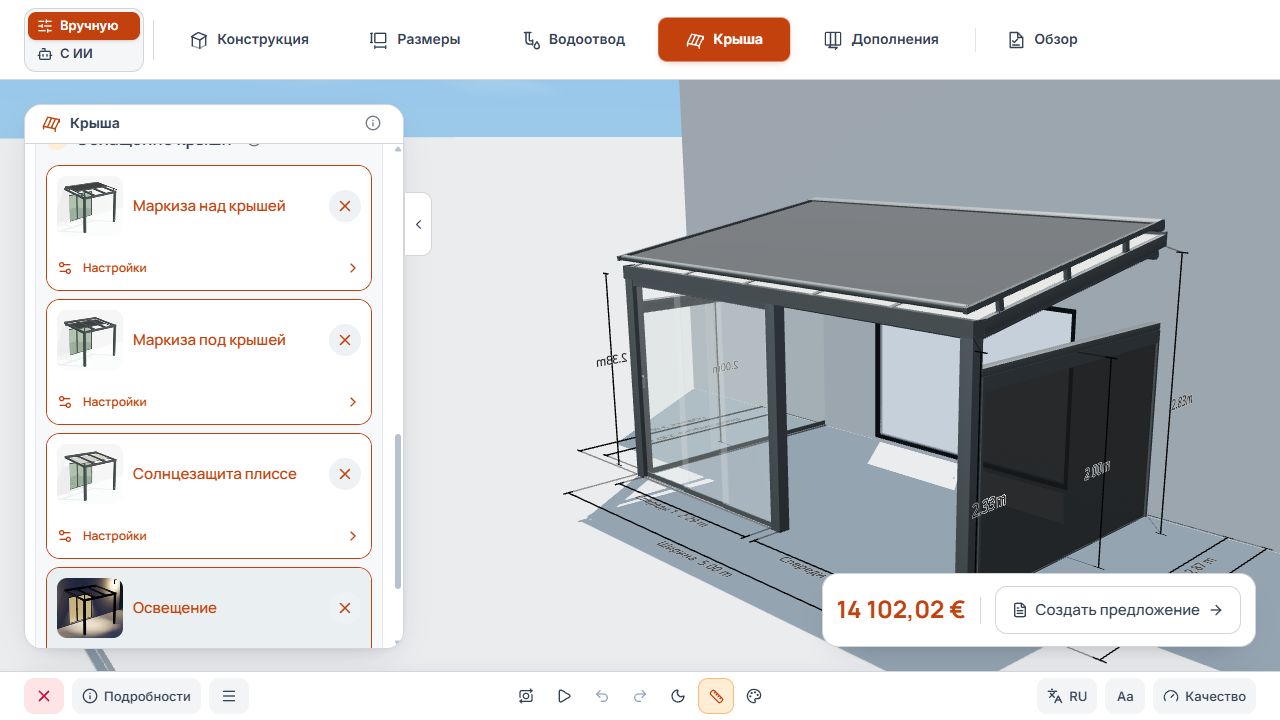
Принадлежности крыши в Studio
Пункты принадлежностей открывают соответствующие настройки. Показаны демонстрационные данные.
Водоотвод в Studio относится к предыдущему шагу 3. Цвет водосточной трубы, положение, высота и направление задаются там и не являются необязательным изделием солнцезащиты или освещения.
Настройка надкровельной маркизы
- Активируйте предлагаемую надкровельную маркизу и откройте ее настройки.
- Проверьте предлагаемую область покрытия и измените ее положение или длину в допустимых пределах.
- Выберите цвет ткани и другие предлагаемые опции изделия или профиля.
- Проверьте покрытие и предлагаемый предварительный просмотр открытия в 3D-модели.
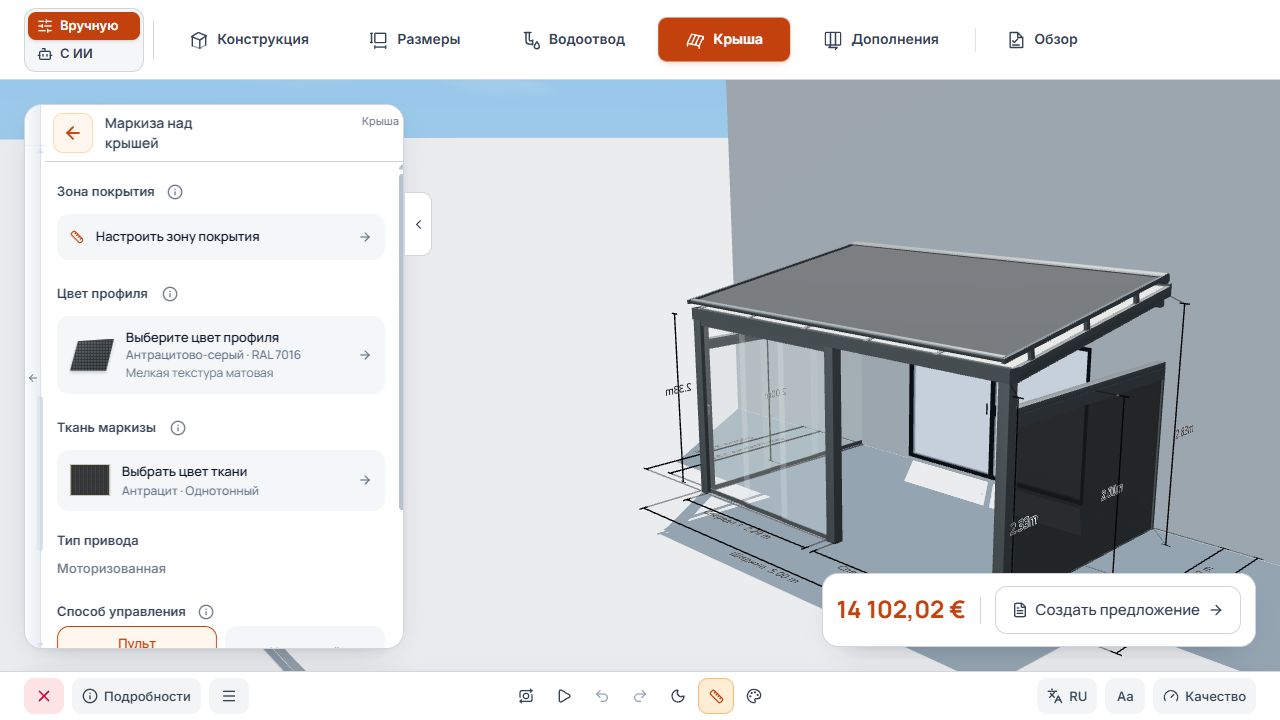
Надкровельная маркиза с покрытием и цветом ткани
Область покрытия, цвет профиля и ткань относятся к надкровельной маркизе. В показанном примере привод моторизован. Показаны демонстрационные данные.
Настройка подкровельной маркизы
Активируйте предлагаемую подкровельную маркизу и задайте доступное покрытие, цвет ткани и другие предлагаемые свойства. При средней опоре передний и задний участки могут образовывать отдельные области.
Проверьте каждый предлагаемый участок и его длину. Надкровельная и подкровельная маркизы управляются как отдельные изделия; выбор одной разновидности не заменяет проверку другой.
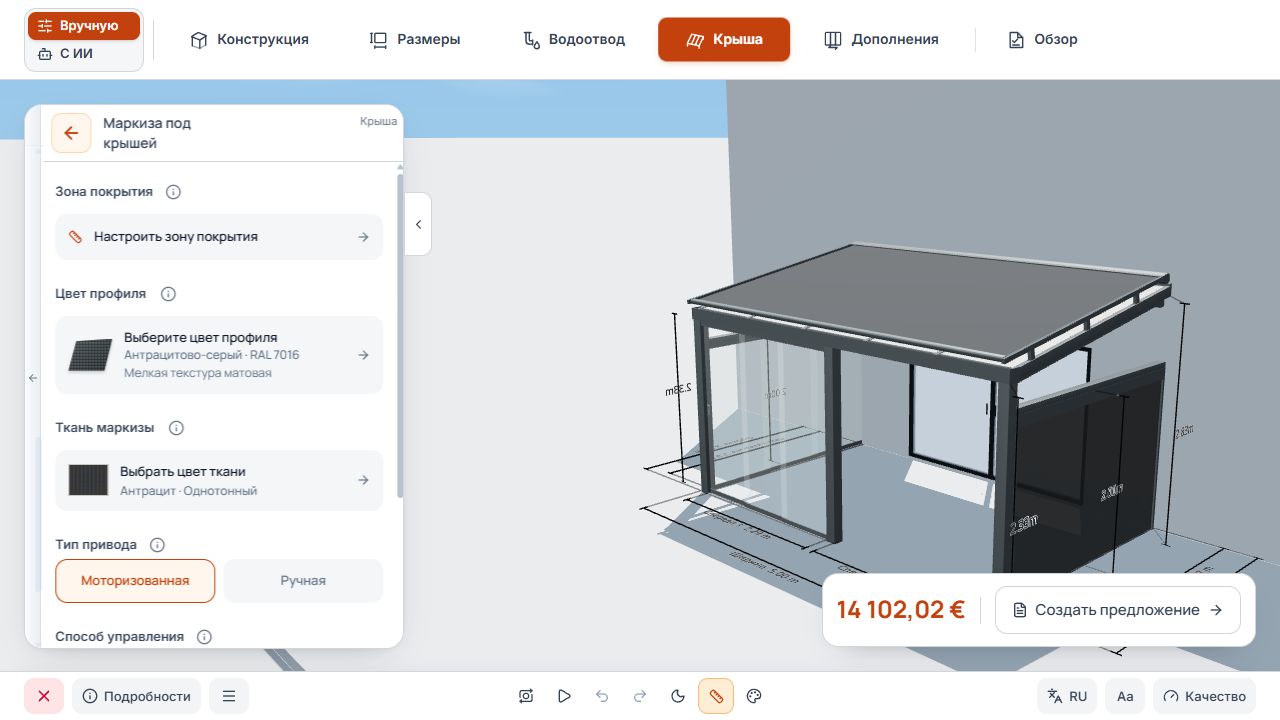
Подкровельная маркиза и доступные участки покрытия
Область покрытия, цвета и привод относятся к настройке подкровельной маркизы. Показаны демонстрационные данные.
Настройка плиссе и секций крыши
- Активируйте плиссе, если оно предлагается для варианта модели.
- Откройте выбор секций и выберите подходящие секции крыши.
- Проверьте количество выбранных секций и площадь. Если ни одна секция не подходит, учитывайте показанное уведомление.
- Выберите предлагаемые цвет профиля и ткани и проверьте другие доступные элементы управления.
- Проверьте покрытие и предварительный просмотр открытия на модели.
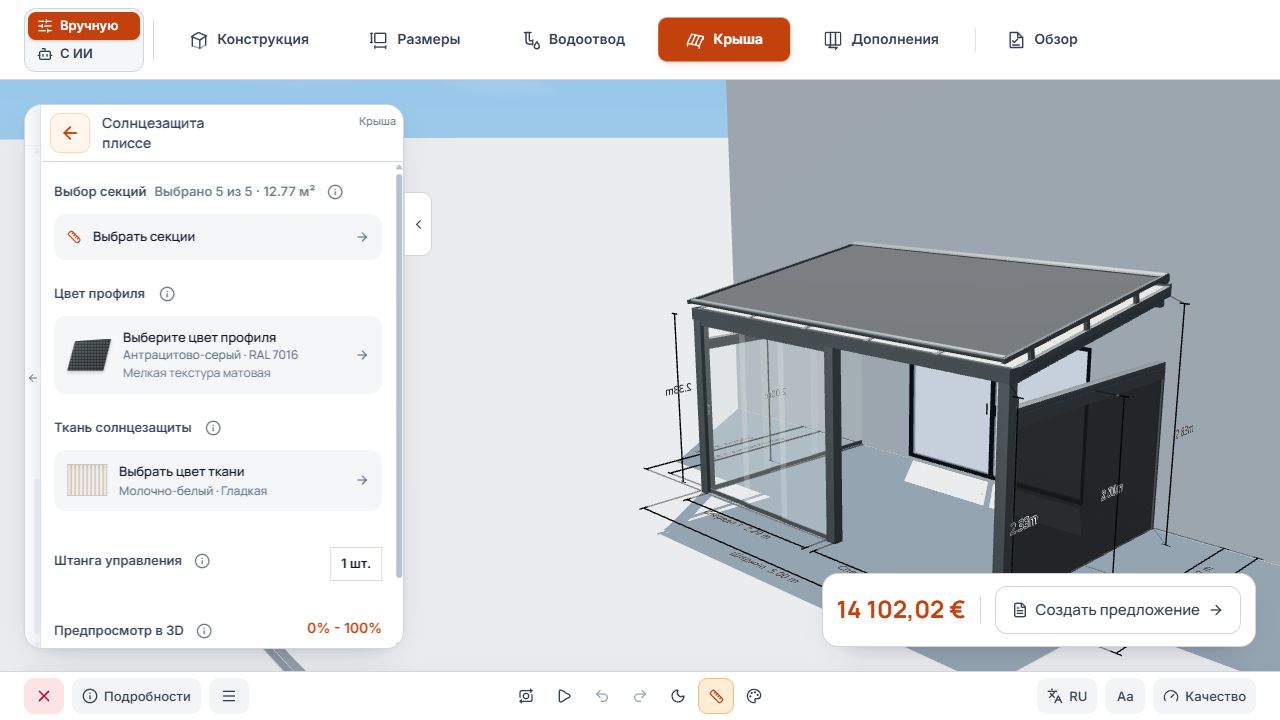
Кровельное плиссе с областью покрытия
Индикатор сопоставляет область покрытия с секциями крыши; цвета и управление расположены ниже. Показаны демонстрационные данные.
Выбор освещения
- Активируйте освещение через предлагаемую карточку изделия и откройте настройки.
- Выберите предлагаемое исполнение, например холодный белый, теплый белый или регулируемый теплый белый свет.
- Проверьте доступное число точечных светильников на профиль и примените нужный выбор.
- Проверьте обновленное расположение и световой эффект в сцене.
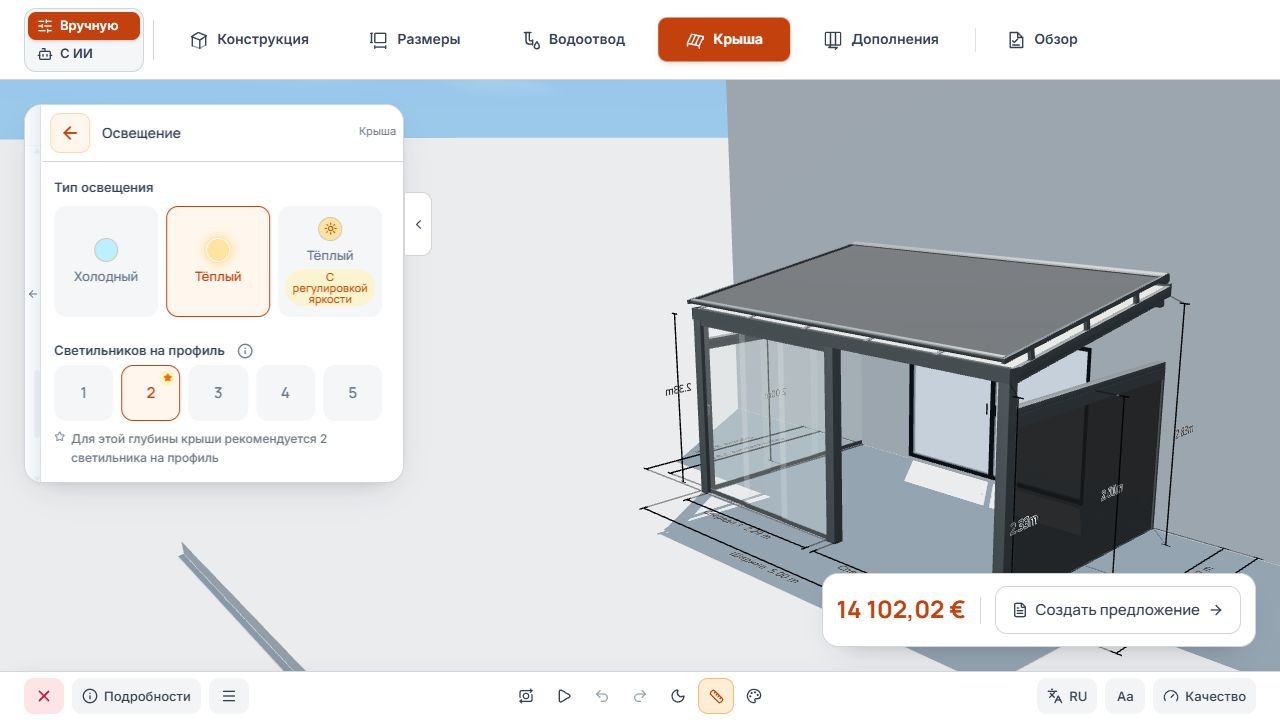
Освещение с исполнением света и числом светильников на профиль
В показанном разделе освещения задаются тип света и количество точечных светильников на профиль. Вид с демонстрационными данными.
Завершение дополнений крыши
- Нужные принадлежности активированы, ненужные изделия удалены.
- Области покрытия, секции крыши, цвета тканей и профилей проверены.
- После изменения размеров или стропил повторно проверьте покрытие.
- Выясните уведомления об изделиях и ценах, затем перейдите к шагу 5 Studio «Дополнения».
