Кто может менять настройки на уровне компании
Изменять варианты моделей могут только уполномоченные пользователи с доступом ко всей компании или администраторы платформы в правильном контексте компании. Другие пользователи в зависимости от доступа могут просматривать предлагаемые настройки, но не сохранять их.
Перед каждым изменением проверьте компанию, конфигуратор и вариант модели. Настройка проекта относится к текущему эскизу; изменение модели определяет предлагаемые правила этого варианта. Уже сохраненные проекты могут использовать исторические настройки.
Выбор конфигуратора и варианта модели
- На портале компании откройте управление конфигураторами и варианты моделей.
- Выберите конфигуратор односкатной крыши.
- Откройте нужный вариант модели.
- Выберите подходящую карточку настройки, например изображение модели, доступные изделия, настройки окружения, размеры, цвета или цены.
- Проверьте открытый диалог настроек и сохраните изменения предлагаемым в нем действием.
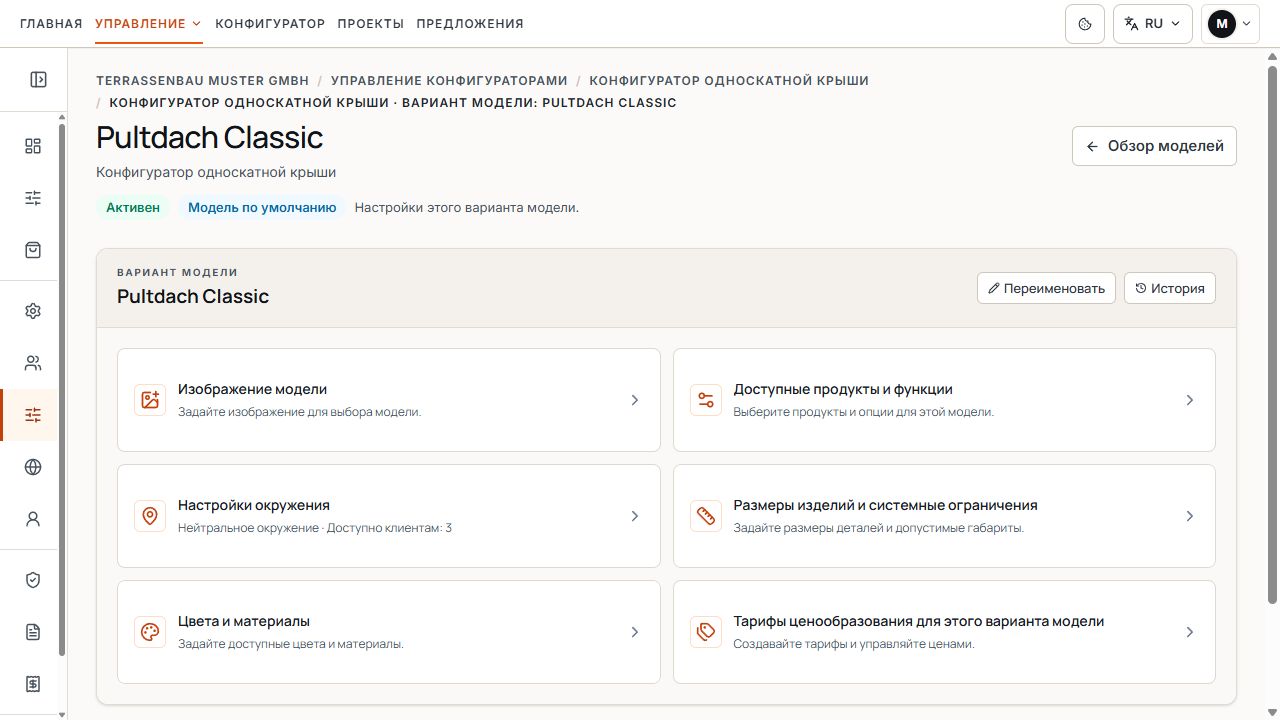
Карточки настроек варианта модели
Карточки настроек объединяют общие параметры выбранного варианта модели для компании. Показаны демонстрационные данные.
Создание вариантов моделей и управление ими
- Создайте новый вариант или скопируйте существующий, если есть свободные места моделей.
- Используйте уникальное название и проверьте активность и статус по умолчанию.
- Поместите ненужные варианты в архив предлагаемым действием архивирования.
- Архивированные варианты и их цены сохраняются, но недоступны для выбора в новых проектах и публикациях.
- Восстановление требует свободного места модели. Проверьте показанные пределы и при наличии историю изменений.
Подготовка изображения модели
Изображение принадлежит варианту модели. Откройте карточку изображения модели, используйте предлагаемую функцию изображения или шаблона и проверьте кадрирование и предварительный просмотр перед сохранением.
Сохраненное изображение используется там, где представлен этот вариант модели, например в выборе моделей. Управление изображением публикации на сайте для этого ссылается на вариант модели.
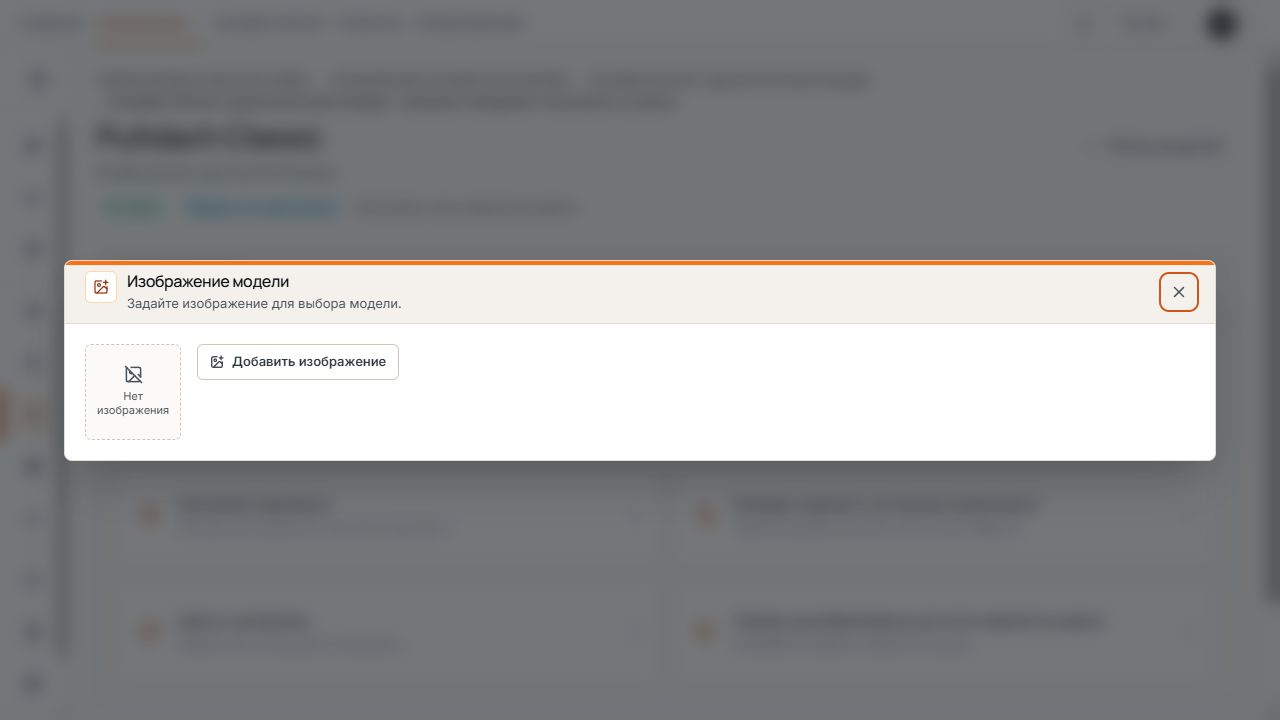
Добавление изображения модели
«Добавить изображение» ведет к выбору изображения для выбранного варианта модели. Показаны демонстрационные данные.
Определение доступных изделий и функций
Разрешения действуют для выбранного варианта модели в пределах разрешенных компании возможностей. Активируйте только фактически предлагаемые и необходимые изделия; настройка модели самостоятельно не расширяет разрешения компании верхнего уровня.
- Проверьте по доступности кровельные покрытия, принадлежности крыши и стеклянные, дверные, гильотинные, панельные и солнцезащитные изделия.
- Задайте профили желобов, например плоский или овальный. Оставьте активной хотя бы одну предлагаемую форму.
- При единственной доступной форме желоба ее выбор в конфигураторе исчезает; следующие разделы нумеруются заново.
- Отдельно от обычного выбора материала проверьте существующее специальное разрешение расчета цены без покрытия.
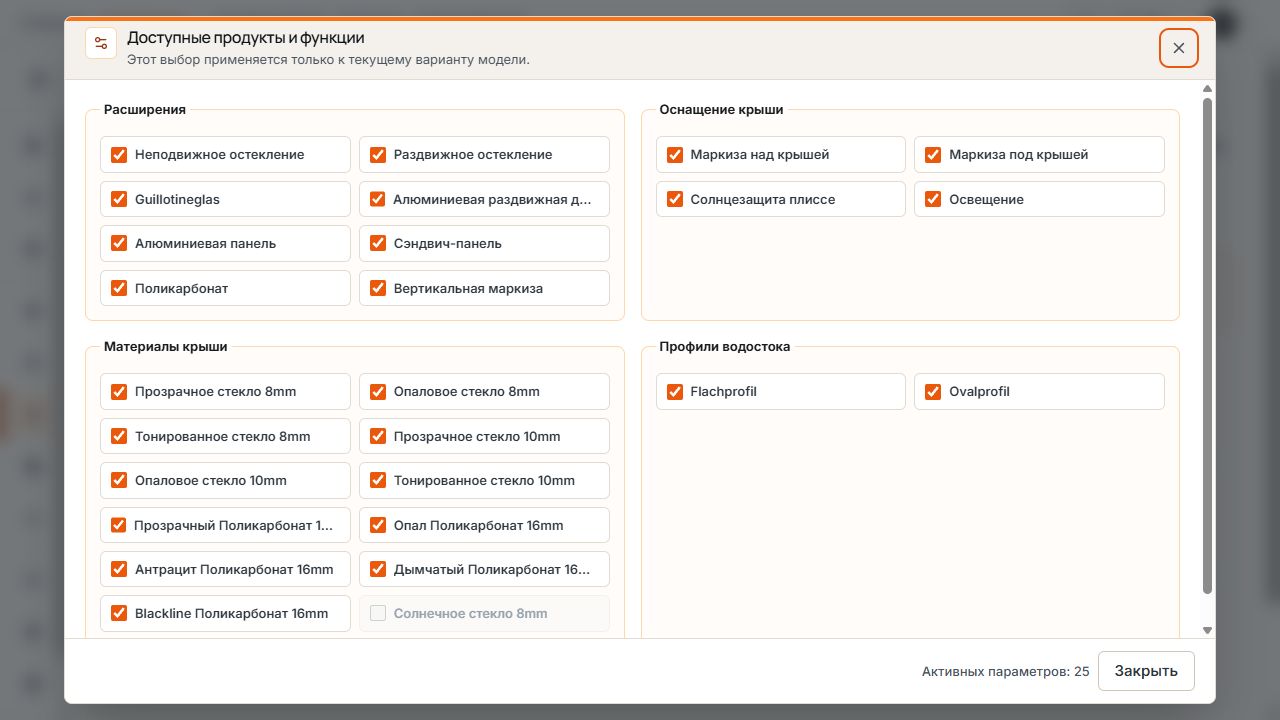
Разрешенные изделия и профили желобов
Поля выбора определяют, какие изделия и исполнения разрешены для варианта модели. Показаны демонстрационные данные.
Настройка цветов, профилей и технических ограничений
- Задайте предлагаемые цвета каркаса, профилей и тканей для варианта модели.
- Проверьте размеры профилей и конструктивные параметры в соответствующем разделе настроек.
- Измените минимальные и максимальные значения изделий в показанных единицах.
- Для гильотинного остекления проверьте допустимые направления открытия, количества элементов, приводы и предельные размеры каждого стеклянного элемента.
- В каждой обязательной группе выбора оставьте хотя бы одну допустимую опцию и исправьте ошибки ввода перед сохранением.
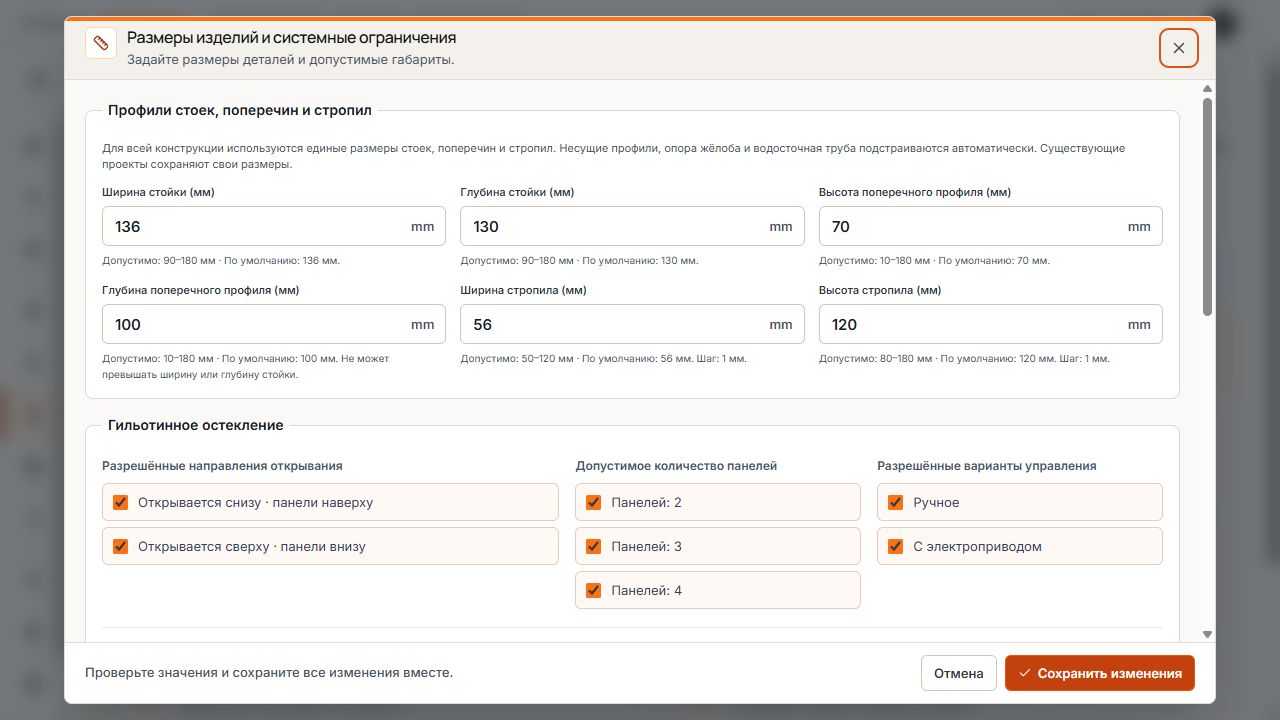
Размеры профилей и правила гильотинного остекления
На снимке показаны размеры профилей, разрешённые направления открывания, количество панелей и режимы управления гильотинным остеклением. Вид с демонстрационными данными.
Предельные значения должны соответствовать вашим фактическим изделиям. Затем проверьте изменения на новом тестовом проекте и затронутых проемах, а не только по успешному подтверждению сохранения.
Стартовое окружение и клиентские окружения
Если окружения разрешены компании, откройте настройки окружения варианта модели. Стартовые и клиентские окружения управляются там отдельно.
- В клиентских окружениях отметьте окружения, доступные этой модели из набора компании.
- В стартовом окружении выберите одно из активированных для модели окружений или нейтральное окружение.
- При необходимости используйте поиск, «Активировать все» или «Отключить все».
- Сохраните выбор и проверьте новый эскиз в приложении или публикации на сайте.
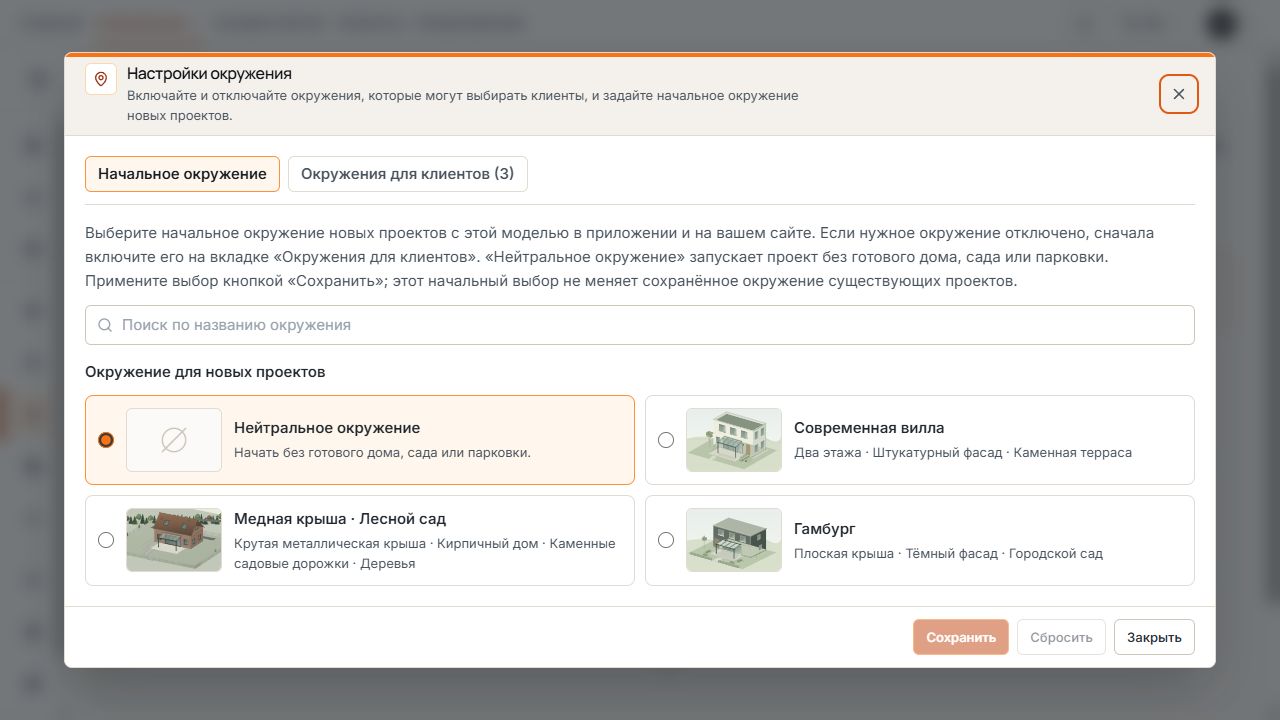
Стартовое окружение и клиентские окружения
Стартовое и клиентские окружения находятся на отдельных вкладках. В примере стартовым выбрано нейтральное окружение. Показаны демонстрационные данные.
Отключенное окружение нельзя выбрать подготовленным стартовым окружением. Если все подготовленные окружения отключены, модель использует нейтральное. Новый стартовый выбор не меняет сохраненное окружение существующих проектов.
Назначение ценовых тарифов и публикаций
Вариант модели, ценовой тариф и публикация на сайте используются совместно, но остаются отдельными разделами управления. После изменения разрешений изделий проверьте также необходимые цены и выбор в публикации.
- Назначьте подходящий ценовой тариф предполагаемому использованию и выясните недостающие цены изделий.
- Для публикации проверьте модель, изображение, рынок, язык и желаемый показ цен.
- Проверьте конфигурацию новым внутренним тестовым проектом и опубликованным предварительным просмотром.
- Различайте исторические состояния проектов и настройки, действующие для новых проектов.
