Открытие настроек и выбор нужной вкладки
Откройте «Настройки» на портале компании. Здесь пользователи с соответствующими правами управляют общими параметрами компании. Доступность и возможность редактирования настроек зависят от разрешений, назначенных конфигураторов и вашего доступа.
- Оформление: логотип компании, вкладка браузера, цветовая тема и фирменный шрифт.
- Домен: сайт компании и, при наличии разрешения, собственный адрес конфигуратора.
- Конфигуратор и заявки: доступные настройки языков, рынков, стартового экрана, заявок и ИИ.
- Электронная почта: собственное SMTP-подключение, если Terrace3D разрешил эту возможность вашей компании.
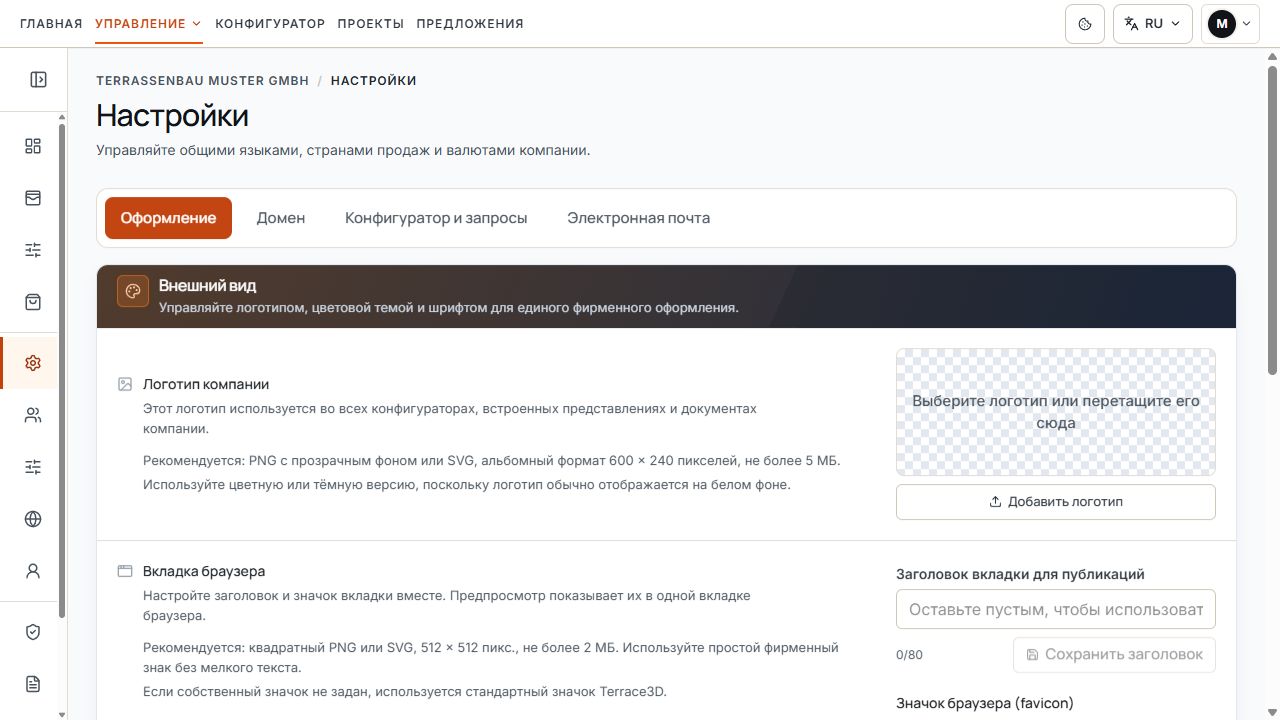
Оформление и раздел логотипа
Выбор логотипа, заголовок браузера и значок страницы формируют представление компании. Показаны демонстрационные данные.
Разделы сохраняются отдельно. Предварительный просмотр или переход на другую вкладку еще не подтверждает сохранение. Обращайте внимание на соответствующее действие сохранения или ответ после прямого выбора.
Логотип и цветовая тема
В разделе «Оформление» вы управляете логотипом компании и доступной цветовой темой конфигуратора. Предварительный просмотр помогает проверить фирменное оформление перед применением изменений.
- В разделе логотипа выберите «Загрузить» или «Изменить» либо перетащите поддерживаемый файл в область загрузки.
- Используйте PNG, JPG, WebP или SVG размером не более 5 МБ; рекомендуется прозрачный горизонтальный логотип приблизительно 600 × 240 пикселей.
- Разместите и масштабируйте логотип в инструменте логотипа. При необходимости используйте «Вписать» или «Центрировать».
- Примените логотип и дождитесь подтверждения сохранения.
- Выберите доступную цветовую тему, проверьте ее предварительный просмотр и сохраните нужный выбор.
Оформление и раздел логотипа
Выбор логотипа, заголовок браузера и значок страницы формируют представление компании. Показаны демонстрационные данные.
Логотип и цветовая тема действуют для всей компании. Проверьте сохраненное оформление также в опубликованном представлении, а логотип — во вновь созданном документе предложения, если ваш пакет поддерживает предложения.
Вкладка браузера: заголовок и значок сайта
В разделе «Вкладка браузера» заголовок и значок страницы показываются вместе. Заголовок вкладки для публикаций может содержать не более 80 символов. При пустом поле используется название компании. Сохраните изменение кнопкой «Сохранить заголовок».
- Значок сайта: поддерживаются PNG, JPG, WebP и SVG размером не более 2 МБ. Рекомендуется простой квадратный графический знак 512 × 512 пикселей.
- Проверьте кадрирование и масштаб в инструменте изображения и примените изменение.
- Без собственного значка сайта используется стандартный значок Terrace3D.
- После сохранения сравните предварительный просмотр в настройках с реальной вкладкой браузера публикации.
Собственные цветовые темы и фирменный шрифт
Если собственные цветовые темы разрешены, вы можете использовать предлагаемые действия создания, редактирования и удаления. Учитывайте показанный лимит и сохраните нужное оформление.
В разделе «Фирменный шрифт» выберите один из шрифтов, предлагаемых вашей компании. Проверьте предварительный просмотр и нажмите «Сохранить шрифт». Если стандартный шрифт задан жестко, его изменение компанией не разрешено.
Фирменный шрифт применяется в разделе компании, конфигураторах и PDF предложений. Уже завершенные предложения сохраняют свой сохраненный шрифт.
Домен и адрес конфигуратора
- Откройте вкладку «Домен» и проверьте «Домен вашего сайта». Введите домен вида firma.de без вложенных страниц и номеров портов и выберите «Сохранить домен».
- Если собственный адрес конфигуратора разрешен, выберите предлагаемый префикс адреса под сохраненным доменом сайта.
- Сохраните адрес и откройте «Показать записи DNS».
- Внесите именно показанные записи CNAME и TXT у своего провайдера домена.
- Выберите «Проверить DNS» и обратите внимание на результат. После подтверждения DNS настраивается SSL.
- Проверяйте доступность по показанному статусу; успешное сохранение само по себе еще не подтверждает работоспособность адреса.
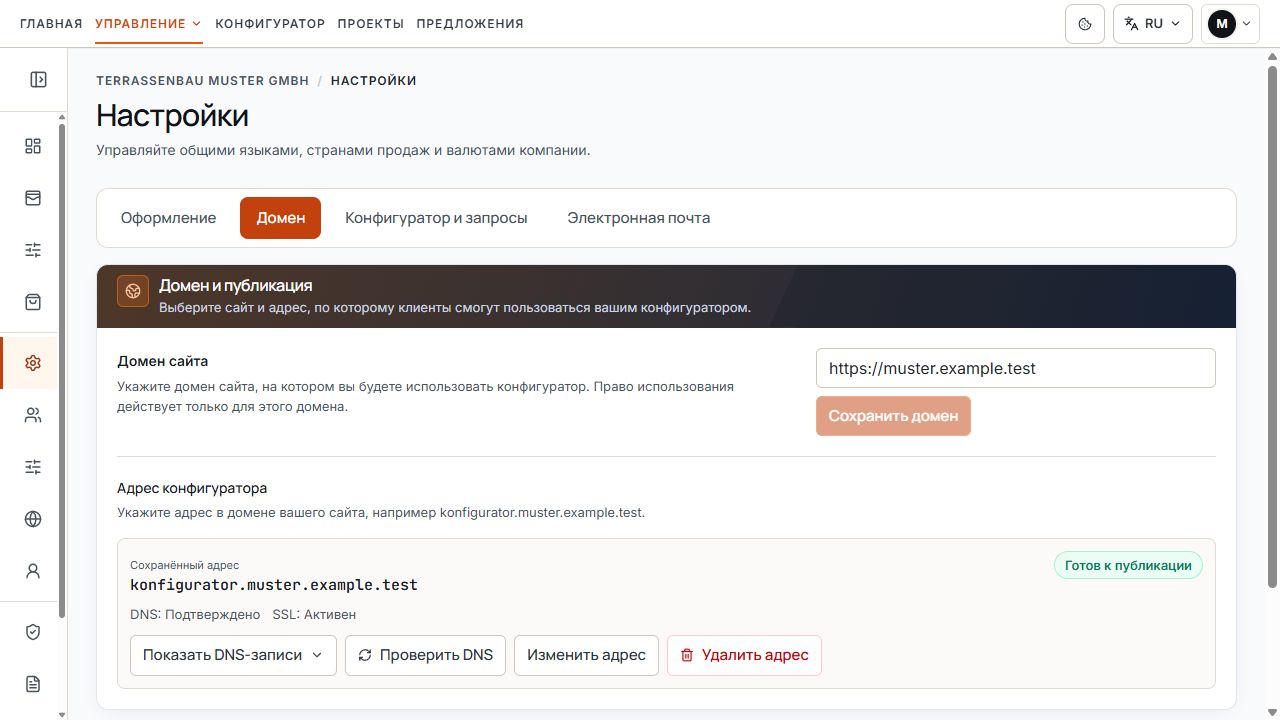
Домен, проверка DNS и статус SSL
Имя хоста, проверка DNS и состояние SSL описывают техническую готовность собственного адреса. Показаны демонстрационные данные.
Если прежний адрес конфигуратора больше не относится к измененному домену, он более недоступен по этому адресу. Публикации, эскизы и постоянные ссылки Terrace3D сохраняются. Ожидающая проверка DNS относится к собственному адресу; публикация на сайте управляется отдельно.
Языки и язык по умолчанию
Предлагаемые языки публикации находятся в разделе «Конфигуратор и заявки», если публикации на сайте доступны вашей компании. Выбор применяется к опубликованным конфигураторам и общим представлениям проектов.
Хотя бы один язык должен оставаться активным. В поле «Язык по умолчанию при открытии» выберите настройку для адресов без допустимого указания языка. Прежде чем отключить прежний язык по умолчанию, назначьте другой выбранный язык основным.
После выбора дождитесь ответа. Языки компании задают параметры публикаций; язык вашего собственного интерфейса настраивается отдельно.
Страны продажи и валюты отображения
На той же вкладке задаются предлагаемые страны продажи. Только они появляются при запуске опубликованного конфигуратора. Хотя бы одна страна должна оставаться; одну страну нельзя добавить несколько раз.
- Проверьте показанную базовую валюту прайс-листа и уже добавленные страны.
- При необходимости добавьте доступную страну продажи.
- Для каждой страны проверьте предлагаемую валюту отображения и выберите подходящую.
- Удалите страны, которые больше не обслуживаются, оставив хотя бы одну.
- Дождитесь ответа и проверьте выбор на стартовом экране.
Базовая валюта прайс-листа и валюта отображения — разные сведения. Базовая валюта здесь показывается; выбор другой валюты отображения ее не меняет. Согласуйте рынки с вашими прайс-листами и предложениями.
Стартовый экран и тексты заявок
Если соответствующие настройки публикации доступны, оформите в разделе «Конфигуратор и заявки» стартовый экран отдельных моделей и общего выбора моделей. Проверьте предварительный просмотр для компьютера и мобильного устройства.
Для фонового изображения поддерживаются JPEG, PNG и WebP размером не более 8 МБ. Подготовьте кадрирование и примените его кнопкой «Сохранить фоновое изображение». При наличии логотипа можно настроить дополнительный показ названия компании.
Через предлагаемый редактор текста настройте стартовые заголовки и тексты заявок на активных языках. В текстах заявок заголовок и описание используются в разделе обзора или предложения конфигуратора. Пустые поля используют соответствующий стандартный текст.
- При вводе текста проверяйте активный язык.
- Примените тексты заявок через «Сохранить все языки».
- Перед публикацией проверьте сохраненные тексты и фактическую форму заявки.
ИИ-помощник: лимиты запросов
В разделе «ИИ-помощник · Лимиты запросов» пользователи с соответствующими правами задают допустимое число запросов на пользователя компании и посетителя сайта за соответствующий период. Укажите количество и дни отдельно и сохраните значения.
0 запросов посетителей скрывает ИИ-помощника для новых посетителей сайта. Месячный лимит токенов устанавливается Terrace3D и не увеличивается этими лимитами запросов.
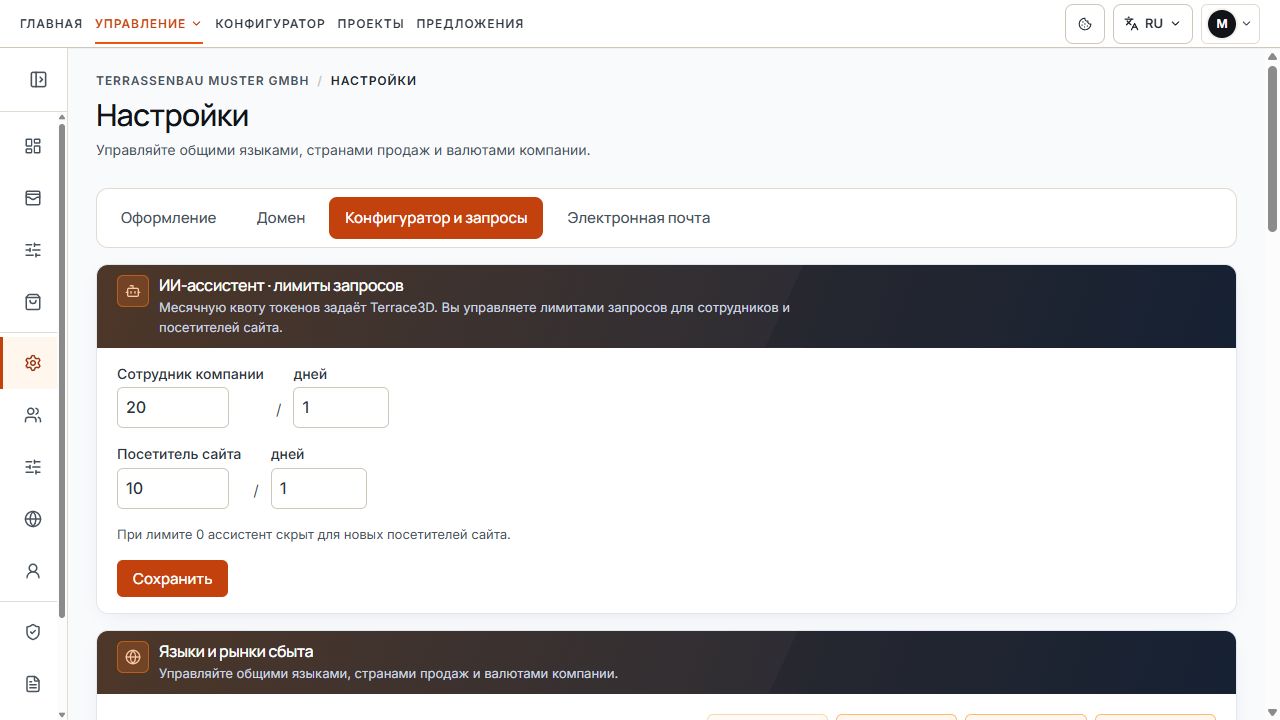
Лимиты запросов ИИ, языки и рынки сбыта
В верхней части задаются лимиты запросов ИИ для сотрудников компании и посетителей сайта. Ниже начинается раздел «Языки и рынки сбыта». Пример с демонстрационными данными.
Электронная почта: настройка SMTP компании
Вкладка «Электронная почта» появляется только при разрешенном собственном SMTP-подключении компании. Для настройки нужен доступ ко всей компании, параметры подключения и данные отправителя от вашего почтового провайдера.
SMTP компании относится к клиентским предложениям, включая копии и подтверждения заявок. Системные письма продолжают отправляться через Terrace3D.
- Введите SMTP-сервер, имя пользователя и разрешенный адрес отправителя. Добавьте имя отправителя и при необходимости адрес для ответа.
- Выберите поддерживаемую провайдером защиту соединения и подходящий предлагаемый порт: STARTTLS или TLS / SSL, 587 или 465.
- При первой настройке введите пароль. При уже сохраненном подключении пустое поле пароля оставляет сохраненный пароль без изменений.
- Выберите «Сохранить». Несохраненные изменения сначала необходимо применить.
- Выберите «Отправить тест мне» и проверьте ответ и входящие письма.
- Включайте «Использовать собственный SMTP» только после успешного теста сохраненного подключения. Затем проверьте статус «Отправка через SMTP компании».
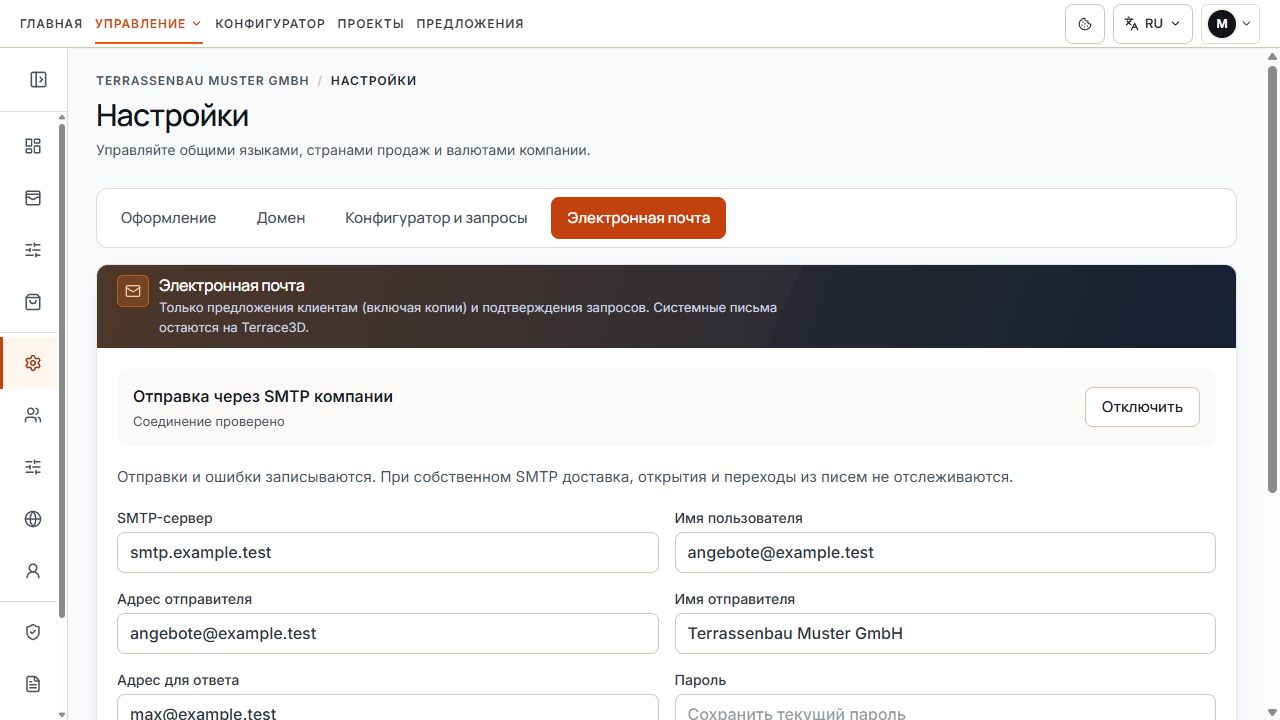
Статус и данные отправителя корпоративной почты
Статус показывает проверенное подключение компании. SMTP-сервер и данные отправителя определяют настройки почтовой отправки компании. Представление с примерными данными.
Изменения сохранённых настроек SMTP, включая имя отправителя или адрес для ответа, а также новый пароль отключают отправку через это подключение компании. После этого снова сохраните, проверьте и активируйте подключение. Принятие теста SMTP-сервером ещё не гарантирует доставку во входящие.
Проверка статуса отправки и отсутствующих настроек
При собственном SMTP отправка и ошибки протоколируются. Доставка, открытия и переходы по ссылкам письма для этого способа отправки не фиксируются. Поэтому статус отправки не является полным доказательством прочтения сообщения получателем.
Кнопкой «Отключить» вернитесь к отправке через Terrace3D. Перед повторной активацией проверьте сохраненное подключение и статус его теста.
- Если карточки или действия отсутствуют, сначала проверьте доступ ко всей компании, разрешения продуктов и публикацию на сайте.
- Отсутствие вкладки электронной почты означает, что собственная настройка SMTP не разрешена компании.
- При ошибках загрузки используйте «Повторить»; считайте изменение сохраненным только после подтверждения.
- При вопросах указывайте раздел и сообщение об ошибке. Не копируйте пароли или полные учетные данные SMTP в обращение поддержки.
